
에이전트 애플리케이션을 개발하는 동안 에이전트 미리보기 시뮬레이터를 사용하여 에이전트와의 상호작용을 테스트할 수 있습니다.
시뮬레이터는 페이지 왼쪽 하단에 있습니다. 에이전트에게 메시지를 입력한 후 Enter 키를 누르면 에이전트가 응답합니다. 또는 마이크 버튼을 사용하여 오디오 메시지를 보낼 수 있습니다.
옵션
시뮬레이터에는 패널 제목 표시줄에서 액세스할 수 있는 여러 옵션이 있습니다.
- 새 대화 시작: 미리보기 창에 표시된 대화 데이터를 모두 지웁니다.
- 대화 기록: 이전 대화 데이터를 표시합니다. 대화 기록을 보려면 데이터 로깅이 사용 설정되어 있어야 합니다 (설정 -> 로깅에서 사용 가능).
- 트레이스 숨기기/표시: 디버그 트레이스 정보를 표시하거나 숨깁니다. 이 옵션은 기본적으로 표시로 설정되어 있습니다.
- 골든으로 저장: 대화를 평가로 사용합니다.
데이터 삽입
메시지 입력 영역에서 더하기 버튼을 클릭하여 특정 유형의 데이터를 삽입할 수 있습니다.
- 파일 업로드
- 변수
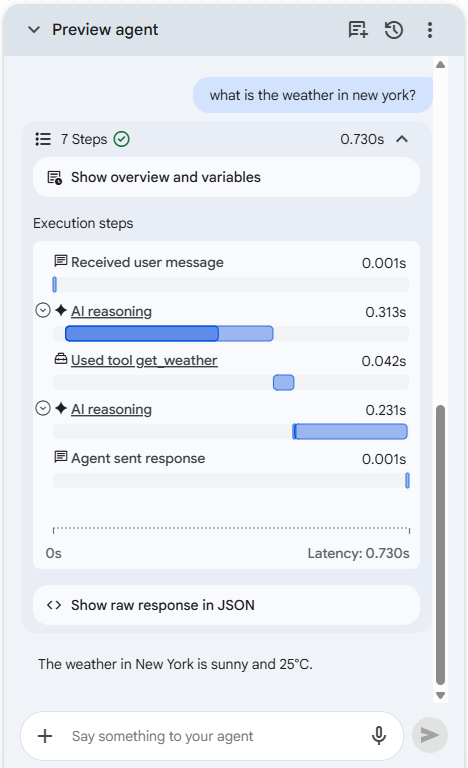
추적 정보
상담사와의 각 대화 차례에 대해 다음을 포함한 추적 정보를 볼 수 있습니다.
- 실행된 단계
- 단계별 지연 시간
- 입력 및 출력이 있는 도구 실행
- 오류 정보
- 원시 JSON 응답
추적 항목의 펼치기 버튼과 링크를 클릭하면 각 추적 항목에 대한 세부정보를 확인할 수 있습니다. 이 정보를 사용하여 각 대화 차례에 대해 에이전트 애플리케이션이 실행하는 단계를 파악하고 문제를 디버그할 수 있습니다.
CX 인사이트 통합
대화 기록을 볼 때 기록 위의 통계로 이동을 클릭하여 CX 통계에서 이 상담사 애플리케이션에 대해 필터링된 대화 기록을 열 수 있습니다.