


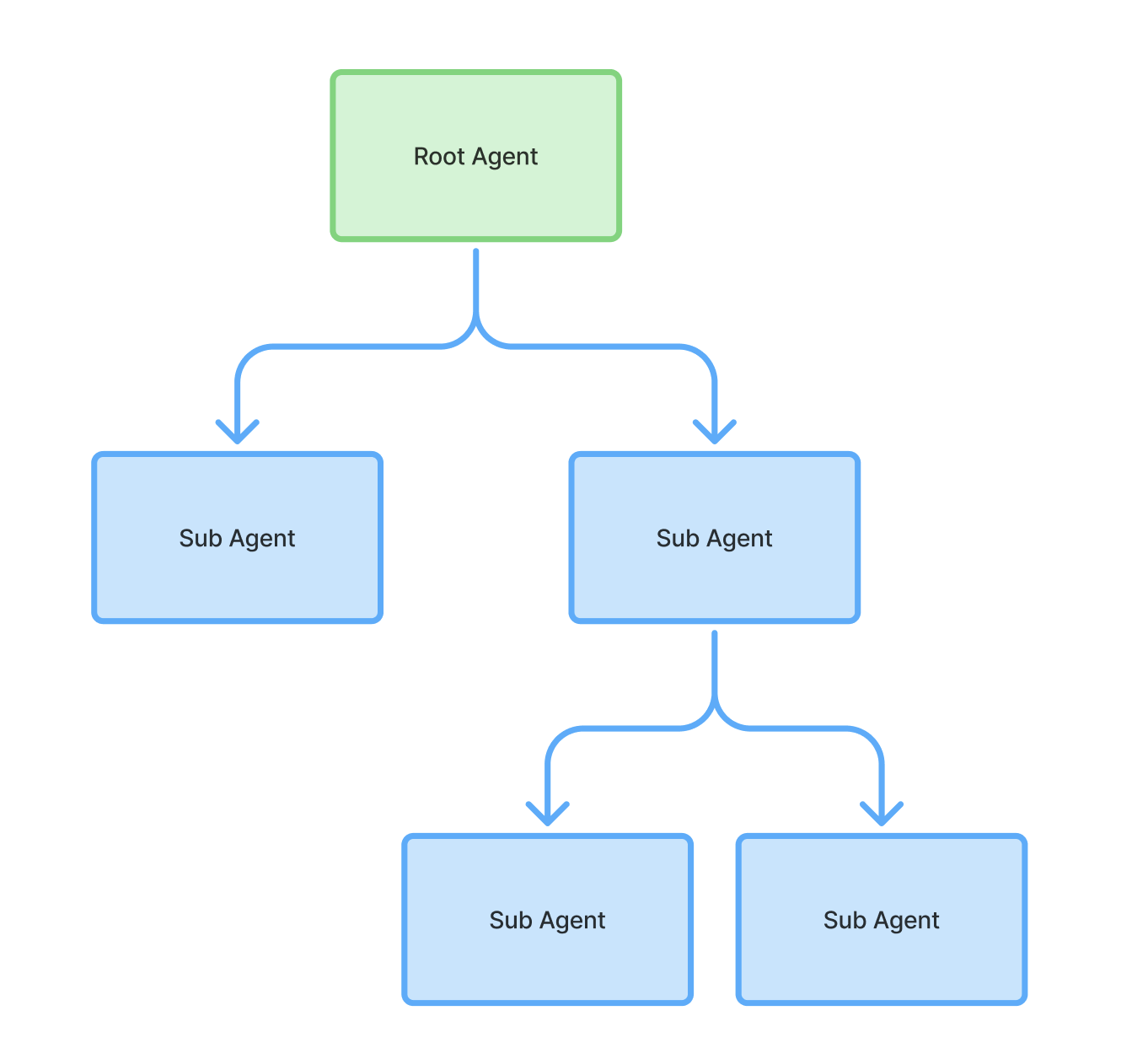
למונח סוכן יכולות להיות משמעויות שונות. במערכת מרובת סוכנים, שיוצרת עץ סוכנים היררכי, כל עץ הסוכנים נקרא אפליקציית הסוכנים.
אפליקציית סוכן מורכבת מסוכן אחד או יותר, וכל סוכן יכול להיות סוכן ברמה הבסיסית (root) או סוכן משנה.
נציג ברמת הבסיס (נקרא גם נציג ניווט) משמש כנקודת הכניסה הראשית וככלי התזמור של אפליקציית הנציגים הכוללת. בדרך כלל הוא מטפל באינטראקציה העיקרית עם משתמש הקצה, אחראי להבין את היעדים הכוללים ומקצה משימות ספציפיות לסוכני משנה מתאימים.
סוכן משנה (נקרא גם סוכן צאצא) הוא סוכן מיוחד יותר, שנועד לטפל במשימה, בתחום או ביכולת ספציפיים. לדוגמה, אפשר להקצות לסוכן משנה משימה של חיפוש במסד נתונים ספציפי או ניתוח של סוג נתונים מסוים. סוכני משנה מאפשרים לכם ליצור אפליקציית סוכן מודולרית ורב-תכליתית.
סוכנים ראשיים יכולים להפעיל סוכני משנה, וסוכני משנה יכולים להפעיל סוכני משנה אחרים.
יצירת אפליקציית סוכנים וסוכן בסיס
כדי ליצור אפליקציית נציג וסוכן בסיס:
- פותחים את מסוף CX Agent Studio.
- בוחרים את הפרויקט הרצוי.
- לוחצים על יצירת סוכן AI ראשון או על יצירת סוכן.
- צריך לתת שם לאפליקציית הסוכן.
- לוחצים על יצירה.
- לוחצים על Instructions כדי להוסיף הוראות לסוכן הראשי.
- לוחצים על Tools ואז על הכפתור + כדי להוסיף כלים לסוכן הבסיס.
לחלופין, אתם יכולים להשתמש באפשרויות בתפריט הנפתח כשאתם יוצרים סוכן:
יצירת סוכן משנה
כדי ליצור סוכן משנה:
- לוחצים על סימן הפלוס בתחתית הנציג הראשי.
- לוחצים על הוספת סוכן משנה.
ניהול אפליקציות של סוכנים
כדי לנהל את אפליקציות הנציגים בפרויקט:
- פותחים את מסוף CX Agent Studio.
- בוחרים את הפרויקט הרצוי. תוצג רשימת האפליקציות של הנציגים בפרויקט.
לכל אפליקציית סוכן, המידע והפעולות הבאים זמינים:
- לוחצים על שם אפליקציית הסוכן כדי לפתוח את האפליקציה בכלי ליצירת סוכנים.
- בעמודה Deployed to מוצג מספר הערוצים שהאפליקציה נפרסה בהם.
- בעמודה Sessions מוצג מספר הסשנים ב-24 השעות האחרונות שבהם נעשה שימוש בערוץ פריסה.
- בעמודה Escalation מוצג מספר ההסלמות ב-24 השעות האחרונות שמשתמשות בערוץ פריסה.
- מוצג מועד העדכון האחרון של אפליקציית הסוכן.
- אתם יכולים ללחוץ על תפריט ההקשר של אפליקציית נציג מסוימת, ואז על Import agent, Export agent או Delete agent. מידע נוסף זמין במאמר ייצוא וייבוא.
שפות
אתם צריכים לתכנן את הנציגים באנגלית, אבל הנציגים יכולים לזהות באופן אוטומטי את השפה של הקלט של משתמשי הקצה, והם יגיבו באופן אוטומטי באותה שפה. לרשימת השפות הנתמכות, עיין בקובץ העזר של השפות.
תמיכה במודלים
CX Agent Studio משתמש במודלי הבסיס של Gemini כדי להפעיל יכולות של הסקת מסקנות גנרטיבית, מילוי הוראות ומולטימודליות. אתם יכולים לבחור מודל גלובלי לכל אפליקציית הסוכן, או לשנות אותו לסוכני משנה ספציפיים. במאמר מעבר למודל חדש מפורטות הוראות למעבר בין מודלים, להערכת הביצועים וליישום השינויים בצורה בטוחה.
המודלים ב-CX Agent Studio מותאמים לביצועים של חוויית הלקוח, ויכול להיות שהם שונים מההצעות הרגילות של Gemini Enterprise Agent Platform.
ב-CX Agent Studio יש תמיכה במודלים הבאים:
| דגם | אופטימיזציה | שלב ההשקה |
|---|---|---|
gemini-composite-v2 |
אופטימיזציה לקול | GA |
gemini-composite-v1 |
אופטימיזציה לקול | GA |
gemini-3.7-flash |
אופטימיזציה של טקסט | GA |
gemini-3.5-flash |
אופטימיזציה של טקסט | GA |
gemini-3-flash |
אופטימיזציה של טקסט | תצוגה מקדימה |
gemini-2.5-flash |
אופטימיזציה של טקסט | GA |
gemini-3.1-flash-live |
אופטימיזציה לקול | GA |
מודל Gemini Composite V2
Gemini Composite V2 הוא הגרסה הבאה של מודל Composite V1 לסוכני קול בארגונים. הוא משתמש באותם מודלים של Listener ו-Thinking כמו Composite V1, עם מודל Speaker משודרג שמספק את השיפורים הבאים:
- דיבור טבעי יותר: קצב, טון וביטוי משופרים.
- שליטה מדויקת בהקראה: תגים מוטבעים מוסיפים הפסקות, נשימות, צחוק ושינויים בטון בדיוק במקום שבו אתם ממקמים אותם.
- דיוק משופר של ערכים אלפאנומריים: קריאה מדויקת יותר של ערכים כמו מספרי מעקב, מספרי טלפון וכתובות.
כדי להשתמש ב-Composite V2, צריך לבחור את gemini-composite-v2 בתור המודל הגלובלי של אפליקציית הנציג.
אם אתם מעבירים נציג מ-Composite V1, קראו את המאמר מעבר מ-Composite V1.
מודל Gemini Composite V1
מודל Gemini Composite V1 מיועד לסוכני קול בארגונים. הוא משלב שלושה מודלים של רכיבי משנה כדי לספק ציות קפדני להוראות, ביצוע מעולה של כלים ויציבות קולית יוצאת דופן:
המודל המשולב הזה הוא שילוב של שלושה מודלים של רכיבי משנה:
- מודל המאזין: ממיר אודיו נכנס לתמלילים עם סינון רעשים בזמן אמת.
- מודל החשיבה: מעבד את הקלט, אוכף את ההוראות ומפעיל כלים בקצה העורפי.
- מודל הדיבור: ממיר תשובות טקסט לדיבור טבעי עם זמן אחזור קצר.
שיטות מומלצות למודלים מורכבים
כדי לקבל דיבור טבעי ואמין מהמודל Composite V2, כדאי לפעול לפי השיטות המומלצות הבאות. Composite V2 משתמש בסימני פיסוק ובהקשר כדי לעצב את ההגשה, כך שרוב התשובות נשמעות טבעיות בלי הנחיות נוספות. כדאי להתחיל עם הנחיות פשוטות, ולהוסיף הנחיות רק אם הן משפרות את השיחה.
סגנון דיבור
סגנון הדיבור בהגדרות הקול מעצב את הקול בכל תשובה. חשוב להקפיד על ההנחיות הבאות:
- מתחילים עם סגנון דיבור ריק. כדאי לבדוק את הנציג קודם בלי סגנון דיבור, ורק אם זה עוזר, להוסיף סגנון דיבור.
- הקפידו על ניסוח קצר.
תארו את הדובר בכמה מילים, למשל: הגיל, גוון הקול, גובה הצליל, המבטא וקצב הדיבור.
לדוגמה:
Friendly woman in her early 30s, warm mid-pitch voice, relaxed conversational pace. - תארו מי הדובר, לא איך הוא מרגיש. השתמשו בתגים מוטבעים לרגשות שמשתנים מרגע לרגע.
- הימנעו מהנחיות ארוכות. הנחיות ארוכות עם כמה חלקים, כמו פרופיל אודיו עם הערות על הסצנה ומהבמאי, יכולות לגרום לקול להשתנות במהלך השיחה ולהתנגש עם תגים מוטבעים.
תגים מוטבעים
תגים מוטבעים בתשובה של הנציג שולטים בהעברה בנקודה ספציפית. כדי להשתמש בהם, צריך להוסיף הוראות לסוכן שמסבירות מתי להוסיף תגים לתשובות שלו.
בטבלה הבאה מפורטים תגים נפוצים:
| סוג התג | דוגמאות | אפקט |
|---|---|---|
| השהיה | <short pause>, <long pause> |
מוסיף שתיקה קצרה או ארוכה. |
| צליל | <breath>, <sigh>, <chuckles>, <exhales> |
הוספת צליל לא מילולי פעם אחת, במקום שבו אתם ממקמים אותו. |
| טון | <warm>, <calm>, <empathetic>, <positive>, <clear> |
מגדיר את הטון עד לתג הטון הבא. |
בתגובה לדוגמה הבאה, הנציג עובר מטון אמפתי לטון חיובי:
<calm><empathetic> I'm so sorry your flight was canceled. <positive> The good news is that I've already rebooked you on the next flight out.
כשמשתמשים בתגים מוטבעים, צריך לפעול לפי ההנחיות הבאות:
- שימוש בסוגריים זוויתיים.
צריך לכתוב תגים כמו
<sigh>, ולא כמו[sigh]. - הציבו את התגים בתחילת המשפט.
אפשר להוסיף שם תגים, כמו
<calm><empathetic>. אפשר להוסיף תגי השהיה רק באמצע משפט, אחרי סימני פיסוק. לדוגמה:I checked your account, <short pause> everything is in order. - השתמשו בתג אחד או שניים בכל פנייה. רוב השיחות עם הלקוחות לא דורשות יותר מזה.
- אל תשתמשו בתגי סגירה, כמו
</warm>. תג טון נשאר בתוקף עד לתג הבא. - השאירו את התגים באנגלית, גם אם הנציג מגיב בשפה אחרת.
- להשתמש באותיות רישיות ובסימני פיסוק לצורך הדגשה. כדי להדגיש מילה, אפשר לכתוב אותה באותיות רישיות, וכדי להוסיף היסוס טבעי, אפשר להשתמש בשלוש נקודות.
הרשימה המלאה של התגים מופיעה במדריך להנחיות להמרת טקסט לדיבור (TTS) ב-Gemini.
מספרים ומזהים
כדי לוודא שהנציג מבטא נכון מספרים, מטבעות, תאריכים, מספרי טלפון ומזהים אלפאנומריים, הוסיפו כללים לנרמול טקסט להוראות הגלובליות.
לדוגמה, אפשר להורות לנציג להקריא את $87.25 בתור "שמונים ושבעה דולר ועשרים וחמישה סנט", ואת מזהה ההזמנה XED1234 תו אחר תו.
ציינו שהכללים האלה חלים רק על תשובות מדוברות, כך שהסוכן עדיין מעביר ערכים מקוריים, כמו XED1234, לכלים.
מעבר מ-Composite V1
כדי להעביר סוכן קיים מ-Composite V1 ל-Composite V2:
- בהגדרות הקול, מחליפים את ההנחיה הארוכה של סגנון הדיבור בתיאור קצר, או משאירים אותה ריקה.
- בהוראות ובכלים שלכם, שנו את התגים בסוגריים מרובעים לסוגריים זוויתיים.
לדוגמה, משנים את
[sigh]ל-<sigh>. - מגדירים את המודל
gemini-composite-v2לאפליקציית הסוכן ולכל סוכני המשנה שמחליפים את המודל הגלובלי. - לפני שפורסים את הנציג, בודקים אותו באמצעות ההערכות הרגילות ובדיקות קבלה (UAT).
תבניות של סוכנים
כשיוצרים אפליקציית נציג, אפשר ליצור אותה על סמך אחת מהתבניות הרבות שמטפלות בתרחישים נפוצים. כדי לעשות את זה, משתמשים באפשרות הנפתחת Create from template כשיוצרים את אפליקציית הנציג.