Contact Center AI 平台 (CCAI Platform) 可與 Zendesk CRM 整合。本文將說明如何執行這項整合。
彈性外撥
彈性外撥通話功能可讓您靈活、精細地將外撥通話與票證和聯絡人建立關聯。管理員可以設定代理可存取的選項,進一步控管各公司的個別程序和目標。
彈性撥號功能可讓服務專員:
從與所選聯絡人相關聯的票證中選取
設定建立支援單的選項,不要為每通外撥通話建立新的支援單
處理多個相符的聯絡人
撥打電話號碼,但不將撥打的號碼新增至所選聯絡人記錄
如要撥打其他號碼,請在服務專員轉接器的外撥通話選項中,選取「撥打其他號碼」。這樣一來,服務專員就能撥打與用來尋找 CRM 帳戶或記錄的電話號碼不同的號碼。
必要條件
所有服務專員都必須使用 Talk Partner Edition 方案 (https://www.zendesk.com/talk/talk-partner-edition/)
Zendesk 套件最低版本為 1.4。
設定注意事項
設定依附元件 (例如將通話或即時通訊附加至現有案件的設定) 會影響這項功能。請參閱「可能影響服務專員體驗的 CCAI 平台入口網站設定」。
使用團隊外撥通話支援單輸入功能時,系統會封鎖這項功能的部分區段。詳情請參閱「與其他功能互動」。
設定會儲存在「設定」>「作業管理」中,因此「使用輸入的號碼撥號」可由 Zendesk「通話」選單中的服務專員選項覆寫。
如果選取「Do not create a ticket」(不建立票證),通話資料就不會儲存在 CCAI Platform 或客戶關係管理系統中。
CCAI 平台入口網站設定
如要設定 Zendesk CRM,必須變更 CCAI Platform。以下各節將概述必要的設定變更。
自訂設定 - 作業管理
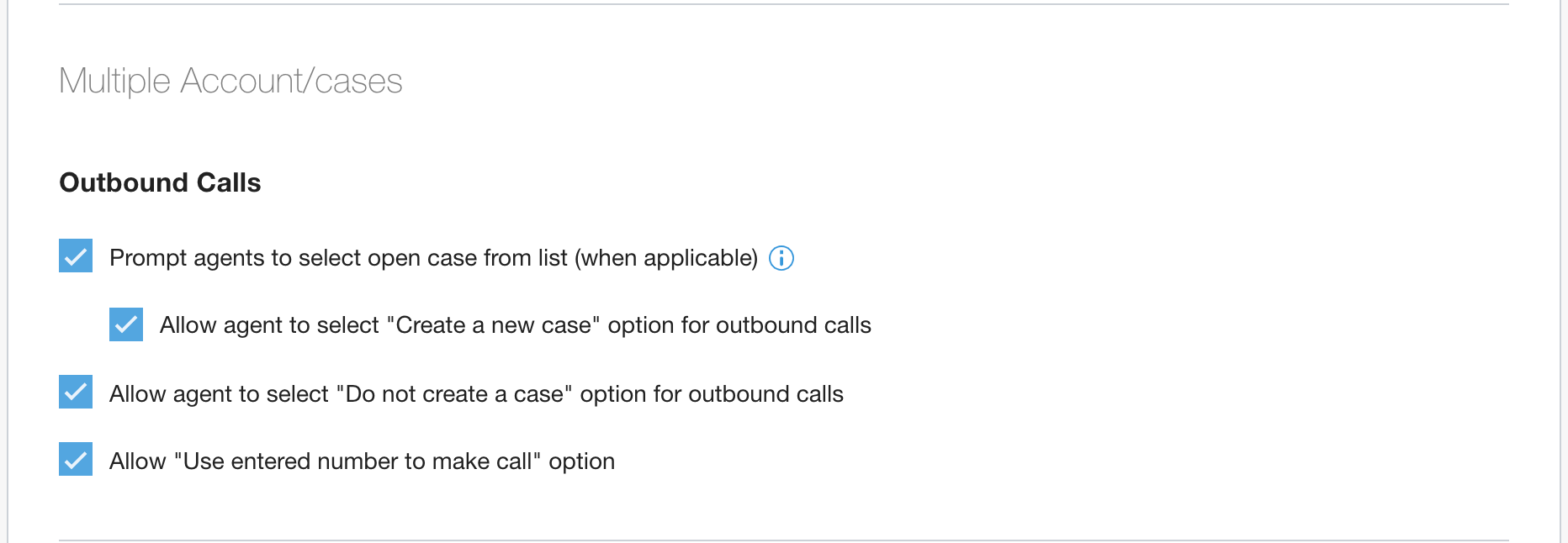
依序前往「設定」>「作業管理」。
在「多個帳戶或案件」部分,啟用或停用下列選項:
提示服務專員從清單中選取待處理案件 (如適用):
停用:系統會自動選取與聯絡人相關聯的最新未解決票證。
啟用:系統會提示服務專員從與聯絡人相關聯的所有未結案票證中選取。
啟用這個選項後,即可啟用「允許服務專員為外撥通話選取『建立新客服案件』選項」。如果停用,服務專員必須使用現有的未解決票證。
允許服務專員在外撥通話時選取「不建立案件」選項
如果法規遵循或標準要求存取所有通話錄音,請勿啟用這個選項,因為 CCAI Platform 無法擷取未建立票證的通話錄音。
允許「使用輸入的號碼撥打電話」選項
停用:外撥通話只能撥打至儲存在帳戶或聯絡人物件中的號碼。
啟用:服務專員可以選取聯絡人 ID,然後輸入未儲存至聯絡人的號碼來撥打電話。這些號碼不會儲存在聯絡人資料中。
代理轉接器體驗
以下是代理通話轉接程式的範例,其中已啟用「自訂設定 - 作業管理」一節所述的所有選項:
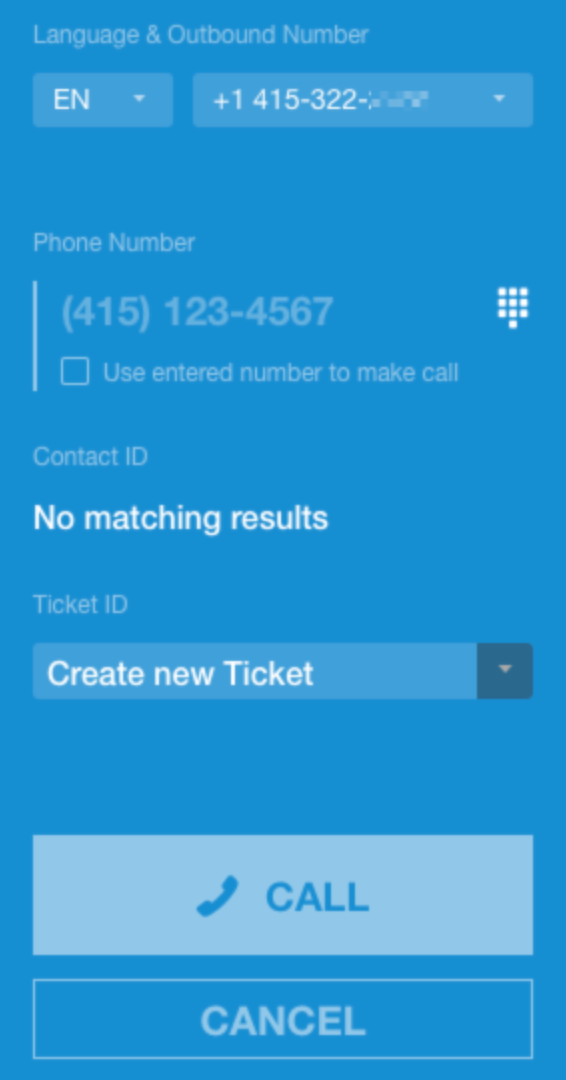
語言和外撥號碼選項會決定來電者接聽電話時顯示的號碼,以及通話在報表中的顯示方式。
電話號碼:顯示目前選取、關聯或輸入的電話號碼,系統會撥打該號碼。如果未選取/輸入任何號碼,系統會顯示預留位置號碼 (415) 123-4567。
撥號鍵盤圖示:開啟電話號碼輸入畫面,您可以在其中輸入或貼上電話號碼。
使用輸入的號碼撥打電話:請參閱「使用輸入的號碼撥打電話」選項。視設定而定,可能不會顯示。
「Contact ID」(聯絡人 ID) 欄位:顯示與通話相關聯的聯絡人記錄。
「Ticket ID」(支援單 ID) 欄位:顯示所選支援單。可能不會顯示,視設定而定。
選取/填入聯絡人和票證 ID 後,點選「Call」(通話) 即可撥打外撥通話。
取消:返回 Agent Adapter 主 UI。
代理轉接程式變數
代理程式轉接器會根據您的作業管理設定,顯示不同的選項和檢視畫面。
可能影響服務專員體驗的 CCAI 平台設定
請勿將通話或即時通訊工作階段附加至任何現有的未結案件
提示服務專員從清單中選取待處理案件 (如適用)
允許服務專員在外撥通話時選取「建立新案件」選項
允許服務專員在外撥通話時選取「不建立案件」選項
允許「使用輸入的號碼撥打電話」選項
CRM 資料對服務專員體驗的影響
擁有相同電話號碼的聯絡人數量
找不到有電話號碼的聯絡人
只有一位聯絡人有電話號碼
多位聯絡人有電話號碼
未解決的支援單數量
沒有票券
只有一張票
多張票券
發起外撥通話
下列各節將說明如何透過 Zendesk 撥打外撥通話。
Zendesk 聯絡人來電
在 CRM 中,按一下票證中的聯絡人名稱,或搜尋聯絡人。
按一下電話號碼,然後選取「撥打這個號碼」。
電話號碼和聯絡人會填入 Agent Adapter。
在 Agent Adapter 中按一下「Call」。
透過支援單撥打電話
選取要用來致電要求者的票證。
按一下新留言欄位上方的「通話」。
選取現有電話號碼。電話號碼和聯絡人會填入 Agent Adapter。
按一下 [通話]。
撥出外撥通話
在 Agent Adapter 中,按一下「Dial」(撥號),查看外撥通話畫面。
按一下「撥號」圖示。
使用鍵盤輸入 +[國家/地區代碼] 電話號碼,或貼上複製的號碼。
點選「下一步」。
按一下 [通話]。
「使用輸入的號碼撥打電話」選項
特定帳戶可能有多個地點或聯絡人,且並非所有電話號碼都會儲存到聯絡人。在這種情況下,您的服務專員可能需要撥出未儲存在聯絡人/使用者中的號碼。這個選項可讓服務專員撥出未儲存至聯絡人的號碼,同時仍將通話與聯絡人建立關聯。撥打的號碼會儲存在票證的註解中。
在 Zendesk 中,找出要與通話建立關聯的票證。
按一下 [通話]。
按一下「輸入新號碼」,系統會勾選「使用輸入的號碼撥打電話」核取方塊,並在轉接器中填入票證 ID。
在 Agent Adapter 中,按一下「撥號鍵盤」圖示即可編輯號碼。
在電話號碼欄位中貼上或輸入電話號碼。
點選「下一步」。
按一下 [通話]。
通話記錄會列在開啟的支援單中。
與其他功能的互動
以下各節將概略說明其他功能的互動操作。
團隊外撥通話支援單項目
如果全域和指派給服務專員的團隊都啟用這項功能:
客服單上的通話選單:允許服務專員選取號碼,Agent Adapter 會填入客服單 ID,滿足輸入客服單 ID 的要求。
票券上的通話選單:「輸入新號碼」選項與這項功能不相容,會導致轉接器發生錯誤。
點選聯絡人撥號:點選聯絡人的電話號碼與這項功能不相容,會導致轉接器發生錯誤。
Zendesk 預設規則和行為
在 Zendesk 執行個體中安裝 CCAI Platform 套件後,CCAI Platform 會與 Zendesk 進行一組特定互動,這些互動預設會執行,或可透過 CCAI Platform 入口網站中的各種設定自訂。
建立支援單
當行動或網頁 SDK 即時通訊指派給服務專員時,CCAI Platform 會:
根據傳遞的聯絡人參數執行聯絡人查詢,並使用現有聯絡人建立新記錄
在 Zendesk 中建立票證,並可在「設定」>「作業管理」中自訂票證標題
將支援單指派給服務專員
包含票證說明中的所有可用資訊 (自訂資料、所選選單路徑、網頁使用者資訊等)
IVR、行動裝置和網頁通話
IVR 通話有多個相符聯絡人
- 如果系統顯示多筆相符的聯絡人記錄,但服務專員未選取聯絡人,則無法建立票證。CCAI Platform 會在通話結束時檢查票證狀態,如果偵測到票證建立失敗,系統會自動選取最近建立且電話號碼相同的聯絡人,然後建立票證並附加至該聯絡人記錄。
撥打外撥通話時,如果該使用者的最新票證並非「Open」狀態,CCAI Platform 會在 Zendesk 中建立新票證
使用者來電後放棄通話時,CCAI Platform 會在 Zendesk 中建立票證。如要停用這項功能,請依序前往「設定」>「作業管理」。
使用者留下語音留言時,即使同一位客戶有「未解決」狀態的票證,CCAI Platform 也會在 Zendesk 中建立語音留言票證
請務必設定客戶關係管理預設使用者,以免系統隨機指派服務專員
語音留言票證可由新的 IVR 通話或外撥通話重複使用
票券最新資訊
如果同一位客戶透過相同選單選項和管道來電/發起即時通訊,且目前有狀態為「新」、「未解決」、「待處理」和「暫緩」的票證,CCAI Platform 會將來電或即時通訊附加至未解決的票證。如要停用這項功能,請依序前往「設定」>「作業管理」。
如果外撥通話符合下列兩項條件,系統會將通話附加至現有票證,並將票證狀態設為「未解決」:
最初是透過 CCAI 平台通話建立
狀態為「新」、「未解決」、「待處理」和「暫緩」
您可以使用選用功能附加票證:Zendesk:團隊外撥通話票證項目。
在下列情況下,CCAI 平台會將通話附加至未解決的票證:
服務專員使用轉接器中的「掛斷並回撥」選項
通話時間不到 10 秒,且服務專員使用「Callback」(回電) 按鈕,CCAI Platform 會將通話附加至未解決的票證
來電/外撥通話結束後,如果已啟用通話錄音功能,CCAI Platform 會在 Zendesk 中更新票證,並附上通話錄音檔。
- 合併行為:如果服務專員在通話期間建立票證 A,並在通話期間建立新票證 B,然後合併票證 (A 合併至 B),則票證 B 會在通話結束時更新。「call_finished」事件和通話錄音會記錄在支援單 B 中。
轉接通話/即時通訊時,CCAI 平台會將票證指派給轉接對象
SmartAction 完成後,CCAI Platform 會在 Zendesk 中更新票證,並附上動作結果和共用檔案
如果 SmartAction 因使用者端發生錯誤 (例如未啟用指紋存取功能) 而失敗,CCAI Platform 會在 Zendesk 中更新票證,並記錄錯誤訊息
客戶使用自訂欄位對應 (透過管理員入口網站設定) 時,從行動裝置或網頁 SDK 傳入的資料會放在 CRM 的指定欄位中
- 如果找不到對應欄位,系統會在票證中註明找不到指定欄位
使用者評分行動通話/即時通訊後,CCAI Platform 會將評分分數新增至票證
當服務專員讀取/關閉/回撥語音留言時,CCAI 平台會更新票證
選用:使用 API 直接存取點時,CCAI Platform 可以將 API 回應資料以鍵/值組合或 JSON 格式發布為註解。依序前往「設定」>「開發人員設定」即可找到這個選項
建立聯絡人
當 IVR 通話來自新電話號碼時,CCAI 平台會在 Zendesk 中建立聯絡人
新的應用程式使用者 (新 ID) 啟動 CCAI Platform SDK Mobile 時,CCAI Platform 會在 Zendesk 中建立聯絡人
當新使用者或未經驗證的使用者透過網頁 SDK 發起通話或即時通訊時,CCAI Platform 會建立新的聯絡人
IVR 通話有多個相符的聯絡人
如果系統顯示多筆相符的聯絡人記錄,但服務專員未選取任何聯絡人,就無法建立票證。CCAI Platform 會在通話結束時檢查票證狀態,如果偵測到票證建立失敗,系統會自動選取最近建立且電話號碼相同的聯絡人,建立票證並附加至該特定聯絡人記錄。
Zendesk:SDK 的自訂票證欄位
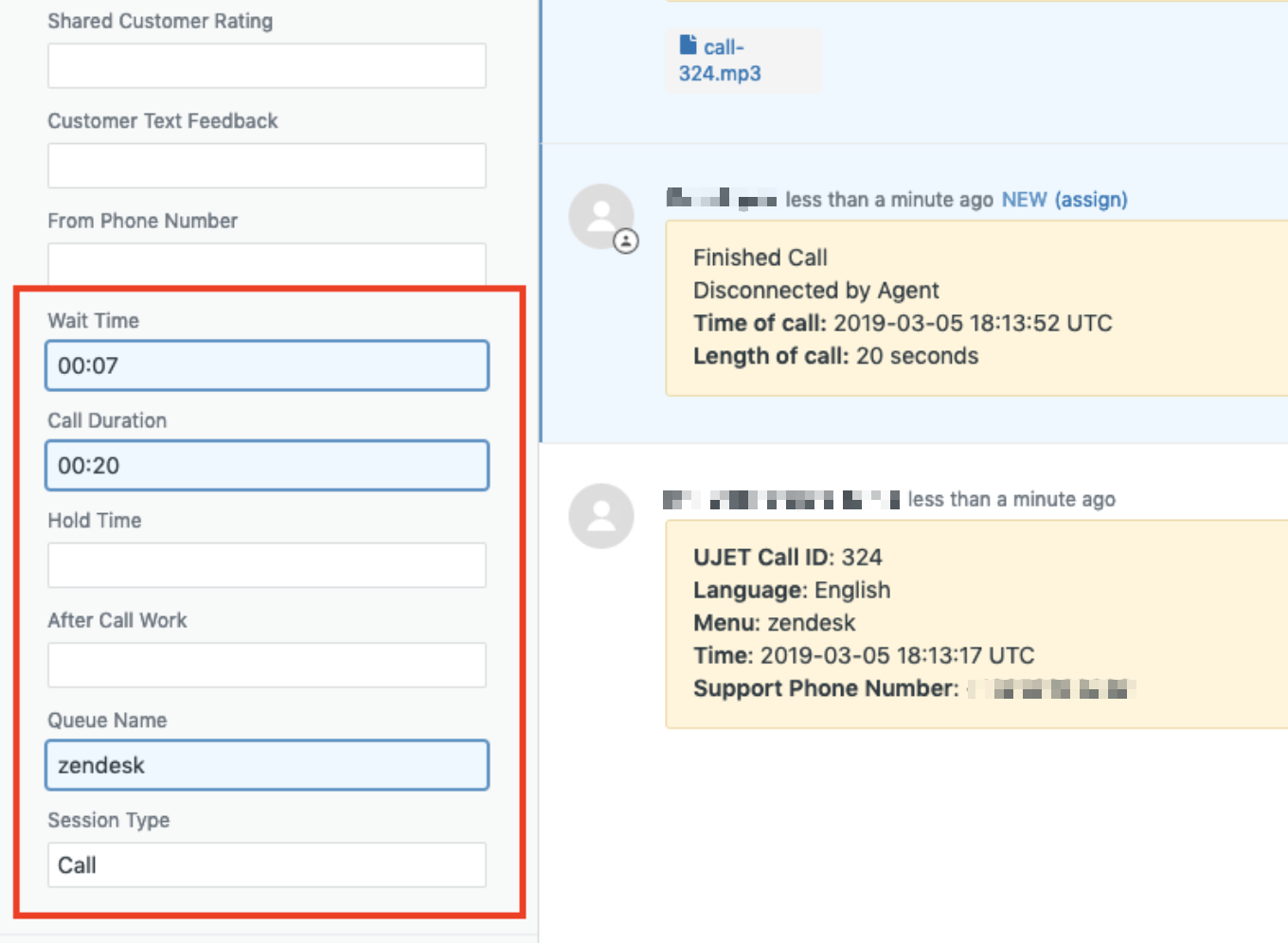
為更準確追蹤通話詳細資料,CCAI Platform 提供自動建立幾個即時通訊或通話專屬欄位的選項,這些欄位會在通話結束時更新。如果 CCAI Platform 工作階段有這項資訊,系統會自動填入自訂欄位。
僅適用於行動和網頁 SDK 通話/即時通訊。
包含的欄位和詳細資料
視作業管理中的設定而定,部分票證會有多個相關聯的通話。這些欄位會反映與支援單相關聯的最近一次通話或即時通訊工作階段資料。
在課程開始時填寫
工作階段類型:通話、即時通訊、網頁、行動裝置
「From」電話號碼:顯示服務專員撥出電話時使用的號碼
在課程結束後填寫
通話時間長度:通話時間長度 (包括保留時間)
等待時間:從通話排入佇列到接通服務專員的時間長度
佇列名稱:工作階段最後指派到的佇列名稱
通話/即時通訊 ID:通話或即時通訊的 CCAI 平台專屬 ID
保留時間:此工作階段的總保留時間長度
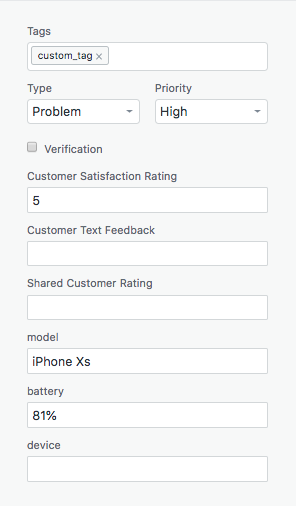
顧客滿意度評分:使用網頁和行動裝置標準顧客滿意度分數時可用
如果使用行動 SDK,SmartAction 資料會顯示:
驗證:驗證智慧動作的結果
顧客文字意見回饋
CCAI 平台入口網站設定
依序前往「設定」>「開發人員設定」。
在「Custom Field for Contact and Ticket」下方,點選「Create」。
如果您是 Zendesk 管理員,現在可以重新排列及控管新的自訂票證欄位,票證也會包含這些欄位。通話結束後,系統會自動更新資訊。
Zendesk:團隊外撥通話票證項目
在 Zendesk 撥出外撥通話時,系統預設會建立新的票證。啟用這項功能後,只要輸入現有票證的票證號碼,系統就會根據聯絡人或票證資訊撥打外撥通話,並將通話記錄到未結票證中。
如需更整合的選項,請參閱「彈性撥號」。
啟用後的行為
服務專員啟動 CCAI Platform 轉接器,並點選撥號進行外撥通話時,系統會提示輸入票證 ID。
設定選項:您可以將輸入票證 ID 設為選填或必填。
輸入票證 ID 後,CCAI Platform 會檢查與聯絡人相關聯的電話號碼並撥出。
設定選項:您可以設定撥號號碼,從自訂票證欄位提取,而非使用聯絡人中的預設號碼
如果現有票證的狀態為「新增」、「開啟」、「待處理」或「待處理」,外撥通話活動就會新增至現有票證
- 如果現有票證處於「已解決」或「已關閉」狀態,則無法建立關聯。
啟用這項功能
如要使用這項功能,請按照下列 3 個步驟啟用:
為各團隊啟用設定:每個團隊都必須在「代理」和「團隊」設定中,特別設定使用這項功能
將已啟用的團隊指派至佇列:必須指派團隊才能接聽來電
在相關聯的佇列中設定預設外撥號碼
團隊設定
依序前往「設定」>「使用者和團隊」。
將滑鼠游標懸停在要新增票證關聯設定的團隊上,然後按一下「編輯」圖示。
勾選「啟用支援單 ID」核取方塊。
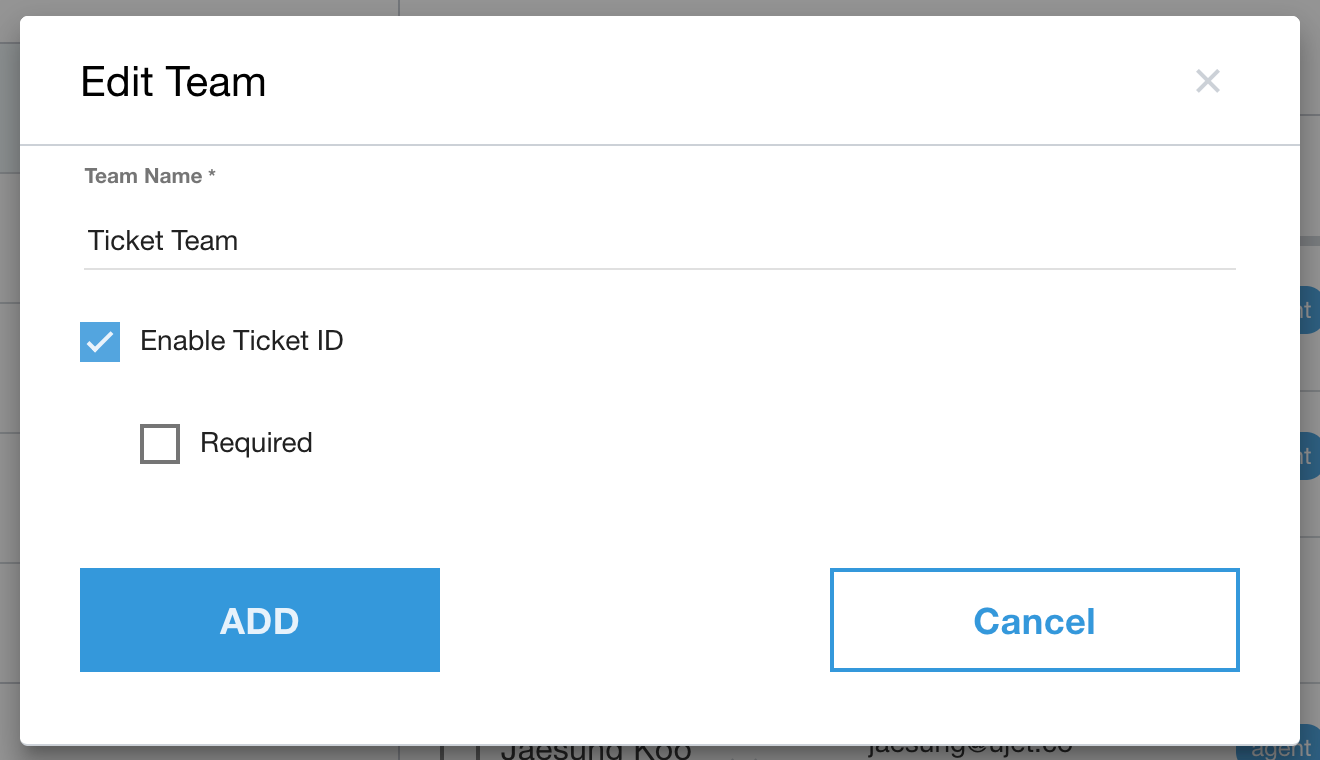
如要將此設為必填,請勾選「必填」方塊。
按一下「新增」儲存設定。
佇列設定
依序前往「設定」>「佇列」,然後選取「IVR」。
按一下要使用票證功能的佇列。
按一下即可啟用「即時語音通話」。
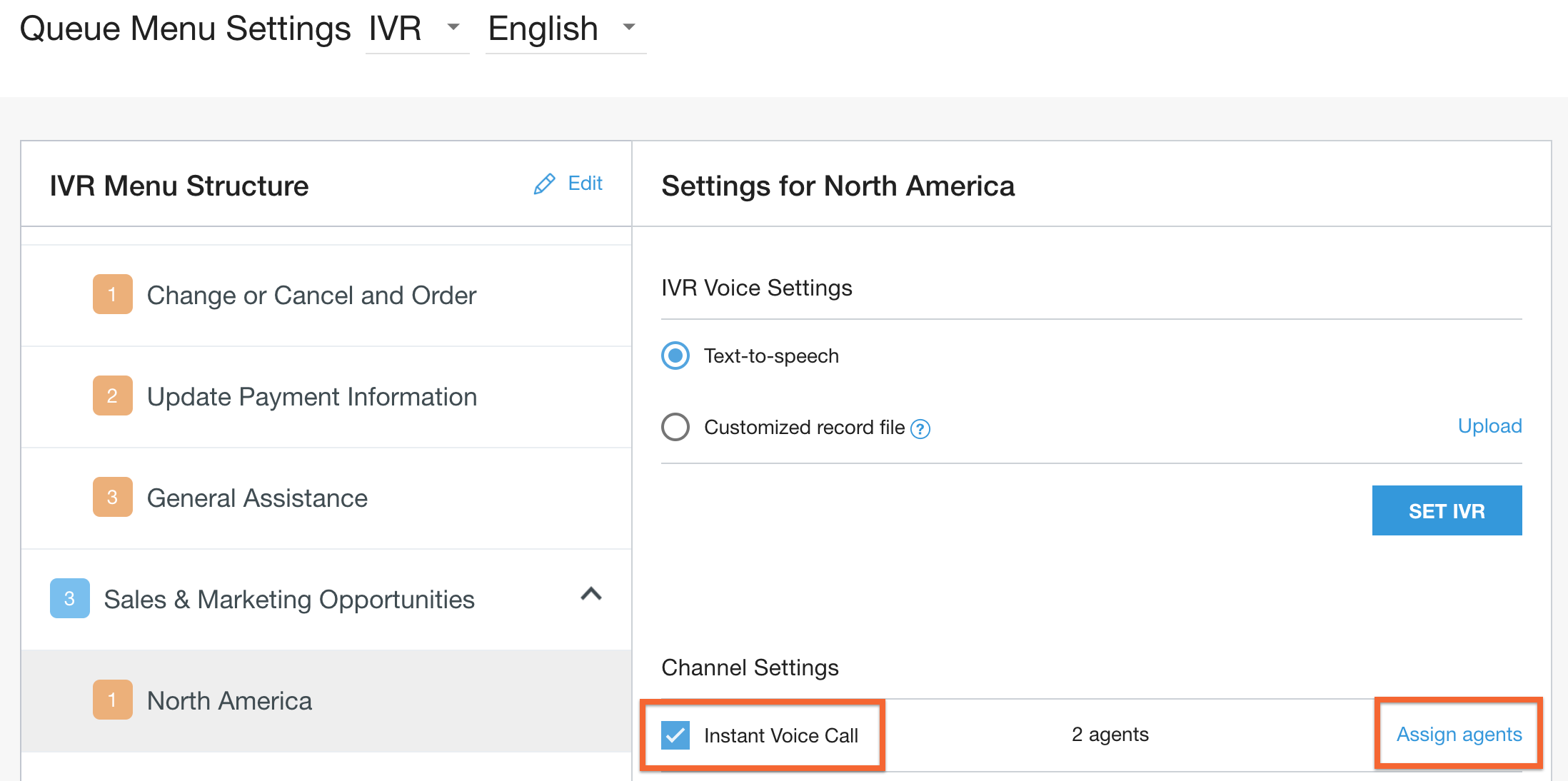
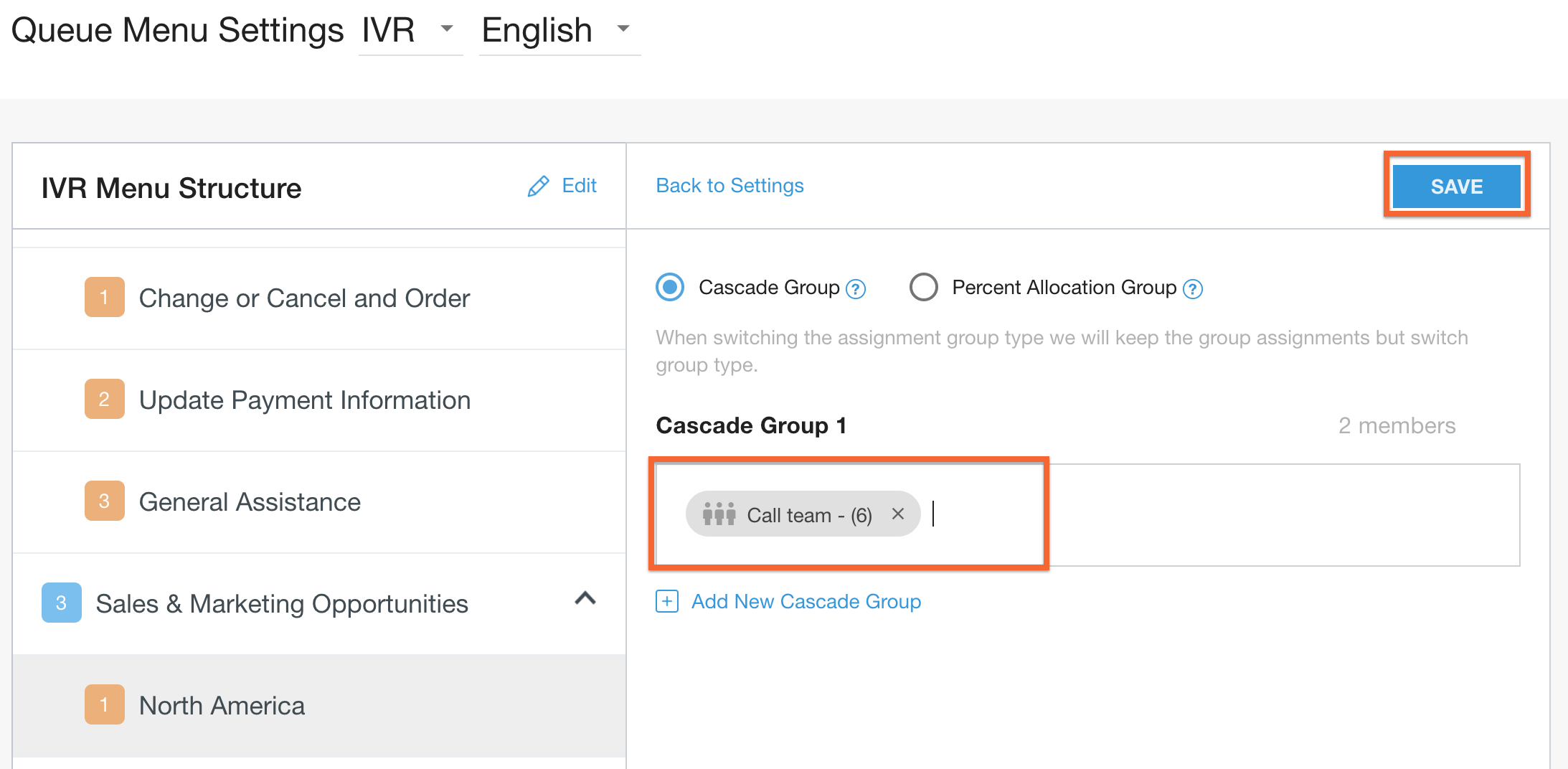
按一下「指派代理」
輸入團隊名稱,並在名稱顯示時選取,即可新增團隊。
按一下「儲存」。
指派去電號碼
確認已指派撥出號碼。
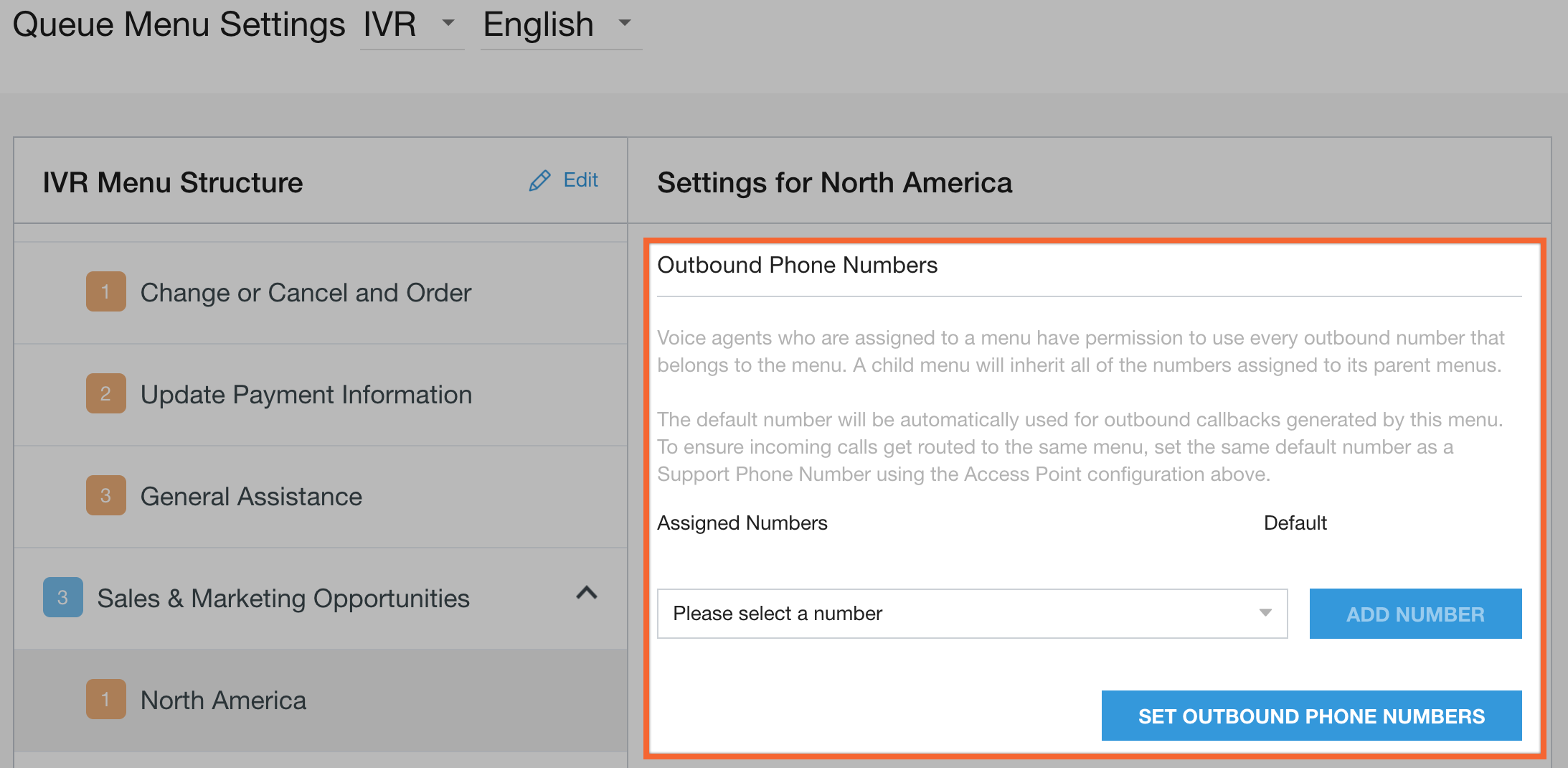
如需更多選項,請參閱「多個外送」一節。
選用的支援單欄位設定
本節將概述設定票券欄位的階段。
外撥通話 - 服務專員自訂電話號碼查詢票證 ID (團隊選項)
根據預設,輸入票證號碼後,CCAI Platform 會尋找票證上要求者的預設電話號碼。如要變更這項設定,並使用其他電話號碼撥打所有外撥通話,請按照下列步驟操作:
在管理員入口網站中,依序前往「設定」>「開發人員設定」。
捲動至「Outbound Ticket Settings」。
勾選核取方塊,然後從可用欄位中選取聯絡人欄位,CCAI Platform 就會從該欄位擷取要撥打的電話號碼。

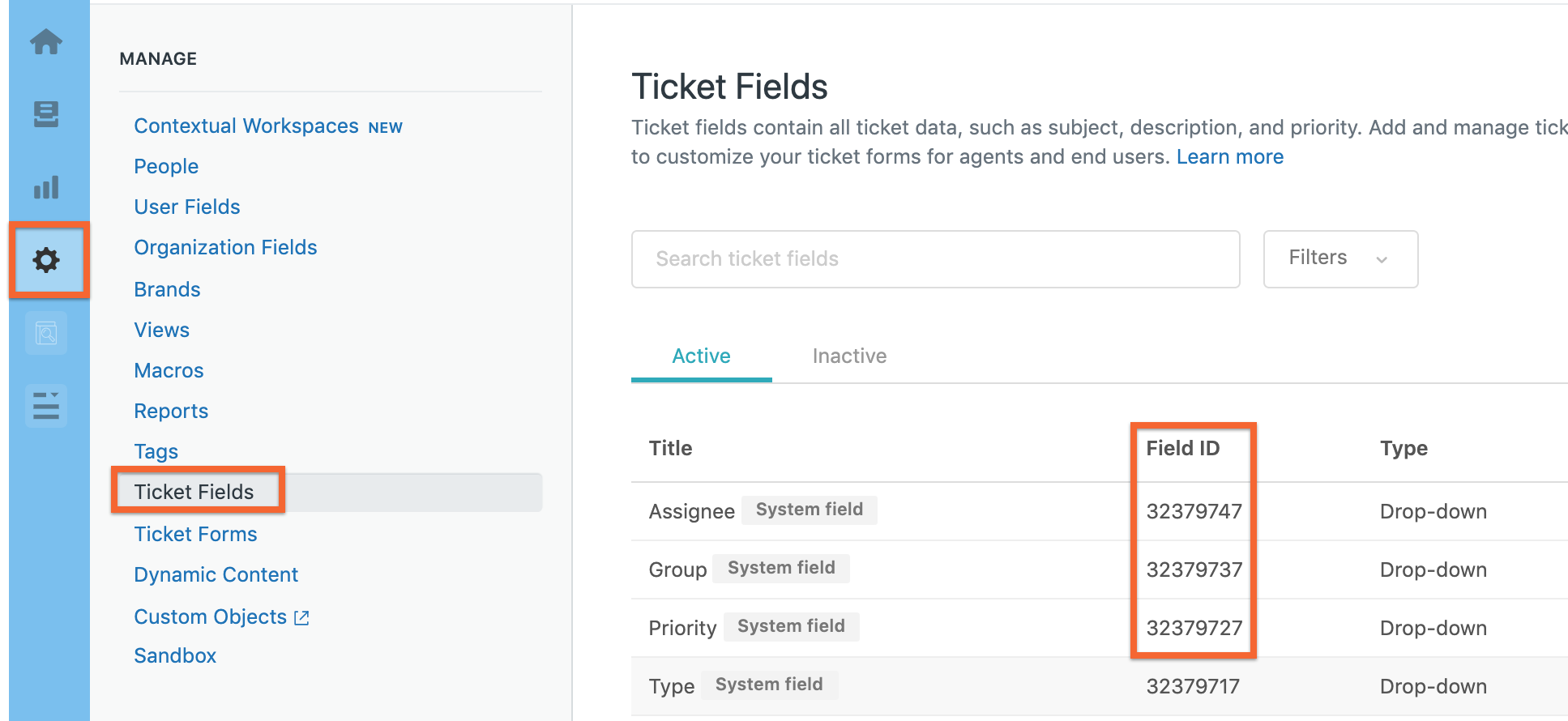
如要查看可用欄位,請在 Zendesk 環境中依序前往「Settings」>「Ticket Fields」>「Field ID」。
按一下 [儲存變更]。
CRM API 批次處理 - Zendesk
由於客戶關係管理頻率限制,CCAI Platform 提供設定選項,可減少在通話和即時通訊互動期間向 Zendesk 發出的 API 要求數量。具體做法是將一段時間內,通話或即時通訊工作階段中的特定 API 服務要求批次處理。
設定選項
API 服務:最常用的兩項 API 服務可進行批次處理。
新增留言:預估占 API 流量的 37%
更新作業/票證:預估占 API 流量的 12%
批次處理頻率:可設定為 1 到 60 秒,預設為 10 秒。系統會根據特定批次處理頻率時間長度或所選時間,批次處理工作階段:例如,5 秒內,所有「新增留言」和「更新作業/票證」要求都會在所有工作階段中批次處理。
啟用 API 批次處理
必須具備管理員權限,才能執行這項操作。
在 CCAI Platform 入口網站中,依序前往「Settings」>「Developer Settings」。
輸入 Zendesk 的 API 權杖。
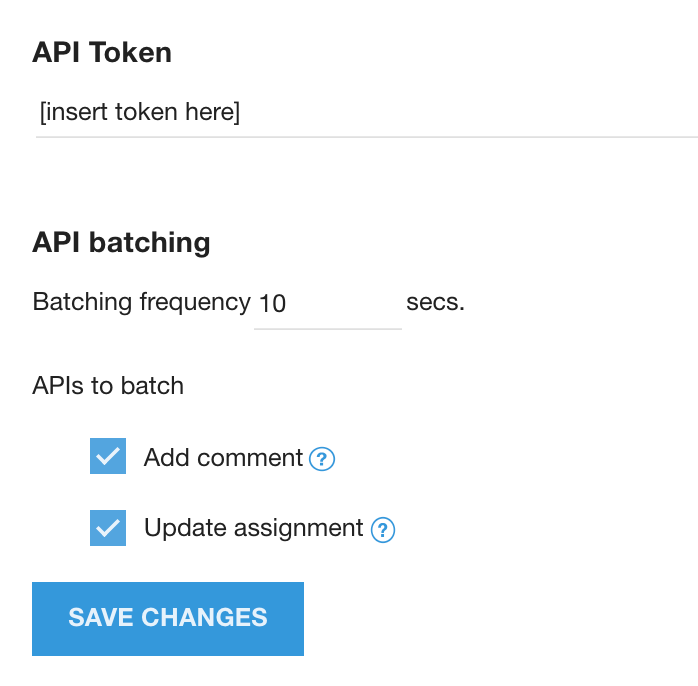
填寫「Batching frequency」(批次處理頻率),以秒為單位。建議時間長度為 10 秒。
批次處理 API 的核取方塊。
按一下 [Save Changes]。
Zendesk 中的 CCAI 平台服務專員體驗
簡要說明 CCAI Platform 在 Zendesk CRM 中的預期行為。
需求條件
Zendesk
已安裝 CCAI Platform 應用程式
存取代理轉接程式
Zendesk 公用程式列的右上方會顯示圖示,點選即可存取服務專員轉接器。

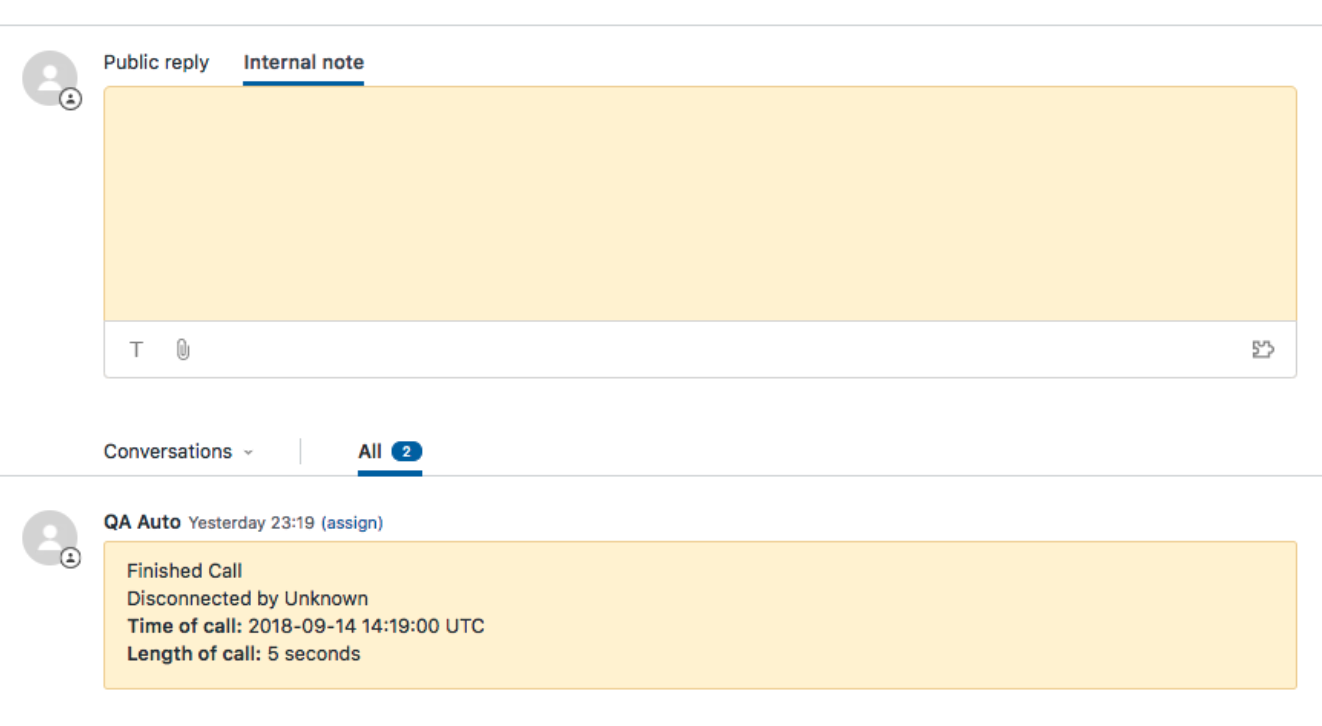
撥打或接聽電話,或進行即時通訊時,Zendesk 整合功能會自動彈出相關或已建立的票證。
其他注意事項:
使用時可將轉接器最小化。
票證側邊面板和標記會因 Zendesk 觸發條件而異。
系統會自動將支援單指派給接聽來電的服務專員。
標準資料
建立後,CCAI 平台會立即以內部留言的形式,在票證中提供標準資料。包括通話 ID、語言和來電選單 (佇列) 選項。通話結束後,系統會建立含有錄音內容的註解。
自訂資料
如果使用 CCAI Platform SDK 的自訂資料,系統會在票證中建立內部註解。您也可以使用 CCAI Platform 整合功能,將自訂資料直接對應至 Zendesk 中的欄位。這些對應欄位會顯示在左側欄。