


Molte piattaforme di integrazione supportano messaggi di risposta avanzati specifici per la piattaforma. Questi messaggi possono essere utilizzati per fornire all'utente finale più di semplici risposte di testo. Puoi scegliere tra diversi tipi di risposta. Ad esempio, puoi mostrare immagini, riprodurre audio o fornire pulsanti. Ogni piattaforma supporta un sottoinsieme dei tipi di risposta disponibili.
Dove trovare questi dati
Quando crei un agente, è più comune utilizzare la console Dialogflow ES (visita la documentazione, apri la console). Le istruzioni riportate di seguito riguardano l'utilizzo della console. Per accedere ai dati sulle risposte agli intent:
- Vai alla console Dialogflow ES.
- Seleziona un agente.
- Seleziona Intenti nel menu della barra laterale a sinistra.
- Seleziona un'intenzione.
- Scorri verso il basso fino alla sezione Risposte.
Se stai creando un agente utilizzando l'API anziché la console, consulta il riferimento Intent. I nomi dei campi dell'API sono simili a quelli della console. Le istruzioni riportate di seguito mettono in evidenza eventuali differenze importanti tra la console e l'API.
Aggiungere messaggi di risposta avanzati
La sezione Risposte contiene schede per ogni piattaforma, incluso un valore predefinito. Puoi definire le risposte per la piattaforma predefinita, che può essere utilizzata su tutte le piattaforme.
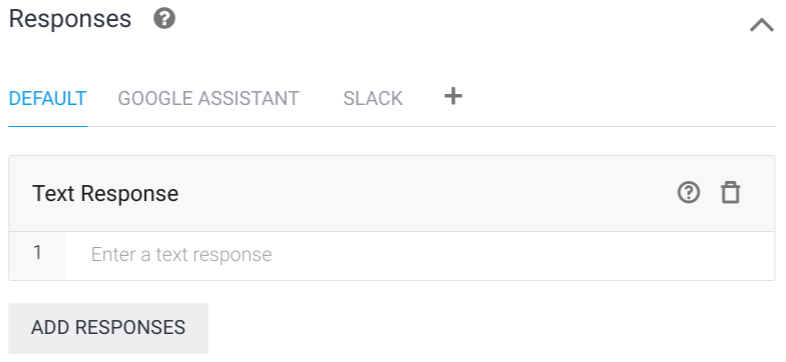
Puoi definire le risposte per le schede specifiche della piattaforma, che funzionano solo sulle piattaforme corrispondenti. Puoi anche scegliere di utilizzare le risposte predefinite per una piattaforma specifica, in modo da non dover creare risposte di testo duplicate per tutte le piattaforme.
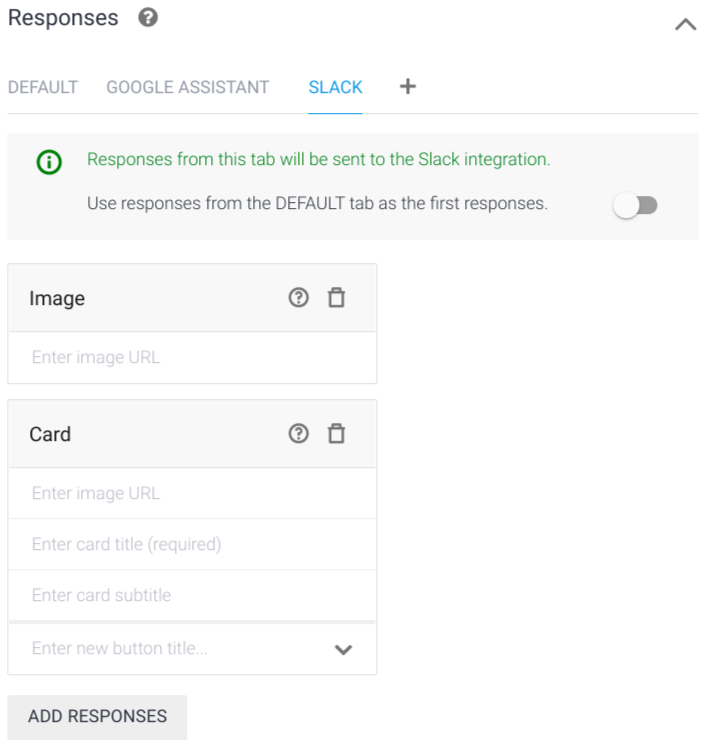
Per aggiungere messaggi di risposta avanzati:
- Seleziona la scheda della piattaforma che ti interessa. Se la scheda della piattaforma che ti interessa non viene visualizzata, fai clic sul pulsante Aggiungi add e selezionala.
- Fai clic sul pulsante Aggiungi risposte. Un menu a discesa mostra i tipi di risposta supportati dalla piattaforma.
- Scegli il tipo di risposta. Questi sono descritti di seguito.
- Inserisci i campi per il tipo di risposta selezionato.
- Aggiungi altre schede e risposte della piattaforma in base alle esigenze. Puoi aggiungere fino a 10 messaggi ordinati in ogni scheda.
- Fai clic su Salva.
Puoi utilizzare i riferimenti ai parametri nelle risposte per fare riferimento ai parametri forniti dall'utente finale o dagli eventi in fase di esecuzione.
Risposte di testo
Per impostazione predefinita, le risposte Testo inviano un messaggio all'utente finale.
Se la conversione del testo in voce è attivata per un agente o richiesta dalle richieste di rilevamento dell'intento, il testo fornito viene utilizzato per sintetizzare la voce e riprodurre l'audio. In questo caso, il testo fornito può facoltativamente utilizzare il linguaggio SSML (Speech Synthesis Markup Language).
I campi sono:
- Elenco di voci di testo o SSML
Quando inserisci una risposta, premi Maiusc + Invio per inserire una nuova riga o semplicemente Invio per inserire un'altra risposta di testo.
Si applicano le seguenti limitazioni:
- Massimo 300 voci di testo per risposta di testo
Risposte con immagini
Le risposte Immagine inviano un'immagine all'utente finale. Contengono i seguenti campi:
- URL pubblicamente accessibile per l'immagine
Risposte con schede
Le risposte scheda inviano all'utente finale un'immagine, un titolo della scheda, un sottotitolo della scheda e pulsanti interattivi. Lo stile della scheda varia in base alla piattaforma.
Puoi configurare i pulsanti per indirizzare l'utente finale a un URL o per inviare testo preconfigurato a Dialogflow come se l'utente finale avesse fornito un'espressione.
Alcuni campi sono facoltativi, a seconda della piattaforma:
- URL pubblicamente accessibile per un'immagine
- Titolo della scheda
- Sottotitolo della scheda
- Elenco di pulsanti con i seguenti campi:
- Titolo del pulsante
- Testo da inviare come espressione dell'utente finale o URL da aprire
Si applicano le seguenti limitazioni:
Massimo 10 schede per piattaforma e per lingua per un intent. Ad esempio, se il tuo agente supporta inglese, francese, piattaforma X e piattaforma Y, un intent può avere al massimo 40 schede:
- 10 schede in inglese per la piattaforma X
- 10 schede in inglese per la piattaforma Y
- 10 carte francesi per la piattaforma X
- 10 schede in francese per la piattaforma Y
Risposte rapide
Le risposte Risposta rapida inviano un pulsante all'utente finale. Puoi configurare i pulsanti per inviare a Dialogflow un testo preconfigurato come se l'utente finale avesse fornito un'espressione.
I campi sono:
- Titolo del pulsante
- Elenco di voci di testo da inviare come espressione utente finale
Si applicano le seguenti limitazioni:
Massimo una risposta di risposta rapida per piattaforma e per lingua per un intento. Ad esempio, se il tuo agente supporta inglese, francese, piattaforma X e piattaforma Y, un intent può avere al massimo quattro risposte rapide:
- 1 risposta rapida in inglese per la piattaforma X
- 1 risposta rapida in inglese per la piattaforma Y
- 1 risposta rapida in francese per la piattaforma X
- 1 risposta rapida in francese per la piattaforma Y
Massimo 10 voci di testo per risposta rapida.
Massimo 20 caratteri per inserzione di testo.
Sintetizzare le risposte vocali
Le risposte Sintetizza parlato vengono utilizzate per sintetizzare il parlato dalle risposte di testo e riprodurre l'audio. Il testo fornito può facoltativamente utilizzare il linguaggio Speech Synthesis Markup Language (SSML).
I campi sono:
- Testo o SSML
Si applicano le seguenti limitazioni:
- Supportato solo dall'integrazione del gateway di telefonia Dialogflow
- Massimo 20 risposte vocali sintetizzate per intento
Riprodurre le risposte audio
Le risposte Riproduci audio vengono utilizzate per riprodurre file audio. I file audio vengono forniti in un bucket Cloud Storage.
I campi sono:
- URI dell'oggetto Cloud Storage in formato
gs://bucket-name/object-name.
Si applicano le seguenti limitazioni:
- Supportato solo dall'integrazione del gateway di telefonia Dialogflow
- Specifiche del file audio: un singolo canale (mono) di audio PCM lineare (2 byte / campione) a 8 kHz
- Massimo 20 risposte di riproduzione audio per intent
Trasferire le risposte alle chiamate
Le risposte Trasferisci chiamata vengono utilizzate per trasferire chi chiama per un'integrazione telefonica.
I campi sono:
- Il numero di telefono a cui trasferire la chiamata.
Si applicano le seguenti limitazioni:
Supportato solo dall'integrazione del gateway di telefonia Dialogflow
Sono supportati solo i numeri di telefono statunitensi
Risposte con payload personalizzati
Alcune piattaforme supportano una risposta del payload personalizzata per gestire risposte avanzate non standard. Questi payload personalizzati vengono forniti in un formato JSON definito nella documentazione della piattaforma.
Puoi anche inviare un payload personalizzato alle integrazioni che sviluppi. Non verrà elaborato da Dialogflow, quindi devi gestirlo nella tua logica di business.
Puoi configurare un payload personalizzato per più piattaforme. Per configurare questa opzione, utilizza la piattaforma predefinita e un formato JSON simile al seguente:
{
  "facebook": {
    "attachment": {
      "type": "",
      "payload": {}
    }
  },
  "slack": {
    "text": "",
    "attachments": []
  }
}
Tipi di risposta dell'Assistente Google
L'integrazione dell'Assistente Google fornisce molti tipi di messaggi di risposta. Per ulteriori informazioni, consulta la documentazione di riferimento sulle risposte dell'Assistente Google.
Altri tipi di risposta
Altri tipi di messaggi sono supportati da varie piattaforme. Puoi visualizzare l'elenco completo nel riferimento REST del messaggio di risposta. Per ulteriori informazioni, consulta la documentazione sull'integrazione della piattaforma.