

Contact Center AI 平台 (CCAI 平台) 的使用者會獲派角色。角色決定使用者在 CCAI 平台入口網站中的權限和可執行的操作。
CCAI Platform 中的角色分為預設角色和自訂角色。
預設使用者角色和權限
CCAI 平台提供 6 個預先定義的角色,並已指派權限組合。這些角色會決定使用者可用的設定、監控和報表功能。您可以為使用者指派一個或多個角色。
除了這 6 種角色,您還可以為自訂角色設定任何權限組合。詳情請參閱「自訂角色和權限」。
角色詳細資料
「代理商」和「管理員」角色各有固定的權限組合,而「管理員」角色也有固定的權限組合,但內容會因使用者管理對象而異。如要查看有關服務專員的設定和監控資料,請前往「設定」>「使用者和團隊」,在 CC AI Platform 入口網站中將管理員角色指派為團隊管理員。
代理
只有代理程式角色可以存取 CCAI 平台代理程式介面卡。
存取 CCAI 平台入口網站
CCAI 平台入口網站中的服務專員介面卡,並根據佇列指派接收通話和即時通訊工作階段。
客戶關係管理系統中的代理程式轉接頭。
存取服務專員桌面 (預覽版)。
無存取權
設定
監控
外部儲存空間
報表
可執行的動作
接聽來電。
撥出電話。
聆聽語音留言。
接聽升級通話。
管理員
管理員角色適用於指派為一或多個團隊的團隊管理員,存取權部分取決於使用者所屬團隊。詳情請參閱「新增及設定團隊」。
存取 CCAI 平台入口網站
設定
佇列設定
沒有存取權
設定配置
設定 - 通話和即時通訊,視團隊和佇列指派情形而定。
資料
監控
通話和即時通訊資訊主頁:僅限團隊專屬資料。
服務專員:僅限團隊專屬資料。
通話和即時通訊 (已連線、已加入佇列、已完成):僅限團隊專屬資料。
佇列:僅限團隊專屬資料。
外部儲存空間:存取通話記錄、即時通訊轉錄稿或兩者,前提是這些資料儲存在外部儲存空間。
報表
報表製作工具:僅限團隊專屬資料
無存取權
CCAI 平台入口網站或 CRM 中的服務專員轉接器
設定 - 通話和即時通訊以外的所有設定
可執行的動作
監控通話和即時通訊佇列,但僅限指派給團隊成員的佇列。
下載包含服務專員成效、佇列成效、通話和即時通訊量等資料的報表,但僅限於所屬團隊。
建立及編輯對話捷徑。
管理員:團隊
管理員角色適用於指派為一或多個團隊的團隊管理員,存取權部分取決於使用者所屬團隊。請參閱「新增及設定團隊」。
使用者現在可以編輯這個角色。獲派該角色的使用者會沿用角色權限。按一下鉛筆圖示即可修改角色。
存取 CCAI 平台入口網站
設定
佇列設定
將專員或團隊指派給佇列,但僅限指派給團隊。
佇列優先順序。
設定配置
- 沒有存取權。
監控
服務專員:僅限團隊專屬資料。
通話和即時通訊 (已連線、已加入佇列、已完成):僅限團隊專屬資料。
外部儲存空間:存取儲存在外部儲存空間的通話錄音和即時通訊轉錄稿。
佇列:僅限團隊專屬資料。
資訊主頁存取權 (所有團隊的資料)
通話:僅限團隊專屬資料。
對話:僅限團隊專屬資料。
無存取權
- CCAI 平台入口網站或 CRM 中的通話或即時通訊轉接程式
可執行的動作
監控通話和即時通訊佇列,但僅限指派給團隊成員的佇列
下載包含客服專員成效、佇列成效、通話和即時通訊量資料的報表,但僅限於團隊的資料
建立及編輯即時通訊快速鍵
根據量在佇列之間隨機指派團隊和服務專員
將服務專員和團隊指派給佇列
設定現有佇列的優先順序 (啟用「優先順序路徑」時)
新增使用者、將使用者指派給團隊,或停用使用者
將現有使用者指派給小組
管理員:資料
管理員角色適用於指派為一或多個團隊的團隊管理員,存取權部分取決於使用者所屬團隊。請參閱「新增及設定團隊」。
使用者現在可以編輯這個角色。獲派該角色的使用者會沿用角色權限。只要按一下鉛筆圖示,即可修改角色。
存取 CCAI 平台入口網站
設定
佇列設定
將服務專員或團隊指派至佇列 - 僅限已指派的團隊
佇列優先順序
設定配置
- 沒有存取權
監控
服務專員 - 僅限團隊專屬資料。
通話或即時通訊 (已連線、已加入佇列、已完成):僅限團隊專屬資料。
外部儲存空間:存取儲存在外部儲存空間的通話錄音或即時通訊記錄。
佇列:僅限團隊專屬資料。
資訊主頁存取權 (所有團隊的資料)
通話 - 僅限團隊專屬資料。
對話 - 僅限團隊專屬資料。
報表
- 報表製作工具:完整存取所有使用者資料
無存取權
- CCAI 平台入口網站或客戶關係管理系統中的服務專員轉接器。
可執行的動作
監控通話和即時通訊佇列,但僅限指派給團隊成員的佇列。
下載包含客服專員成效、佇列成效、通話和即時通訊量等資料的報表,但僅限於其團隊的資料。
根據量在佇列之間隨機指派團隊和服務專員。
設定佇列、重新導向和每個佇列的轉送選項 (不包括在環境層級啟用功能)。
將服務專員和團隊指派給佇列。
管理員:管理員
管理員存取權部分取決於使用者所屬的團隊。請參閱「新增及設定團隊」。
使用者現在可以編輯這個角色。獲派該角色的使用者會沿用角色權限。按一下鉛筆圖示即可修改角色。
存取 CCAI 平台入口網站
設定
佇列設定
將任何服務專員或團隊指派至佇列
佇列優先順序
設定配置
代理商和團隊:完整存取權
目標指標 (位於「設定」>「營運管理」)
資料
監控
資訊主頁存取權 (所有團隊的資料)
通話
即時通訊
代理:完整存取權
通話和即時通訊 (已連線、已加入佇列、已完成):完整存取權
外部儲存空間:存取儲存在外部儲存空間的通話錄音或即時通訊記錄。
佇列:完整存取權
報表
- 報表製作工具:完整存取所有使用者資料
沒有存取權
CCAI 平台入口網站和 CRM 中的服務專員介面卡
通話和即時通訊設定
開發人員設定
可執行的動作
監控所有通話和即時通訊佇列
下載報表,取得所有佇列和服務專員的服務專員成效、佇列成效、通話和即時通訊量資料
根據量在佇列之間隨機分配團隊和服務專員
新增使用者、指派給團隊及停用使用者
將現有使用者指派給團隊
為任何語言或頻道建立或編輯佇列結構
管理員
具備環境設定、佇列設定、監控和報表的完整存取權。
存取 CCAI 平台入口網站
設定
佇列設定
- 新增及編輯具有完整存取權的佇列
設定配置
存取所有設定,包括「開發人員設定」
代理商和團隊:完整存取權
Agent Desktop (預先發布版)
- 全域、佇列和團隊設定
資料
監控
通話和即時通訊資訊主頁:完整存取權
代理:完整存取權
通話和即時通訊 (已連線、已加入佇列、已完成):完整存取權
外部儲存空間:存取儲存在外部儲存空間的通話錄音、即時通訊轉錄稿或兩者。
佇列:完整存取權
報表
- 報表產生器:可完整存取所有使用者資料
沒有存取權
- CCAI 平台入口網站和 CRM 中的服務專員介面卡
可執行的動作
負責查看或管理多個團隊的使用者,即使未獲指派為團隊管理員也一樣
負責監控所有佇列的通話和即時通訊佇列
負責下載報表,其中包含所有使用者的服務專員成效、佇列成效、通話和即時通訊量資料
設定佇列、重新導向和每個佇列的轉送選項
負責將服務專員指派至佇列
根據量在佇列之間隨機分配團隊和服務專員
新增使用者、將使用者指派給團隊,或停用使用者
將現有使用者指派給團隊
為任何語言或管道建立或編輯佇列結構
修改環境的整體設定,以停用或啟用管道、更新服務專員收到新工作階段通知的方式、營業時間、向消費者播放的訊息,或啟用自動回覆或優先順序轉送等轉送功能
設定技術整合
找不到所需角色嗎?建立自訂角色: 自訂角色和權限。
自訂角色和權限
除了 6 個預設使用者角色 (管理員、管理員、管理員資料、管理員團隊、管理員管理員、服務專員) 之外,您還可以透過自訂角色和權限,建立具有專屬權限組合的自訂角色。您可以彈性決定哪些使用者 (或使用者群組) 有權存取 Contact Center AI 平台 (CCAI 平台) 入口網站的特定部分、功能和服務專員介面。
您可以授予使用者 CCAI 平台入口網站中任何頁面的存取權,包括資訊主頁和設定頁面。使用者權限可以是編輯、僅供查看,或僅限於指派給他們的小組相關資料。
代理
專員是指獲派專員角色的使用者。只有服務專員可以接聽電話或回覆即時通訊。新增使用者時,或編輯現有使用者時,您可以指派代理人角色給使用者。
如要讓服務專員接聽電話或回覆即時通訊,您必須:(1) 直接將服務專員指派至佇列,或 (2) 將服務專員指派至已指派至佇列的團隊。詳情請參閱「新增及設定團隊」和「佇列和選單設定」。
功能詳細資料
以下各節將概述特定功能。
什麼是權限?
您在 CCAI 平台入口網站中執行的動作 (包括查看內容、編輯內容及變更設定) 受到權限控管。每項權限都有名稱 (例如「設定 - 使用者和團隊 - 編輯使用者」),並涵蓋一項或一小部分動作。使用者必須獲得授權,才能執行相應動作;權限由提供動作的頁面和功能定義。
什麼是角色?
權限會分組為角色,而不是直接指派給個別使用者。您可以在 Contact Center AI Platform 環境中定義一或多個角色,然後授予每個角色權限。
建立使用者時必須指派角色,最多可再指派 9 個額外角色。建議您在 CCAI 平台環境中建立多個角色。
角色的一般要點
每個 CCAI 平台執行個體最多只能有 100 個自訂角色。
每位使用者最多可有 10 個角色。
如果使用者獲派多個角色,系統會授予最高等級的權限。
如果使用者沒有頁面的檢視或編輯權限,就不會看到 CCAI Platform 入口網站的相關部分。
預設角色
預設角色無法編輯或重新命名。如要調整角色權限,可以建立具備必要權限的新角色。
權限類型
以下各節會概略說明權限類型。
查看權限與編輯權限
您可以指定許多權限的檢視或編輯存取權。
查看:允許使用者查看頁面。
編輯:一律授予檢視權限,並允許使用者在頁面上進行變更。
僅限指派的團隊
部分權限有專屬的「僅限指派的團隊」選項。選取這個選項後,指派此角色的使用者只能存取與所屬團隊相關的資訊。詳情請參閱「新增及設定團隊」。
這項設定僅適用於個別權限。使用者可能只獲得指派團隊的存取權,但卻擁有所有頁面的權限。
僅限指派的佇列
資訊主頁權限只會與指派的佇列選項相關聯。選取這個選項後,指派這個角色的使用者只能存取與所選佇列相關的資訊,而這些佇列已指派給他們的團隊。
這項設定僅適用於個別權限。使用者可能只能存取某個頁面指派的佇列,但可以存取另一個頁面的所有資料。
可指派的角色
使用「可指派的角色」功能,限制使用者可指派給其他使用者的角色。舉例來說,您可能只允許主管指派服務專員角色,並確保主管不會指派管理員角色給新使用者。
如要指派角色,請按照下列步驟操作:
在 CCAI Platform 入口網站中,依序前往「設定」>「使用者和團隊」>「編輯使用者」。
按一下「可指派的角色」。
選取您希望目前角色能指派給其他使用者的角色。
授權類型
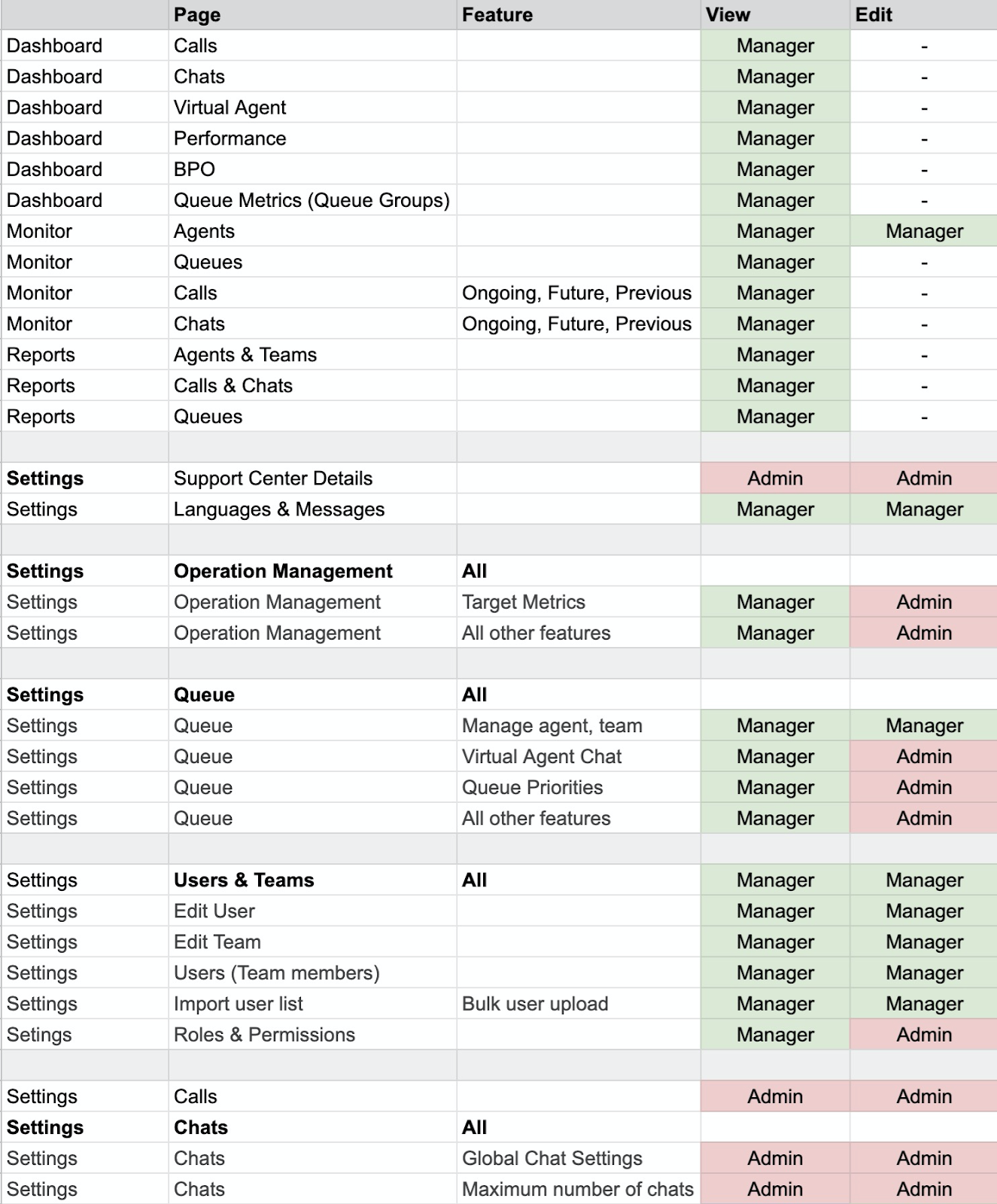
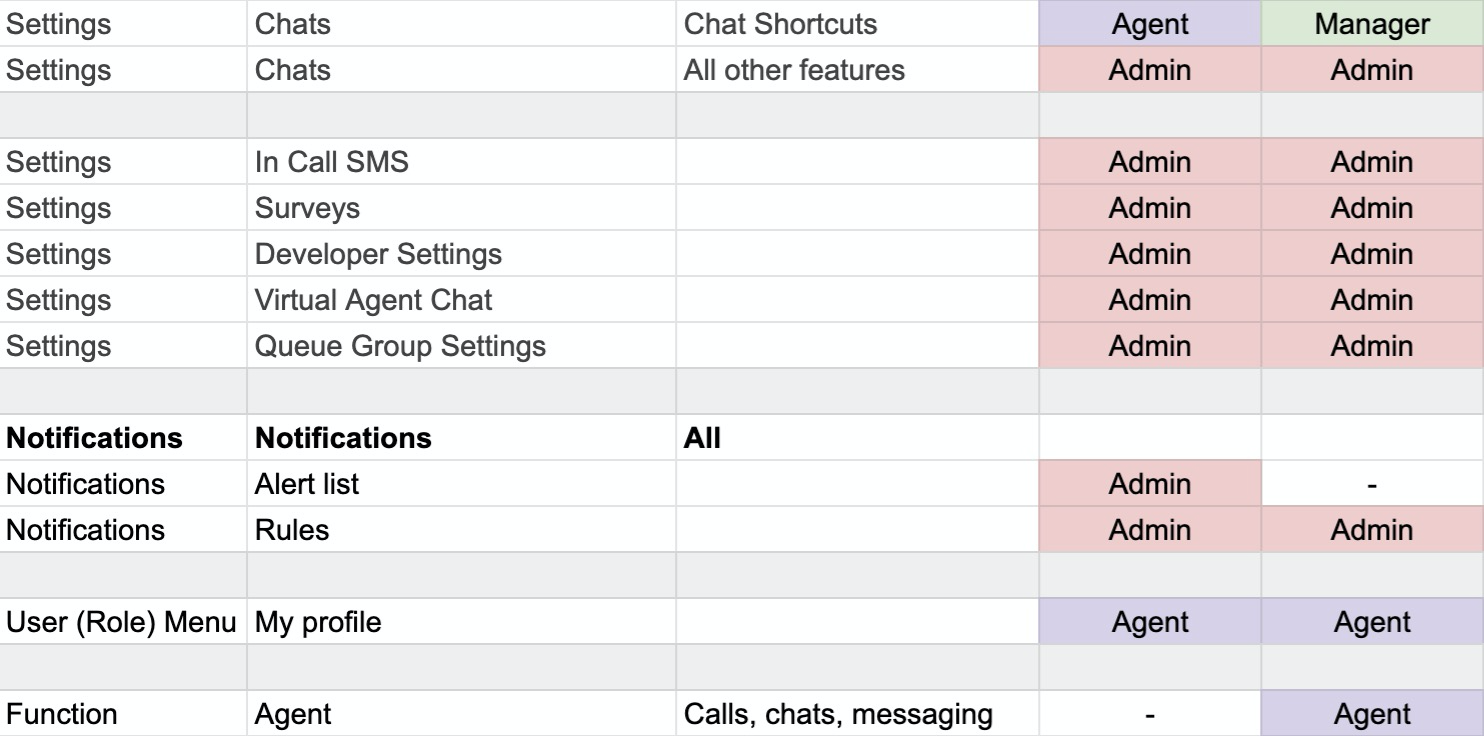
CCAI Platform 提供多種使用者授權類型,以供帳單結算之用,包括服務專員、螢幕分享服務專員、管理員和系統管理員。下表列出各項使用者權限的定義,以及這些權限對應的授權類型。建立的任何自訂角色都會獲派授權類型。
授權類型定義如下:
管理員:具備一或多項管理員權限的使用者。
管理員:具備一或多項管理員權限,但不具備「管理員」權限的使用者。
代理人:僅具備代理人權限的使用者。
螢幕分享專員:僅具備專員權限和螢幕分享權限的使用者。
如果使用者獲派多個不同角色,且這些角色屬於不同授權類型類別,系統會為使用者指派影響最大的授權類型。影響順序為:管理員 > 管理員 > 螢幕分享服務專員 > 服務專員。
下表列出各授權類型相關聯的權限。
設定 CCAI 平台入口網站
以下各節說明如何建立、編輯及刪除自訂角色。
建立新的自訂角色
在 CCAI Platform 入口網站中,依序前往「Settings」(設定) >「Users & teams」(使用者和團隊)。
按一下「角色與權限」。
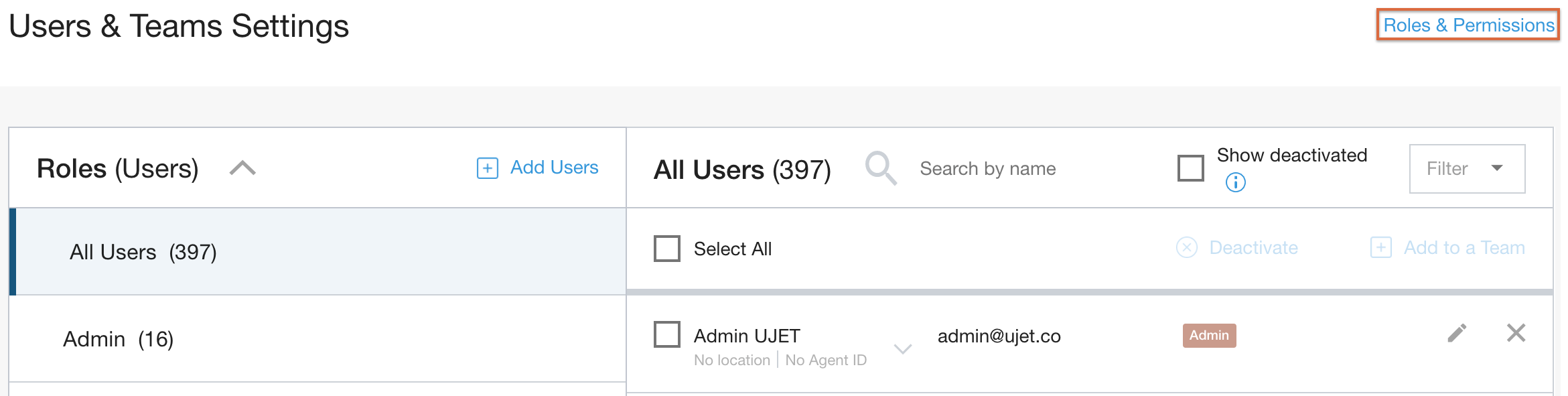
按一下「Add roles」(新增角色)。
輸入角色名稱,這個名稱會顯示在這個設定頁面和報表中。 長度上限為 20 個字元。

輸入標籤名稱,這個名稱會顯示在「使用者和團隊」設定頁面。 長度上限為 16 個字元。
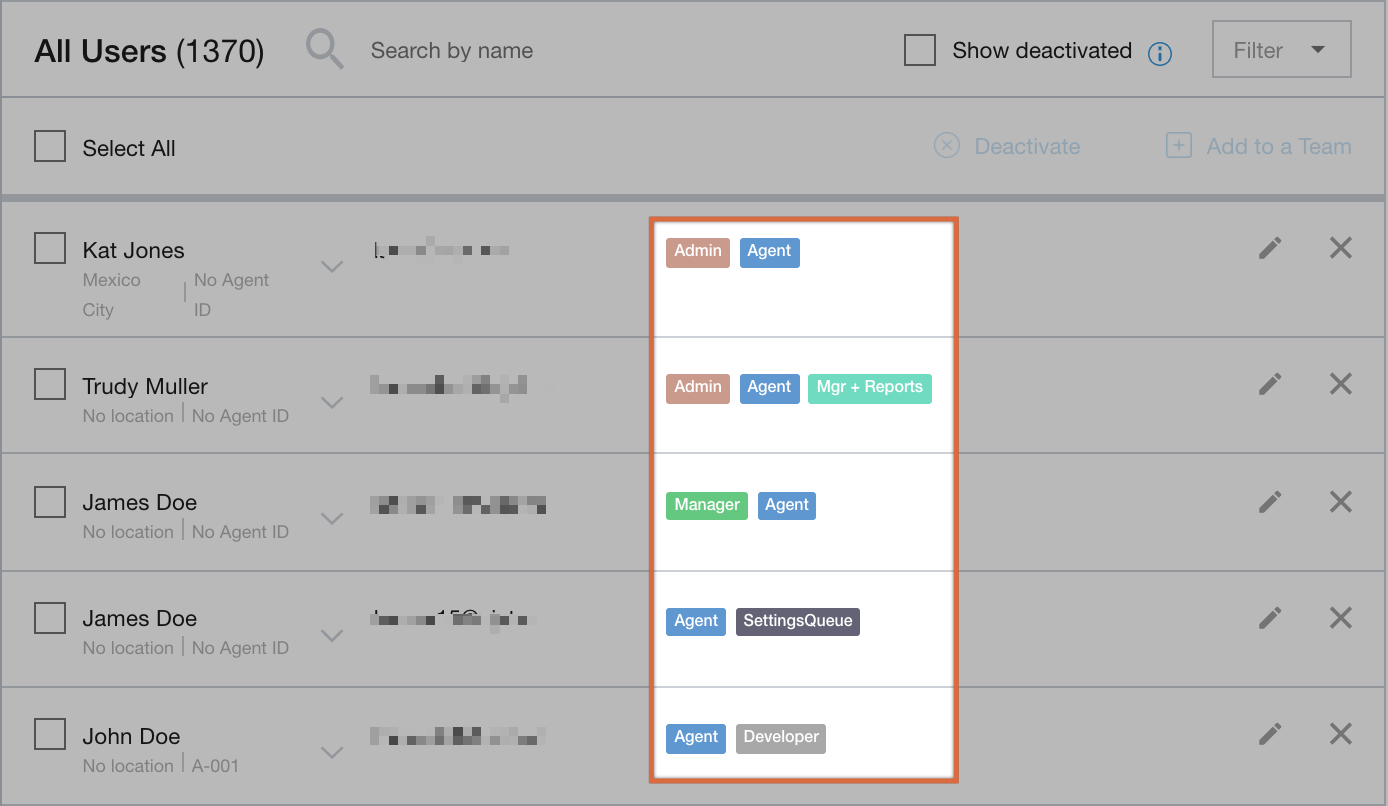
選擇標籤顏色。標籤會顯示在「使用者和團隊」頁面上,方便您快速查看角色指派情形。
按一下「X」X即可儲存顏色設定。

標籤和顏色範例檢視畫面:
勾選權限旁邊的方塊,將權限指派給角色。
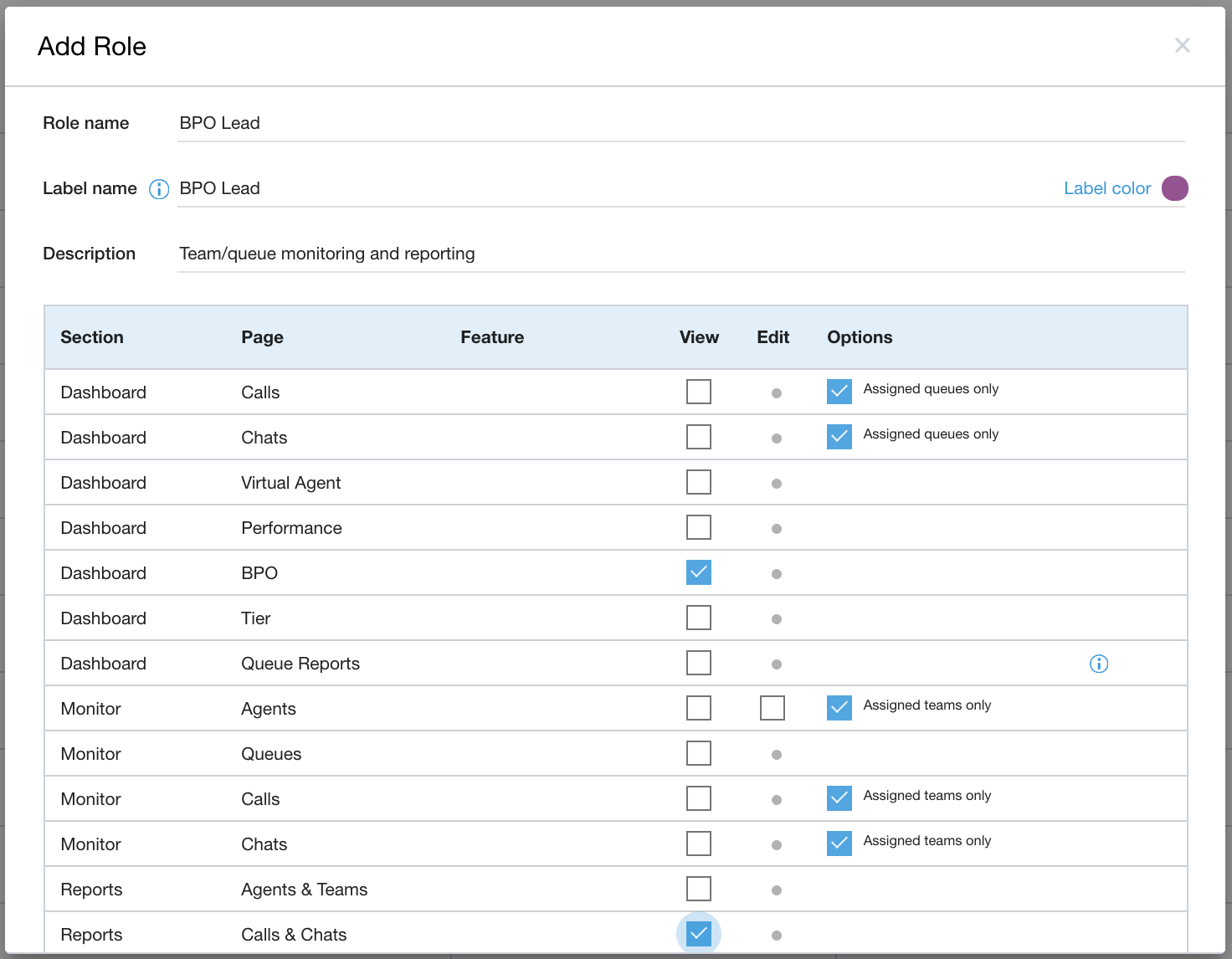
按一下 [儲存]。
新角色會顯示在「角色和權限」頁面底部, 但您可以視需要將其拖曳到較高的位置。
編輯自訂角色
在 CCAI Platform 入口網站中,依序前往「設定」>「使用者和團隊」。
按一下頁面頂端的「角色和權限」。
找出要編輯的角色,然後按一下旁邊的鉛筆圖示。
完成編輯後,按一下「儲存」。
如果使用者已獲派編輯過的角色,必須重新整理網頁瀏覽器,或登出再登入,才能看到更新。
刪除自訂角色
在 CCAI Platform 入口網站中,依序前往「設定」>「使用者和團隊」。
按一下頁面右上方的「角色和權限」。
按一下角色旁邊的「X」X圖示。
確認刪除自訂角色。
重新排列角色順序
「角色和權限」設定頁面上的角色清單順序,決定了「編輯使用者」下拉式選單中的角色順序。
「新增或編輯使用者」使用者介面中的「角色」下拉式選單:
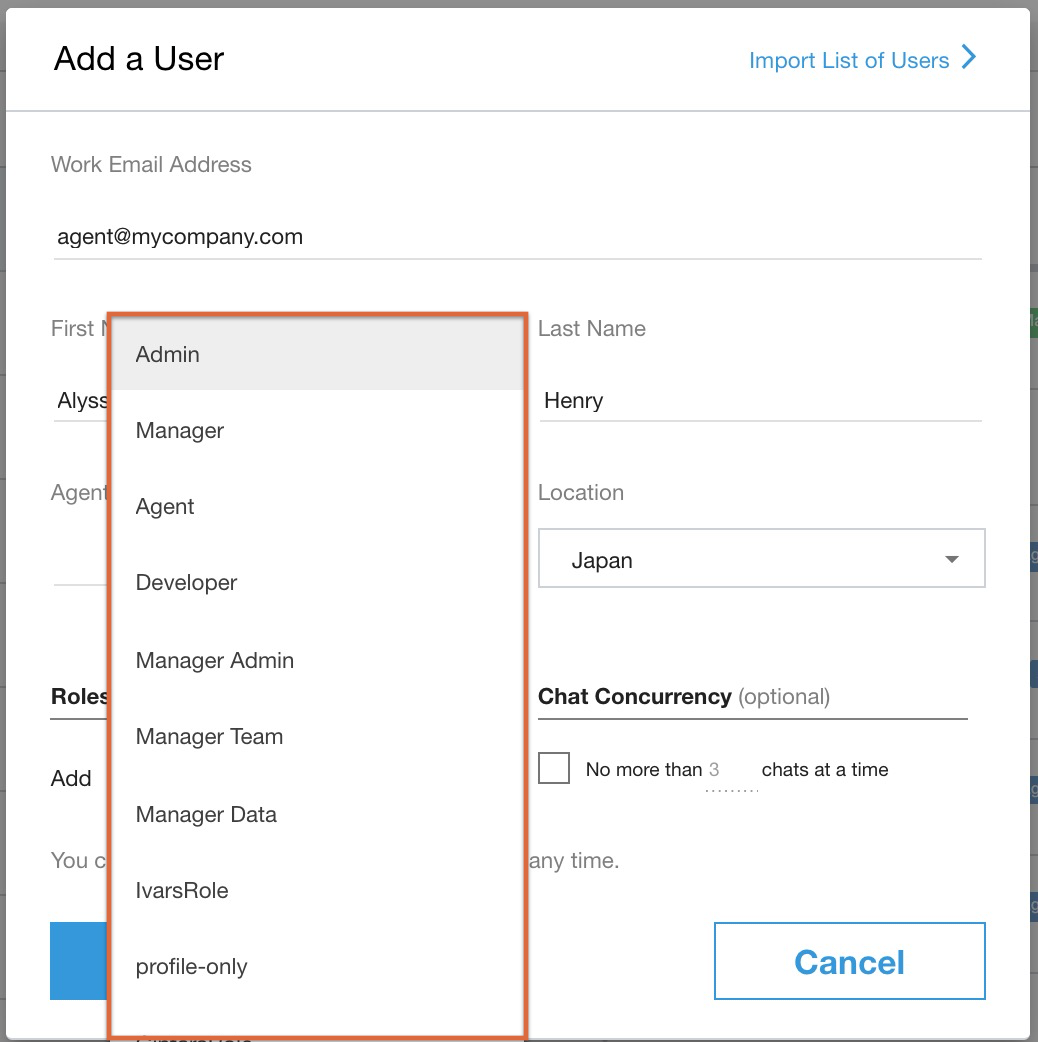
如要變更角色順序,請按照下列步驟操作:
在 CCAI Platform 入口網站中,依序前往「Settings」(設定) >「Users & teams」(使用者和團隊)。
按一下「角色與權限」。
按一下並拖曳清單至偏好位置,即可重新排序。
系統會自動儲存新順序。