

本節說明如何使用 Azure 設定 SSO,以便在企業內使用 Azure 憑證登入 Contact Center AI Platform (CCAI Platform) 和服務專員介面。Azure 單一登入功能採用安全宣告標記語言 (SAML) 驗證通訊協定。
事前準備
如要使用 Azure 設定單一登入,請務必準備好下列項目:
- Azure 帳戶
- 單一登入 (SSO) 網址
- 實體 ID
- 電子郵件對應欄位,通常是名稱 ID
- SAML 憑證 (Base64 編碼)
- CCAI 平台管理員憑證
設定 Azure 以啟用 SSO
如要設定 Azure,請按照下列步驟操作:
登入現有的 Azure 帳戶。
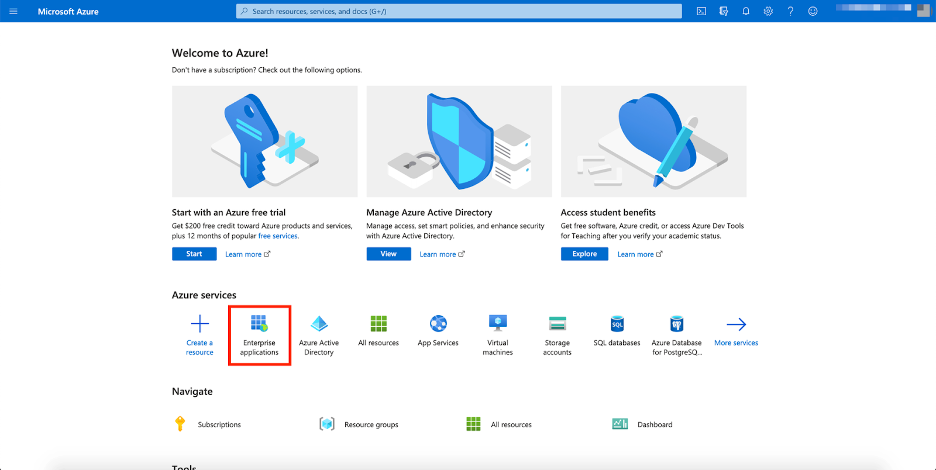
前往 Azure 入口網站,然後按一下「企業應用程式」:
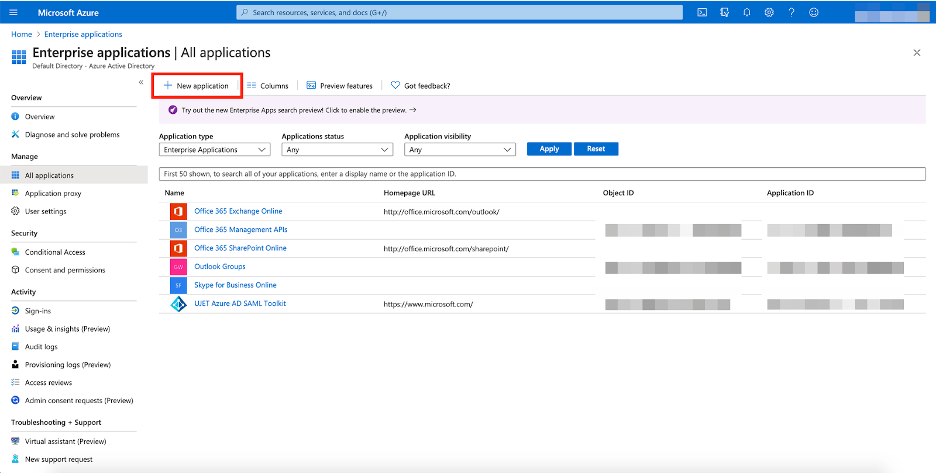
在「企業應用程式」頁面中,按一下「新增應用程式」:
在搜尋框中輸入 saml。
按一下「Azure AD SAML Toolkit」。
視需要變更應用程式「名稱」,然後按一下「建立」。
按一下「設定單一登入」。
點選「SAML」SAML選項。
按一下「Basic SAML Configuration」旁邊的「Edit」。
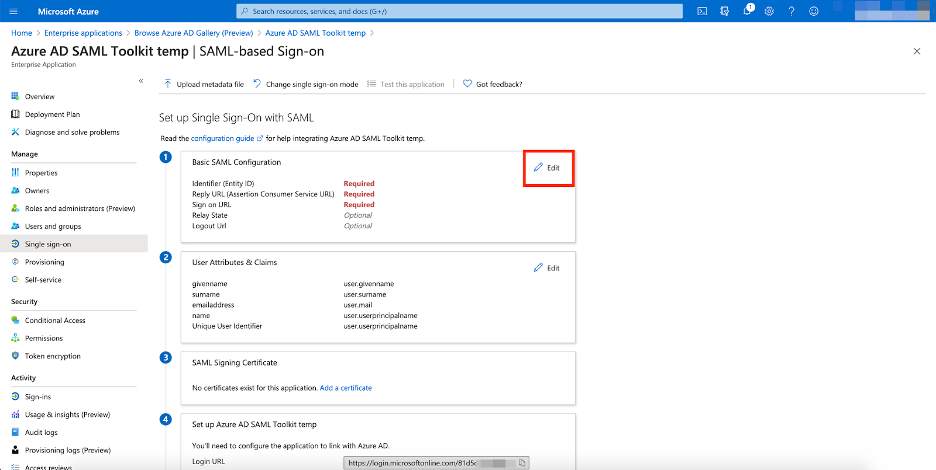
在「Identifier (Entity ID)」中輸入
https://<environmentname>.ccaiplatform.com/saml/v1/metadata。在「回覆網址 (宣告客戶服務網址)」部分輸入
https://<environmentname>.ccaiplatform.com/saml/v1/consume。在「登入網址」中,輸入
https://<environmentname>.ccaiplatform.com/。按一下畫面頂端的「儲存」。
按一下「使用者屬性與宣告」旁的「編輯」。
按一下「Unique User Identifier (Name ID)」(使用者專屬 ID (名稱 ID))。
將「Source attribute」(來源屬性) 變更為「user mail」(使用者郵件),然後按一下「Save」(儲存)。
確認「Unique User Identifier」(不重複使用者 ID) 已變更為「user mail」(使用者郵件)。
複製並儲存「登入網址」和「Azure AD 識別碼」,以便稍後在 CCAI Platform 入口網站中使用。
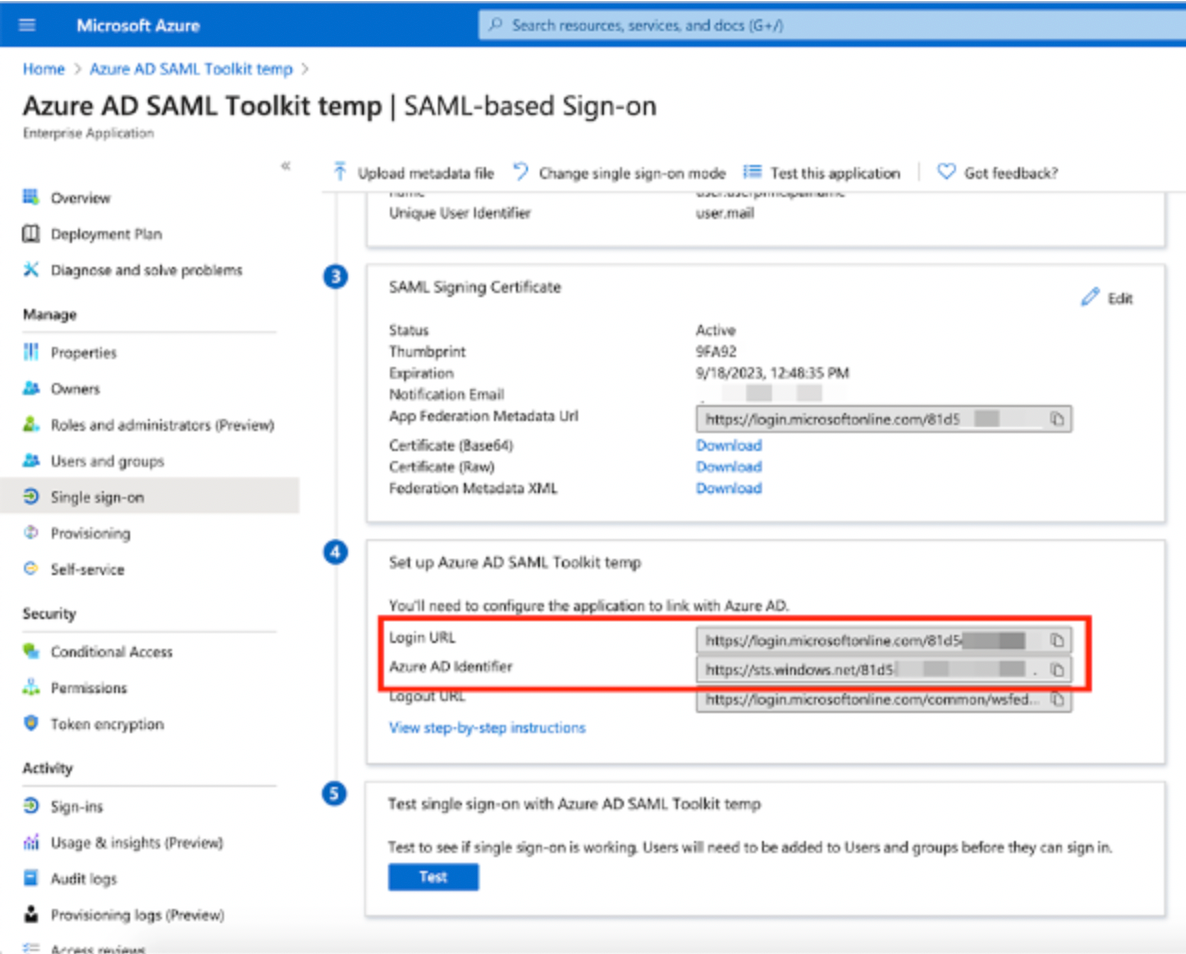
按一下「憑證 (Base64)」的下載連結。
使用文字編輯器開啟檔案,以供日後使用。
為單一登入設定 CCAI 平台執行個體
如要為 CCAI Platform 執行個體設定單一登入,請按照下列步驟操作:
- 在 Google Cloud 控制台前往專案選取器資訊主頁,然後選取包含執行個體的專案。
- 在導覽選單中,按一下「CCAI Platform」。
系統會顯示「CCAI Platform instances」(CCAI 平台執行個體) 頁面。
- 在「Name」(名稱) 欄中,按一下要設定單一登入的執行個體。
- 在「CCAI Platform instance Detail」(CCAI 平台執行個體詳細資料) 頁面中,按一下「編輯」圖示 。
- 在登入方法部分,選取「SAML」SAML。
- 在「單一登入網址」欄位中,輸入單一登入網址。
- 在「實體 ID」欄位中,輸入實體 ID。
- 在「電子郵件欄位對應」欄位中,輸入
Email name或Name ID等文字字串。這會做為單一登入 (SSO) 登入頁面上的電子郵件名稱欄位標籤。 - 在「驗證環境」欄位中,選取所需的驗證環境。如果 IdP 設定不需要指定驗證內容,請將這個欄位留空。詳情請參閱「驗證環境」。
- 在「憑證」欄位中輸入 SAML 憑證。請務必加入憑證中的
-----BEGIN CERTIFICATE-----和-----END CERTIFICATE-----。 - 按一下 [儲存]。
驗證單一登入 (SSO) 驗證
如要驗證單一登入驗證,請按照下列步驟操作:
前往客戶關係管理 (CRM) 應用程式中的服務專員介面卡。
按一下「Login with company SSO」。系統會顯示登入頁面。
使用 Azure 憑證登入。