

Lorsqu'un agent reçoit un transfert d'appel entrant, une escalade d'appel d'agent virtuel ou une déviation d'appel, les écrans de connexion d'appel de l'adaptateur d'appel affichent des informations sur la file d'attente source. Vous pouvez activer l'historique des transferts pour que l'adaptateur d'appel affiche également la file d'attente de destination, ce qui donne à l'agent plus de contexte sur l'appel. Si vous activez l'historique des transferts, l'historique des transferts de session sera également disponible dans l'adaptateur d'appel et l'adaptateur de chat. L'adaptateur d'agent affiche les informations sur la file d'attente et l'historique des transferts de la même manière pour les transferts à chaud et à froid.
Activer l'historique des transferts
Pour activer l'historique des transferts, procédez comme suit :
Dans le portail CCAI Platform, cliquez sur Settings > Operation Management (Paramètres > Gestion des opérations). Si le menu Paramètres ne s'affiche pas, cliquez sur Menu.
Pour Historique des transferts, cochez la case Afficher l'historique des transferts dans l'adaptateur d'agent.
Cliquez sur Enregistrer les paramètres généraux.
Comportement de l'adaptateur d'appel
L'adaptateur d'appel affiche toujours les informations sur la file d'attente source pour les transferts, les escalades depuis les agents virtuels et les déviations. L'adaptateur d'appel n'affiche les informations sur la file d'attente de destination que si vous activez l'historique des transferts.
Transferts d'appels
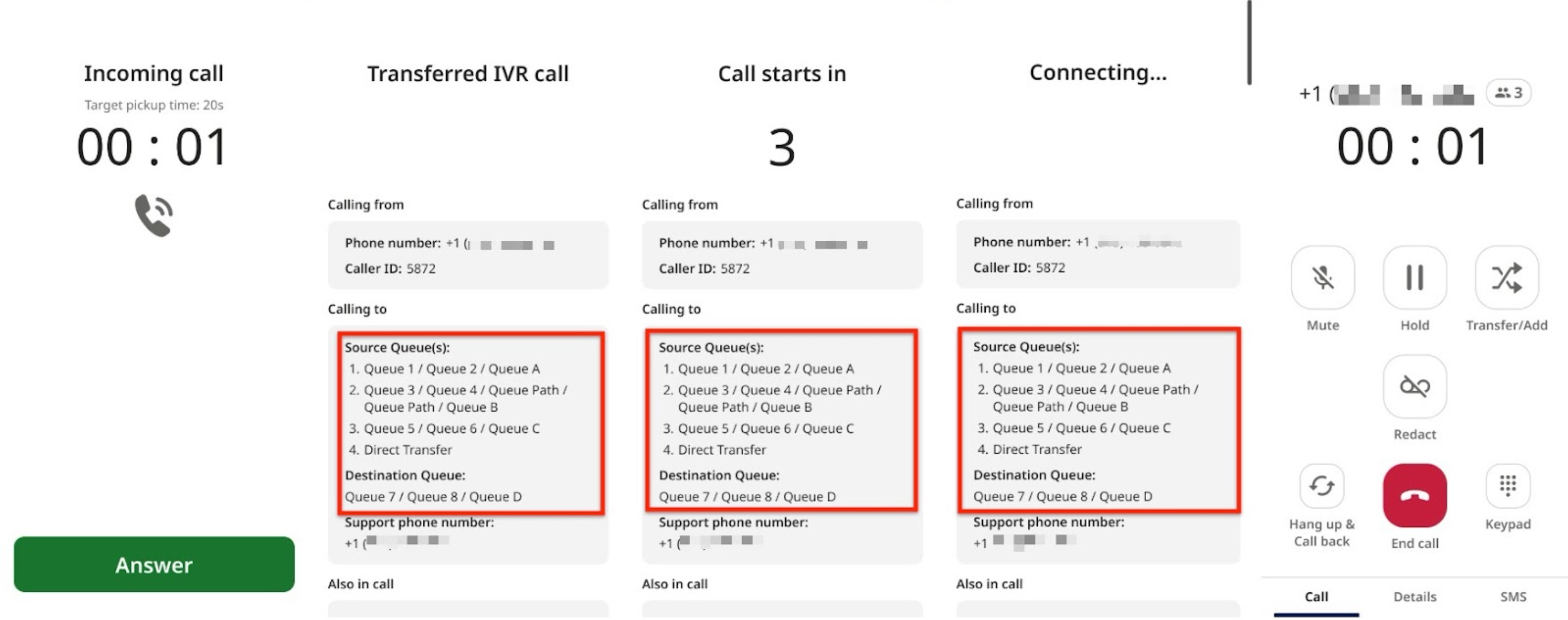
Lorsqu'un agent reçoit un transfert d'appel entrant, les informations sur la file d'attente source s'affichent dans les écrans de connexion de l'adaptateur d'appel comme suit :
Si l'appel a été transféré plusieurs fois avant d'être reçu par l'agent, chaque transfert est représenté par un élément dans une liste numérotée. Les transferts sont listés par ordre chronologique.
Si une demande de transfert a été traitée par plusieurs files d'attente avant qu'un agent y réponde, le chemin de la file d'attente s'affiche. La dernière file d'attente du chemin de file d'attente est celle où l'agent a répondu à l'appel.
Si le transfert a été effectué directement vers un agent, la mention Transfert direct s'affiche.
L'image suivante montre les écrans de connexion d'appel pour un transfert d'appel. Les informations sur la file d'attente sont mises en évidence.
Escalades depuis les agents virtuels
Lorsqu'un agent reçoit une demande d'escalade d'un agent virtuel, les informations sur la file d'attente source s'affichent sur les écrans de connexion aux appels comme suit :
La file d'attente source est marquée Escalée depuis {libellé de l'agent virtuel}.
Les transferts supplémentaires sont inclus dans la liste des files d'attente sources, comme décrit dans Transferts d'appels.
Déviations
Lorsqu'un agent reçoit une demande redirigée, les informations sur la file d'attente source s'affichent dans les écrans de connexion d'appel comme suit :
La file d'attente dans laquelle la déviation a été configurée inclut l'un des motifs de déviation suivants : Déviation hors des heures de travail ou Déviation en dépassement de capacité.
Les transferts supplémentaires sont inclus dans la liste des files d'attente sources, comme décrit dans Transferts d'appels.
Informations sur la file d'attente de destination
L'adaptateur d'appel affiche la file d'attente de destination pour les transferts, les escalades à partir d'agents virtuels et les déviations uniquement si vous activez l'historique des transferts.
Les informations sur la file d'attente de destination s'affichent comme suit :
Si le transfert a été effectué directement vers un agent, il est marqué comme Transfert direct.
Si le transfert est une escalade depuis un agent virtuel, il est indiqué par la mention Escalade depuis {libellé de l'agent virtuel}.
Si le transfert était une déviation, l'une des raisons suivantes est incluse : Déviation hors des heures de travail ou Déviation en dépassement de capacité.
Historique des transferts
Lorsque vous activez l'historique des transferts, les agents peuvent consulter l'historique des transferts de session dans l'adaptateur d'appel et l'adaptateur de chat.
Afficher l'historique des transferts d'appels
Pour afficher l'historique des transferts d'appels, procédez comme suit :
Cliquez sur l'onglet Détails.
Cliquez sur Historique des transferts. Le volet Historique des transferts s'affiche.
L'historique des transferts se présente comme suit :
Les transferts sont listés par ordre chronologique.
Si un transfert est passé par une ou plusieurs files d'attente avant d'être terminé, le chemin d'accès à la file d'attente s'affiche.
Si le transfert a été effectué directement vers un agent, il est indiqué par Transfert direct.
Si le transfert est une escalade depuis un agent virtuel, il est indiqué par la mention Escalade depuis {libellé de l'agent virtuel}.
Si le transfert était une déviation, l'une des raisons suivantes est incluse : Déviation hors des heures de travail ou Déviation en dépassement de capacité.
Les transferts ayant échoué et ceux annulés sont indiqués comme tels.
Afficher l'historique des transferts de chat
Pour afficher l'historique des transferts de chat, procédez comme suit :
Répondez à une demande de chat. Si un historique des transferts est disponible pour cette session de chat, le lien Transferts s'affiche dans le volet de chat.
Cliquez sur Transferts. Le volet Historique des transferts s'affiche.
L'historique des transferts se présente comme suit :
Les transferts sont listés par ordre chronologique.
Si un transfert est passé par une ou plusieurs files d'attente avant d'être terminé, le chemin d'accès à la file d'attente s'affiche.
Si le transfert a été effectué directement vers un agent, il est indiqué par Transfert direct.
Si le transfert est une escalade depuis un agent virtuel, il est indiqué par la mention Escalade depuis {libellé de l'agent virtuel}.
Les transferts ayant échoué et ceux annulés sont indiqués comme tels.