

Vous pouvez filtrer les données affichées dans un tableau de bord et contrôler la façon dont elles sont présentées. Vous pouvez télécharger des données et planifier l'envoi de tableaux de bord par e-mail. Les options de filtrage sont expliquées sur chaque page du tableau de bord.
Fonctionnalités des tableaux de bord
Chaque tableau de bord comporte les icônes suivantes pour contrôler son affichage et accéder à ses fonctionnalités :
Actualiser les données : cliquez sur > Actualiser pour obtenir les données du cache. Si vous modifiez un paramètre de filtre avant de cliquer sur Recharger, le tableau de bord obtient les données les plus récentes de la base de données backend.
Masquer et afficher les filtres : cliquez sur Masquer les filtres pour masquer les filtres dans le tableau de bord. Cliquez à nouveau pour afficher les filtres.
Autres actions sur le tableau de bord : cliquez sur Actions sur le tableau de bord pour afficher d'autres actions sur le tableau de bord.
Actions sur le tableau de bord
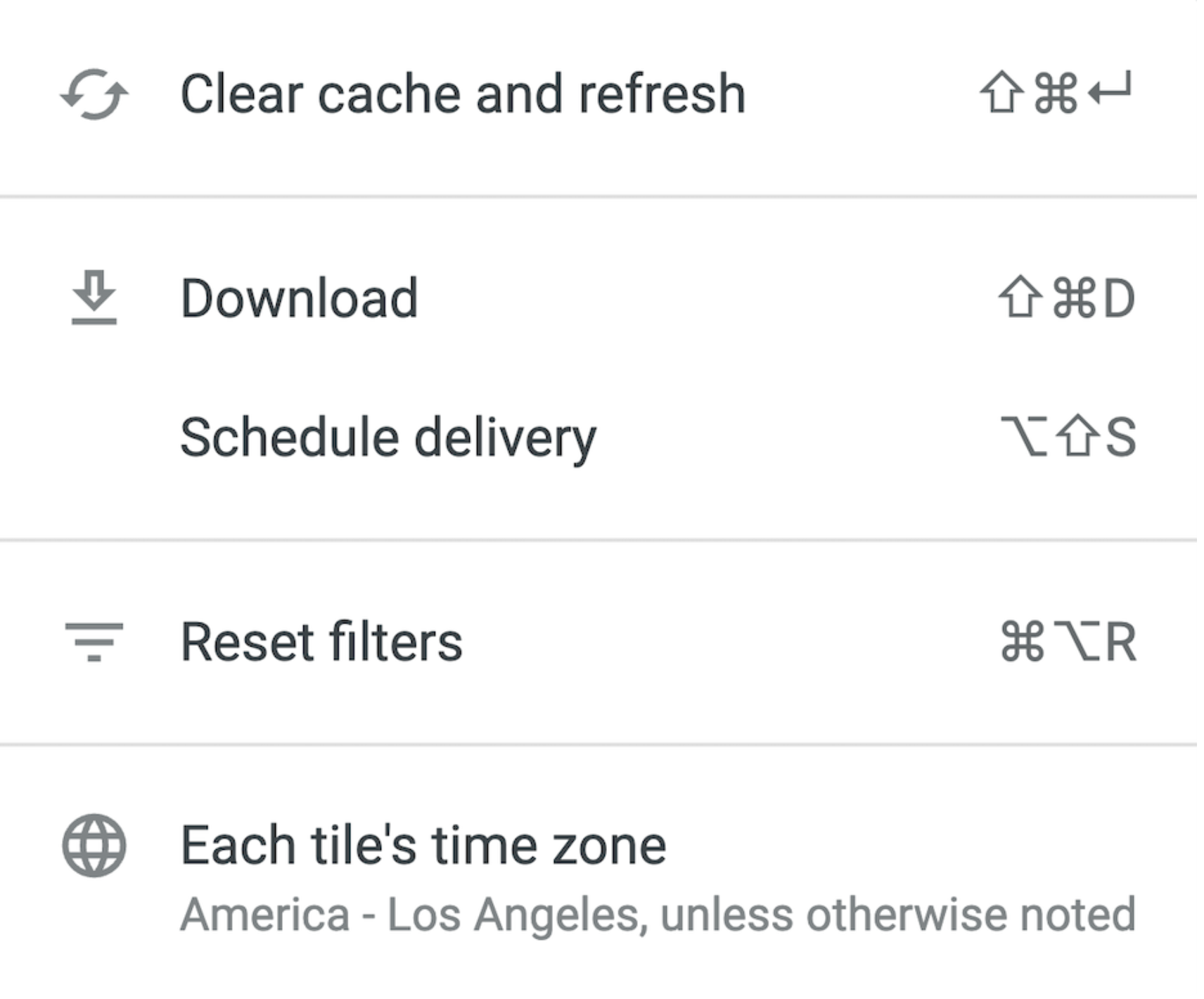
Le menu Actions du tableau de bord vous permet d'effacer le cache et d'actualiser, de télécharger, de programmer l'envoi, de réinitialiser les filtres et de définir le fuseau horaire de chaque vignette.
La capture d'écran suivante montre le menu Actions du tableau de bord :
Vider le cache et actualiser
L'élément de menu Vider le cache et actualiser vide le cache du tableau de bord et récupère les données les plus récentes de la base de données backend.
La bonne pratique pour les tableaux de bord qui ne s'actualisent pas automatiquement après 20 secondes consiste à vider le cache et à actualiser le tableau de bord pour obtenir les données les plus récentes. Le tableau de bord des performances des e-mails est un exemple de tableau de bord qui ne s'actualise pas automatiquement.
Télécharger
L'élément de menu Télécharger vous permet de télécharger les données d'un tableau de bord. Le téléchargement inclut les données affichées dans votre tableau de bord.
Pour télécharger les données d'un tableau de bord, procédez comme suit :
Sélectionnez Télécharger.
Une boîte de dialogue s'ouvre.
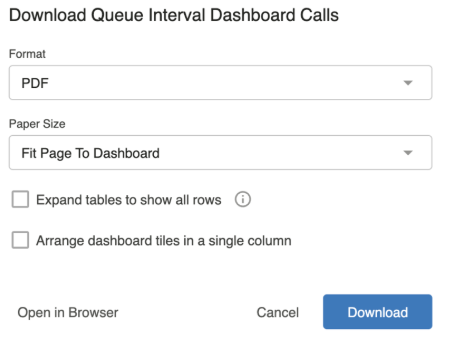
Choisissez le format du fichier à télécharger :
PDF
Lorsque vous sélectionnez PDF, les paramètres suivants sont disponibles :
Format du papier : sélectionnez le format de papier souhaité.
Développer les tables pour afficher toutes les lignes : cochez cette case pour afficher toutes les lignes.
Disposer les vignettes du tableau de bord en une seule colonne : cochez cette case pour disposer les vignettes du tableau de bord en une seule colonne.
Ouvrir dans le navigateur : ouvre le PDF dans la vue de votre navigateur.
CSV : vignettes de requête du tableau de bord sous forme de dossier zippé regroupant les fichiers CSV, à l'exception des vignettes de texte.
Cliquez sur Télécharger.
Programmer la diffusion
L'élément de menu Planifier l'envoi vous permet de planifier l'envoi de tableaux de bord par e-mail aux formats PDF, CSV ou PNG à la fréquence de votre choix.
Lancement d'un envoi à partir d'un tableau de bord
Accédez au tableau de bord que vous souhaitez planifier pour l'envoi. Cliquez sur le bouton Programmer l'envoi.
Vous pouvez gérer et modifier ces paramètres à tout moment dans le menu des paramètres du tableau de bord.
Programmation existante
Si vous avez déjà créé des planifications pour ce tableau de bord, une fenêtre de planifications existantes s'affiche. Cette fenêtre affiche les planifications que vous avez définies, ainsi que des informations concernant chacune d'elles, telles que la destination et le format.
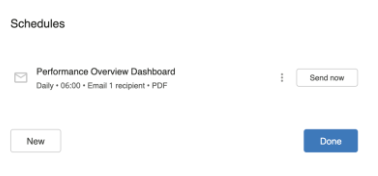
Les livraisons qui utilisent la récurrence "Envoyer maintenant" et les plannings créés par d'autres personnes n'apparaissent pas dans cette fenêtre.
Fenêtre de planification et d'envoi
Si vous sélectionnez Nouveau dans la fenêtre des plannings existants ou si vous n'avez aucun planning préexistant pour le tableau de bord, une fenêtre de planification et d'envoi s'ouvre une fois que vous avez cliqué sur Planifier l'envoi.
Cette fenêtre vous permet de personnaliser la périodicité, la destination, le format, les filtres ainsi que d'autres aspects.
Nom de la programmation
Le nom attribué automatiquement à l'envoi s'affiche en haut de la fenêtre de planification et d'envoi. Le nom attribué par défaut est le nom du tableau de bord.
Pour modifier le nom du programme, sélectionnez-le et apportez les modifications souhaitées.
Récurrence
Personnalisez le calendrier de votre diffusion dans la section Récurrence.
Dans le menu déroulant Récurrence, sélectionnez la fréquence à laquelle vous souhaitez que votre tableau de bord soit envoyé. Vous pouvez choisir parmi des options telles que toutes les 15 minutes, toutes les heures, tous les jours, toutes les semaines ou tous les mois.
Envoyer maintenant
Vous pouvez choisir d'envoyer le tableau de bord immédiatement à l'aide de l'option Envoyer maintenant.
Un envoi ponctuel du tableau de bord est effectué après que vous avez sélectionné le bouton Envoyer maintenant en bas du tableau de bord.
Destination
E-mail : sélectionnez les destinataires auxquels vous souhaitez envoyer le tableau de bord. Vous pouvez ajouter des destinataires internes ou externes à votre organisation en saisissant leur ou leurs adresses e-mail.
Si vous saisissez plusieurs adresses e-mail, appuyez sur la touche Entrée ou ajoutez une virgule après chaque adresse.
Format
Sélectionnez le format dans lequel vous souhaitez envoyer votre tableau de bord. Vous pouvez choisir entre les formats PDF, CSV ou PNG.
Le champ "Format" contient un menu déroulant des formats disponibles :
Fichier CSV zippé : données non mises en forme du tableau de bord, envoyées comme un ensemble de fichiers de valeurs séparées par des virgules (CSV) dans un répertoire zippé. Pour les envois par e-mail, le fichier ZIP est envoyé comme pièce jointe.
PDF : une image du tableau de bord est envoyée sous forme de fichier PDF unique. La mise en page par défaut affiche les vignettes telles qu'elles sont disposées dans le tableau de bord, mais d'autres options de mise en page et de taille sont disponibles dans la section "Options avancées". Pour les envois par e-mail, le fichier est envoyé comme pièce jointe.
Visualisation PNG : une image du tableau de bord sous forme de fichier PNG unique. Par défaut, les vignettes sont affichées telles qu'elles sont disposées dans le tableau de bord, mais d'autres options de disposition sont disponibles dans la section "Options avancées". Pour les envois par e-mail, l'image s'affiche en ligne dans le corps de l'e-mail.
Filtres
Sélectionnez l'onglet "Filtres" pour appliquer les filtres à votre tableau de bord. Cela permet de s'assurer que seules les données pertinentes sont envoyées à vos destinataires.

L'onglet Filtres dans la fenêtre de planification et d'envoi affiche les filtres appliqués au tableau de bord, ainsi que leurs valeurs. Cet onglet vous permet de modifier les valeurs des filtres existants appliqués au tableau de bord et de saisir de nouvelles valeurs à appliquer à l'envoi.
Les modifications n'ont aucune incidence sur le tableau de bord en lui-même. Vous ne pouvez pas ajouter de filtres à votre planification dans l'onglet "Filtres", mais uniquement afficher et modifier les valeurs des filtres existants du tableau de bord.
Par exemple, vous pouvez envoyer aux équipes régionales des résultats filtrés en fonction de leurs domaines d'intérêt.
Options avancées
L'onglet Options avancées vous permet de personnaliser davantage votre diffusion. Les options disponibles dépendent de la destination sélectionnée et du format de votre envoi.
Message personnalisé
Cette option est disponible uniquement pour les e-mails.
Saisissez un message que vous souhaitez inclure dans le corps de l'e-mail envoyé aux destinataires. La limite est de 1 500 caractères.
Insertion de liens
Cette option est disponible uniquement pour les e-mails.
Sélectionnez cette option pour insérer un lien "Afficher le tableau de bord complet" vers le tableau de bord dans vos e-mails d'envoi de données.
Développer les tables pour afficher toutes les lignes
Cette option n'est disponible que pour les formats PDF des tableaux de bord envoyés.
Cochez la case Développer les tableaux pour afficher toutes les lignes pour afficher toutes les lignes de toutes les visualisations de tableau du tableau de bord, et pas seulement celles qui s'affichent dans les miniatures des tuiles du tableau de bord.
Si l'option Développer les tableaux pour afficher toutes les lignes est sélectionnée, les vignettes de tableau de bord qui contiennent des visualisations de tableau peuvent sembler légèrement différentes dans les PDF envoyés par rapport à celles du tableau de bord.
Les différences suivantes peuvent être visibles dans le PDF :
Les personnalisations des couleurs d'arrière-plan et des tailles de police sont supprimées des en-têtes de colonne et des lignes de sous-totaux.
Apparence du tableau
Les tableaux pour lesquels l'option "Largeur de colonne optimale" est activée s'étendent sur toute la largeur de la tuile.
De plus, pour les tableaux comportant plus de 20 000 cellules, les différences suivantes peuvent être visibles dans le PDF :
Les options de mise en forme conditionnelle autres que la couleur d'arrière-plan ne s'affichent plus.
Les visualisations de cellules dans les colonnes numériques ne s'affichent plus
Disposer les vignettes du tableau de bord en une seule colonne.
Cette option n'est disponible que pour les formats de visualisation PDF et PNG des tableaux de bord envoyés.
Avec cette option, les vignettes du tableau de bord s'affichent dans une seule colonne verticale. Ne la cochez pas si vous souhaitez afficher les vignettes telles qu'elles sont disposées dans le tableau de bord.
Format de papier
Cette option n'est disponible que pour les formats PDF des tableaux de bord envoyés.
Vous pouvez indiquer la taille et l'orientation optimales des fichiers PDF de tableaux de bord en sélectionnant les options souhaitées dans le menu déroulant Format de papier.
Il est possible que vous deviez redimensionner les visualisations de grande taille ou les vignettes de tableau de bord qui se chevauchent afin qu'elles s'affichent correctement dans une page PDF.
Fuseau horaire d'envoi
Par défaut, le même fuseau horaire que celui associé au tableau de bord sera utilisé.
Pour indiquer un autre fuseau horaire, sélectionnez-en un dans le menu déroulant Fuseau horaire. Le fuseau horaire sélectionné n'a aucune incidence sur les données de votre tableau de bord ; il détermine uniquement l'heure d'envoi.
Réinitialiser les filtres
L'élément de menu Réinitialiser les filtres vous permet de rétablir les paramètres par défaut des filtres de votre tableau de bord.
Fuseau horaire de chaque vignette
L'élément de menu Fuseau horaire de chaque vignette vous permet de définir le fuseau horaire de votre tableau de bord.
Actions sur les vignettes
Le menu Actions des tuiles vous permet de sélectionner des options pour une tuile. Les options varient selon que la vignette est une vignette standard ou une vignette de tableau.
La capture d'écran suivante montre le menu Actions de la tuile pour une tuile standard :
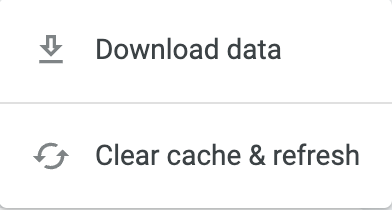
La capture d'écran suivante montre le menu Actions de la vignette pour une vignette de tableau :
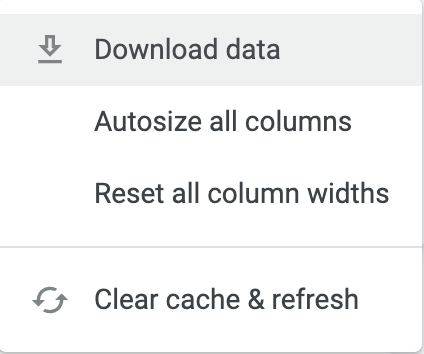
Télécharger des données
Une boîte de dialogue s'ouvre et vous permet de nommer et de mettre en forme votre téléchargement.
Vous pouvez télécharger les données dans les formats suivants :
TXT (valeurs séparées par une tabulation)
Feuille de calcul Excel (Excel 2007 ou version ultérieure)
CSV
JSON : pour le format JSON, les libellés de champ sont utilisés comme valeur d'affichage dans la sortie JSON. Pour en savoir plus sur la façon dont les champs sont affichés au format JSON, consultez le post de la communauté sur les modifications apportées au format JSON.
HTML
Markdown
PNG (image de la visualisation)
Développez le menu d'options de données Avancées pour afficher toutes les options disponibles pour votre téléchargement.
Valeurs
Choisissez le mode d'affichage des résultats de requête téléchargés :
Si vous sélectionnez Non mises en forme, aucune mise en forme particulière n'est appliquée aux résultats de vos requêtes, comme l'arrondi des nombres longs ou l'ajout de caractères spéciaux. Cette façon de procéder est souvent préférable lorsque les données sont transmises à un autre outil de traitement.
Si vous choisissez Formaté, une mise en forme spéciale est appliquée, mais certaines fonctionnalités (comme l'association) ne sont pas compatibles avec tous les types de fichiers.
Résultats
Si vous sélectionnez Avec application des options de visualisation, les paramètres de visualisation sont appliqués à votre téléchargement.
Si vous sélectionnez Tels qu'affichés dans la table de données, les options de visualisation ne seront pas appliquées et le téléchargement s'affichera comme la table de données.
Limites
Vous pouvez choisir la quantité de données à télécharger comme suit :
Résultats dans un tableau : nombre de lignes spécifié par la limite de lignes de votre contenu.
Tous les résultats : tous les résultats renvoyés par la requête. Avant de sélectionner cette option, consultez la section "Tous les résultats" de cette page.
Personnalisé : nombre de lignes personnalisé.
Vider le cache et actualiser
Cliquez sur Vider le cache et actualiser pour vider le cache et obtenir les données de la base de données backend.
Ajuster automatiquement toutes les colonnes
Cliquez sur Redimensionner automatiquement toutes les colonnes pour redimensionner la largeur de chaque colonne en fonction de la largeur de son en-tête ou de la valeur de données la plus longue, selon la plus grande des deux.
Réinitialiser la largeur de toutes les colonnes
Cliquez sur Réinitialiser la largeur de toutes les colonnes pour rétablir la largeur par défaut de chaque colonne.
Options du tableau
Vous pouvez modifier l'ordre de tri et sélectionner des options pour les colonnes d'un tableau.
Trier les colonnes
Cliquez sur l'en-tête d'une colonne pour passer d'un tri par ordre croissant à un tri par ordre décroissant, ou inversement.
Définir les options de colonne
Pour définir les options des colonnes, cliquez sur Options des colonnes, puis sélectionnez Figer, Copier la valeur, Ajuster automatiquement toutes les colonnes ou Réinitialiser la largeur de toutes les colonnes.