

本页介绍了如何使用客服人员桌面。
打开代理桌面
如需打开客服桌面,请将 /agent-desktop 附加到 Contact Center AI 平台 (CCAI 平台) 实例的网址,例如 https://{my-instance-name}.ccaiplatform.com/agent-desktop。系统随即会显示客服人员桌面。
更改显示语言
如需更改显示语言,请依次点击语言 语言,然后点击要切换到的语言。
接听来电
如需使用客服人员适配器接听来电,您需要在单独的浏览器窗口或标签页中打开 CCAI 平台门户。
当有来电时,客服人员桌面会显示来电窗格。
如需接听电话,请执行以下操作:
在来电窗格中,点击接听。系统会打开一个新的会话标签页,并显示用于接听来电的桌面布局。显示的具体布局取决于管理员如何配置客服人员桌面。如需了解详情,请参阅为客服人员设置桌面布局。
使用通话适配器来帮助您处理通话。其工作方式与 CCAI 平台门户中的调用适配器相同。如需了解详情,请参阅代理调用适配器。
使用客服桌面面板中的功能来协助您处理通话。
结束通话,或让最终用户结束通话。
如果您的实例已配置为总结模式,请完成总结任务。
会话标签页会一直保持打开状态,直至您将其关闭或达到会话标签页可保持打开状态的最长时间。如需了解管理员如何配置会话标签页限制,请参阅会话标签页限制。
拨出电话
如需拨出电话,请执行以下操作:
点击
 拨号键盘。系统会打开一个新的会话标签页,并显示通话适配器。
拨打电话。
使用通话适配器来帮助您处理通话。其工作方式与 CCAI 平台门户中的调用适配器相同。如需了解详情,请参阅代理调用适配器。
使用代理适配器面板中的功能来协助您处理通话。
结束通话,或让最终用户结束通话。
如果您的实例已配置为总结模式,请完成总结任务。
会话标签页会一直保持打开状态,直至您将其关闭或达到会话标签页可保持打开状态的最长时间。如需了解管理员如何配置会话标签页限制,请参阅会话标签页限制。
处理传入的聊天
当有新的聊天请求时,客服桌面会显示新聊天按钮。
如需处理来电,请执行以下操作:
点击发起新聊天。系统会打开一个新的会话标签页,并显示用于处理对话的桌面布局。显示的具体布局取决于管理员如何配置客服人员桌面。如需了解详情,请参阅为客服人员设置桌面布局。
使用聊天适配器来协助您处理聊天。其工作方式与 CCAI 平台门户中的聊天适配器相同。如需了解详情,请参阅处理聊天。
使用代理适配器面板中的功能来协助您处理聊天。
结束对话,或让最终用户结束对话。
如果您的实例已配置为总结模式,请完成总结任务。
会话标签页会一直保持打开状态,直至您将其关闭或达到会话标签页可保持打开状态的最长时间。如需了解详情,请参阅会话标签页限制。
您可以点击多个有效聊天会话的会话标签页,以便在这些会话之间切换。
公告
您的管理员可以向您发送公告,传达更新、提醒和其他重要信息。公告会以通知横幅的形式显示在客服人员桌面中。这些横幅会一直显示,直到您点击确定将其关闭。公告也会显示在公告列表中。
公告分为两种类型:
一次性:对于一次性公告,通知横幅仅显示一次。您可以从公告列表中移除一次性公告。
Persistent。对于持久性公告,每次登录客服桌面时,通知横幅都会重新显示。您无法从公告列表中移除持久性公告。
通知横幅
在以下情况下,代理桌面会显示通知横幅:
管理员向您发送新公告。公告会立即显示。
您登录客服桌面。即使您之前已关闭持续性公告,系统仍会显示这些公告。
下图显示了通知横幅:
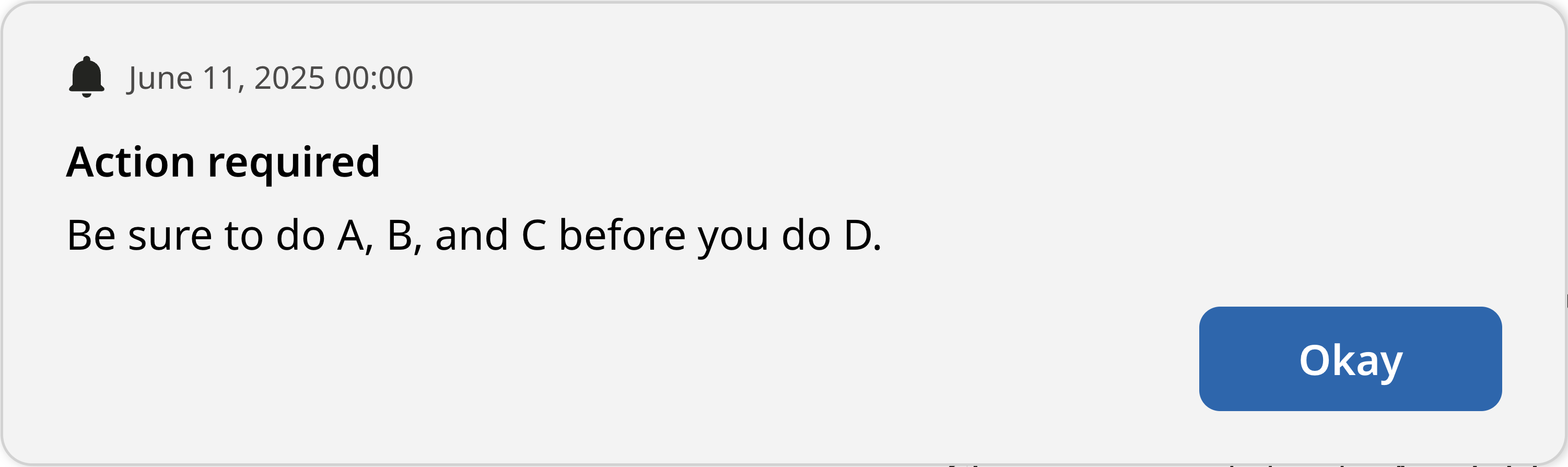
公告按钮会显示您尚未关闭通知横幅的新公告数量,例如  。在此示例中,您有两条尚未关闭的新通知横幅。关闭新的通知横幅会减少公告按钮上的数字。当您关闭所有新通知横幅后,公告按钮将不再显示数字。
当您关闭有关持续性公告的通知横幅时,该通知横幅会在您下次登录客服人员桌面时重新显示。 由于此通知横幅并非针对新公告,因此不会计入公告按钮的数字统计中。
在公告列表中查看公告
除了在代理适配器中显示的通知横幅外,您还可以在公告列表中查看公告。
如需在公告列表中查看公告,请执行以下操作。在代理桌面中,点击  公告。系统会显示公告列表。
从通知列表中移除一次性通知
您可以从公告列表中移除一次性公告。您无法从公告列表中移除持久性公告。
如需从公告列表中移除一次性公告,请执行以下操作:
在客服人员桌面中,点击
公告。系统会显示公告列表。如需移除一次性公告,请点击要移除的公告对应的
 删除。
删除。如需移除所有一次性公告,请在公告中点击
全部删除。