

標準報表:查看即時通訊顧客滿意度分數
在 Contact Center AI 平台 (CCAI 平台) 入口網站中,依序前往「Reports」>「Calls and Chats」。
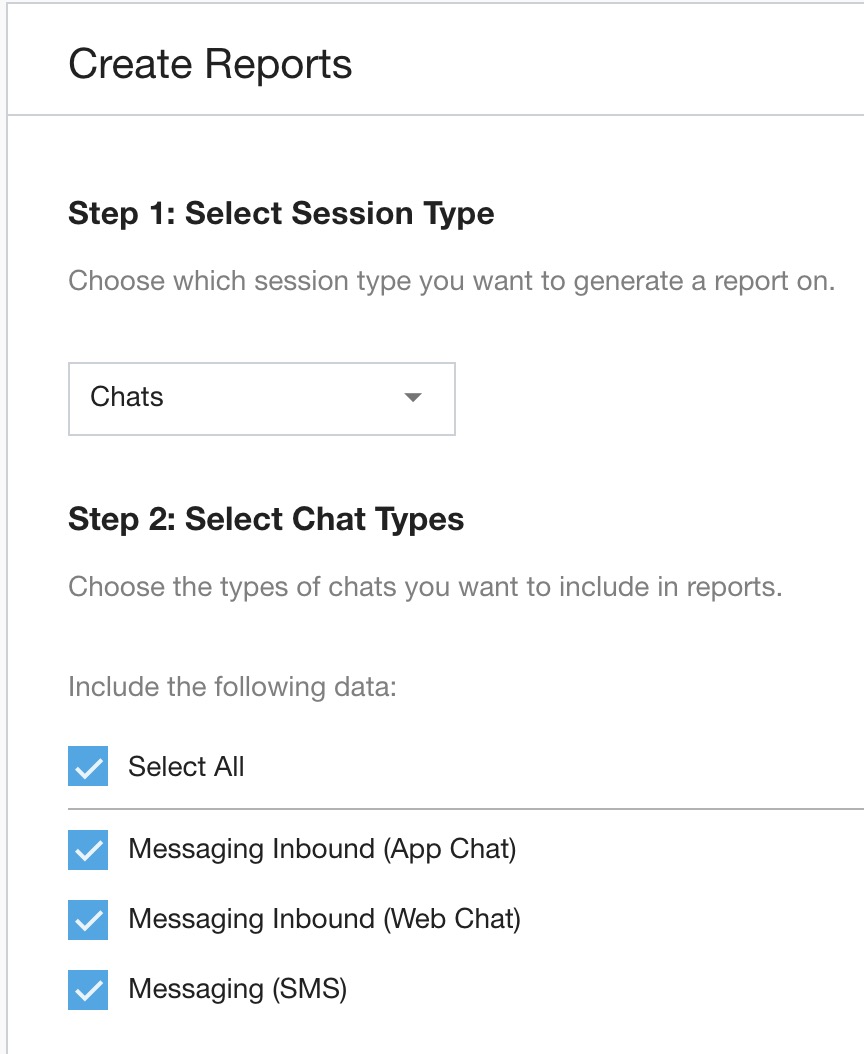
在步驟 1:選取工作階段類型中,選擇「對話」。
在「步驟 2:選取即時通訊類型」中,選取所需的即時通訊類型。
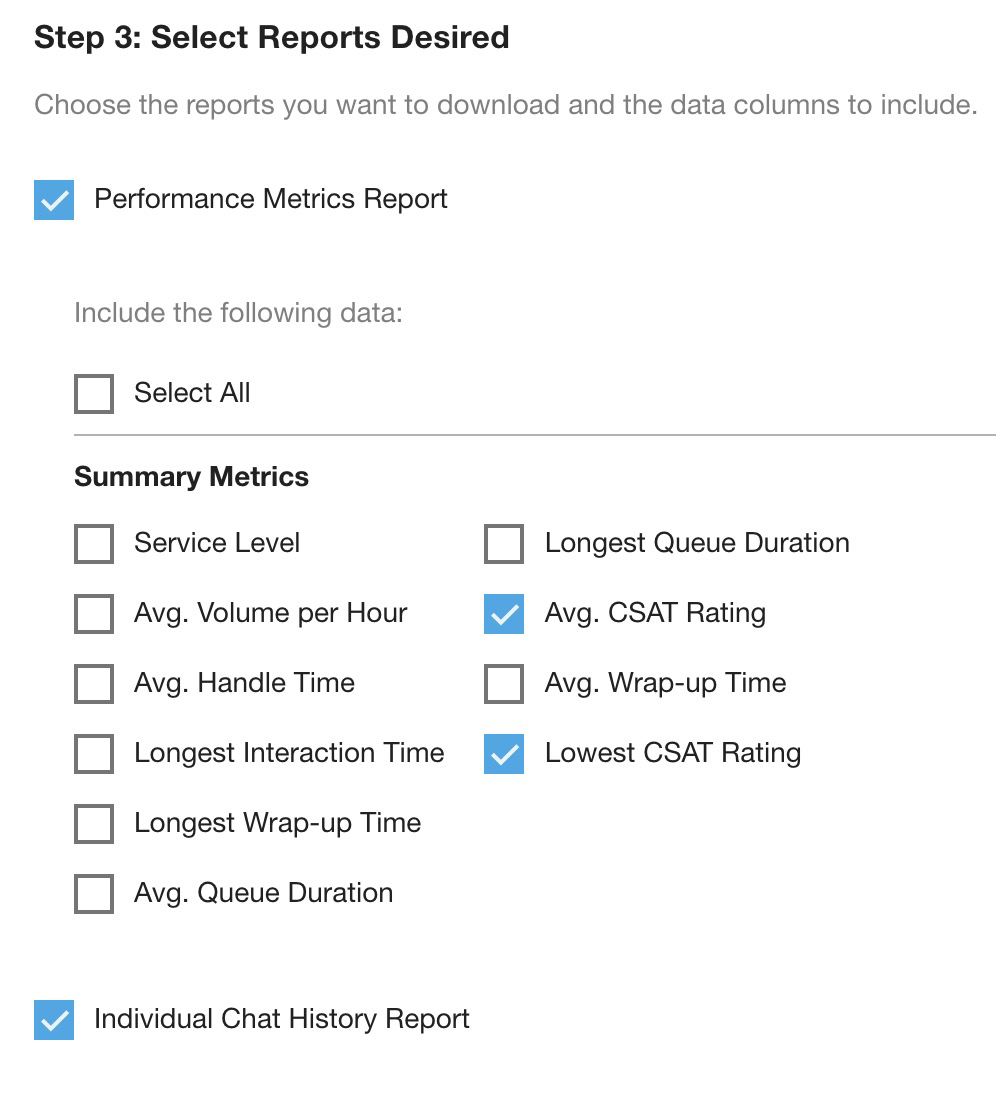
系統會預先選取「成效指標」報表。
勾選「平均 CSAT 評分」和「最低 CSAT 評分」旁的核取方塊。
選取「個別通話記錄報表」。
選取「時間範圍」和「時區」,然後按一下「下載」。
系統會下載報表。
開啟這兩份報表。
個別即時通訊記錄報表會顯示個別即時通訊,並在 CSAT 欄中顯示分數 (如有)。
「即時通訊類型成效報表」會顯示所選時間範圍的平均 CSAT 評分和最低 CSAT 評分摘要值。
取得工作階段資料報表
工作階段資料報表會提供您指定的即時通訊或通話工作階段資料。您可以使用這項資料,在工作階段中繪製顧客歷程,或執行品質保證計畫的分析。
您可以設定使用者層級的權限,限制存取工作階段資料報表。選取「僅限指派的團隊」後,只有指派的團隊可以存取工作階段資料報表。
如要產生工作階段資料報表,請按照下列步驟操作。
在 CCAI Platform 入口網站中,依序點選「報表」> 會議資料。如果沒有看到「報表」選單,請按一下「選單」圖示 。
在「工作階段類型」下方,選取「通話」或「即時通訊」。
在「工作階段 ID」下方輸入工作階段 ID,然後按下 Enter 鍵。 重複上述步驟,輸入其他工作階段 ID。詳情請參閱「工作階段中繼資料檔案」。
按一下「要求資料」。
標準報表:使用報表製作工具
您可以在「報表」分頁的報表製作工具中,為貴機構的重要指標產生標準報表。
系統會根據「服務專員和團隊」、「通話和即時通訊」和「佇列」這三類產生報表。
選取後,每種報表類型都會下載為個別的 CSV 檔案。報表產生後,系統會下載包含所有選取報表的資料夾。
以下各節將說明各種報表類型,以及可透過報表資料解答的部分問題範例。
標準報表 (歷來) 資料與資訊主頁 (即時) 資料
您可輕鬆存取大量資料點,因此需要吸收的資訊也很多!比較 CCAI 平台即時和歷來報表功能中的資料時,請參考下列幾項準則。
如果「設定」>「營運管理」>「客戶放棄詳細資料」中的設定已開啟,報表和資訊主頁就會排除消費者在選單選擇期間放棄的通話。詳情請參閱「營運管理設定」。
報表資料不含語音信箱留言,但通話資訊主頁包含語音信箱留言。
報表資料會納入短時間內遭棄置的通話,但根據「設定」>「營運管理」>「客戶棄置詳細資料」中的設定,資訊主頁可能不會納入這類資料。
資料限制
只有「服務專員時間軸」報表有此限制,如果超過 100 萬列,系統會將報表分成多個檔案。每個填滿動作最多可填入 100 萬列。2,300,000 行會分成 3 個檔案,其中兩個檔案長度為 100 萬行,一個檔案長度為 30 萬行
範例報表
視您存取的資料集而定,可用的報表類型會有所不同。
選取後,每種報表類型都會下載為個別的 CSV 檔案。
報表產生後,系統會下載包含所有選取報表的資料夾。
成效指標報表:自訂報表,每個資料列會顯示一位服務專員,每個資料欄則會顯示所選指標。將所選所有服務專員的資料匯總成一份報表。
- 上週,客服專員 A 的平均保留時間和平均處理時間分別為何?
個別通話記錄報表:所選工作階段類型的個別工作階段互動記錄。系統會為選取的每位服務專員建立個別的 CSV 檔案。
Agent A 上週處理的 5 個通話 ID 是什麼?
上週通話 1234 的等待時間是多少?
服務專員活動 - 摘要報表 (啟用時會納入通話和即時通訊):為所有選取的服務專員產生一個 CSV 檔案。包含顯示各狀態累計時間的資料,以及嘗試和完成的互動次數。上週,專員 A 在每個狀態中待了多久?
服務專員活動 - 時間軸報表 (啟用時會包含通話和即時通訊):詳細列出每個事件的時間軸,包括服務專員執行的事件,以及系統對服務專員帳戶執行的事件。CSV 檔案包含所選所有代理商的資料。
代理人 A 的登入時間為何?第一次接聽電話的時間為何?
Agent A 何時透過 Deltacast 接到來電?
服務專員 A 是否嘗試在晚上 11 點到 12 點接聽電話?
結案報告 (啟用時會包含通話和即時通訊): 列出所選時間範圍內,所有客服人員/佇列的所有選取結案代碼。
建立標準報表
服務專員和團隊
在 CCAI 平台入口網站中,依序前往「Reports」>「Agent & Teams」。
選取要下載資料的個別服務專員和/或團隊:
所有代理程式:包括 CCAI 平台環境中的所有代理程式
選取服務專員和團隊:開始輸入服務專員或團隊名稱,然後選取顯示的選項,即可選取多位服務專員和/或整個團隊。重複上述步驟,直到選取所有專員和團隊為止。
在「工作階段類型」清單中,選取「通話」或「即時通訊」。對話包括簡訊。
如果選取「通話」,系統會顯示通話類型核取方塊。選取要納入報表的通話類型。
選取所需報表,並視需要選取要納入的指標。
選取「時間範圍」:調整報表涵蓋的時間範圍:
今天:根據您在當地設定的時區顯示當天日期
過去 24 小時
本週:從週一凌晨 12 點開始
上個月
本季:從當季的第一天到今天
自訂:滑動 90 天範圍
選取報表應反映的時區。
按一下「下載報表」。
通話和即時通訊
依序前往「報表」>「通話和即時通訊」
選取通話或即時通訊的「工作階段類型」。如要查看通話和即時通訊類型清單,請參閱下方的步驟 6。
選取所需報表,並視需要選取要納入的指標。
選取「時間範圍」。
選取報表應反映的時區。
點選 [下載]。
通話和即時通訊類型
您可以選取要在報表中納入的通話或即時通訊類型。
可用的通話類型如下:
語音來電 (IVR):標準 PSTN 電話
語音來電 (透過行動裝置使用 IVR):使用行動 SDK 發起的備用 PSTN 電話
語音來電 (行動裝置):終端使用者透過行動裝置 SDK 發起的通話
語音回呼 (網頁):透過網頁 SDK 發起的通話
語音來電 (API):使用 API 發起的通話
語音預約 (行動裝置):使用行動裝置 SDK 預約的通話
語音通話排定時間 (網頁):使用網頁 SDK 排定的通話
Voice Outbound:代理商撥打號碼時發起的通話
語音撥出 (API):使用 API 發起的通話
語音通話排定時間 (API):由撥出電話號碼活動發起的通話
Voice Internal:服務專員之間的通話
語音來電 (直撥):使用者透過服務專員的直撥號碼發起的通話
語音外撥 (直接):專員使用直接號碼發起的通話
語音外撥 (UCaaS):外撥、通訊整合即服務 (UCaaS) 呼叫
Voice Inbound (Extension):使用者撥打給服務專員的電話
可用的即時通訊類型如下:
訊息傳入 (行動版即時通訊):終端使用者透過行動版 SDK 發起的即時通訊
訊息傳入 (網頁即時通訊):終端使用者透過網頁 SDK 發起的即時通訊
訊息內送 (簡訊):由使用者發起的簡訊對話
訊息外送 (簡訊):由服務專員發起的簡訊對話
訊息外送 (透過 API 傳送簡訊):透過 API 發起的簡訊對話
訊息來電 (簡訊直撥):終端使用者透過服務專員的直撥號碼發起的簡訊對話
傳出訊息 (簡訊直接傳送):由服務專員使用直接號碼發起的簡訊對話
傳出訊息 (透過 API 傳送簡訊):透過 API 使用服務專員的直撥號碼發起的簡訊對話
訊息 (WhatsApp):使用 WhatsApp 發起的對話
佇列
在 CCAI Platform 入口網站中,依序前往「Reports」>「Queues」。
選取要下載資料的個別服務專員和/或團隊:
所有佇列:包括 CCAI 平台環境中的所有佇列。
選取佇列:開始輸入佇列名稱,然後選取顯示的選項,即可選取多個佇列。重複上述步驟,直到選取所有佇列為止。
選取「工作階段類型」:通話或即時通訊。即時通訊包括簡訊。
選取所需報表,並視需要選取要納入的指標。詳情請參閱「報表類型」。
成效指標報表:從可用指標中選取要納入的指標。
個別通話記錄報表
結案報告
選取「時間範圍」:調整報表涵蓋的時間範圍:
今天:根據您在當地設定的時區顯示當天日期
過去 24 小時
本週:從週一凌晨 12 點開始
本季:從當季的第一天到今天
自訂:滑動 90 天範圍
選取報表應反映的時區。
點選 [下載]。