


Questo documento spiega come integrare Salesforce con Contact Center AI Platform (CCAI Platform).
Configura la ricerca dell'account e la mappatura dei campi
Puoi configurare l'integrazione di Salesforce per fornire una ricerca flessibile degli account utilizzando oggetti di ricerca principali e secondari. Puoi mappare i campi di questi oggetti di ricerca ai campi dell'adattatore chiamate, il che aiuta gli agenti a identificare i clienti o i lead. Queste ricerche di account sono disponibili sia per Sales Cloud che per Service Cloud.
Puoi configurare quanto segue:
Oggetti di ricerca: definisci gli oggetti di ricerca per trovare i record dei clienti per le chiamate in entrata e in uscita. Gli oggetti di ricerca possono essere per tipi di oggetti contatto, account o lead. Puoi definire oggetti di ricerca principali e secondari. Se la ricerca principale non restituisce una corrispondenza, il sistema utilizza l'oggetto secondario. Ciò è utile quando un record cliente esiste in un tipo di oggetto, ma non in un altro.
Campi di ricerca: seleziona i campi di ricerca del numero di telefono per ogni oggetto di ricerca. Quando arriva una chiamata in entrata, il sistema tenta di trovare una corrispondenza tra il numero di telefono in entrata e il campo di ricerca per identificare il cliente.
Campi di visualizzazione dell'adattatore chiamate: seleziona i tipi di campi che vengono visualizzati nell'adattatore chiamate quando vengono trovati più account o record corrispondenti. Gli agenti possono utilizzare questi campi per identificare la corrispondenza che rappresenta il cliente che vogliono. Puoi configurare un secondo campo di visualizzazione (o un terzo, per i campi di visualizzazione dei record) per distinguere meglio le corrispondenze.
Prima di iniziare
Prima di iniziare, installa Salesforce.
Procedura
Per configurare la ricerca dell'account e la mappatura dei campi:
Nel portale della piattaforma CCAI, fai clic su Impostazioni > Impostazioni sviluppatore. Se non vedi il menu Impostazioni, fai clic su Menu.
Nel riquadro CRM, per Selezione cloud SFDC, seleziona Service Cloud o Sales Cloud, a seconda di quello che stai configurando.
Per configurare l'utente predefinito: L'utente predefinito è l'amministratore dell'istanza, che puoi assegnare alle interazioni CRM in cui non è stato identificato o assegnato un agente specifico. Per ulteriori informazioni, vedi Amministratore predefinito.
Seleziona la casella di controllo Utilizza l'utente amministratore per tutte le creazioni/aggiornamenti di record che non possono essere attribuiti a un agente specifico per impostare l'amministratore dell'istanza come autore predefinito dei ticket nuovi o aggiornati creati in CCAI Platform quando non è stato assegnato un agente specifico.
Seleziona la casella di controllo Utilizza sempre l'utente amministratore per tutte le creazioni/aggiornamenti dei record per impostare l'amministratore dell'istanza come autore predefinito di tutti i ticket nuovi o aggiornati.
Per configurare l'oggetto di ricerca principale, vai alla sezione Oggetto di ricerca principale e poi procedi nel seguente modo:
Per definire l'oggetto di ricerca principale:
Nell'elenco Tipo di oggetto, seleziona il tipo di oggetto di ricerca.
(Facoltativo) Nel campo Record Types (Tipi di record), seleziona un tipo di record.
Nell'elenco Campi di ricerca del numero di telefono, seleziona uno o più campi di ricerca del numero di telefono. Seleziona i tipi di numeri di telefono che identificano record diversi nell'oggetto di ricerca. La piattaforma CCAI cerca una corrispondenza tra il numero di telefono di una chiamata in arrivo e il numero di telefono in questo campo (ad eccezione delle sessioni basate su SDK in cui è attivata la corrispondenza dei campi personalizzati dell'SDK).
Nel campo Campo principale numero di telefono, seleziona un campo principale per il numero di telefono. Quando la piattaforma CCAI crea un nuovo account CRM, utilizza questo campo per memorizzare il numero di telefono dell'utente finale.
Per criptare il numero di telefono nel campo di ricerca, seleziona la casella di controllo Il campo di ricerca del numero di telefono è criptato.
Nell'elenco Formato numero di telefono, seleziona il formato del numero di telefono.
Per configurare un campo di ricerca personalizzato per le sessioni provenienti dall'SDK web o dagli SDK mobile:
Seleziona la casella di controllo SDK per dispositivi mobili / web: cerca gli utenti per campo personalizzato per le sessioni SDK.
Nell'elenco Custom lookup field in CRM (Campo di ricerca personalizzato nel CRM), seleziona il campo di ricerca personalizzato.
Per configurare i campi di visualizzazione dell'account CRM nell'adattatore chiamate:
Nell'elenco Campo di visualizzazione dell'account corrispondente, seleziona il campo dell'oggetto di ricerca che viene visualizzato quando i record dell'account corrispondente vengono visualizzati nel campo dell'adattatore chiamate.
(Facoltativo) Per visualizzare un secondo campo:
Seleziona la casella di controllo Visualizza un secondo campo.
Nell'elenco Secondo campo di visualizzazione, seleziona un campo.
Per Posizione di visualizzazione del secondo campo, configura se il secondo campo viene visualizzato prima o dopo il campo di visualizzazione dell'account corrispondente.
(Facoltativo) Per configurare un oggetto di ricerca secondario:
Seleziona la casella di controllo Oggetto di ricerca secondario.
Configura l'oggetto di ricerca secondario nello stesso modo in cui hai configurato l'oggetto di ricerca principale, tranne per il fatto che non devi selezionare un campo del numero di telefono principale.
Per configurare i campi di visualizzazione dei record CRM nell'adattatore chiamate, segui questi passaggi:
Nell'elenco Campo di visualizzazione del record corrispondente, seleziona il campo (dal record corrispondente) da visualizzare nel campo dell'adattatore chiamate.
(Facoltativo) Per visualizzare un secondo campo:
Seleziona la casella di controllo Visualizza un secondo campo.
Nell'elenco Secondo campo di visualizzazione, seleziona un campo.
(Facoltativo) Per visualizzare un terzo campo:
Seleziona la casella di controllo Visualizza un terzo campo.
Nell'elenco Terzo campo di visualizzazione, seleziona un campo.
Fai clic su Salva.
Salesforce: ereditarietà dello stato dell'agente
La funzionalità di ereditarietà dello stato dell'agente della piattaforma CCAI consente agli amministratori di mappare gli stati degli agenti CRM allo stato dell'agente della piattaforma CCAI da aggiornare in tempo reale. Ereditando lo stato dell'agente del CRM, consente agli amministratori di trasferire gli stati degli agenti dal CRM alla piattaforma CCAI.
La mappatura personalizzata consente di abbinare in modo flessibile i processi e le impostazioni di stato distinti di ogni organizzazione. Un esempio potrebbe essere la configurazione degli agenti che gestiscono le email nel CRM in modo da definire lo stato dell'agente come "non disponibile" nella piattaforma CCAI.
In questo modo, un agente può determinare il proprio stato da un'unica posizione. Quando aggiornano il widget Salesforce Omni-Channel, lo stato della piattaforma CCAI viene aggiornato in tempo reale, fornendo un unico meccanismo per impostare gli stati aggiornati manualmente e dal sistema.
Requisiti di installazione e configurazione
Accesso a Salesforce e CCAI Platform richiesto
Piattaforma CCAI: chiedi al tuo contatto interno della piattaforma CCAI o all'amministratore un account utente della piattaforma CCAI con i ruoli amministratore e agente assegnati
Il ruolo Amministratore ti consente di accedere alle impostazioni dello sviluppatore
Il ruolo Agente ti consente di accedere all'adattatore dell'agente per utilizzare e testare la funzionalità di stato dell'agente.
Account Salesforce con accesso amministrativo
Accesso omnicanale assegnato
Il tuo profilo deve essere assegnato al contact center CCAI Platform configurato per visualizzare l'adattatore agente CCAI Platform in Salesforce
L'URL dell'ambiente della piattaforma CCAI della tua organizzazione e il nome del tenant o dell'ambiente verranno utilizzati durante l'intero processo e possono essere trovati nel link del portale amministratore della piattaforma CCAI. Avrai accesso quando il tuo account della piattaforma CCAI sarà configurato. L'URL è
https://[my-instance-name].ccaiplatform.com.
Dettagli della funzionalità
È necessaria la mappatura da 1 a 1 dell'account agente Salesforce all'account agente della piattaforma CCAI
Questa funzionalità consente la sincronizzazione unidirezionale dal CRM alla piattaforma CCAI
Se lo stato viene modificato nella piattaforma CCAI, lo stato del CRM non verrà modificato
Comportamento di modifica dello stato
Stati della piattaforma CCAI protetti dalle modifiche del CRM in tempo reale
- Se un agente è In-call, In-chat o Wrap-up, lo stato ereditato dal CRM verrà applicato al termine della chiamata, della chat o del wrap-up.
Una volta abilitato e configurato, lo stato di un agente può essere aggiornato in tre modi:
Aggiornamenti dello stato dell'agente nell'adattatore: comportamento dello stato dell'agente esistente
L'operatore seleziona lo stato successivo durante una sessione live: funzionalità operatore esistente, descritta in Consentire agli operatori di impostare lo stato successivo durante una chiamata o una chat.
Il CRM invia l'aggiornamento dello stato dell'agente
Quando l'agente non è offline nella piattaforma CCAI, le modifiche dello stato del CRM vengono apportate nella piattaforma CCAI in base alla mappatura dello stato
Quando l'agente è offline nella piattaforma CCAI, le modifiche dello stato CRM verranno ignorate
Quando lo stato del CRM cambia durante una sessione/chiamata attiva
La piattaforma CCAI tratta questa modifica dello stato allo stesso modo della funzionalità Stato successivo dell'agente e, al termine della sessione, dopo la chiusura, lo stato successivo è regolato dal nuovo stato CRM
- Se l'agente ha definito il proprio stato successivo e viene ricevuta anche una richiesta di modifica dello stato CRM, lo stato successivo dell'agente verrà impostato sull'ultimo stato ricevuto.
Configurazione di Salesforce
Configura l'omnicanalità
Se la tua organizzazione ha già configurato Omni-Channel, salta questa sezione.
Queste informazioni supplementari devono essere utilizzate insieme alla documentazione di Salesforce. Ti guideremo nella configurazione delle impostazioni minime di Omnicanale per poter utilizzare l'app di ereditarietà dello stato dell'agente della piattaforma CCAI.
Per attivare le impostazioni omnicanale:
Accedi a Salesforce come amministratore.
Da Impostazione, inserisci omni nella casella di ricerca rapida, quindi seleziona Impostazioni Omni-channel.
Seleziona Attiva Omni-Channel.
Fai clic su Salva.
Aggiungere gli stati di presenza
Gli stati di presenza devono corrispondere a quelli utilizzati nel portale della piattaforma CCAI. Se gli stati sono già configurati nel portale di amministrazione, assicurati che siano tutti inseriti anche qui.
Da Impostazione, inserisci Stati presenza nella casella di ricerca rapida, quindi seleziona Stati presenza in Omnicanale.
Fai clic su Nuovo.
Nella schermata successiva puoi aggiungere uno stato. Ad esempio, digita "Available For Generico" per Nome stato e il campo "Available_For_Generico" verrà compilato automaticamente per Nome sviluppatore.
Ripeti il passaggio 3 in base alle tue esigenze. Ad esempio, puoi creare "Disponibile per email", "Occupato", "Pasto" e così via per gli stati di presenza.
Aggiungi omnicanale
I passaggi necessari per implementare l'omnicanalità dipendono dalla versione di Salesforce.
Salesforce Classic
Se utilizzi solo Lightning, salta questo passaggio.
In Impostazione, inserisci App nella casella di ricerca rapida, quindi seleziona App in Crea.
Fai clic sul pulsante Modifica a sinistra di Sample Console (potresti avere un nome diverso).
Nella schermata Modifica, individua la sezione Scegli componenti della console.
Seleziona Omnicanale nel menu a discesa Elementi disponibili.
Fai clic su Aggiungi, quindi Omnicanale verrà visualizzato nel menu a discesa Elementi selezionati.
Fai clic su Save nella parte inferiore dello schermo.
Salesforce Lightning
Se utilizzi solo la versione classica, salta questo passaggio.
Se attualmente utilizzi la versione classica, fai clic su Passa a Lightning Experience.
Fai clic sull'icona a forma di ingranaggio e poi su Configurazione nell'area in alto a destra della schermata Lightning.
In Configurazione, inserisci App nella casella di ricerca rapida, quindi seleziona App Manager in App.
Fai clic sull'icona della Freccia giù in alto a destra nella Service Console (potresti avere un nome diverso).
Fai clic su Modifica.
Fai clic su Elementi di utilità nella schermata Generatore di app Lightning.
Fai clic su Aggiungi elemento di utilità e seleziona Omnicanale.
Fai clic su Salva.
Fai clic su Indietro nell'angolo in alto a destra dello schermo.
Concedere agli utenti l'accesso agli stati di presenza del servizio
Affinché lo stato di presenza del servizio sia disponibile per un utente, l'accesso per ogni stato deve essere concesso a ogni profilo/insieme di autorizzazioni applicabile. Se un insieme di profili/autorizzazioni non ha accesso a un determinato stato di presenza del servizio, questo stato non sarà disponibile/visibile nel widget Omni-channel per gli utenti assegnati.
Consulta gli articoli Give Users Access to Presence Statuses with Profiles e Give Users Access to Presence Statuses with Permission Sets di Salesforce. Di seguito sono riportati i passaggi semplificati per concedere l'accesso con i profili.
In Configurazione, inserisci Utenti nella casella di ricerca rapida, quindi seleziona Profili in Gestisci utenti.
Fai clic sul nome di un profilo nella sezione principale a cui vuoi concedere l'accesso allo stato della presenza del servizio.
Trova Accesso allo stato di presenza del servizio attivato e fai clic su Modifica.
Nella schermata di modifica, seleziona gli elementi nel menu a discesa Stati di presenza del servizio disponibili e fai clic su Aggiungi.
Fai clic su Salva.
Ripeti i passaggi da 3 a 6 per ogni profilo a cui vuoi concedere l'accesso allo stato di presenza del servizio.
Verifica omnicanale
Console Salesforce Classic
Se utilizzi solo Lightning, salta questo passaggio.
Se ti trovi in Configurazione, fai clic su Torna alla console di esempio.
Fai clic su Omnicanale.
Fai clic sul link Offline nel widget Omni-Channel.
Seleziona uno degli stati di presenza del servizio e verifica se puoi modificarlo.
Salesforce Lightning
Se utilizzi solo la versione classica, salta questo passaggio.
Nell'area in basso a sinistra della schermata della console, fai clic sul pulsante Omnicanale.
Fai clic sul link Offline nel widget Omni-Channel.
Seleziona uno degli stati di presenza del servizio e verifica se puoi modificarlo.
Omni-Channel dovrebbe ora essere attivato nella tua organizzazione Salesforce, consentendoti di utilizzare Omni-Channel nella tua console.
Impostazioni del sito remoto
Configura le impostazioni del sito remoto per l'app Ereditarietà dello stato dell'agente CCAI Platform per poter inviare dati da Salesforce a CCAI Platform.
Da Configurazione, inserisci remote nella casella Ricerca rapida, quindi seleziona Impostazioni sito remoto in Controlli di sicurezza.
Fai clic su Nuovo sito remoto.
Nella schermata successiva, inserisci Nome sito remoto e URL sito remoto. Ad es. Utilizza CCAI Platform per Remote Site Name (Nome sito remoto). Inserisci il dominio della piattaforma CCAI per l'URL sito remoto.
Configurazione di CCAI Platform
Stabilire i token amministrativi
Configura uno o più token amministratore Salesforce nel portale amministratore della piattaforma CCAI in modo che il portale amministratore possa recuperare gli stati di presenza del servizio Omni-Channel di Salesforce. Per saperne di più, vedi Amministratore predefinito CRM.
Nel portale della piattaforma CCAI, vai a Impostazioni > Impostazioni sviluppatore.
Token amministratore Salesforce.
Fai clic su Collega nuovo utente.
Nel popup OAuth, accedi come amministratore Salesforce e consenti la richiesta OAuth.
L'utente amministratore è collegato nella sezione Utenti amministratori collegati.
Abilita mappatura stato
Nel portale di amministrazione, vai a Impostazioni > Impostazioni sviluppatore > Ereditarietà dello stato dell'agente Salesforce Omnichannel.
Attiva l'impostazione della funzionalità On.
Gestire la mappatura dello stato
Gli stati di Salesforce verranno recuperati automaticamente dalla tua organizzazione Salesforce. Se non vedi gli stati SFDC, controlla il passaggio Stabilisci token/i amministratore e Configura Omnicanale. Qualsiasi stato di Salesforce non mappato genererà un errore
Accedi al portale della piattaforma CCAI, vai a Impostazioni > Impostazioni sviluppatore.
Ereditarietà dello stato dell'agente Salesforce Omnichannel.
Fai clic su Gestisci in Mappatura stato.
Nel popup, seleziona uno stato della piattaforma CCAI preferito per ogni stato di Salesforce.
Raccogli la chiave e il secret dell'azienda
Accedi al portale della piattaforma CCAI, vai a Impostazioni > Impostazioni sviluppatore.
Chiave e codice segreto dell'azienda.
Raccogli la chiave dell'azienda e il token segreto dell'azienda.
Identificare il nome dell'app connessa
In Salesforce, vai a Configurazione, inserisci app nella casella di ricerca rapida, quindi seleziona App connesse in Gestisci app.
Identifica il nome dell'app connessa alla piattaforma CCAI.
Installa l'app Ereditarietà dello stato dell'agente della piattaforma CCAI
Incolla il link di installazione nella barra degli URL del browser: https://login.salesforce.com/packaging/installPackage.apexp?p0=04t6g000003Rzxv
Seleziona Installa per tutti gli utenti.
Al termine dell'installazione, fai clic su Fine.
Per installazioni più lunghe, riceverai un'email di notifica al termine dell'installazione.
Configurare l'app
Da Impostazione, inserisci package nella casella Ricerca rapida, quindi seleziona Pacchetti installati.
Fai clic su Configura a sinistra di UJET_App_Status.
Nella nuova finestra, fai clic su Aggiungi nuova configurazione.
Nella schermata di configurazione, seleziona Organizzazione come Proprietario configurazione.
Inserisci i valori per Chiave azienda, Segreto azienda, Nome tenant e Nome app connessa che hai copiato nei passaggi precedenti.
Seleziona Abilita ereditarietà stato agente.
Inserisci il valore nell'URL della piattaforma CCAI che hai copiato nel passaggio 6 Copia il valore delle impostazioni dal portale di amministrazione della piattaforma CCAI.
Fai clic su Salva configurazione della piattaforma CCAI.
Chiudi la finestra.
Verificare che l'app Eredità dello stato dell'agente funzioni
Modifica lo stato di Omni-Channel nella console.
Conferma le modifiche dello stato della piattaforma CCAI in base all'impostazione di mapping nel portale amministratore.
Salesforce: installazione e configurazione dell'oggetto sessione della piattaforma CCAI
L'oggetto sessione della piattaforma CCAI fornisce un oggetto personalizzato comodo e ottimizzato in cui verranno archiviati tutti i dati della sessione. Tutti i dati di sessione, inclusi i file associati come registrazioni vocali, trascrizioni delle chat e file multimediali caricati dall'utente finale, sono inclusi nell'oggetto Sessione della piattaforma CCAI correlato. Questo oggetto viene quindi correlato alla richiesta appropriata o direttamente a un oggetto Account configurato.
Esegui le seguenti azioni e i seguenti passaggi nell'ordine indicato.
Installa il pacchetto Salesforce della piattaforma CCAI
Installa la versione 1.17 o successive del pacchetto Salesforce di CCAI Platform.
Per maggiori informazioni, consulta la guida all'installazione di Salesforce.
Attiva la sessione della piattaforma CCAI
Per attivare la sessione di CCAI Platform:
Nel portale della piattaforma CCAI, fai clic su Impostazioni > Gestione operazioni. Se non vedi il menu Impostazioni, fai clic su Menu.
Vai al riquadro Dettagli creazione record CRM.
Per Dati sessione, seleziona Sessione UJET nell'elenco Mappa dati a.
Fai clic su Salva generale.
Per maggiori informazioni, vedi Salesforce - Mappatura delle sessioni della piattaforma CCAI a oggetti richiesta o account (account personale, contatto, lead).
Configurazione di Salesforce
Passaggi per la configurazione in Salesforce:
Passaggio 1: configura e attiva l'utente amministratore predefinito
Definisci un utente amministratore CRM per rappresentare l'utente predefinito per tutte le azioni ed eventi CRM in cui un agente specifico non è stato identificato o assegnato. Se questa funzionalità non viene utilizzata, CCAI Platform assegnerà in modo casuale il ticket o la richiesta a qualsiasi utente.
Per saperne di più, vedi Amministratore predefinito CRM.
Passaggio 2: aggiorna le impostazioni dell'oggetto
Dalla configurazione di Salesforce, vai a Insiemi di autorizzazioni.
Individua e seleziona il set di autorizzazioni Clona agente della piattaforma CCAI (potrebbe avere un nome diverso nelle impostazioni).
Seleziona Impostazioni oggetto.
Individua le seguenti autorizzazioni:
- Azioni della piattaforma CCAI
- Sessioni della piattaforma CCAI
- Trasferimenti CCAI Platform
Fai clic sull'oggetto Azioni della piattaforma CCAI.
Se utilizzi il token amministratore predefinito del passaggio 1 precedente, gli agenti non hanno bisogno delle autorizzazioni di creazione, modifica o visualizzazione di tutti i dati. Se non utilizzi l'utente amministratore predefinito, assegna tutte le autorizzazioni per l'accesso e la creazione di oggetti corretti.
Se utilizzi l'utente Amministratore predefinito, fai clic sull'oggetto Azioni della piattaforma CCAI e attiva l'autorizzazione Lettura.
Se non utilizzi l'utente amministratore predefinito, fai clic sull'oggetto Azioni della piattaforma CCAI e attiva l'accesso Lettura, Crea, Modifica e Visualizza tutto, poi fai clic su Salva.
Ripeti questo passaggio per le sessioni della piattaforma CCAI e i trasferimenti della piattaforma CCAI.
Passaggio 3: aggiorna il layout di pagina dell'oggetto Caso o Account
Per visualizzare l'oggetto Sessione della piattaforma CCAI, è necessario aggiornare il layout di pagina dell'oggetto Richiesta o Account.
Segui gli stessi passaggi per l'oggetto Account che stai utilizzando se non utilizzi Case.
Dalla configurazione di Salesforce, vai a Gestione oggetti > Richiesta OPPURE all'oggetto Account configurato.
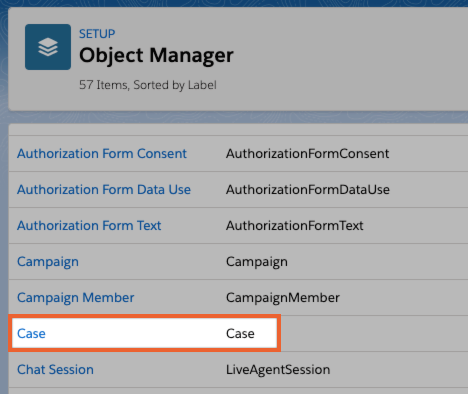
A sinistra, fai clic su Case/Layout di pagina dell'oggetto Account Layout di pagina.
Seleziona il layout di pagina utilizzato dagli utenti della piattaforma CCAI.
Individua le sessioni della piattaforma CCAI in Elenchi correlati e trascina l'oggetto Sessione della piattaforma CCAI nel punto in cui vuoi che venga visualizzato nella pagina Layout.
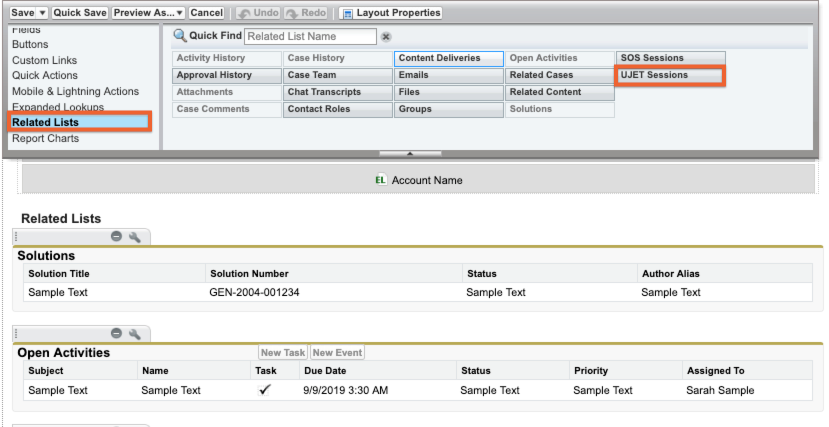
Fai clic su Salva nella parte superiore della pagina.
Passaggio 4: (facoltativo) passaggio aggiuntivo richiesto per la configurazione di Lightning
Se utilizzi Lightning, segui questi passaggi per creare una nuova pagina di record Lightning o aggiornarne una esistente.
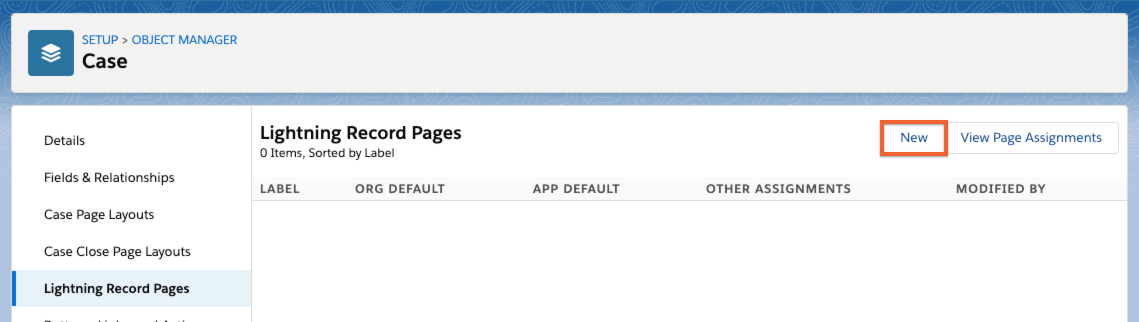
Dalla configurazione di Salesforce, vai a Configurazione > Gestione oggetti > Richiesta > Pagina record Lightning.
Fai clic su Nuovo.
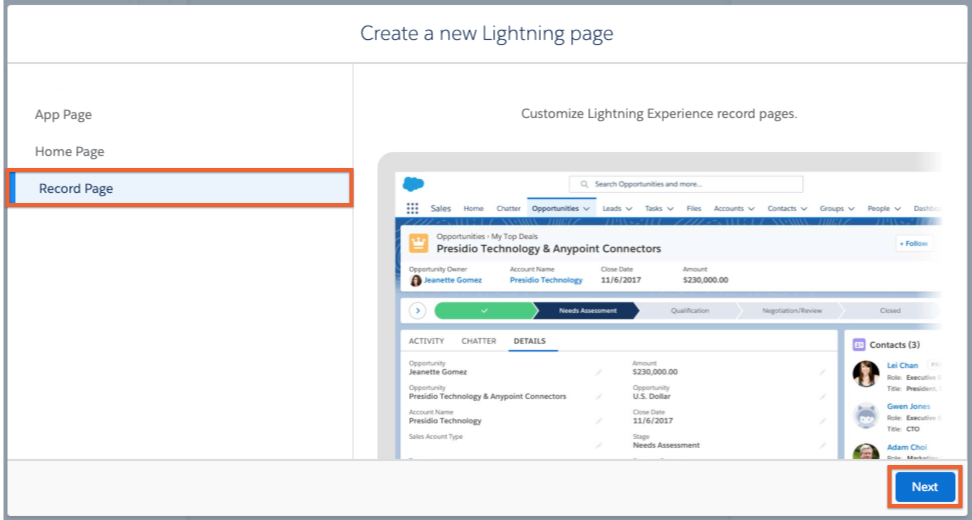
Fai clic su Registra pagina e poi su Avanti.
Crea un'etichetta, seleziona Richiesta come oggetto, quindi fai clic su Avanti.
Scegli un modello di pagina e fai clic su Fine.
Includi il componente con l'oggetto Sessione CCAI Platform. Nello scenario seguente, è stato aggiunto al componente "Elenco correlato".
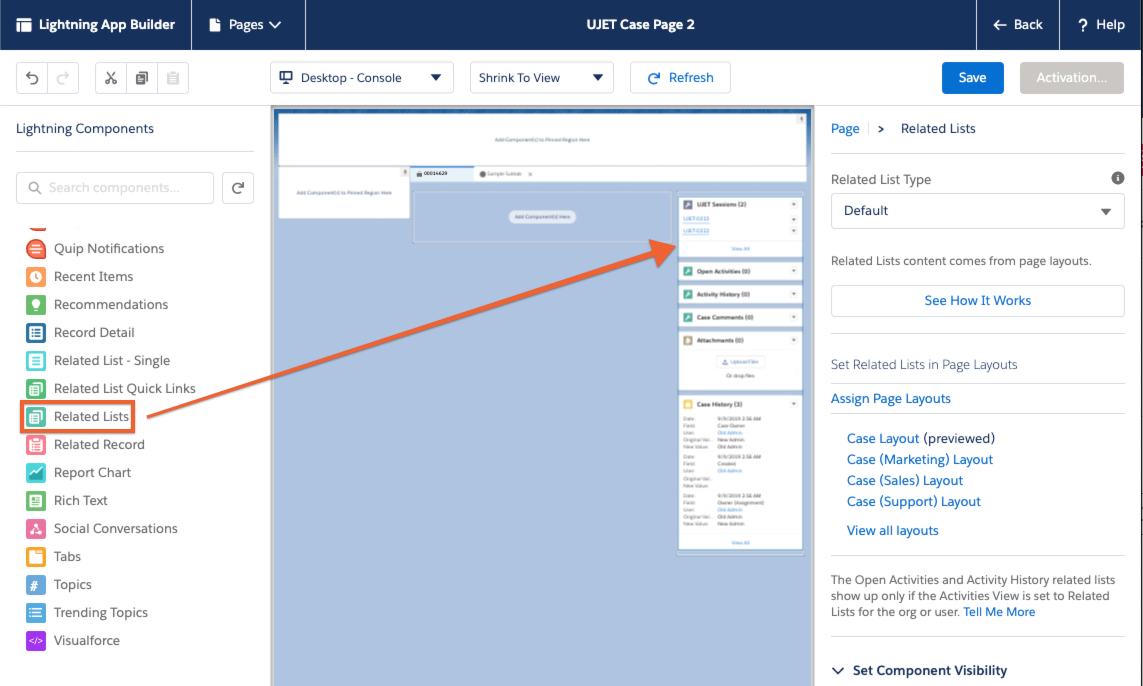
Fai clic su Salva.
Fai clic su Attiva.
Segui il flusso di configurazione di Salesforce per assegnare la pagina all'applicazione che utilizzi in Lightning.
Configurazione del portale CCAI Platform
Nel portale della piattaforma CCAI, vai a Impostazioni > Gestione operazioni.
Scorri fino a Configura i dettagli di creazione dei ticket e seleziona i comportamenti desiderati.
Se utilizzi i casi, vai a Titolo ticket e configura il titolo del caso man mano che vengono creati.
Oggetto sessione personalizzato della piattaforma CCAI per la configurazione di Salesforce
L'oggetto sessione personalizzato della piattaforma CCAI fornisce un oggetto sessione personalizzato della piattaforma CCAI comodo, ottimizzato e personalizzato, in cui tutti i dati della sessione verranno archiviati in un oggetto sessione. Se attivata, anziché memorizzare i dati della sessione nell'oggetto Attività tramite più voci, tutti i dati della sessione, inclusi i file associati, ad esempio registrazioni vocali, trascrizioni delle chat e file multimediali caricati dall'utente finale, vengono inclusi nell'oggetto sessione della piattaforma CCAI. Questo oggetto viene quindi allegato alla richiesta appropriata (o facoltativamente direttamente a un oggetto Account).
Oggetto sessione
L'oggetto sessione è un oggetto per le sessioni di chiamata o chat e può essere reso disponibile per Salesforce.
Configurazione amministratore
Affinché l'opzione dell'oggetto sessione della piattaforma CCAI sia disponibile nell'interfaccia utente di amministrazione, è necessario installare il pacchetto della piattaforma CCAI 1.16 o versioni successive in Salesforce.
Per maggiori informazioni, consulta la guida all'installazione di Salesforce.
Vai a Impostazioni > Impostazioni sviluppatore > CRM > Salesforce > Dati sessione.
Nel menu a discesa, imposta l'opzione Mappa dati su Sessione della piattaforma CCAI.
Aggiornamenti di Salesforce
Periodicamente sono necessari aggiornamenti all'installazione e alla configurazione di Salesforce.
Upgrade del pacchetto Salesforce di CCAI Platform
È richiesto un upgrade al pacchetto Salesforce 1.16 o versioni successive della piattaforma CCAI.
V 1.16 - Supporto di sessioni, trasferimenti, azioni e file
URL: https://login.salesforce.com/packaging/installPackage.apexp?p0=04t4M000000syZQ&isdtp=p1
V 1.17 - aggiunto il campo Email nell'oggetto Account (UJET__Email__c)
URL: https://login.salesforce.com/packaging/installPackage.apexp?p0=04t4M000000kkWd&isdtp=p1
Aggiornamenti della configurazione di Salesforce
In Salesforce sono necessarie le seguenti modifiche alla configurazione.
Passaggio 1: aggiorna le impostazioni dell'oggetto
Dalla configurazione di Salesforce, vai a Gestione oggetti > Set di autorizzazioni.
Sessioni sugli oggetti.
Individua e seleziona il set di autorizzazioni Agente della piattaforma CCAI (potrebbe avere un nome diverso nelle impostazioni).
Seleziona Impostazioni oggetto.
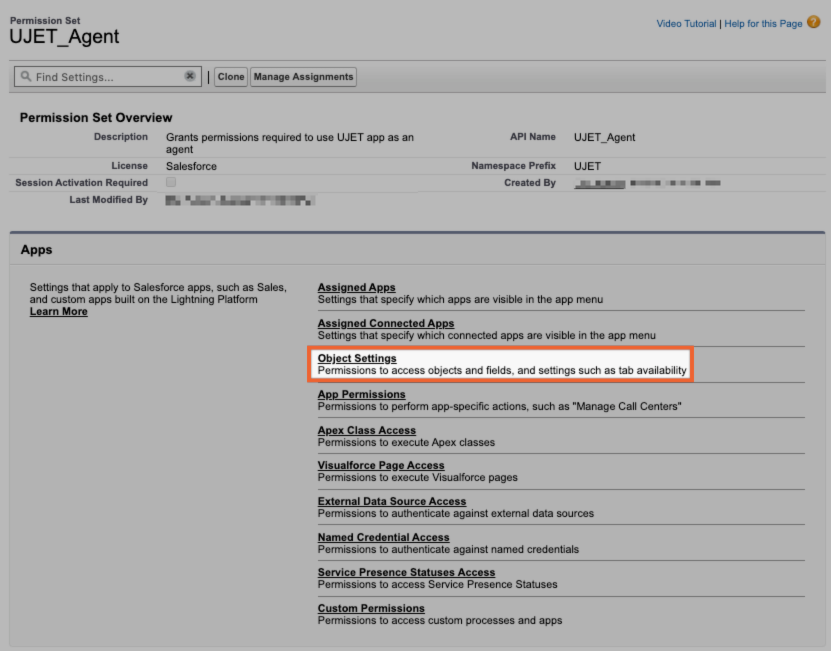
Aggiorna le impostazioni dell'oggetto da includere per:
- Azioni della piattaforma CCAI
- Sessioni della piattaforma CCAI
- Trasferimenti della piattaforma CCAI (Nota: assicurati di aggiornare tutti e tre gli oggetti.)
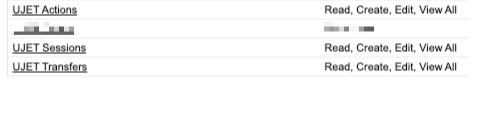
Fai clic sull'oggetto Azioni agente e attiva l'accesso Lettura, Crea, Modifica e Visualizza tutto, poi fai clic su Salva.
Ripeti questo passaggio per le sessioni della piattaforma CCAI e i trasferimenti della piattaforma CCAI.
Passaggio 2: aggiorna il layout della pagina del caso
Dalla configurazione di Salesforce, vai alla sezione Layout di pagina della richiesta (questo percorso varia per Classic e Lightning)
Seleziona i layout dei casi utilizzati dagli utenti della piattaforma CCAI.
Individua le sessioni della piattaforma CCAI in Elenchi correlati e trascina l'oggetto Sessione della piattaforma CCAI nella posizione in cui vuoi che venga visualizzato nella pagina Layout caso.
Fai clic su Salva nella parte superiore della pagina.
Passaggio 3: (facoltativo) passaggio aggiuntivo richiesto per la configurazione di Lightning
Se utilizzi Lightning, segui questi passaggi per creare una nuova pagina di record Lightning o aggiornarne una esistente.
Dalla configurazione di Salesforce, vai a Configurazione > Gestore oggetti > Richiesta > Pagina record Lightning.
Fai clic su Nuovo.
Fai clic su Registra pagina e poi su Avanti.
Crea un'etichetta, seleziona Richiesta come oggetto, quindi fai clic su Avanti.
Scegli un modello di pagina e fai clic su Fine.
Includi il componente con l'oggetto sessione CCAI Platform. Nello scenario seguente è stato aggiunto al componente Elenco correlato.
Fai clic su Salva.
Fai clic su Attiva.
Segui il flusso di configurazione di Salesforce per assegnare la pagina all'applicazione che utilizzi in Lightning.
Regole e comportamenti di Salesforce + CCAI Platform
Salesforce è una potente piattaforma CRM con infinite personalizzazioni possibili. La piattaforma CCAI ha un insieme specifico di interazioni che vengono eseguite per impostazione predefinita o possono essere personalizzate da varie impostazioni nel portale amministratore.
Creazione della richiesta
Con la configurazione standard, utilizzando i casi come tipo di record:
Quando arriva una chiamata/chat SDK mobile o web, CCAI Platform:
Crea una richiesta in Salesforce.
Assegna la richiesta all'agente.
Include tutte le informazioni disponibili (ad es. informazioni utente mobile + dati diagnostici, informazioni utente web e così via).
Quando una chiamata IVR riceve risposta da un agente, CCAI Platform:
Crea una richiesta in Salesforce.
Assegna la richiesta all'agente. In Salesforce esiste il concetto di proprietario di un oggetto. Per impostazione predefinita, un oggetto viene assegnato alla persona che lo crea. Per un oggetto caso, quando un agente risponde a una chiamata, la piattaforma CCAI cambia il proprietario dell'oggetto con l'agente che ha risposto alla chiamata.
Include tutte le informazioni disponibili (ad es. nome, selezione del menu, numero di telefono del chiamante).
Quando viene effettuata una chiamata in uscita utilizzando l'adattatore dell'agente, CCAI Platform crea un nuovo caso in Salesforce.
Quando un utente chiama ma abbandona la chiamata, CCAI Platform crea una richiesta in Salesforce.
Quando un chiamante chiama e la chiamata non va a buon fine perché l'agente l'ha annullata (ag_canceled), viene creato un caso, ma non viene assegnato all'agente che ha annullato la chiamata.
Quando un chiamante lascia un messaggio vocale, CCAI Platform crea una richiesta di assistenza per il messaggio vocale in Salesforce anche se esiste una richiesta di assistenza con stato Aperto dello stesso cliente.
- Il caso di segreteria può essere riutilizzato da una nuova chiamata IVR o da una chiamata in uscita.
Aggiornamenti delle richieste
Tutti gli aggiornamenti della richiesta saranno visibili all'agente durante la chiamata/chat e se in precedenza ha partecipato alla chiamata e l'ha trasferita.
Aggiunta di chiamate o chat alle richieste
Quando viene effettuata una chiamata/chat in entrata dallo stesso contatto, con la stessa selezione del menu e lo stesso canale dell'ultimo caso per quel contatto in stato Nuovo, Riassegnato o In lavorazione, l'app CCAI Platform aggiunge la chiamata/chat al caso aperto come nuova attività.
- Questa opzione può essere disattivata nelle impostazioni di gestione generale dell'operazione.
Quando viene effettuata una chiamata in uscita utilizzando la funzionalità Fai clic e chiama dalla sezione dei dettagli della richiesta (non dalla barra laterale), se la richiesta più recente con l'utente è in stato Aperta, In lavorazione o Riassegnata, la piattaforma CCAI aggiungerà la chiamata in uscita alla richiesta esistente per le richieste di follow-up.
Quando un agente utilizza l'opzione Riaggancia e richiama dal widget, l'app CCAI Platform aggiunge la chiamata alla richiesta aperta.
Quando una chiamata dura meno di 10 secondi e l'agente utilizza il pulsante Richiamata, l'app della piattaforma CCAI aggiunge la chiamata alla richiesta aperta.
Proprietario e assegnazione della richiesta
Una volta attivato l'amministratore predefinito, quest'ultimo viene utilizzato come proprietario per:
Creazione di ticket/richiesta e contatto quando viene avviata una nuova chat prima che venga assegnato un agente alla chat
Ticket/richieste della segreteria prima di ricevere una chiamata di richiamo
Ticket/richieste di chiamata per le chiamate abbandonate (se abilitato)
Quando una chiamata/chat viene trasferita:
CCAI Platform assegna la richiesta all'agente a cui viene trasferita la chiamata.
Alla richiesta viene aggiunta una nuova attività relativa al trasferimento.
Allegati e azioni registrati
Al termine di una chiamata in entrata/uscita, CCAI Platform aggiorna la richiesta con il file di registrazione della chiamata quando la registrazione della chiamata è abilitata.
Quando una SmartAction viene completata, CCAI Platform aggiorna la richiesta con i risultati dell'azione e gli allegati.
Quando un'SmartAction non riesce a causa di un errore da parte dell'utente (ad es. l'accesso con l'impronta non è abilitato), la piattaforma CCAI aggiorna la richiesta con il messaggio di errore.
Quando l'azienda utilizza la mappatura dei campi personalizzati (configurata dal portale di amministrazione), i dati provenienti dall'SDK mobile/web verranno inseriti nel campo designato del CRM.
Quando l'utente finale valuta un IVR o una chiamata/chat mobile, CCAI Platform aggiunge un punteggio di valutazione alla richiesta.
Quando un agente legge/chiude/richiama dalla segreteria telefonica, la piattaforma CCAI aggiorna la richiesta di assistenza.
Creazione del contatto
Quando arriva una chiamata IVR con un nuovo numero di telefono, CCAI Platform crea un contatto in Salesforce.
Quando un nuovo utente dell'app(nuovo identificatore) avvia l'SDK mobile CCAI Platform, CCAI Platform crea un contatto in Salesforce.
Quando il numero del chiamante IVR viene bloccato, CCAI Platform crea il contatto Utente sconosciuto in Salesforce.
Quando ci sono più contatti con lo stesso numero di telefono, la piattaforma CCAI mostra la schermata di selezione dei contatti nel widget Agente, dove l'agente può scegliere quale contatto utilizzare o creare un nuovo contatto.
Aggiornamento contatto
Se il contatto è stato appena creato dalla chiamata corrente:
Per le chiamate IVR, il campo Proprietario contatto viene aggiornato con l'agente assegnato.
Per i contatti creati da chiamate da cellulare, richiamata e segreteria, viene utilizzato il token amministratore predefinito se la configurazione è completa o se il token amministratore predefinito non è disponibile, la piattaforma CCAI utilizzerà un token agente casuale. Per ulteriori informazioni sull'amministratore predefinito, vedi Amministratore predefinito CRM.
Routing di chiamate e chat
DAP segmento utente: la piattaforma CCAI cercherà un contatto utilizzando il numero di telefono (IVR) o l'indirizzo email (cellulare) o il campo personalizzato (cellulare) di Salesforce per corrispondere alle impostazioni della coda e indirizzare direttamente la chiamata o la chat alla coda.
APEX REST DAP: l'amministratore può configurare l'endpoint APEX REST come endpoint API Direct Access Point (DAP). Per saperne di più, consulta API Direct Access Point - API REST Salesforce.
Click-to-call in uscita
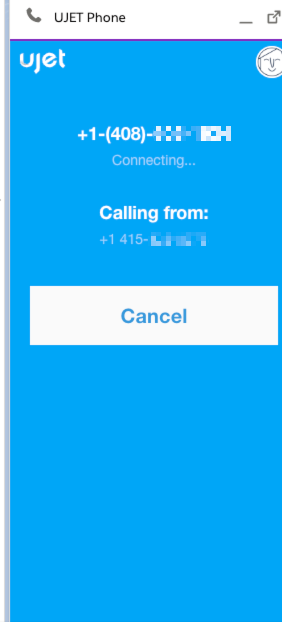
Quando visualizzi un contatto in Salesforce, puoi fare clic sul numero di telefono del contatto per avviare una chiamata in uscita.
Se viene fatto clic sui dettagli della richiesta, a seconda delle impostazioni, la chiamata verrà aggiunta se la richiesta non è chiusa.

Salesforce: mappatura della sessione della piattaforma CCAI agli oggetti richiesta o account (account personale, contatto, lead)
Quando si verifica una chiamata o una chat, i dati associati devono essere resi disponibili nel tuo CRM e la piattaforma CCAI offre flessibilità nel modo in cui i dati della sessione di chiamata/chat vengono allegati agli oggetti dati di Salesforce.
Sono disponibili le seguenti opzioni di configurazione:
Ricerca account:possibilità di eseguire la ricerca di account in qualsiasi oggetto account basato sull'utente finale di Salesforce
Posizione dei dati di sessione: mappa i dati di sessione a un oggetto Account (Contatto, Account personale, Account, Lead o Attività anziché una Richiesta.
Nessun caso: possibilità di connettere l'oggetto Sessione personalizzata della piattaforma CCAI direttamente a qualsiasi oggetto account Salesforce, evitando la necessità di creare un caso
Questa funzionalità si basa su due funzionalità correlate:
Opzione per cercare gli utenti finali nell'oggetto Account personale (anziché Contatto (impostazione predefinita))
Opzione per sfruttare il nostro oggetto sessione CCAI Platform, che archivia tutte le risorse e i dati relativi a una singola sessione nell'oggetto sessione CCAI Platform ottimizzato
Requisiti di disponibilità della configurazione
Le opzioni di configurazione per la ricerca account e i dati di sessione sono disponibili solo se sono soddisfatte le seguenti condizioni:
Configurazione della ricerca account
Per configurare le impostazioni di ricerca personalizzate dell'account, è necessario quanto segue:
Agente che ha eseguito l'accesso: almeno un agente deve aver eseguito l'accesso a un adattatore della piattaforma CCAI in Salesforce. Questo è necessario per garantire che sia presente un token attivo che consenta alla piattaforma CCAI di accedere ai dati di Salesforce durante la sessione di amministrazione.
Configurazione dei dati di sessione
Per configurare le opzioni di mappatura dei dati di sessione, ad esempio la selezione dell'oggetto Sessione della piattaforma CCAI, è necessario quanto segue:
Agente connesso: almeno un agente deve essere connesso a un adattatore della piattaforma CCAI in Salesforce. Questa operazione è necessaria per garantire che sia presente un token attivo che consenta alla piattaforma CCAI di accedere ai dati di Salesforce durante la sessione amministrativa.
Nella tua istanza Salesforce è installato il pacchetto Salesforce della piattaforma CCAI versione 1.16 (o successive). Per il supporto dell'oggetto Lead di Salesforce, è richiesta la versione 1.18 del pacchetto, ma è consigliata la versione 1.20 o successive.
Se i requisiti di accesso alla configurazione per una o entrambe queste impostazioni non vengono soddisfatti, la UI del portale della piattaforma CCAI per configurare Ricerca account e Dati sessione sarà inattiva come mostrato di seguito:
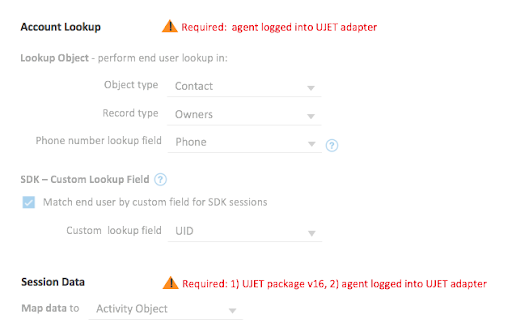
Configurazione del portale CCAI Platform
Ricerca dell'account e mappatura dei dati di sessione
Nel portale della piattaforma CCAI, vai a Impostazioni > Impostazioni sviluppatore e seleziona Salesforce.
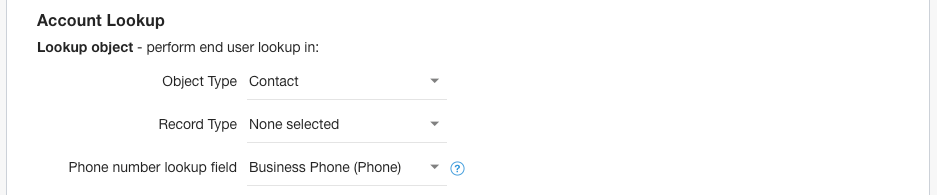
Seleziona un Tipo di oggetto:
Contatto
Account personale
Account
Lead
Seleziona un Tipo di record. Queste opzioni variano in base al Tipo di oggetto selezionato sopra.
Seleziona il campo specifico in cui la piattaforma CCAI deve confrontare il numero di telefono dell'utente finale dall'opzione Campo di ricerca del numero di telefono. La piattaforma CCAI recupererà tutti i campi "tipo di telefono" dall'oggetto account selezionato sopra.
Seleziona il campo Ricerca personalizzata SDK per attivare l'opzione per passare un identificatore utente (UID) personalizzato a CCAI Platform per la ricerca dell'utente finale. Disponibile per gli SDK web e per dispositivi mobili.
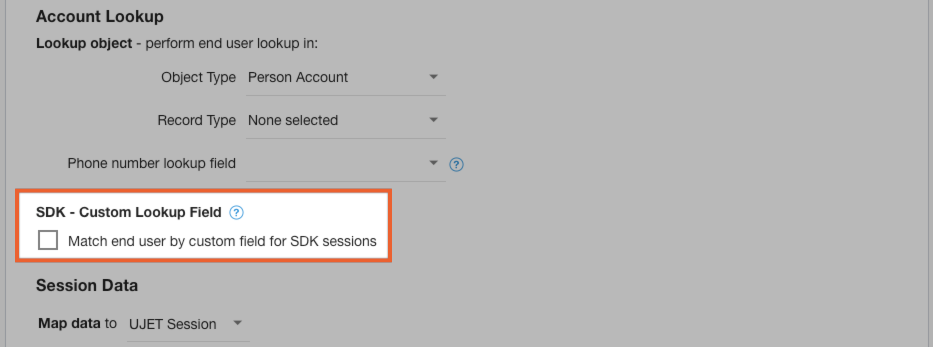
Seleziona una posizione in cui CCAI Platform può organizzare e allegare i dati di sessione principali (ID chiamata/chat, durata della sessione, caricamenti di file dell'utente finale e così via) a Salesforce.
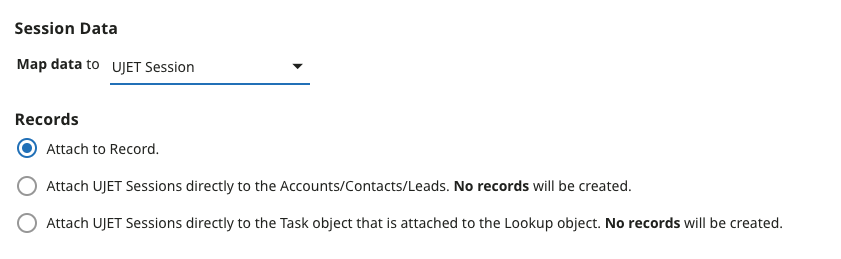
Oggetto Attività: i dati della sessione vengono archiviati all'interno dell'oggetto Attività di Salesforce. I record verranno creati con questa opzione.
Sessione della piattaforma CCAI: tutti i dati della sessione sono organizzati e raccolti in modo ottimale nell'oggetto Sessione della piattaforma CCAI.
Offre un'opzione per allegare direttamente l'oggetto sessione CCAI Platform a un oggetto Account, Contatto o Lead di Salesforce in base alla tua selezione nel passaggio 2.
In base alla selezione del passaggio 2, se selezioni Contatto o Lead, l'oggetto sessione della piattaforma CCAI viene allegato direttamente a un oggetto attività, quindi l'attività viene allegata all'oggetto Contatto o Lead. Se selezioni Account personali o Account, la sessione della piattaforma CCAI viene allegata a un oggetto attività, quindi la sessione della piattaforma CCAI viene allegata all'account o all'account personale.
Allega ai record: crea un record CRM e lo allega all'oggetto sessione.
Nessun record: se l'oggetto Sessione della piattaforma CCAI è collegato direttamente a un oggetto Account o Attività di Salesforce, non verranno creati record. Questa opzione è disponibile solo quando viene eseguita la mappatura all'oggetto Sessione della piattaforma CCAI.
Configurazione degli insiemi di autorizzazioni Salesforce obbligatori
Sono necessarie modifiche alle autorizzazioni per gli oggetti e i campi dell'account.
In qualità di amministratore Salesforce, vai alla pagina Configurazione.
Utilizza il campo di ricerca per andare alla pagina delle impostazioni del set di autorizzazioni.
Vedrai qualcosa di simile al set di autorizzazioni UJET_Agent.
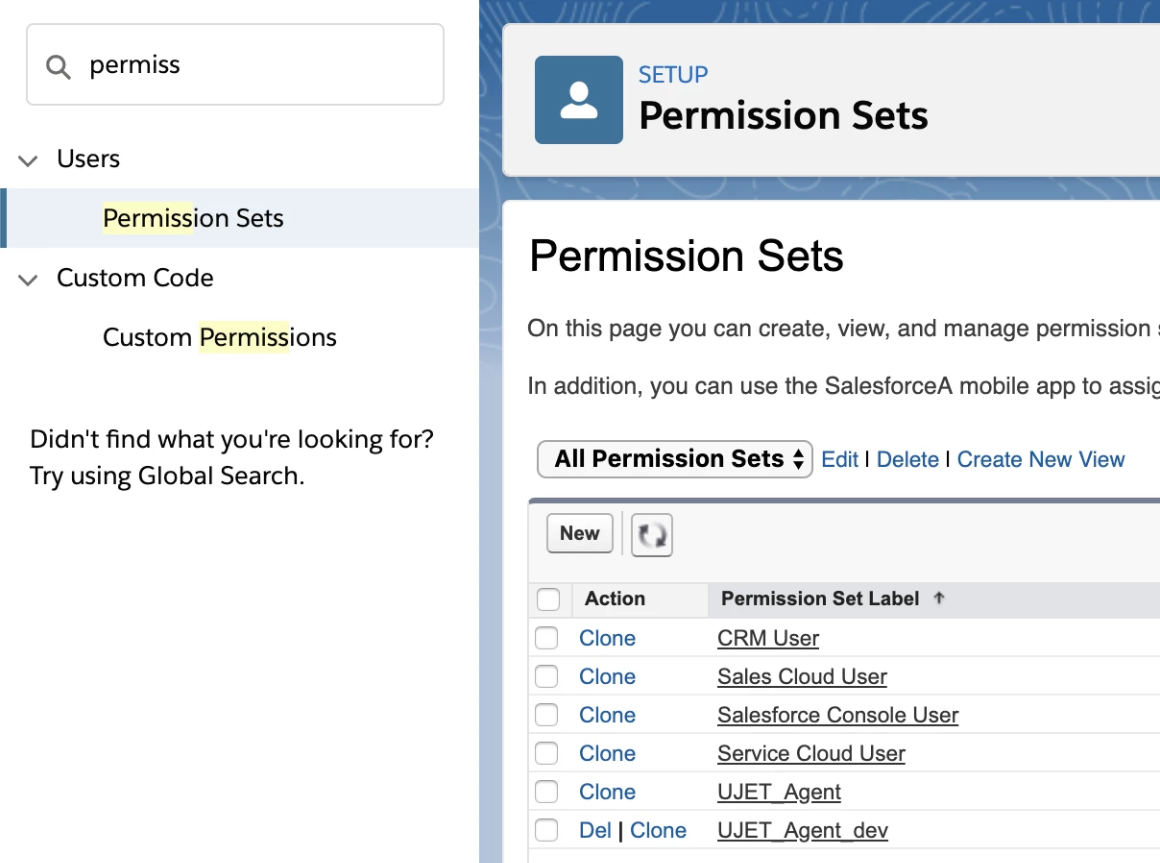
Seleziona il set di autorizzazioni UJET_Agent.
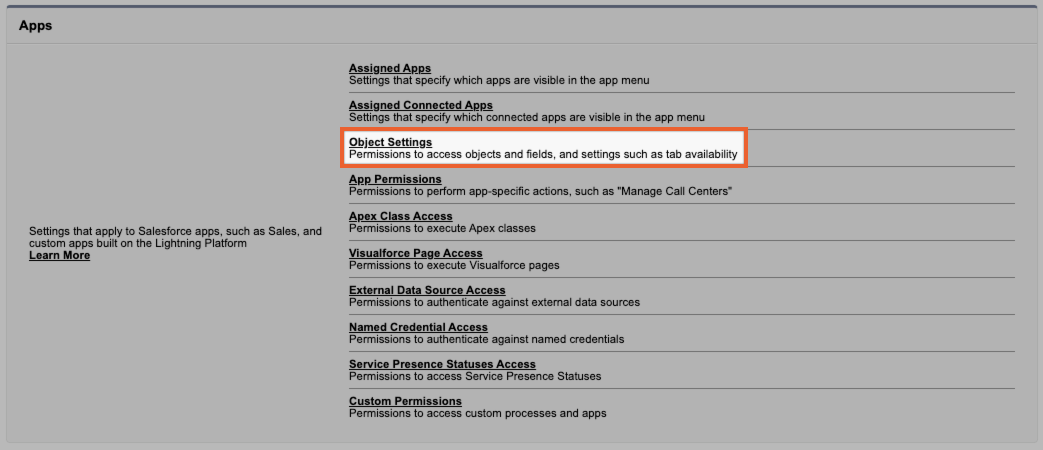
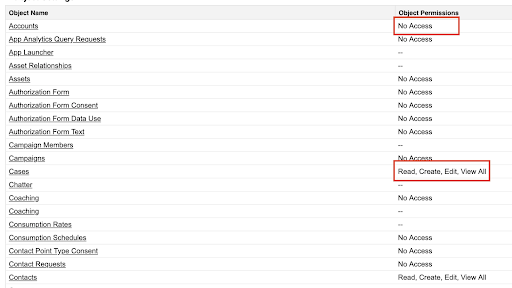
Le autorizzazioni dell'account devono essere impostate per abilitare: lettura, creazione, modifica, visualizzazione di tutti i dati. In caso contrario, aggiungi le autorizzazioni di lettura, creazione, modifica e visualizzazione di tutti all'oggetto Account.
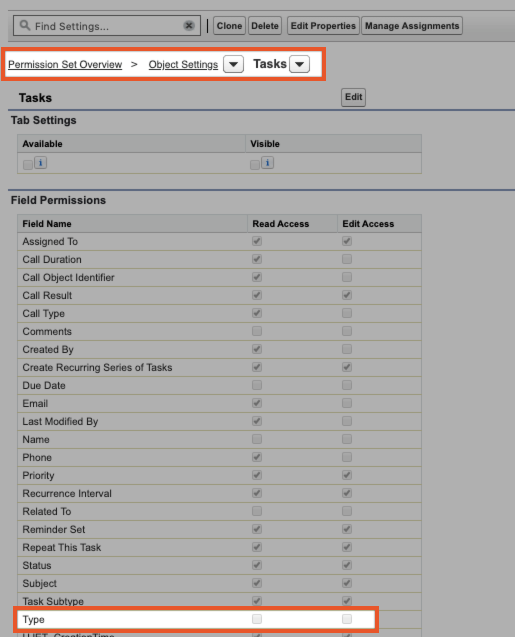
Scorri o utilizza gli strumenti di ordinamento del menu a discesa per visualizzare o modificare la sezione Autorizzazione campo e attiva l'accesso in lettura e modifica per Tipo.
Fai clic su Salva per completare le modifiche e aggiornare il set di autorizzazioni.
Oggetto sessione personalizzato della piattaforma CCAI per Salesforce
L'oggetto sessione personalizzato della piattaforma CCAI fornisce un oggetto sessione personalizzato della piattaforma CCAI comodo, ottimizzato e personalizzato, in cui tutti i dati della sessione verranno archiviati in un oggetto sessione. Se attivata, anziché memorizzare i dati di sessione nell'oggetto Attività utilizzando più voci, tutti i dati di sessione, inclusi i file associati, ad esempio registrazioni vocali, trascrizioni delle chat e file multimediali caricati dall'utente finale, sono inclusi nel nuovo oggetto sessione della piattaforma CCAI. Questo oggetto viene quindi allegato alla richiesta appropriata (o facoltativamente direttamente a un oggetto Account).
Per la configurazione dell'amministratore per mappare i dati all'oggetto sessione, consulta Salesforce: installazione e configurazione dell'oggetto sessione della piattaforma CCAI.
Dettagli dell'oggetto sessione
Quando l'oggetto sessione è abilitato per la mappatura dei dati:
Tutti i dati delle sessioni di CCAI Platform verranno archiviati nel nuovo oggetto sessione di CCAI Platform, anziché nell'oggetto Attività predefinito.
L'oggetto sessione della piattaforma CCAI verrà allegato direttamente alla richiesta.
Un caso può avere più sessioni della piattaforma CCAI allegate, se la configurazione e le sessioni dell'utente finale si allineano logicamente per questo scenario; ad esempio, il consumatore richiama per lo stesso problema mentre il caso sottostante è ancora aperto.
Gerarchia dei dati degli oggetti di sessione
L'oggetto sessione è organizzato come segue:
Elenco delle sessioni: l'elenco delle sessioni allegate a una richiesta*.
**Dettagli sessione: mostra i dettagli dell'oggetto sessione principale**
Campi della sessione principale ed elenca eventuali trasferimenti e file associati.
Elenco dei file: tutti i file caricati / creati nell'ambito della sessione
Dettagli sessione: presenta i dettagli dell'oggetto sessione principale, ad esempio
UI di esempio di più sessioni della piattaforma CCAI collegate a una richiesta
Panoramica della sessione
Dopo aver aperto una sessione, verrà visualizzata la seguente schermata, che elenca tutte le azioni della sessione CCAI Platform associate, i file allegati e i trasferimenti.
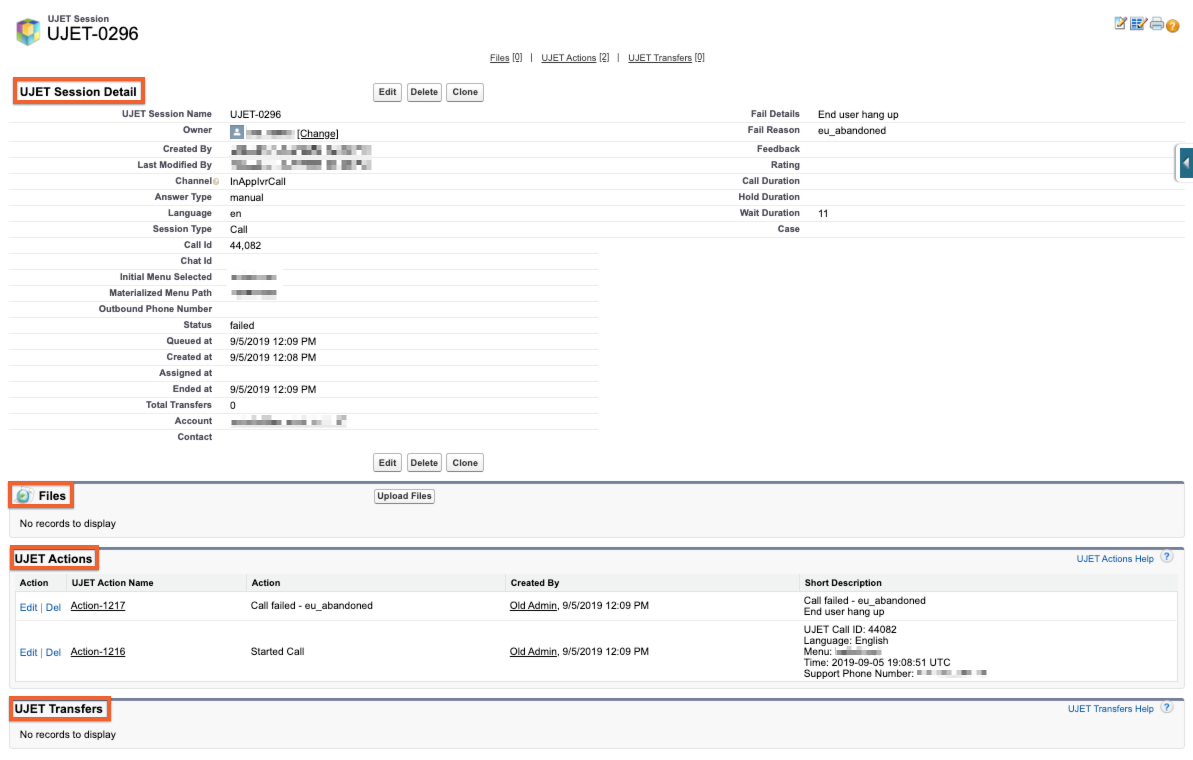
Dettagli sessione
Il set di dati disponibile per le sessioni include i seguenti campi:
ID chiamata/chat: ID chiamata o chat della piattaforma CCAI
Creato il giorno in cui è stata creata la chiamata o la chat
Terminato alle: ora in cui la chiamata o la chat è terminata
Canale: tipo di chiamata o chat (ad esempio, mobile, web).
Tipo di sessione: chiamata o chat
Durata della chiamata: durata della sessione dall'inizio alla fine
In coda alle ore: ora in cui la sessione è entrata in coda
Assegnato alle ore: ora in cui la sessione è stata assegnata all'agente
Attesa: durata totale dell'attesa in coda prima dell'assegnazione a un agente per la sessione
Durata attesa: la durata dell'attesa non include il tempo di attesa (solo chiamate)
Tipo di risposta: indica se la sessione è stata risposta automaticamente (0) o manualmente (1)
Motivo dell'errore: motivo per cui una sessione "non è riuscita" e dettagli.
Feedback: se abilitato, mostra il feedback dei clienti raccolto durante la sessione registrata
Richiesta: la richiesta a cui è collegato l'oggetto sessione
Menu iniziale selezionato: menu della coda iniziale selezionato
Percorso del menu materializzato: il percorso selezionato che porta alla connessione con l'agente
Lingua: la lingua utilizzata o selezionata per la sessione
Numero di telefono in uscita: numero di telefono in uscita applicabile
Stato: stato della sessione
Trasferimenti totali: numero di trasferimenti totali durante la sessione
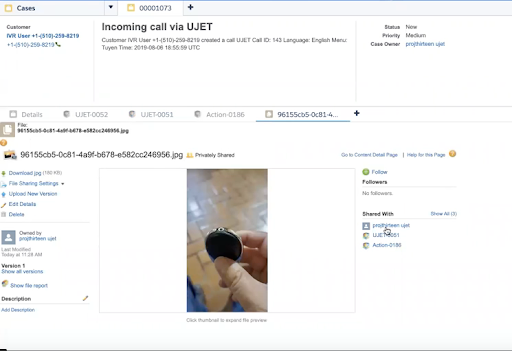
File
Tutti i file multimediali associati all'oggetto sessione vengono allegati come file all'oggetto sessione. È incluso quanto segue:
Registrazioni delle chiamate
Cronologia chat
Pacchetto diagnostico basato sull'SDK mobile
File multimediali inviati dagli utenti finali
Esempi di UI
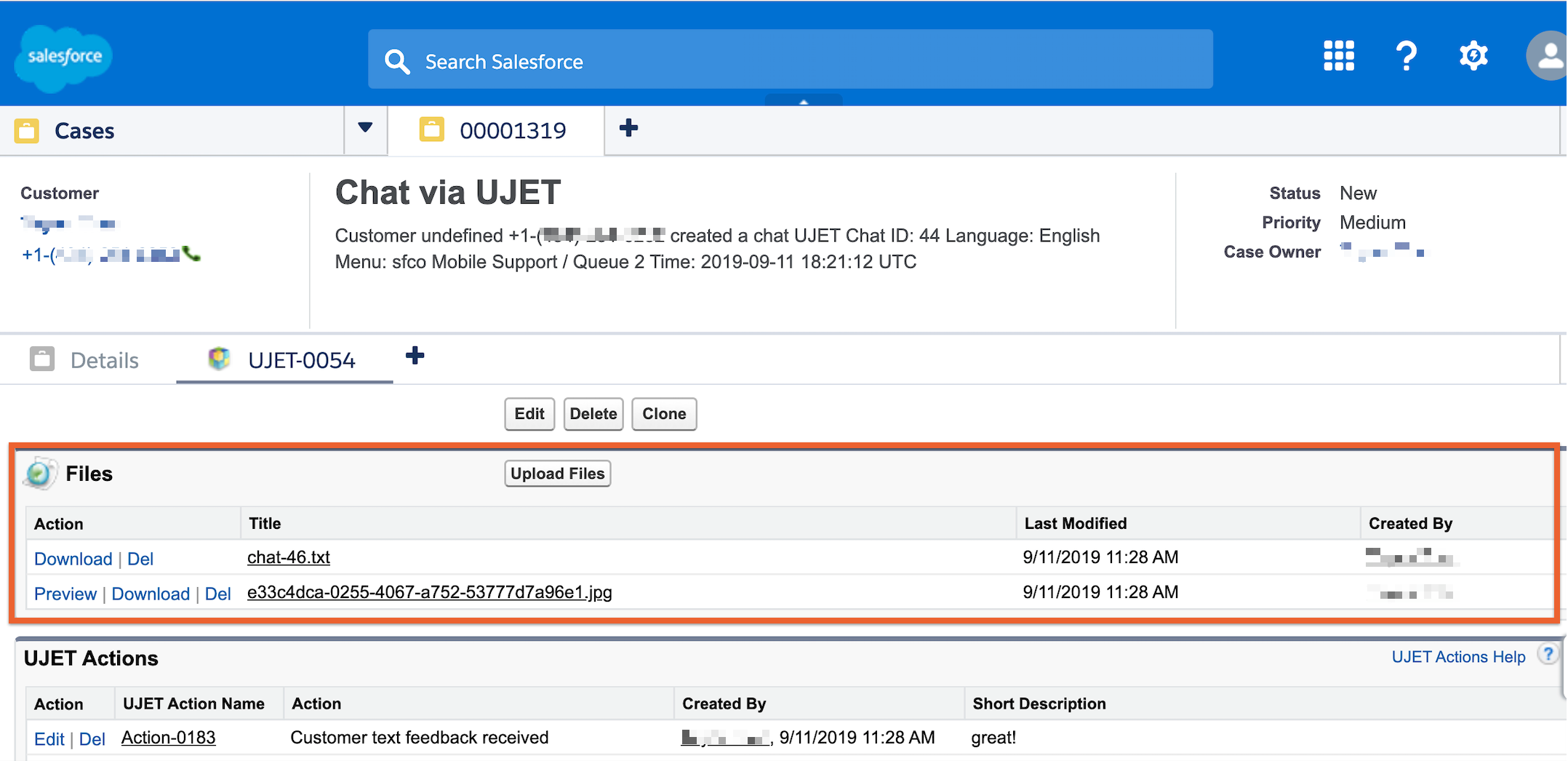
UI Elenco file: esempio di elenco di file di sessione per la registrazione delle chiamate

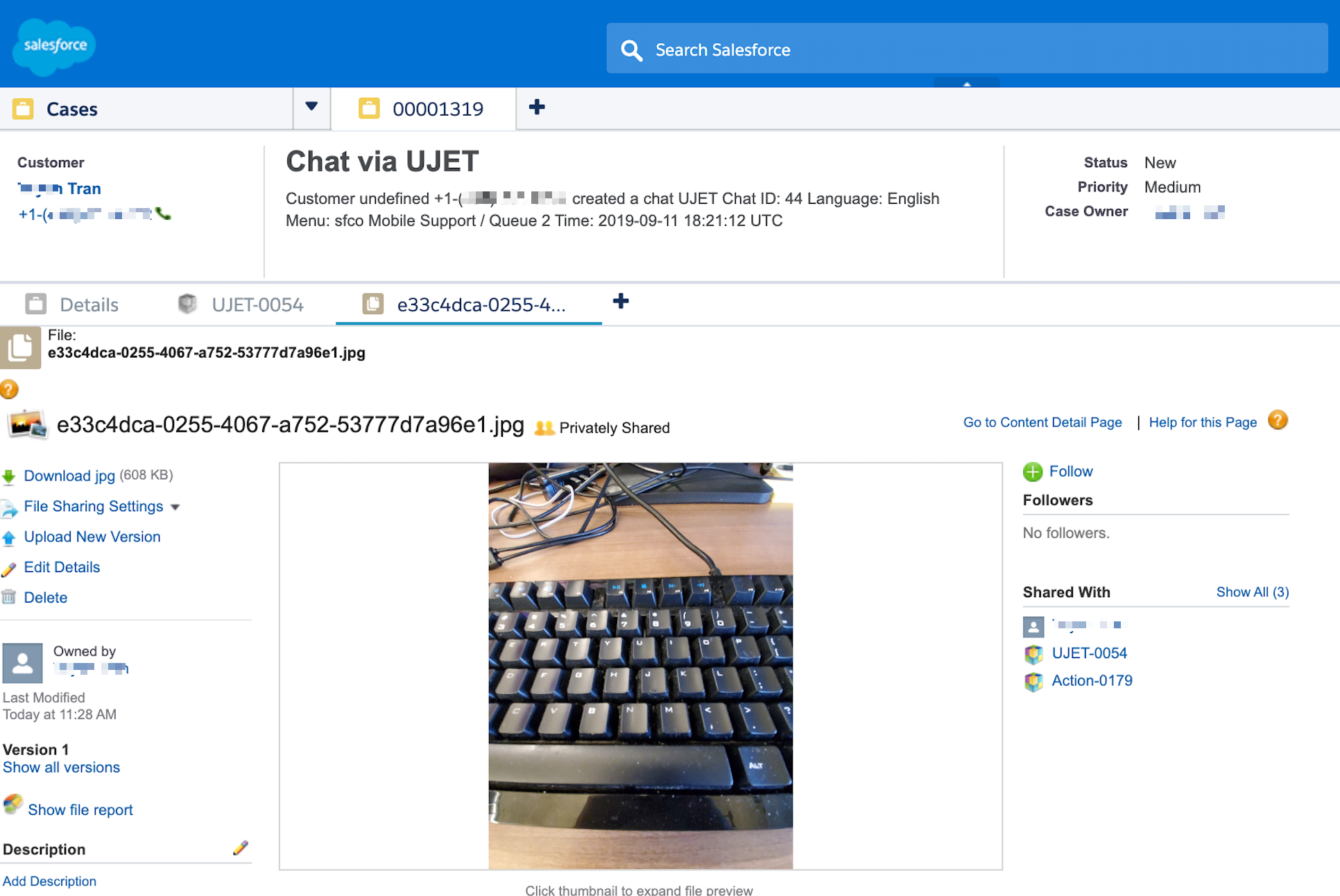
UI dei dettagli del file, ad esempio il caricamento di immagini da parte del consumatore.
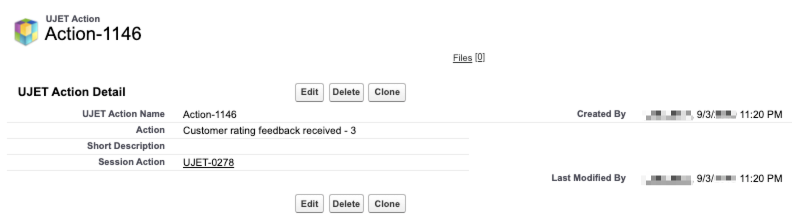
Azioni della sessione
Riflette le attività della sessione:
Chiamata avviata
Sono arrivati i dati personalizzati del cliente
Chiamata terminata
Feedback sulla valutazione dei clienti ricevuto
Esempio: UI dei dettagli dell'azione di sessione - feedback dell'utente finale
Trasferimenti
In questa sezione sono elencati tutti i trasferimenti associati alla sessione. Se non utilizzi già i dati API, la sezione Dettagli trasferimento introduce un nuovo insieme di informazioni sulla chiamata. I dettagli del trasferimento rappresentano un resoconto completo di ogni trasferimento e sono definiti utilizzando i campi:
Nome del trasferimento: il nome del trasferimento.
ID trasferimento: l'ID univoco del trasferimento.
Agente trasferito da: l'agente che avvia il trasferimento della sessione
Agente a cui è stato trasferito: l'agente che riceve il trasferimento della sessione
Creato alle: ora in cui è stato creato il trasferimento
Motivo dell'errore: motivo dell'errore di trasferimento della sessione
Menu trasferito da: il menu della coda di origine da cui è stato avviato il trasferimento
Menu trasferito a: menu della coda a cui è stata trasferita la sessione
Sessione: ID sessione della piattaforma CCAI
Stato: stato del trasferimento
Trasferimento dal percorso materializzato: il trasferimento del percorso materializzato è stato originato da
Trasferimento al percorso materializzato: il percorso materializzato a cui è stata trasferita la sessione
Esperienza dell'agente CCAI Platform in Salesforce Lightning
Fornisci il comportamento previsto della piattaforma CCAI in Salesforce Lightning ad amministratori e agenti, in particolare quando si connette all'oggetto Attività anziché all'oggetto Sessione della piattaforma CCAI.
Requisiti
Licenze Salesforce Service Cloud
App Salesforce Service Console Lightning
Istanza Salesforce aggiornata
Salesforce Lightning attivato
CCAI Platform 1.15 o versioni successive
L'adattatore dell'agente
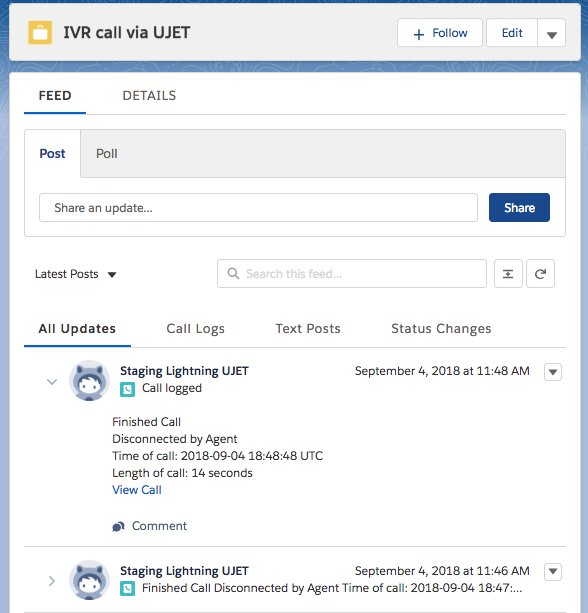
L'adattatore dell'agente viene visualizzato in basso a sinistra nelle app Service Console Lightning (o Sales Console Lightning), nella barra delle utilità. Se non vedi l'adattatore per telefono della piattaforma CCAI, contatta il team IT o Salesforce della tua azienda.
Quando effettui o ricevi chiamate o chat, l'integrazione della piattaforma CCAI mostrerà automaticamente la richiesta Salesforce.
Altre note
Il widget può essere ridotto a icona durante l'utilizzo.
La distinzione tra maiuscole e minuscole varia a seconda delle impostazioni di Salesforce.
La richiesta verrà assegnata automaticamente all'agente che risponde al ticket.
Viene creata automaticamente un'attività corrispondente correlata alla richiesta
Dati standard
Subito dopo la creazione della richiesta, la piattaforma CCAI fornirà i dati standard nel campo Descrizione della richiesta. Sono inclusi ID chiamata, lingua e selezione del menu in entrata.
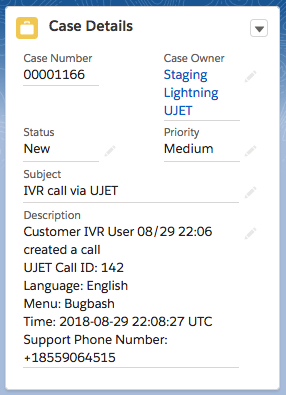
Dati personalizzati
Se utilizzi dati personalizzati dagli SDK della piattaforma CCAI, le informazioni creeranno un'attività correlata alla richiesta. A seconda delle impostazioni di Salesforce, questa verrà visualizzata nel feed dell'editore.

Esperienza dell'agente CCAI Platform in Salesforce Classic
Le seguenti sezioni descrivono i comportamenti previsti tra Salesforce Classic e la piattaforma CCAI.
Requisiti
Licenze Salesforce Service Cloud
App Salesforce Service Console
Istanza Salesforce aggiornata
CCAI Platform 1.13 o versioni successive
Adattatore dell'agente
L'adattatore dell'agente verrà visualizzato in basso a destra nelle app Service Console (o Sales Console).
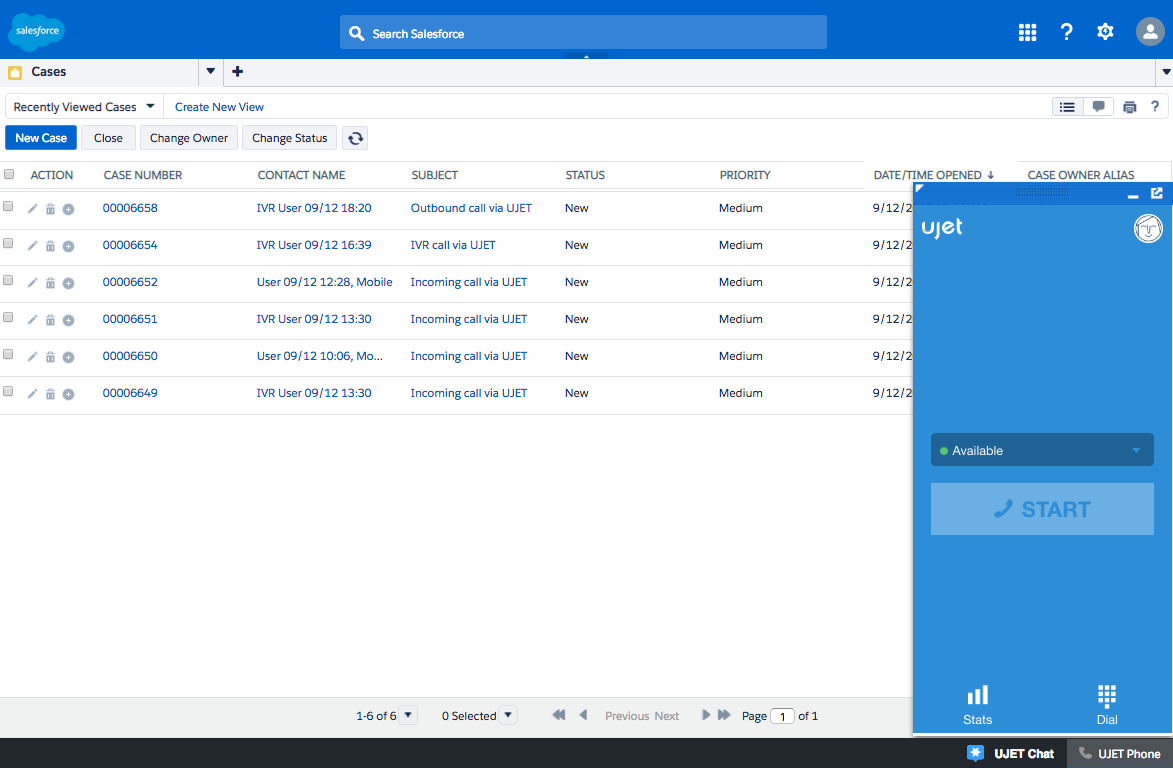
Quando effettui o ricevi chiamate o chat, l'integrazione della piattaforma CCAI mostrerà automaticamente la richiesta Salesforce.
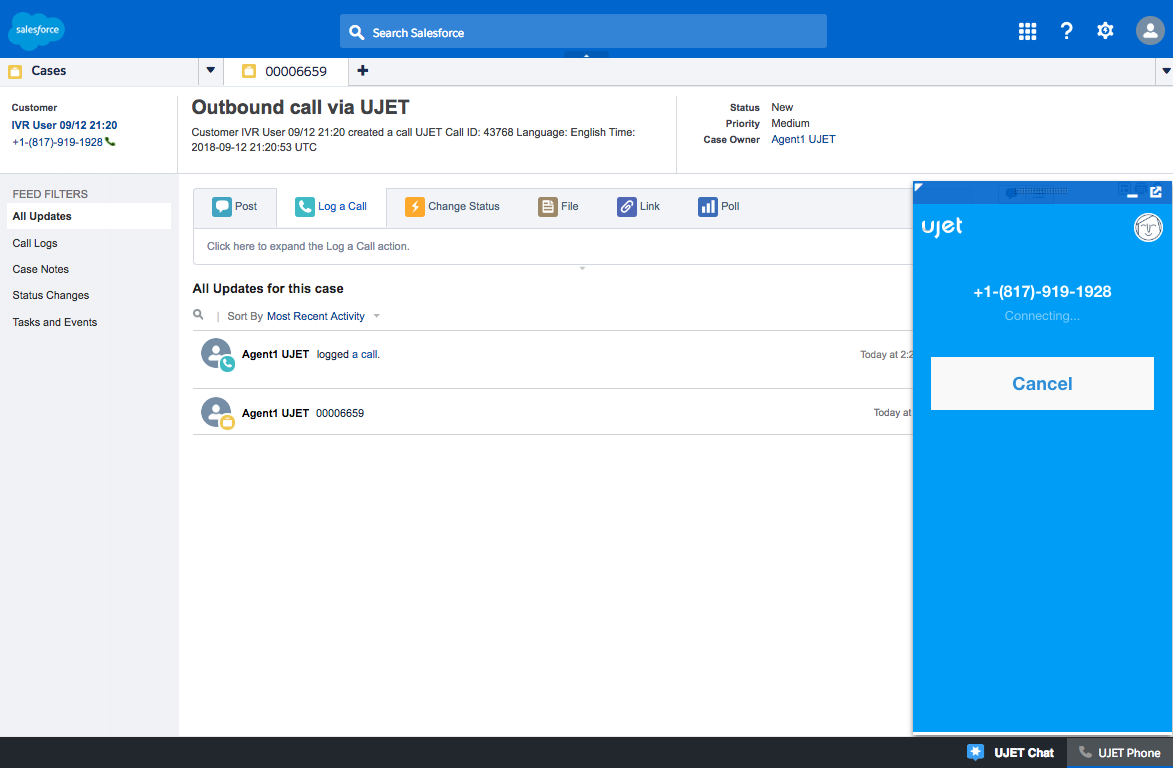
Altre note
L'adattatore può essere ridotto a icona durante l'utilizzo.
La distinzione tra maiuscole e minuscole varia a seconda delle impostazioni di Salesforce.
La richiesta verrà assegnata automaticamente all'agente che risponde al ticket.
Viene creata automaticamente un'attività corrispondente correlata alla richiesta
Dati standard
Subito dopo la creazione della richiesta, la piattaforma CCAI fornirà i dati standard nel campo Descrizione della richiesta. Sono inclusi ID chiamata, lingua e selezione del menu in entrata.
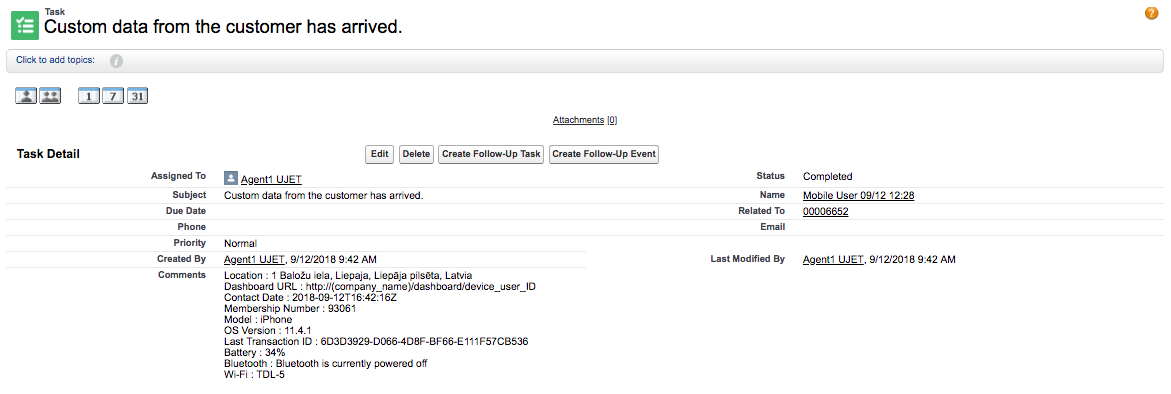
Dati personalizzati
Se utilizzi dati personalizzati dagli SDK della piattaforma CCAI, le informazioni creeranno un'attività correlata alla richiesta. A seconda delle impostazioni di Salesforce, questa verrà visualizzata nel feed dell'editore.
Salesforce: dettagli tecnici dell'oggetto sessione di CCAI Platform
L'oggetto sessione personalizzato della piattaforma CCAI fornisce un oggetto sessione personalizzato della piattaforma CCAI comodo, ottimizzato e in cui vengono archiviati tutti i dati della sessione di chiamata o chat. Se questa opzione è attivata, anziché archiviare i dati di sessione nell'oggetto Attività utilizzando più voci, tutti i dati di sessione, inclusi i file associati come registrazioni vocali, trascrizioni delle chat e file multimediali caricati dall'utente finale, vengono inclusi nell'oggetto sessione della piattaforma CCAI. Questo oggetto viene quindi correlato alla richiesta appropriata o direttamente a un oggetto Account configurato.
Per ulteriori informazioni, consulta Salesforce: mappatura della sessione della piattaforma CCAI a oggetti caso o account (account personale, contatto, lead).
Oggetto sessione della piattaforma CCAI
Quando l'oggetto sessione è abilitato:
Tutti i dati delle sessioni della piattaforma CCAI verranno archiviati nel nuovo oggetto sessione della piattaforma CCAI, anziché nell'oggetto predefinito corrente "Attività".
L'oggetto sessione di CCAI Platform sarà correlato direttamente all'oggetto Case o Account come singola relazione per ogni sessione.
Le impostazioni per la "Creazione di richieste di chiamate abbandonate" configurate in Impostazioni > Gestione operazioni verranno rispettate. Un oggetto sessione non verrà creato se l'impostazione "Crea ticket per chiamate/chat abbandonate" è disattivata.
È possibile che un oggetto caso o account abbia più sessioni di CCAI Platform correlate se la configurazione di CCAI Platform e le sessioni dell'utente finale si allineano logicamente per consentire questo scenario. Esempio: l'utente finale richiama per lo stesso problema mentre la richiesta di assistenza sottostante è ancora aperta.
UI di esempio di più sessioni della piattaforma CCAI correlate a una richiesta
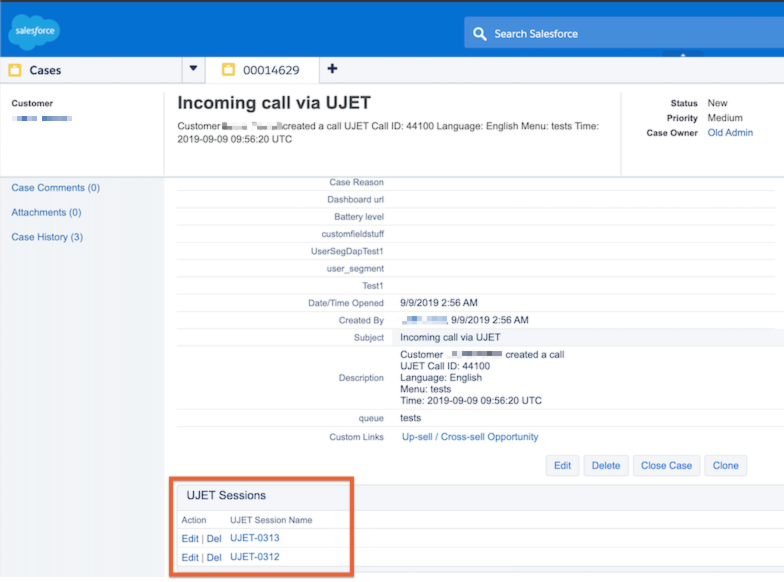
Gerarchia dei dati dell'oggetto sessione della piattaforma CCAI
L'oggetto sessione è organizzato come segue:
Elenco correlato Sessione/i:l'elenco delle sessioni correlate a un oggetto caso o account
Dettagli sessione: mostra i dettagli dell'oggetto sessione principale
Campi della sessione principale: elenca eventuali trasferimenti e file associati
Elenco dei file:tutti i file caricati o creati nell'ambito della sessione
- Dettagli del file: tutti i dettagli di un file, incluso l'accesso al file stesso
Azioni:un elenco delle azioni eseguite durante la sessione
- Dettaglio azione:ulteriori informazioni su un'azione specifica
Trasferimenti:elenco completo dei trasferimenti avvenuti durante la sessione
- Dettagli del trasferimento:mostra tutti i campi e i dati associati a un singolo evento di trasferimento
Panoramica della sessione della piattaforma CCAI
Dopo aver aperto una sessione, verrà visualizzata la seguente schermata, che elenca tutte le azioni della sessione CCAI Platform associate, i file allegati e i trasferimenti.
Campi del set di dati delle sessioni della piattaforma CCAI
Il set di dati disponibile per le sessioni include i seguenti campi. Per definizioni più dettagliate, consulta il dizionario dei dati.
ID chiamata/chat: l'ID univoco dell'interazione.
Creato il giorno: la data di creazione della chiamata o della chat.
Terminata alle: quando la chiamata o la chat è terminata.
Canale: il tipo di canale (ad esempio, mobile, web, IVR).
Tipo di sessione: il tipo di sessione o interazione.
Durata chiamata: durata della sessione dall'inizio alla fine.
In coda alle ore: l'ora in cui la sessione è stata inserita in coda.
Assegnato il giorno: ora in cui la sessione è stata assegnata all'agente.
Attesa: durata totale dell'attesa in coda prima dell'assegnazione a un agente per la sessione.
Durata attesa: durata del tempo di attesa, non include il tempo di attesa (solo chiamate).
Tipo di risposta: indica se la sessione è stata risposta automaticamente (0) o manualmente (1).
Motivo dell'errore: motivo per cui una sessione non è riuscita.
Feedback: se abilitato, mostra il feedback dei clienti raccolto durante la sessione registrata.
Richiesta: la richiesta a cui è collegato l'oggetto sessione.
Menu iniziale selezionato: menu della coda iniziale selezionato.
Percorso del menu materializzato: il percorso selezionato che porta alla connessione con l'agente.
Lingua: la lingua utilizzata o selezionata per la sessione.
Numero di telefono in uscita: il numero di telefono in uscita applicabile.
Stato: lo stato della sessione.
Trasferimenti totali: il numero totale di trasferimenti durante la sessione.
File
Tutti i file multimediali associati all'oggetto sessione vengono allegati come file all'oggetto sessione. È incluso quanto segue:
Registrazioni delle chiamate.
Cronologia chat.
Pacchetto di diagnostica basato sull'SDK mobile.
File multimediali inviati dagli utenti finali.
Esempi di UI
UI elenco file: esempio di elenco di file di sessione per la registrazione delle chiamate.
Interfaccia utente dei dettagli del file: esempio di caricamento di immagini da parte dell'utente finale.
Azioni della sessione della piattaforma CCAI
Riflette le attività della sessione:
Chiamata avviata.
Sono arrivati i dati personalizzati del cliente.
Chiamata terminata. .
Feedback sulla valutazione dei clienti ricevuto
Esempio di UI con i dettagli dell'azione della sessione: feedback dell'utente finale.
Trasferimenti
In questa sezione sono elencati tutti i trasferimenti associati alla sessione. Introduce un nuovo insieme di informazioni sulla chiamata che non sono ancora disponibili nei report del portale amministrativo (questi dati sono disponibili tramite API).
I dettagli del trasferimento rappresentano un resoconto completo di ogni trasferimento e sono definiti utilizzando i seguenti campi:
Nome trasferimento: nome specifico del trasferimento della piattaforma CCAI.
ID trasferimento: ID del trasferimento.
Agente da cui è stato trasferito: l'agente che avvia il trasferimento della sessione.
Agente a cui è stato trasferito: l'agente che riceve il trasferimento della sessione.
Data e ora di creazione: data e ora in cui è stato creato il trasferimento.
Motivo dell'errore: motivo dell'errore di trasferimento della sessione.
Menu trasferito da: il menu della coda di origine da cui è stato avviato il trasferimento.
Menu trasferito a: menu della coda a cui è stata trasferita la sessione.
Sessione: ID sessione della piattaforma CCAI.
Stato: lo stato del trasferimento.
Trasferimento dal percorso materializzato: l'origine del trasferimento del percorso materializzato.
Trasferimento al percorso materializzato: il percorso materializzato a cui è stata trasferita la sessione.
Ricerca dell'account in base a più numeri
Gli amministratori possono configurare il portale della piattaforma CCAI per cercare un account in più campi del numero di telefono in Salesforce. In questo modo è più facile collegare diverse sessioni di assistenza a un unico account per i consumatori che hanno più numeri di telefono, ad esempio numeri di cellulare, di casa o di lavoro. Questa funzionalità è valida sia per le chiamate in entrata che in uscita.
Creare un nuovo campo del numero di telefono in Salesforce
Tutti i campi del numero di telefono esistenti in Salesforce sono disponibili per l'utilizzo come campo di ricerca del numero di telefono. Se ci sono ancora campi del numero di telefono che vuoi aggiungere, puoi crearne uno nuovo. Per aggiungere un nuovo campo per il numero di telefono
Vai a Gestione oggetti.
Seleziona l'account da modificare.
Fai clic su Campi e relazioni.
Fai clic su Nuovo per aggiungere un nuovo campo.
Inserisci le informazioni per il nuovo campo del numero di telefono. Ad esempio, se stai aggiungendo un numero di cellulare, puoi inserire Cellulare come
Field Label, il numero di cellulare comeField Namee Telefono comeData Type.Una volta creato, il nuovo campo verrà visualizzato come opzione di campo di ricerca nel portale della piattaforma CCAI. Puoi quindi aggiungerlo come numero di telefono di ricerca per un account.
Aggiungere numeri di telefono come numeri di ricerca nel portale della piattaforma CCAI
Tutti i tipi di numeri di telefono in ogni oggetto CRM (Contatto, Account, Lead e così via) sono selezioni disponibili nel portale della piattaforma CCAI. Puoi aggiornare quanto segue:
Campi di ricerca del numero di telefono: campi di ricerca del numero di telefono denominati in precedenza. Questa opzione consente di selezionare più numeri di telefono, ad esempio cellulare, telefono dell'account, fax dell'account. Puoi quindi associare questi numeri allo stesso account.
Campi principali del numero di telefono:questo campo cambia a seconda di ciò che selezioni per i campi di ricerca del numero di telefono. Consente di selezionare il campo del numero di telefono da utilizzare quando crei un nuovo account CRM.
Per aggiungere più numeri di telefono come numeri di ricerca aggiuntivi:
Vai a Impostazioni sviluppatore > Ricerca account.
Seleziona Oggetto e Tipo di record a cui applicare i campi di ricerca.
Nell'elenco a discesa Campi di ricerca del numero di telefono, seleziona i numeri di telefono da utilizzare come numeri di ricerca aggiuntivi.
Fai clic su Salva nella casella a discesa.
Seleziona il numero di telefono principale da utilizzare quando UJET crea un nuovo account CRM. Questo elenco a discesa cambia in base ai numeri di telefono selezionati per il campo precedente.
Fai clic su Salva nella sezione Impostazioni sviluppatore. I numeri di ricerca che hai selezionato verranno ora collegati allo stesso account.
Modifiche alle autorizzazioni di ricerca flessibile di Salesforce
Per la ricerca flessibile degli account, il set di autorizzazioni dell'agente deve essere modificato per aumentare la flessibilità di gestione del flusso di dati e processi di Salesforce da parte della piattaforma CCAI.
Esempi di casi d'uso
Disattivazione della creazione di richieste e collegamento dell'oggetto Sessione della piattaforma CCAI a un account, un account personale o un oggetto account personalizzato.
Disattivazione della creazione di richieste e collegamento dell'oggetto Sessione della piattaforma CCAI agli oggetti account Sales Cloud come lead e opportunità.
Ulteriori passaggi di configurazione
Vai alla pagina delle impostazioni dei set di autorizzazioni. Verrà visualizzato un set di autorizzazioni UJET_Agent clonato.
Fai clic su Impostazioni oggetto.
Vedrai che gli oggetti Case e Contact dispongono delle autorizzazioni Lettura, Crea, Modifica e Visualizza tutto, mentre l'oggetto Account no. Il passaggio successivo consiste nell'aggiungere le autorizzazioni anche per l'account.
Aggiungi l'accesso Lettura, Crea, modifica e Visualizza tutto alle autorizzazioni dell'oggetto account e salvalo.
Aggiungi l'autorizzazione del campo di tipo Attività.
Seleziona le caselle per consentire l'accesso in lettura e l'accesso in modifica per il campo Tipo.
Chiamata in uscita flessibile
La gestione flessibile delle chiamate in uscita offre flessibilità e granularità per gestire le chiamate in uscita.
Richiede il pacchetto CRM v1.24 e per Sales Cloud la v1.26.
Gli amministratori possono configurare se gli agenti sono in grado di creare o meno una richiesta e se possono o meno comporre un numero che non verrà utilizzato per alcuna ricerca di account o associazione di sessione.
Molti nuovi aggiornamenti all'adattatore per chiamate dell'agente
Rivedere e selezionare tra più record di account corrispondenti
Seleziona tra le richieste aperte associate all'account selezionato
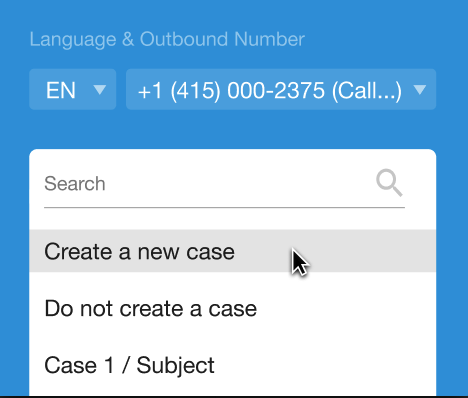
Crea nuova richiesta
Opzione configurabile per non creare un ticket e/o crearne uno nuovo
Gestione di più record di account corrispondenti
Associazione flessibile di biglietti e sessioni
Dettagli della funzionalità
L'oggetto/il termine Account viene menzionato di seguito e nell'interfaccia utente dell'adattatore dell'agente, ma l'oggetto a cui si fa riferimento come "Account" potrebbe essere diverso in base alla configurazione in Impostazioni sviluppatore .
Le dipendenze delle impostazioni, come quelle per l'aggiunta di chiamate o chat ai casi esistenti, influiscono su questa funzionalità.
La configurazione salvata in Impostazioni > Impostazioni sviluppatore per la ricerca account può essere sostituita dalla selezione dell'agente nell'adattatore dell'agente se viene sincronizzato un oggetto diverso da quello principale
Dettagli dei campi ID account e ID richiesta
Etichette
L'oggetto/il termine Account viene menzionato in questo articolo e nell'interfaccia utente dell'adattatore agente, tuttavia l'oggetto a cui si fa riferimento come "Account" potrebbe essere diverso in base alla configurazione nelle impostazioni sviluppatore.

Il tipo di oggetto, impostato in Admin Portal > Impostazioni > Impostazioni sviluppatore, nella sezione Ricerca account, verrà inserito nel campo "ID account".
Il campo denominato "ID richiesta" può essere disattivato.
Questa UI verrà aggiornata per aggiornare dinamicamente i campi dell'adattatore dell'agente in base alle impostazioni in una release futura.
Comportamento di account e richieste
ID account
L'ID account può essere selezionato in base a:
Fare clic sul numero di telefono dal record Account o Contatto
Fare clic sull'icona di sincronizzazione per sincronizzare quando si è nella pagina di un account o di un record di contatto
Inserimento di un numero di telefono in uscita associato a un account
Se fai clic su un numero di telefono in una richiesta associata a un ID account e a una richiesta
ID richiesta
L'ID richiesta può essere selezionato in base a:
Una volta selezionato l'ID account con una delle opzioni precedenti, CCAI Platform verifica la presenza di una o più richieste aperte per l'ID account selezionato e seleziona la più recente o consente all'agente di selezionare in base alle tue impostazioni.
Quando l'ID account è selezionato e l'opzione Chiedi agli agenti di selezionare una richiesta aperta dall'elenco (se applicabile) è attivata, seleziona dall'elenco delle richieste aperte.
Quando l'ID account è selezionato e l'opzione Consenti all'agente di selezionare l'opzione "Crea una nuova richiesta" per le chiamate in uscita è attivata, un nuovcase IDta viene inserito nel campo e CCAI Platform apre una richiesta e una chiamata collega i dati della sessione alla richiesta utilizzando l'attività o l'oggetto Sessione CCAI Platform.
Comportamento del pulsante di sincronizzazione
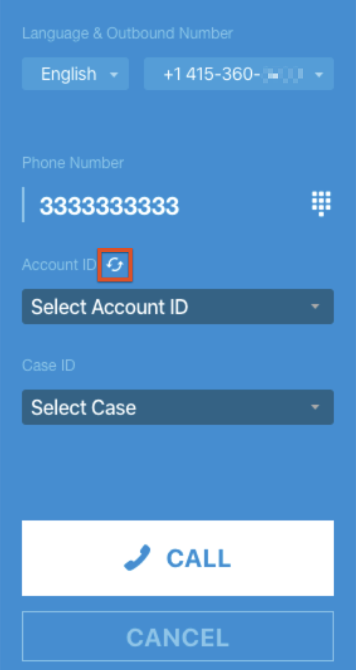
Il pulsante di sincronizzazione funziona con i seguenti tipi di oggetti Salesforce:
Pagina Richiesta
CCAI Platform trova l'oggetto di ricerca corrente: Contact, Account, Person Account o Lead
Il campo del numero di telefono viene compilato in base all'impostazione predefinita del telefono
Pagina Contatto, Account, Account personale o Lead
Se l'oggetto corrente è dello stesso tipo dell'oggetto di ricerca, l'oggetto viene compilato e il campo del numero di telefono dell'oggetto.
Se l'oggetto corrente non è lo stesso di un oggetto di ricerca (impostato in Impostazioni sviluppatore), viene inserito il numero di telefono del campo telefono predefinito.
La pagina ha una sessione CCAI Platform, un task o un'attività
La piattaforma CCAI verifica se l'oggetto ha l'associazione all'oggetto di ricerca corrente.
- Ad esempio, con l'oggetto Sessione della piattaforma CCAI, potrebbe trattarsi di UJET__Contact__c, UJET__Account__c, UJET__Lead__c.
Se non esiste un'associazione di oggetti di ricerca, le informazioni non possono essere sincronizzate
Configurazione di CCAI Platform
Imposta l'oggetto di ricerca
In base al modello dei dati e al processo, puoi scegliere quale deve essere l'oggetto di ricerca principale quando interagisci con Salesforce.
Configurazione personalizzata: attivare o disattivare i casi
Quando utilizzi l'oggetto Sessione della piattaforma CCAI per mappare i dati delle sessioni a Salesforce, hai la possibilità di disattivare i casi. Quando questa impostazione è disattivata, il campo ID richiesta nell'adattatore agente non sarà più disponibile.
Nel portale della piattaforma CCAI, vai a Impostazioni > Gestione operazioni.
Nella sezione Dati sessione, quando è selezionata la sessione della piattaforma CCAI, attiva o disattiva l'opzione Collega le sessioni della piattaforma CCAI direttamente all'oggetto di ricerca dell'account. Non verranno creati casi.
Configurazione personalizzata: gestione delle operazioni
Nel portale della piattaforma CCAI, vai a Impostazioni > Gestione operazioni.
Nella sezione Più account/richieste, attiva o disattiva:
Invita gli agenti a selezionare una richiesta aperta dall'elenco (se applicabile):
Disattivato:verrà selezionata automaticamente la richiesta aperta più recente associata al contatto/account.
Attivato: all'agente verrà chiesto di scegliere tra tutte le richieste aperte associate al contatto/account.
Quando l'opzione precedente è attivata, è possibile attivare Consenti all'agente di selezionare l'opzione "Crea una nuova richiesta" per le chiamate in uscita. Se disattivata, l'agente deve utilizzare una richiesta aperta esistente.
Consenti all'agente di selezionare l'opzione "Non creare una richiesta" per le chiamate in uscita
Quando le impostazioni indicano che i dati di sessione sono mappati all'oggetto Sessione della piattaforma CCAI, i dati delle chiamate, inclusa la registrazione della chiamata, vengono archiviati nella sessione della piattaforma CCAI e associati all'oggetto di ricerca selezionato.
Adattatore agente: il campo ID richiesta non verrà più visualizzato nell'interfaccia utente.
Quando le impostazioni indicano che i dati della sessione sono mappati all'oggetto Attività, non vengono memorizzati dati delle chiamate, inclusa la registrazione della chiamata. Non attivare questa opzione se le tue normative/i tuoi standard di conformità richiedono l'accesso a tutte le registrazioni delle chiamate perché CCAI Platform non sarà in grado di recuperare le registrazioni delle chiamate in cui non viene creato un caso.
Consenti l'opzione "Usa il numero inserito per effettuare la chiamata"
Attivato: gli agenti possono selezionare l'ID account, quindi inserire un numero non salvato nell'account/contatto per effettuare una chiamata. I numeri non verranno memorizzati nell'account/nel contatto
Disattivato: le chiamate in uscita possono essere effettuate solo verso numeri memorizzati nell'oggetto Account/Contatto.
Esperienza dell'agente
UI dell'agente
Di seguito è riportato un esempio di adattatore per chiamate con tutte le opzioni attivate.
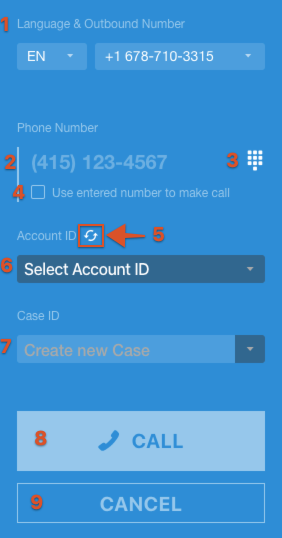
La selezione della lingua e del numero in uscita determina quale numero verrà mostrato quando il chiamante risponde alla chiamata. Per i dettagli, consulta la sezione Più numeri in uscita.
Mostra il numero di telefono attualmente selezionato, sincronizzato o inserito a cui verrà effettuata la chiamata.
L'icona del tastierino apre la schermata di inserimento del numero di telefono in cui puoi inserire o incollare un numero di telefono
Seleziona la casella di controllo per utilizzare un numero non associato all'account/contatto selezionato. Consulta l'opzione "Usa il numero inserito per effettuare la chiamata". Potrebbe non essere presente in base alle impostazioni.
Quando viene fatto clic sul pulsante Sincronizza, le informazioni della scheda attualmente aperta vengono utilizzate per compilare i campi ID account e/o ID richiesta.
Il campo ID account mostra la ricerca principale, in base alle impostazioni di amministrazione in Impostazioni > Impostazioni sviluppatore > Ricerca account > Oggetto di ricerca. Descritto in precedenza nella sezione Etichette.
Il campo ID richiesta mostra il tipo di record selezionato, in base alle impostazioni amministratore in Impostazioni > Impostazioni sviluppatore > Ricerca account | Oggetto di ricerca. Descritto in dettaglio sopra in Etichette Potrebbe non essere presente in base alle impostazioni.
Una volta selezionati Account e ID richiesta, Chiama effettua la chiamata in uscita.
Annulla ti riporta all'UI principale dell'adattatore dell'agente.
Variabili dell'interfaccia utente dell'agente
L'adattatore agente mostrerà opzioni e visualizzazioni diverse in base alle impostazioni sviluppatore e alle impostazioni di gestione delle operazioni.
Impostazioni del portale di amministrazione che possono influire sull'esperienza dell'agente
Non aggiungere la sessione di chiamata o chat a nessun ticket aperto esistente
Chiedere agli agenti di selezionare la richiesta aperta dall'elenco (se applicabile)
Consenti all'agente di selezionare l'opzione "Crea una nuova richiesta" per le chiamate in uscita
Consenti all'agente di selezionare l'opzione "Non creare una richiesta" per le chiamate in uscita
Consenti l'opzione "Usa il numero inserito per effettuare la chiamata"
Collega le sessioni della piattaforma CCAI direttamente all'oggetto di ricerca dell'account. Non verranno create richieste
Dati CRM che influiscono sull'esperienza dell'agente
Numero di contatti con lo stesso numero di telefono
Nessun contatto con numero di telefono
Solo un contatto con numero di telefono
Più contatti con numero di telefono
Numero di casi aperti
Nessuna richiesta
Solo una richiesta
Più richieste
Effettuare una chiamata in uscita
Chiamata in uscita effettuata
Effettuare una chiamata sincronizzando la pagina corrente in Salesforce
Da Salesforce, vai a una richiesta, un contatto, un account o un lead.
Fai clic su Sincronizza nell'adattatore dell'agente.
Se necessario, seleziona gli oggetti ID account e ID richiesta dai menu a discesa.
Tieni presente che tre fattori influiscono sulla schermata dell'adattatore che vedrai dopo la sincronizzazione
Impostazioni dell'ambiente: seleziona tra le opzioni Apri richieste attivate/disattivate, Crea una nuova richiesta attivata/disattivata, Non creare una richiesta attivata/disattivata
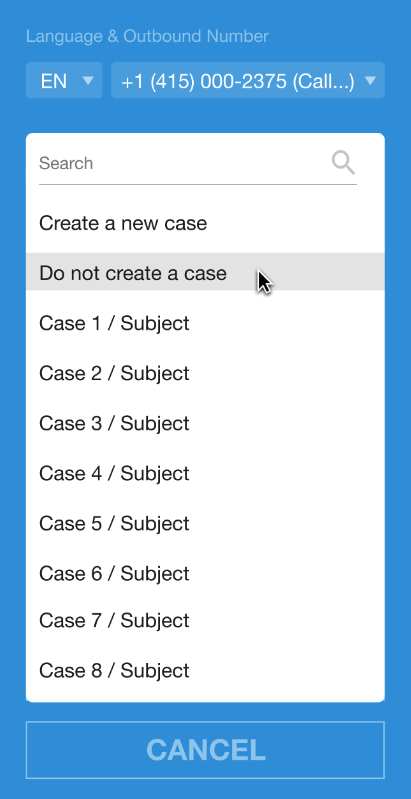
Numero di contatti con lo stesso numero di telefono
Nessun contatto con numero di telefono
Solo un contatto con numero di telefono
Più contatti con numero di telefono
Numero di casi aperti
Nessuna richiesta
Solo una richiesta
Più richieste
Fai clic su Chiama.
Utilizzare l'opzione Utilizza il numero inserito per effettuare la chiamata
Un account specifico potrebbe avere più sedi o contatti e non tutti i numeri di telefono vengono salvati nell'account o nel contatto. In questa situazione, i tuoi agenti potrebbero dover chiamare numeri non salvati nell'account/contatto. Questa opzione consente a un agente di chiamare un numero non salvato nel contatto, associando comunque la richiesta al contatto. Il numero composto verrà salvato nei commenti dell'oggetto Sessione della piattaforma CCAI. Per attivare questa funzionalità, vedi Configurazione personalizzata: gestione delle operazioni.
In Salesforce, individua l'account o il contatto e fai clic sul pulsante Sincronizza nell'adattatore agente.
(Facoltativo) Fai clic sul pulsante di attivazione/disattivazione Chiama un altro numero per chiamare un numero diverso da quello che hai utilizzato per trovare l'account o il record CRM.
Fai clic sull'icona del tastierino per modificare il numero.
Incolla o inserisci il numero di telefono nel campo apposito.
Fai clic su Chiama.
API Direct Access Point - Salesforce REST API
L'API Direct Access Point(DAP) consente di implementare la logica di routing direttamente da un'origine API. Salesforce fornisce la classe APEX REST per recuperare i propri dati, che la piattaforma CCAI può utilizzare per indirizzare i chiamanti utilizzando questa API per i punti di accesso diretto (DAP). A differenza di altre opzioni DAP, la logica AND può essere utilizzata con più coppie chiave/valore.
Configurazione dell'amministratore Salesforce
Prepara la classe APEX REST su Salesforce
Cerca rapidamente "apex".
Seleziona Codice personalizzato > Classi Apex > Nuovo.
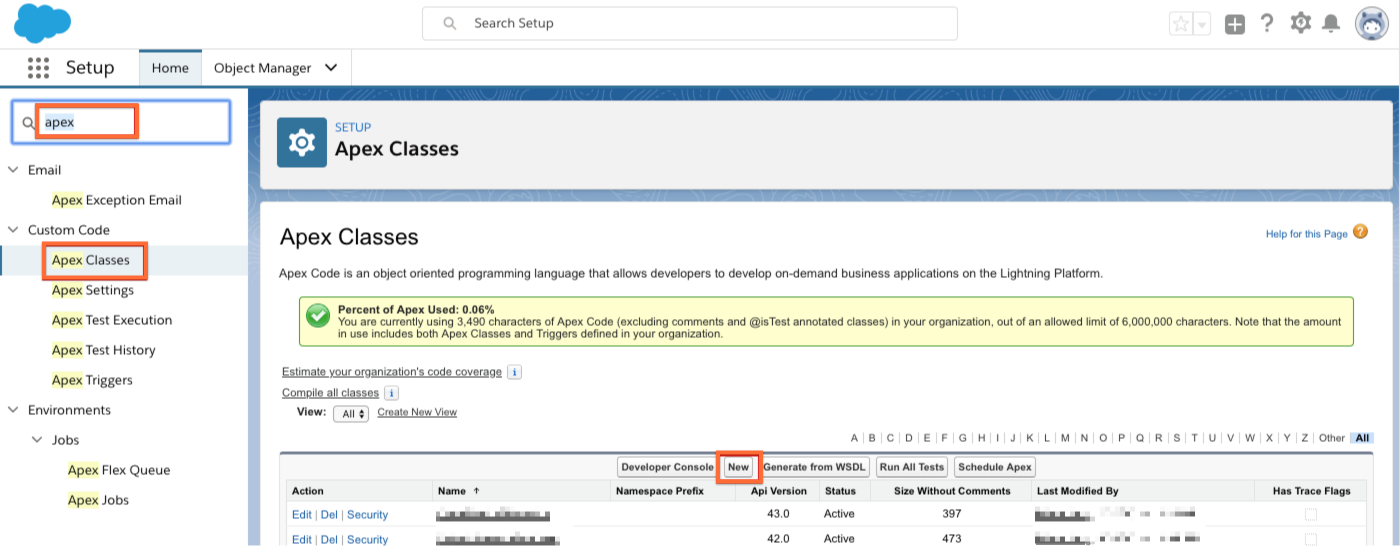
Crea una classe APEX REST
Anche se il tuo codice sarà diverso, vedi l'esempio riportato di seguito:
@RestResource(urlmapping = '/searchVIP')
global class UjetVIPSearch {
    @httpPOST
    global static void searchVIP(){
        RestRequest req = RestContext.request;
        RestResponse res = RestContext.response;
        responsewrapper response= new responsewrapper();
        try{
            requestWrapper jsonBody;
            jsonBody  = (requestWrapper) JSON.deserialize(req.requestBody.toString(), requestWrapper.class);

            String aninumber = jsonBody.phone;
            // CCAI Platform will send phone parameter in format %222%333%4444
            if(string.isNotBlank(aninumber)){
                integer cnt = [SELECT count() from Contact where Contact.Phone like :aninumber AND VIP__c = true];
                response.is_vip = (cnt > 0);
                res.responseBody = blob.valueof(JSON.serialize(response));
            }
            else{
                res.statuscode = 404;
                res.responseBody = blob.valueof('No Contact found');
            }
        }
        catch(exception e){
            res.statuscode = 500;
            res.responseBody = blob.valueof(e.getmessage());
        }
    }
    public class responsewrapper{
        public boolean is_vip;
    }
    public class requestWrapper{
        public string phone;
    }
}
Modifica la sicurezza
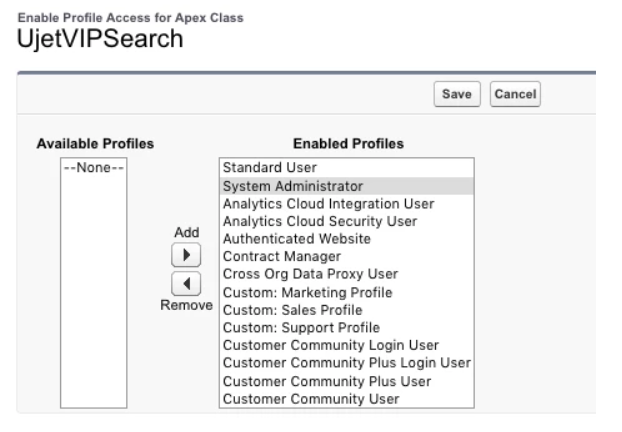
Poiché la classe Apex REST verrà accessibile tramite il token OAuth dell'agente, dovrai aggiungere tutti i profili agente applicabili nella colonna "Profili abilitati".
Una volta creata la classe APEX Rest, fai clic su Sicurezza per modificarla.

Seleziona tutti i profili agente.
Fai clic sulla freccia per aggiungerlo alla colonna Profili attivati.
Fai clic sul pulsante Salva.
Configurazione
Scegliere tra le opzioni di logica di routing disponibili
Attivare e configurare nel portale della piattaforma CCAI
Creare DAP nelle impostazioni della coda
Test Routing
Chiama l'IVR utilizzando un numero di telefono che dovrebbe attivare l'API DAP.
Verifica che la chiamata venga indirizzata alla coda corretta.