


Guida all'installazione di Salesforce per la versione 1.44 di Salesforce.
Le versioni Salesforce Professional, Enterprise, Performance, Unlimited e Developer si integrano tutte con Contact Center AI Platform (CCAI Platform).
Supporto per Salesforce Classic e Lightning
Link di installazione: Salesforce Enterprise 1.44
Passaggi di installazione
L'adattatore dell'agente installato in Salesforce consente agli agenti di rispondere a chiamate e chat direttamente in un'organizzazione Salesforce. Le versioni successive alla 1.17 supportano sia l'esperienza classica che Lightning Experience.
L'installazione prevede i seguenti passaggi:
Individuare l'ID organizzazione e il nome dell'organizzazione e aggiungerli al portale
Inserisci la chiave utente e il secret dell'app collegata nel portale
Inserire la chiave utente e il secret dell'app connessa nel portale
Dati necessari per eseguire l'installazione
Nome campo |
Dove trovare |
Dove inserire |
|---|---|---|
ID organizzazione |
Salesforce |
Impostazioni sviluppatore nel portale |
Nome dell'organizzazione |
Salesforce |
Impostazioni sviluppatore nel portale |
Chiave utente dell'app connessa |
Salesforce |
Impostazioni sviluppatore nel portale |
Consumer secret dell'app connessa |
Salesforce |
Impostazioni sviluppatore nel portale |
Nome tenant |
Portale di amministrazione <companyName>.<domain> |
Impostazioni personalizzate in SFDC |
Chiave cliente |
Impostazioni sviluppatore |
Impostazioni personalizzate in SFDC |
Secret |
Impostazioni sviluppatore |
Impostazioni personalizzate in SFDC |
App collegata |
app collegata a Salesforce |
Impostazioni personalizzate in SFDC |
Individuare l'ID organizzazione e il nome dell'organizzazione e aggiungerli al portale
In questa sezione, configurerai una connessione iniziale tra il portale CCAI Platform e Salesforce trovando le informazioni sull'organizzazione richieste e aggiungendole al portale CCAI Platform.
Prerequisiti
Accesso alla pagina Informazioni sull'azienda in Salesforce.
Utente con ruolo Amministratore assegnato nel portale per accedere alle impostazioni sviluppatore
Passaggi di installazione
In Salesforce, vai a Configurazione > Impostazioni > Impostazioni società > Informazioni sulla società.
Individua il nome dell'organizzazione e l'ID organizzazione in Informazioni sull'azienda.
Copia entrambi i valori.
In un'altra scheda del browser, apri il portale della piattaforma CCAI.
Vai a Impostazioni > Impostazioni sviluppatore > CRM > Piattaforma agente.
Seleziona Salesforce.
Individua i campi ID organizzazione Salesforce e Nome organizzazione Salesforce.
Inserisci
Salesforce Organization IDnel campo ID organizzazione Salesforce eSalesforce Organization Namenel campo Nome organizzazione Salesforce.Fai clic su Salva.
Installare l'app in Salesforce
In questo passaggio installeremo l'app in Salesforce.
Prerequisito
L'utente Salesforce deve disporre dei privilegi per installare i pacchetti in un'organizzazione.
Accedi a Salesforce se ti viene richiesto.
Seleziona Installa per tutti gli utenti.
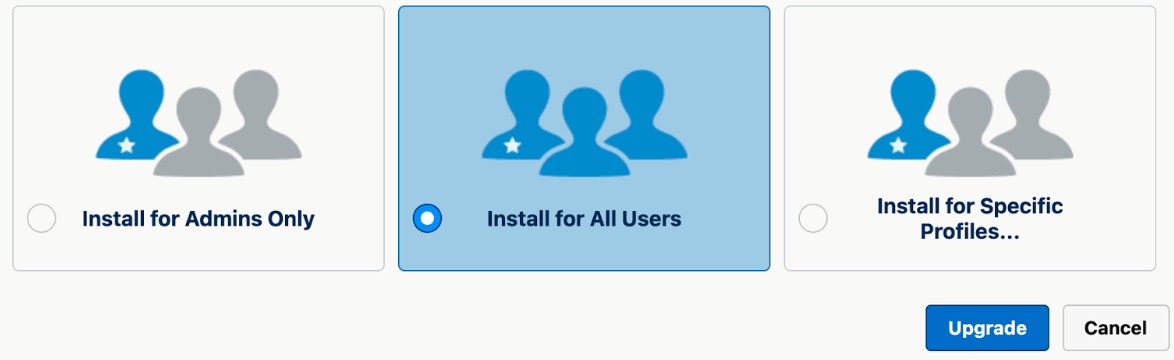
Seleziona Installa (o Esegui l'upgrade se la tua organizzazione ha utilizzato una versione precedente). L'operazione potrebbe richiedere alcuni minuti.
Al termine dell'installazione, fai clic su Fine.
Per verificare l'installazione del pacchetto in Salesforce, vai a Strumenti della piattaforma > App > Pacchetti > Pacchetti installati.
Crea un insieme di autorizzazioni personalizzato e applicalo a tutti gli agenti
In questa sezione, creerai un insieme di autorizzazioni personalizzato (con i requisiti minimi necessari per l'integrazione), lo aggiornerai con le autorizzazioni per richieste e contatti e lo applicherai a tutti gli agenti che utilizzano il portale della piattaforma CCAI.
Prerequisiti
Per configurare questa sezione, l'utente deve essere un amministratore Salesforce.
Un elenco di agenti che utilizzeranno l'adattatore in Salesforce.
Procedura
In Salesforce, vai ad Amministrazione > Utenti > Set di autorizzazioni.
Individua il set di autorizzazioni CC_Agent e fai clic sul link Clona.
Rinomina il set di autorizzazioni clonato e fai clic su Salva. Ad esempio, Company_Agent_Clone.
Nella schermata Set di autorizzazioni, fai clic sul nome del nuovo set di autorizzazioni clonato.
Fai clic su Impostazioni oggetto nella sezione App.
Configura le impostazioni oggetto per Account, Richieste, Contatti e Lead utilizzando questa tabella:
| Oggetto | Leggi | Crea | Modifica | Elimina | Visualizza tutto | Modifica tutto |
|---|---|---|---|---|---|---|
| Richieste | X | X | X | X | ||
| Contatti | X | X | X | X | ||
| Account | X | X | X | X | ||
| Lead | X | X | X | X |
Per configurare queste impostazioni, fai clic su Nome oggetto. Fai clic su Modifica (in alto).
Utilizza le caselle di controllo nella sezione Autorizzazioni oggetto per attivare ciascuna delle autorizzazioni richieste (Lettura, Creazione, Modifica e Visualizza tutto).
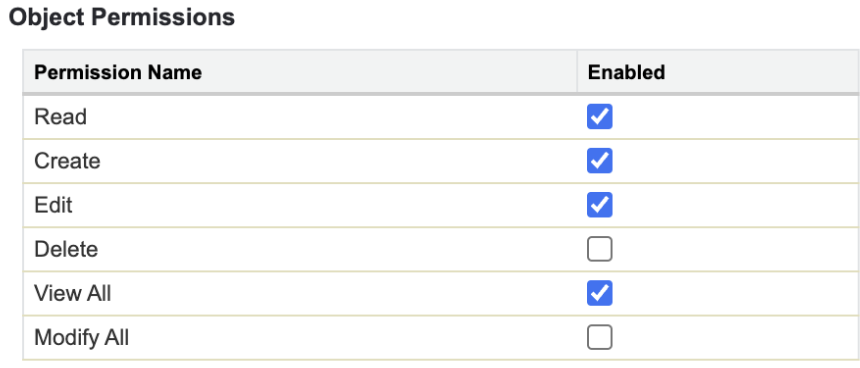
Fai clic su Salva.
Ripeti questi passaggi per ciascuno dei quattro oggetti (Account, Richieste, Contatti e Lead).
Configura l'autorizzazione del campo Tipo dell'oggetto attività.
| Oggetto | Campo | Accesso in lettura | Modifica accesso |
|---|---|---|---|
| Tasks | Tipo | X | X |

Una volta completate tutte le configurazioni, fai clic su Gestisci assegnazioni.
Fai clic sul pulsante Aggiungi assegnazioni.
Utilizza le caselle di controllo per selezionare gli utenti, quindi fai clic su Assegna.
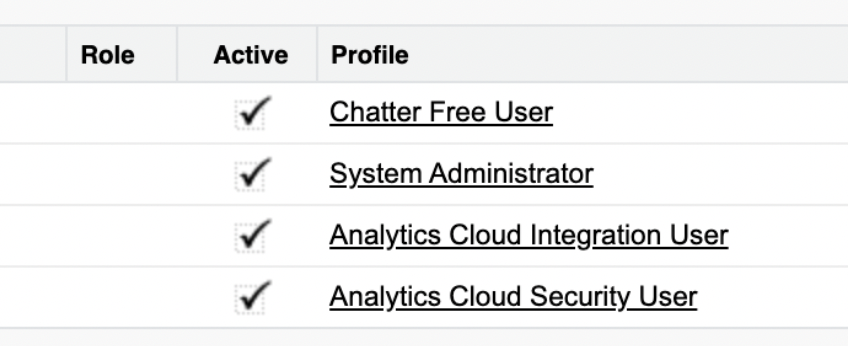
Crea un'app connessa
Crea un'app connessa in Salesforce, un passaggio obbligatorio per la versione 1.15 e successive dell'app.
Un'app connessa è un'applicazione OAuth che consente al portale CCAI Platform di comunicare con Salesforce.
Prerequisiti
Copia l'URL del portale. Deve seguire questa struttura:
https://<tenant&>.<domain>.
Procedura
In Salesforce, vai a Configurazione > App > Gestore app.
Fai clic sul pulsante Nuova app collegata.
Aggiorna i campi Informazioni di base con i seguenti contenuti:
Nella sezione API (Abilita impostazioni OAuth), seleziona la casella di controllo Abilita impostazioni OAuth e aggiorna le impostazioni utilizzando la tabella:
Nome campo
Valore campo
Abilita le impostazioni OAuth
Selezionato (TRUE)
URL di callback
https://<tenant>.<domain>/v1/salesforce/oauth_callback
Ambiti OAuth selezionati
Accedere al servizio URL identità (id, profile, email, address, phone)
Gestire i dati utente utilizzando le API (API)
Esegui richieste in qualsiasi momento (refresh_token, offline_access)
Richiedere l'estensione Proof Key for Code Exchange (PKCE) per i flussi di autorizzazione supportati
Deselezionata (Falso)
Secret obbligatorio per il flusso web
Selezionato (TRUE)
Richiedi il secret per il flusso del token di aggiornamento.
Selezionato (TRUE)
Nella sezione Impostazioni app canvas, aggiorna le impostazioni con le seguenti informazioni:
Nome campo
Valore campo
Canvas
Selezionato (TRUE)
URL dell'app Canvas
https://<tenant>.<domain>/v1/salesforce/start
Metodo di accesso
Richiesta firmata (POST)
Località
Console
Componente Lightning
Open CTI
Pagina Visualforce
Vai in fondo alla pagina e fai clic su Salva.
Fai clic su Continua per chiudere il messaggio di conferma e attendi la creazione dell'app connessa.
Vai a Configurazione > App > App collegate > Gestisci app collegate.
Fai clic sul nome dell'app nella schermata App collegate.
Fai clic su Gestisci.
Fai clic sul pulsante Modifica policy.
In Criteri OAuth, seleziona l'opzione Gli utenti approvati dall'amministratore sono preautorizzati dal menu a discesa Utenti autorizzati:
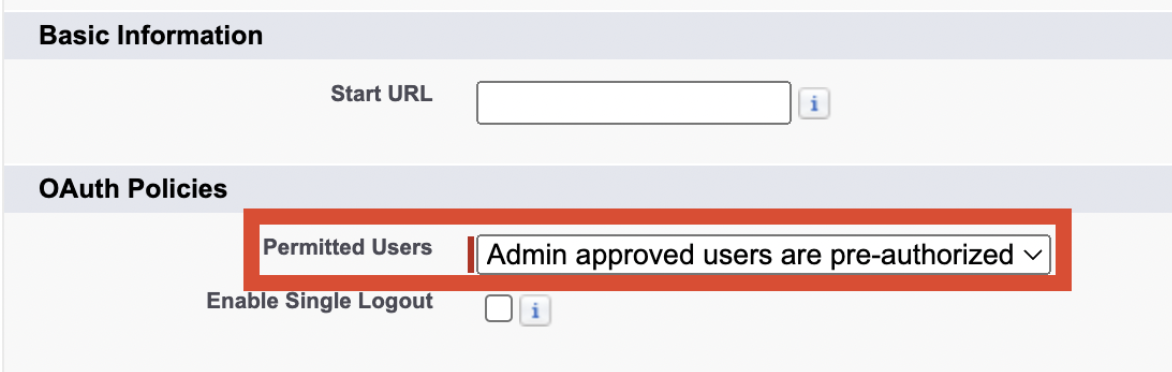
Fai clic su Salva nella parte inferiore della pagina per tornare alla schermata Gestisci dell'app connessa.
Vai alla sezione Profili e fai clic su Gestisci profili.
Nella schermata Profilo di assegnazione dell'applicazione, seleziona le opzioni del profilo che la tua azienda utilizzerà, ad esempio l'amministratore di sistema o un altro profilo che un agente può utilizzare.
In questo esempio, selezioniamo Utente standard e Amministratore di sistema:
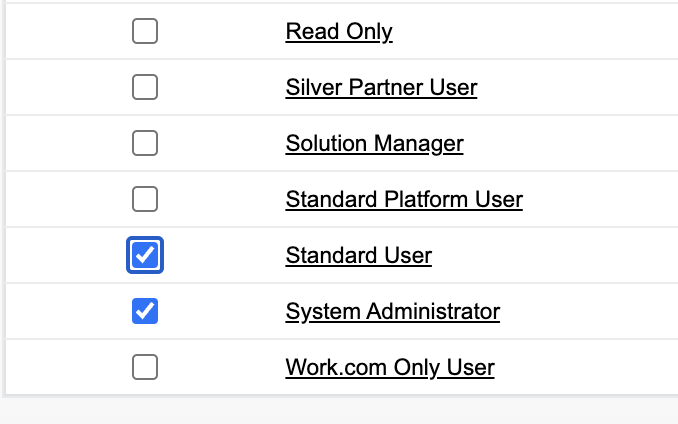
Fai clic su Salva per tornare alla visualizzazione Gestisci app connessa.
È stata creata un'app connessa.Per verificare che sia stata creata, controlla se l'app è elencata in Impostazioni > App > Gestione app.
Inserisci la chiave utente e il secret dell'app connessa nel portale di amministrazione
Inserisci client_id key e Secret nel portale amministrativo di Salesforce.
Prerequisiti
Completa i passaggi della sezione precedente Crea un'app connessa.
L'utente deve avere accesso all'indirizzo email associato all'account utente Salesforce per ricevere un'email di verifica dell'identità.
Deve essere un utente con il ruolo di amministratore nel portale CCAI Platform.
Procedura
Vai a Configurazione > Crea > App > App collegate e trova l'app collegata.
Fai clic sulla freccia all'estrema destra della riga.
Fai clic su Visualizza.
Fai clic su Gestisci i dettagli del consumer.

Verifica la tua identità inserendo il codice di verifica inviato al tuo indirizzo email.
Copia i valori di Chiave utente e Secret consumer visualizzati.
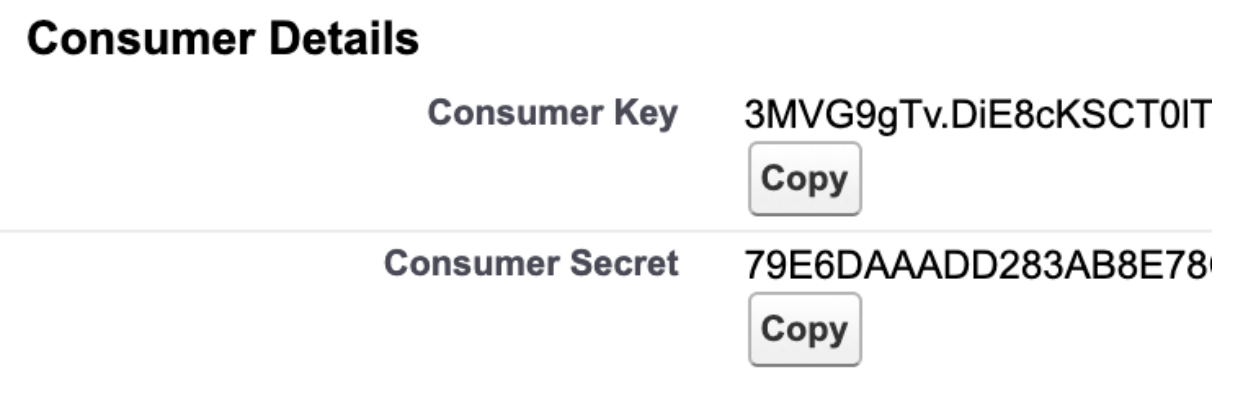
Nel portale della piattaforma CCAI, vai a Impostazioni > Impostazioni sviluppatore e individua i campi Chiave consumer dell'app connessa e Segreto dell'app connessa.
Incolla il Consumer Secret nel campo Connected APP Consumer Secret.
Incolla la Consumer Key da Salesforce nel campo Chiave utente dell'app connessa.
Fai clic su Salva.
Le informazioni sull'app connessa sono state aggiunte al portale CCAI Platform.
Gestire la configurazione in Salesforce
Configura la versione 1.22 e successive dell'app.
Prerequisiti
È installata la versione dell'app per Salesforce 1.22 o successive per l'organizzazione Salesforce.
Ottieni la chiave e il codice segreto dell'azienda nel portale amministratore andando a Impostazioni > Impostazioni sviluppatore.
L'app connessa viene creata (vedi la sezione Crea un'app connessa sopra).
Procedura
In Salesforce, vai a Configurazione > App > Packaging > Pacchetti installati.
Individua CC_Agent_App e fai clic su Configura.
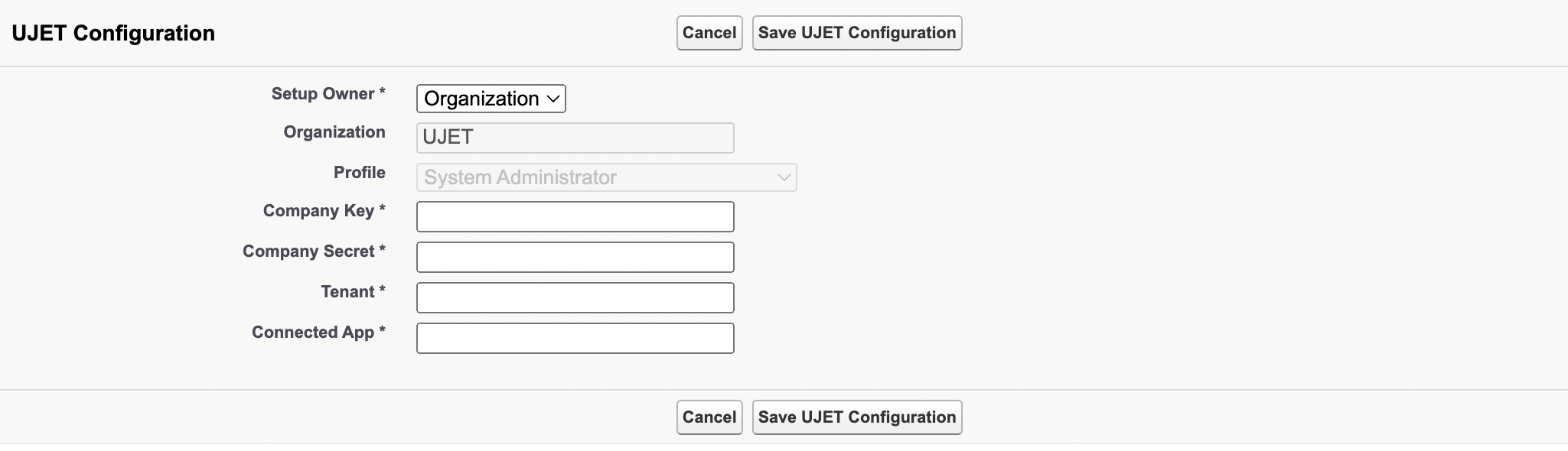
Nella nuova scheda che si apre, fai clic su Aggiungi nuova configurazione.
Completa i campi utilizzando i seguenti valori:
Nome campo
Valore campo
Posizione per il campo
Proprietario della configurazione
Organizzazione o profilo
Se vuoi impostare le impostazioni a livello di organizzazione, seleziona Organizzazione. Se vuoi aggiungere impostazioni a livello di profilo, seleziona Profilo. Se selezioni Profilo, puoi scegliere un profilo a cui applicare le impostazioni.
Organizzazione
Il nome della tua organizzazione viene visualizzato qui ed è di sola lettura.
Profilo
Qui viene visualizzato l'elenco dei profili e puoi scegliere un profilo se hai selezionato Profilo per il proprietario della configurazione.
CompanyKey
Chiave dell'azienda
Portale CCAI Platform > Impostazioni > Impostazioni sviluppatore
CompanySecret
Company Secret
Portale CCAI Platform > Impostazioni > Impostazioni sviluppatore
Tenant
Nome tenant
Nel portale CCAI Platform:
https://<tenant>.<domain>
Importante: in questo campo inserisci solo la parte <tenant> dell'URL del portale.
Nota: questo campo ha un limite di 100 caratteri.
ConnectedApp
Nome dell'API dell'app connessa
Corrisponda al nome in Crea un'app connessa (ad esempio CCaaS_Platform_Connected_App)
Se selezioni Profilo dal menu a discesa Proprietario configurazione, puoi selezionare un profilo da applicare a questa nuova configurazione. Se Organizzazione è stato selezionato in Proprietario configurazione, il campo Profilo è disattivato.
Fai clic su Salva configurazione e torna alla schermata dell'elenco.
Una volta completata la configurazione, chiudi la finestra del browser.
Gestire il call center
Configura un call center in Salesforce per consentire agli agenti di accedere all'adattatore.
Prerequisiti
- Il pacchetto è stato installato (vedi sezione 2. Installa l'app in Salesforce (vedi sopra)
Procedura
In Salesforce vai a Configurazione > Impostazioni funzionalità > Servizio > Call Center > Call Center.
Individua e fai clic sul call center denominato Softphone_v2.
Fai clic su Gestisci utenti del call center.
Fai clic su Aggiungi altri utenti.
Utilizza i campi filtro per cercare utenti specifici, quindi fai clic su Trova. Per visualizzare tutti gli utenti, fai clic su Trova.
Utilizza le caselle di controllo nei risultati di ricerca per selezionare gli utenti che utilizzeranno il portale.
Fai clic su Aggiungi al call center.
Per verificare il risultato, vai al Call Center e controlla che gli utenti siano elencati.
Dopo l'installazione
Configura la console per Salesforce Classic o Salesforce Lightning:
Configurazione della console per Salesforce Classic
Configurazione della console per Salesforce Lighting
Configurazione della console per Salesforce Classic
Configura l'app Console per utilizzare l'adattatore nell'esperienza Salesforce Classic.
Prerequisiti
Completa l'installazione di Salesforce
L'organizzazione è configurata per utilizzare l'esperienza Salesforce Classic.
Procedura
In Salesforce, vai a Configurazione > Crea > Crea > App.
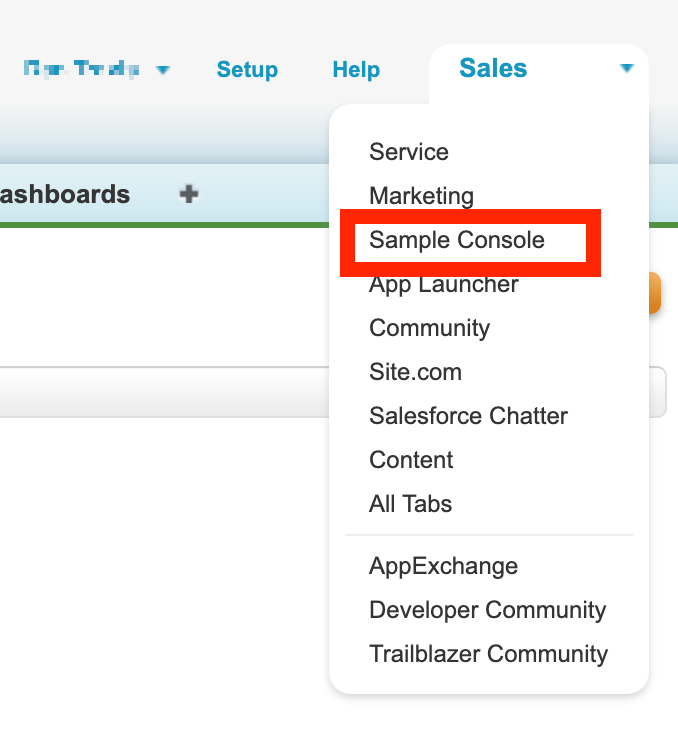
Nella schermata App, individua Console di esempio e fai clic su Modifica.
Per modificare la console di esempio, vai al campo Scegli componenti console e seleziona il componente UJET_Chat dall'elenco degli elementi disponibili.
Fai clic su Aggiungi per spostare il componente nell'elenco Elementi selezionati.
Vai alla sezione Assegna a profili e seleziona le caselle di controllo per i profili con il set di autorizzazioni che hai configurato nella sezione precedente.
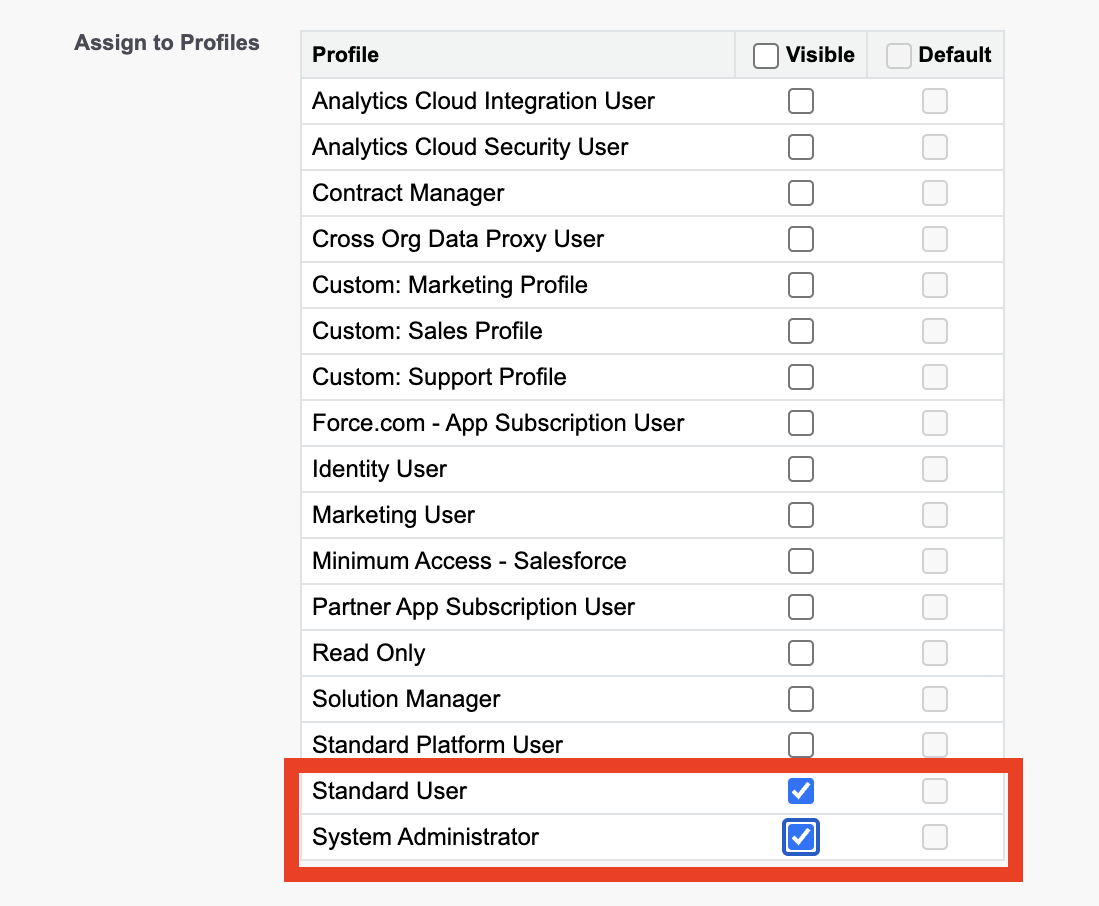
Fai clic su Salva.
Verifica che l'adattatore venga visualizzato nella console come previsto:
Utilizza il selettore delle app nel menu Vendite nell'angolo in alto a destra dello schermo per selezionare Console di esempio:
Risultato
Salesforce è configurato in Salesforce Classic Console.
Configurazione della console per Salesforce Lightning
Configura l'app Console per utilizzare l'adattatore in Salesforce Lightning Experience.
Prerequisiti
L'organizzazione utilizza Lightning Experience.
Deve disporre del profilo Amministratore di sistema o essere un utente che può gestire le app.
Deployment del dominio per l'utente con Salesforce completato.
Procedura
In Salesforce, vai a Configurazione > App > Gestore app.
Individua l'app Sales and/or Service Console che ha Lightning nella colonna Tipo di app.
Fai clic sul menu a discesa con la freccia all'estrema destra e seleziona Modifica.
Fai clic su Elementi di utilità nel menu Impostazioni app a sinistra.
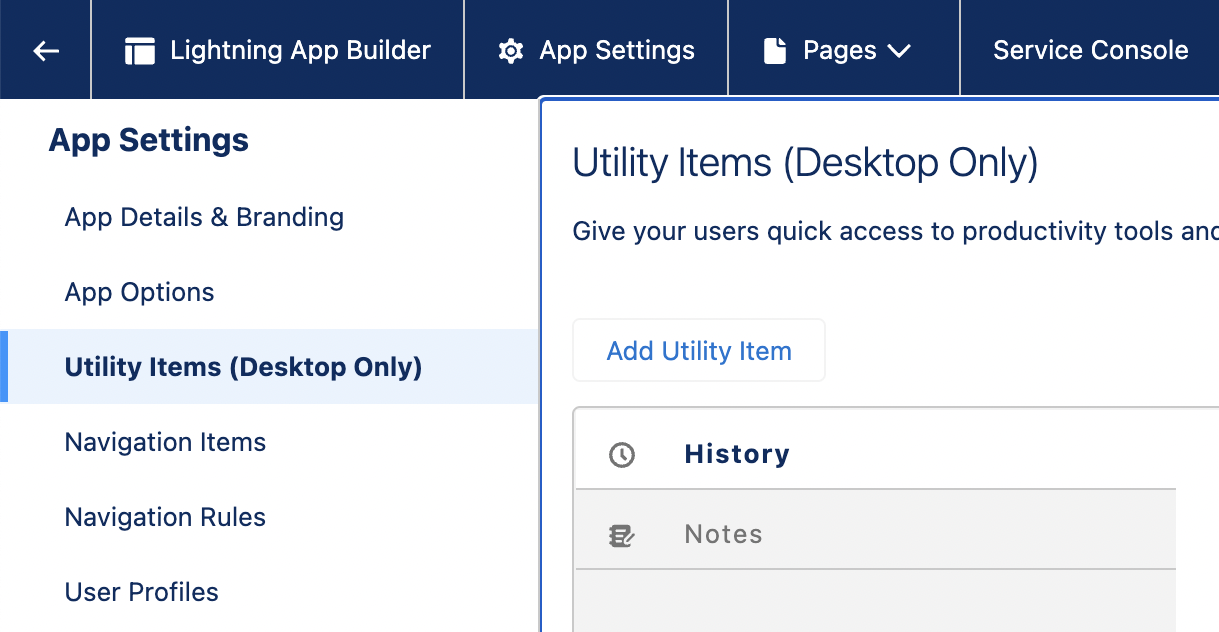
Fai clic su Aggiungi elemento utilità e seleziona l'opzione Softphone Open CTI.
Configura il campo Etichetta.
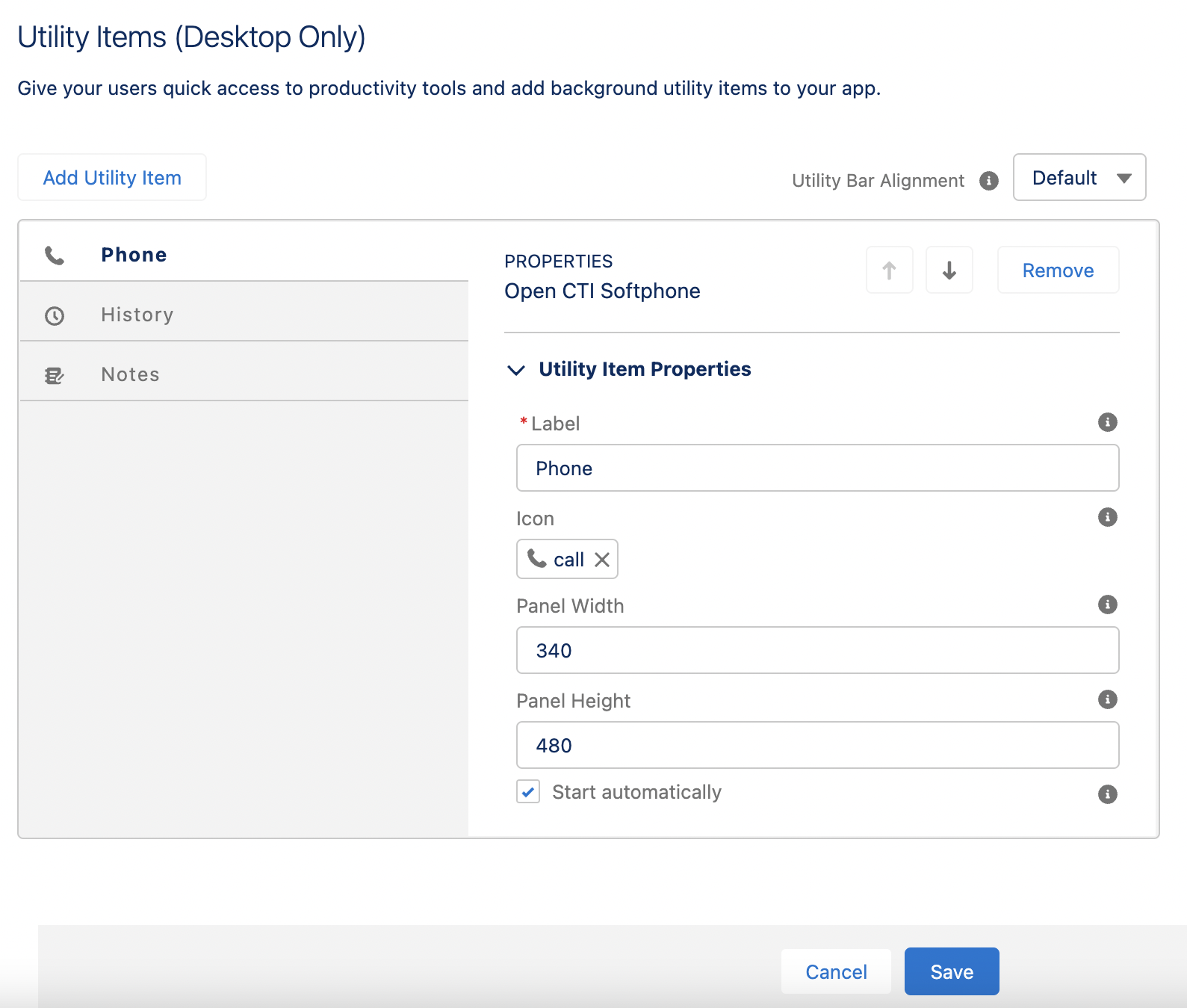
Fai di nuovo clic su Aggiungi elemento di utilità e seleziona Componente chat nella sezione Gestito personalizzato.
Aggiorna l'etichetta in base alle esigenze.
Configura l'icona in base alle esigenze.
Fai clic su Salva.
Ripeti i passaggi 2-10 se installi altre app della console Lightning.
La barra delle utilità è stata configurata con i componenti. Per verificare che Salesforce sia configurato con Lightning Experience, controlla la barra delle utilità nella console.