

Externe Umleitungslinks
Externe Weiterleitungslinks sollen einen weiteren Kanal bieten, über den Verbraucher schnell an Informationen gelangen, z. B. über eine Seite mit häufig gestellten Fragen. Außerdem können Contact Center so die Anzahl der eingehenden Anfragen an Kundenservicemitarbeiter reduzieren.
Wenn ein Kunde auf einen externen Link zur Weiterleitung klickt:
Nutzer können auch nach dem Aufrufen eines Weiterleitungslinks zum Support zurückkehren, um bei Bedarf weitere Unterstützung von einem Kundenservicemitarbeiter zu erhalten.
Mobilgeräte
Im Mobile SDK werden externe Links zur Weiterleitung unter den verfügbaren Optionen für Anruf, Chat und E-Mail angezeigt. Das Symbol, der Name und der Call-to-Action werden wie auf der Übersichtsseite „Ablenkungslinks“ konfiguriert angezeigt.
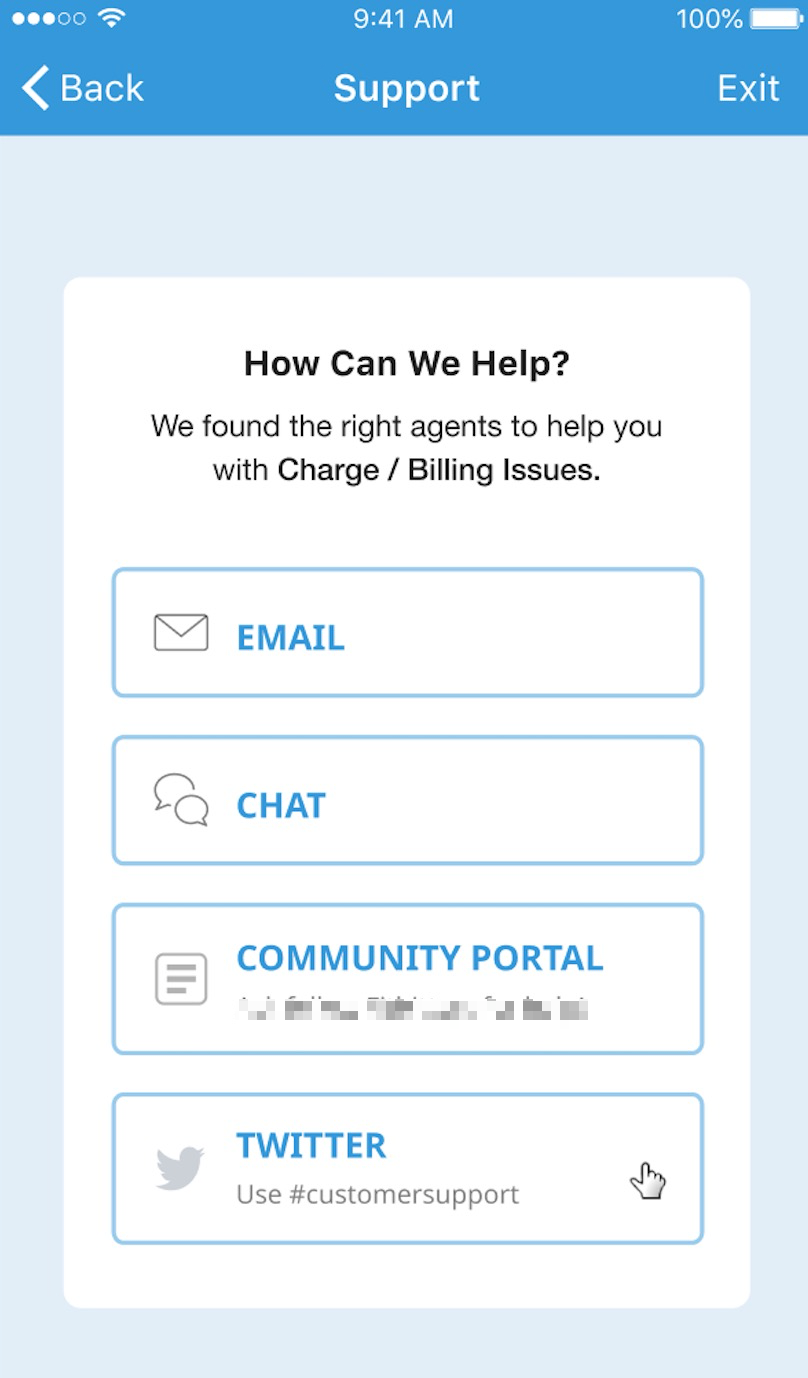
Aufrufen eines externen Umleitungslinks
Wenn der Kunde auf den externen Umleitungslink klickt, wird die zugehörige App über den konfigurierten mobilen Deeplink gestartet.
Zurück zur Support-Sitzung
Wenn der Kunde nach dem Besuch eines externen Weiterleitungslinks zur Supportsitzung zurückkehrt, wird ein Pop-up mit der Frage Wurde das Problem dadurch behoben? angezeigt.
Die verfügbaren Optionsschaltflächen sind Nein und Ja.
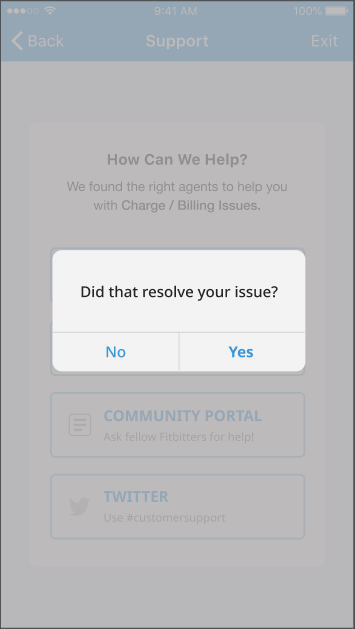
Wenn ein Nutzer auf Nein klickt, wird das Pop-up geschlossen und die Kontaktoptionen der entsprechenden Warteschlange werden wieder angezeigt.
Wenn ein Kunde auf Ja klickt, wird das Pop-up geschlossen und die Supportsitzung beendet. Der Nutzer wird zum Bildschirm der ursprünglichen App zurückgeleitet, auf dem er die Supportsitzung gestartet hat.
Zeitlimit für externe Umleitungslinks
Wenn Sie nach 5 Minuten wieder zur Supportoberfläche zurückkehren, nachdem Sie einen externen Link zur Ablenkung besucht haben, wird das Pop-up nicht angezeigt und die Hilfesitzung wird beendet.
Der Nutzer wird zum ursprünglichen Bildschirm zurückgeleitet, auf dem er die Support-Sitzung gestartet hat.
Nutzerfreundlichkeit
Das hier angezeigte Symbol und der Name werden aus Ihrer Administratorkonfiguration auf der Übersichtsseite „Deflection Links“ im CCAI Platform-Portal abgerufen.
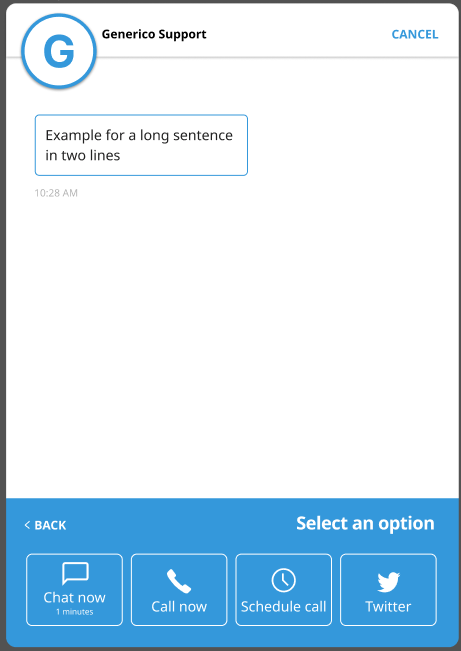
Wenn weniger als fünf Alternativen vorhanden sind, werden die externen Umleitungslinks im Web-SDK so angezeigt:
Wenn mehr als fünf Alternativen vorhanden sind, werden externe Umleitungslinks im Web-SDK so angezeigt:
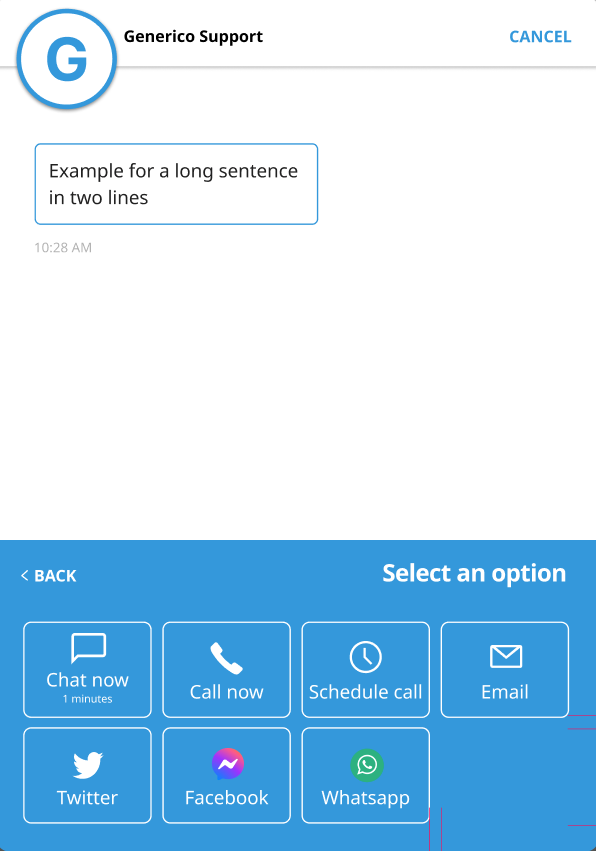
Aufrufen eines externen Umleitungslinks
Wenn der Kunde auf den externen Umleitungslink klickt, wird die konfigurierte URL in einem neuen Tab im aktiven Browserfenster des Nutzers geöffnet.
Zurückkehren zur Support-Sitzung nach dem Aufrufen eines externen Links
Wenn der Kunde innerhalb von 5 Minuten nach dem Aufrufen eines externen Links zur Problemlösung zur Supportsitzung zurückkehrt, wird ein Pop-up mit der Frage Wurde das Problem dadurch behoben? angezeigt.
Die verfügbaren Optionsschaltflächen sind Nein und Ja.
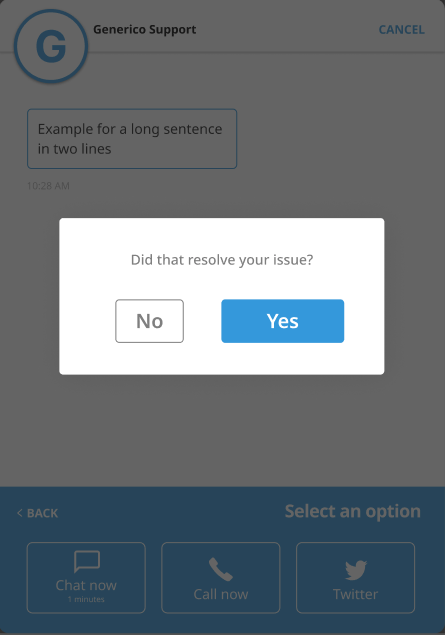
Wenn ein Nutzer auf Nein klickt: Das Pop‑up-Fenster wird geschlossen und die Kontaktoptionen der entsprechenden Warteschlange werden wieder angezeigt.
Wenn der Kunde auf Ja klickt: Das Pop-up wird geschlossen und die Supportsitzung wird beendet.
Der Nutzer wird zum ursprünglichen Bildschirm zurückgeleitet, auf dem er die Support-Sitzung gestartet hat.
Zeitlimit für externe Umleitungslinks
Wenn Sie nach fünf Minuten, in denen Sie einen externen Link zur Problemlösung aufgerufen haben, zur Supportoberfläche zurückkehren, wird das Pop-up nicht angezeigt und die Hilfesitzung wird beendet.
Der Nutzer wird zum ursprünglichen Bildschirm zurückgeleitet, auf dem er die Support-Sitzung gestartet hat.
Externe Links zur Umleitung: Administratorkonfiguration
Übersicht
Mit externen Weiterleitungslinks können Sie zusätzlich zu unseren Standardoptionen für Chat, Anruf und E-Mail weitere Supportoptionen anbieten. Fügen Sie beispielsweise einen Link zu den Abrechnungs-FAQs in Ihre Abrechnungswarteschlange ein oder verlinken Sie Ihre Social-Media-Kanäle. Externe Links zur Weiterleitung können als einzige Supportoptionen konfiguriert werden.
Der externe Umleitungslink wird in der Benutzeroberfläche basierend darauf angezeigt, wie er im Konfigurationsbereich „Umleitungslinks hinzufügen“ erstellt wurde (z. B. Name, Call-to-Action und Symbol-Upload).
Vorbereitung
Für das Web: Web-SDK-Version 2.2 oder höher
Für Mobilgeräte: Mobile SDK-Version 0.41.0 oder höher
Administrator-Konfiguration
Gehen Sie zu Einstellungen > Chat > Mobil und Web > Externe Links zur Fallabweichung.
Klicken Sie auf Links ansehen.
Die Übersichtsseite „Links zur Anrufumleitung“ wird geladen.
Wenn Umleitungslinks konfiguriert sind, wird eine Liste mit Links angezeigt.
Diese Liste ist leer, wenn keine Deflection-Links festgelegt sind.
Übersichtsseite für Links zur Weiterleitung
Auf der Übersichtsseite Links zur Weiterleitung werden alle derzeit konfigurierten externen Weiterleitungslinks aufgeführt.
Weitere angezeigte Informationen sind: ob der Link aktiviert ist (Ein/Aus), Konfigurationsdetails (Anzeigename, URL, Symbol) sowie zugewiesene Warteschlangen.
Ablenkungslink hinzufügen
Wenn Sie einen Link für die Ablenkung hinzufügen möchten, klicken Sie auf Link für die Ablenkung hinzufügen.
Ein neues Fenster mit dem Konfigurationsbereich Ablenkungslinks hinzufügen wird geöffnet.
Konfigurationsbereich für Ablenkungslinks hinzufügen
Die Kennung, der Name und die URL müssen in diesem Bereich eingegeben werden, um den Umleitungslink hinzuzufügen. Hier können Sie optional einen Call-to-Action hinzufügen (nur für Mobilgeräte). Hier werden auch Symbole hochgeladen.
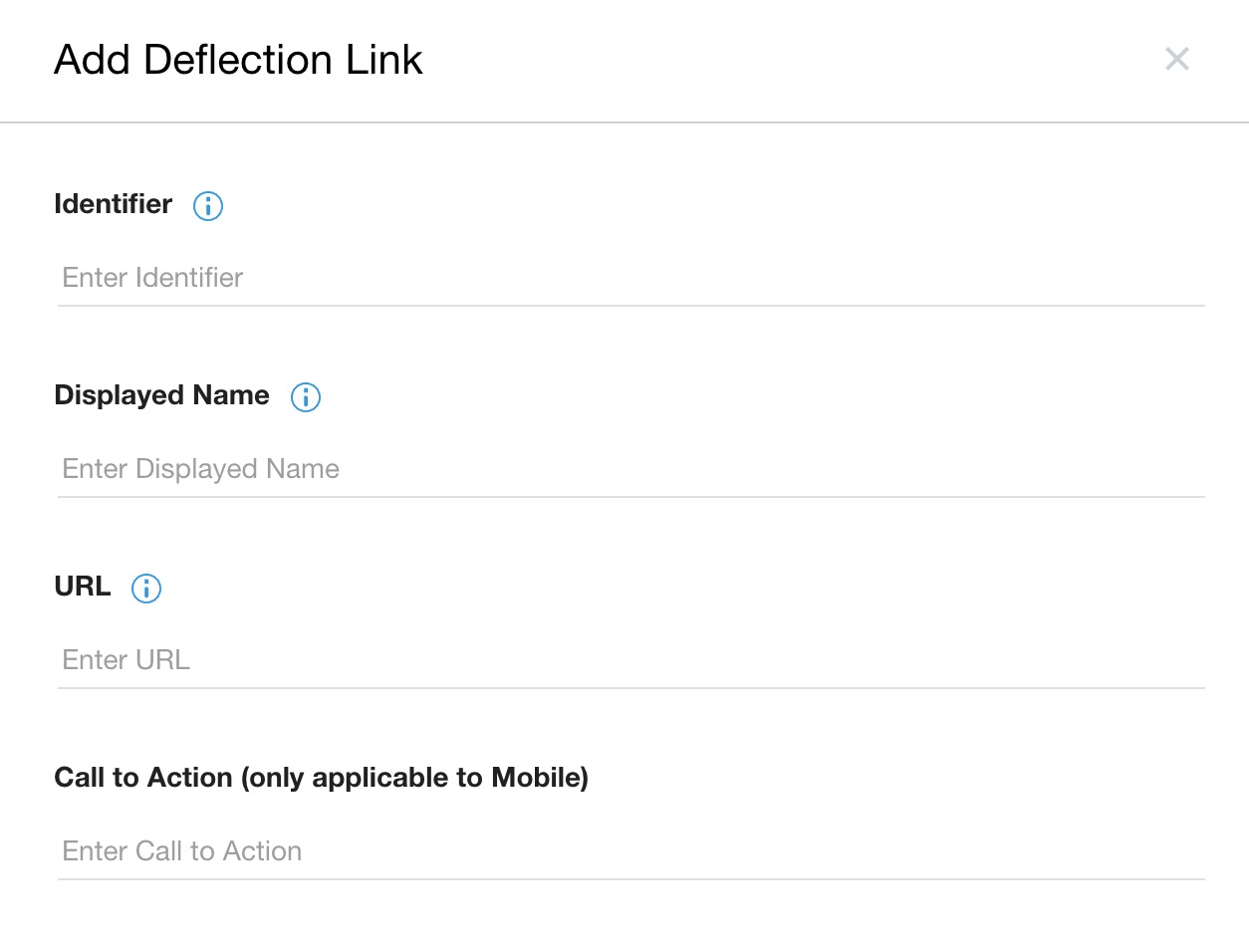
Die folgenden Felder sind Pflichtfelder:
Kennung: Geben Sie den Namen ein, der nur im Portal verwendet wird (interne Referenz). Zum Beispiel FAQs in Spanisch.
Anzeigename: Geben Sie den Namen ein, der dem Nutzer angezeigt werden soll. Wenn Sie eine andere Sprache verwenden, müssen Sie den Namen hier in dieser Sprache hinzufügen.
URL: Geben Sie die URL ein, zu der der Umleitungslink führt.
[optional] Call-to-Action (nur für Mobilgeräte): Geben Sie einen Call-to-Action ein, der als Hilfetext unter dem Namen des Links angezeigt wird. Zum Beispiel: Werde Mitglied unseres Community-Supportteams!
Symbole hochladen
Symbole für Mobilgeräte
Geben Sie den Namen des Mobilgerätsymbols ein:
Der Symbolname muss mit dem Dateinamen des Symbols im iOS-Asset-Katalog und/oder im Android-Drawable-Ordner übereinstimmen. Weitere Informationen finden Sie in der README-Datei für iOS und Android.
Websymbol
Standardmäßig wird das Websymbol für den Standardlink zur Ablenkung angezeigt.
Wenn bereits ein Websymbol hochgeladen wurde, wird dieses angezeigt.
So laden Sie ein Websymbol hoch:
Klicken Sie auf das Websymbol
 {height="22"}, um eine Datei aus dem Datei-Explorer auszuwählen.
Empfehlung: Für die beste Darstellung sollten Sie eine SVG-Datei hochladen.
Das hochgeladene Symbol wird jetzt angezeigt.
Klicken Sie auf Speichern.
Der Bereich Ablenkungslinks hinzufügen wird geschlossen.
Der von Ihnen gerade festgelegte externe Weiterleitungslink ist jetzt unten auf der Übersichtsseite Weiterleitungslinks als neue Supportoption verfügbar.
Dieser neue Link wird ohne Zuweisung zu Warteschlangen und im Status Aktiv erstellt.
Einer Warteschlange einen Link zur externen Weiterleitung zuweisen
Gehe zu Einstellungen > Warteschlange > Mobil oder Web.
Klicken Sie auf eine Endknoten-Warteschlange. In einem Bereich auf der Seite werden die Einstellungen für die Warteschlange angezeigt.
Setzen Sie ein Häkchen bei Externe Weiterleitungslinks.Wenn für diese Warteschlange kein externer Weiterleitungslink zugewiesen ist, wird Keine Weiterleitungslinks ausgewählt angezeigt.
Klicken Sie auf Links zur Ablenkung festlegen, um das Drop-down-Menü zu öffnen.
Wählen Sie aus, welche externen Umleitungslinks Sie der Warteschlange zuweisen möchten, damit sie in der Benutzeroberfläche für Kunden angezeigt werden.
Klicken Sie auf Hinzufügen.
Setzen Sie ein Häkchen bei Externe Links zur Umleitung.
Eine Erfolgsmeldung Updated Channel setting (Kanaleinstellung aktualisiert) wird angezeigt.
Externe Weiterleitungslinks als Option festlegen
Legen Sie einen externen Weiterleitungslink als Weiterleitung außerhalb der Geschäftszeiten und/oder als Weiterleitung bei Überlastung fest.
Option für die Umleitung nach Feierabend (nur Mobilgeräte und Web)
Gehen Sie zu Einstellungen > Chat > Mobil > Web-Chats > Optionen für die Weiterleitung nach Feierabend.
Klicken Sie unter After Hours Deflection Options (Optionen für die Weiterleitung außerhalb der Geschäftszeiten) auf Set Deflection Links (Weiterleitungslinks festlegen), um das Drop-down-Menü zu öffnen. In der Drop-down-Komponente wird die Liste der Optionen angezeigt, die auf der Übersichtsseite „Weiterleitungslinks“ aktiviert sind. Standardmäßig sind keine benutzerdefinierten Umleitungslinks ausgewählt.
Wählen Sie aus, welche externen Weiterleitungslinks Sie als Weiterleitungsoption außerhalb der Geschäftszeiten zuweisen möchten.
Klicken Sie auf Hinzufügen.
Klicken Sie auf Ablenkung festlegen.
Option zur Umleitung bei Überkapazität
Rufen Sie Einstellungen > Chat auf.
Gehen Sie zu Mobil > Web-Chats > Optionen zur Umleitung bei Überlastung.
Klicken Sie auf Set Deflection Links (Weiterleitungslinks festlegen), um das Drop-down-Menü zu öffnen. In der Drop-down-Komponente wird die Liste der Optionen angezeigt, die auf der Übersichtsseite „Ablenkungslinks“ aktiviert sind. Standardmäßig sind keine benutzerdefinierten Links für die Umleitung ausgewählt.
Wählen Sie die externen Umleitungslinks aus, die Sie als Option für die Umleitung bei Überkapazität zuweisen möchten.
Klicken Sie auf Hinzufügen.
Klicken Sie auf Ablenkung festlegen.
Dadurch werden die ausgewählten Umleitungslinks global als Umleitungsoptionen für die Zeit nach Feierabend/bei Überkapazität angewendet.
Benutzerdefinierte Weiterleitung nach Feierabend für mobile Warteschlangen
Für eine benutzerdefinierte Rufumleitung nach Feierabend können externe Umleitungslinks festgelegt werden.
Diese Funktion ist derzeit nur auf Mobilgeräten verfügbar, da benutzerdefinierte Öffnungszeiten für das Web nicht unterstützt werden.
Gehen Sie zu Einstellungen > Warteschlange > Mobil > Benutzerdefinierte Weiterleitung nach Feierabend > Weiterleitungsoptionen.
Klicken Sie unter Ablenkungsoptionen das Kästchen Externe Ablenkungslinks an. Die Zahl neben „Externe Weiterleitungslinks“ gibt an, wie viele Weiterleitungslinks verfügbar sind.
Wählen Sie aus, welcher externe Ablenkungslink angewendet werden soll.
Klicken Sie auf Hinzufügen.
Klicken Sie auf Benutzerdefinierte Optionen für die Zeit nach Feierabend festlegen.
Damit wird der ausgewählte Umleitungslink auf die entsprechenden Optionen für die Umleitung nach Feierabend angewendet.
Verbraucherverwaltung
Datenschutz für Verbraucher
Sie können Anruf-, Chat- oder E-Mail-Daten entfernen, um den Datenschutz der Verbraucher zu gewährleisten. Wenn eine neue Sitzung zwischen einem Kunden und einem Kundenservicemitarbeiter beginnt, wird eine ID für die Contact Center AI Platform (CCAI Platform) erstellt. Verwenden Sie diese ID, um die Daten zu entfernen.
Gehen Sie zu Einstellungen > Verbraucherverwaltung > Verbraucherdatenschutz.
Geben Sie jede CCAI-Plattform-ID ein und trennen Sie die IDs durch ein Komma oder ein Leerzeichen.
Klicken Sie auf Löschen, um zu bestätigen, dass die Verbraucherdaten privatisiert werden, und auf Löschen, um die Liste der eingegebenen IDs zurückzusetzen.
Sperrliste für Telefonnummern
Wenn Sie hier eine Nummer hinzufügen, wird dieser Anruf oder diese SMS nicht bearbeitet. Die eingegebene Telefonnummer wird für Anruf- (IVR) und SMS-Channels verwendet.
Telefonnummer hinzufügen
::: warning Fügen Sie die Landesvorwahl hinzu, damit die Telefonnummer blockiert wird. :::
Gehen Sie zu Einstellungen > Consumer Management > Phone Number Blocklist (Einstellungen > Consumer Management > Sperrliste für Telefonnummern).
Klicken Sie auf + Telefonnummer hinzufügen.
Doppelte Nummern führen zu einer Fehlermeldung.
Geben Sie die Telefonnummer ein (einschließlich der Landesvorwahl).
Klicken Sie auf Speichern.
Wenn Sie eine Telefonnummer aus der Liste entfernen möchten, klicken Sie auf das X.
Entwicklereinstellungen
Verwaltung von API-Anmeldedaten
::: warning ::: title Hinweis zur Einstellung von API-Unternehmensschlüssel und Secret-Wert :::
Verwaltung von API-Anmeldedaten
Der Unternehmensschlüssel und der geheime Wert werden am 30. September 2022 eingestellt.
Unter Einstellungen > Entwicklereinstellungen > API ist eine neue Anmeldedatenverwaltung verfügbar.
WICHTIG:
Das Token ersetzt den Passwortwert in den API-Anfragen. Das war früher das Unternehmensgeheimnis.
Verwenden Sie Ihre Subdomain (ohne https://) als Nutzernamen. Wenn Sie beispielsweise die URL https://foobar.domain.co aufrufen, ist der Subdomainwert für Ihren Nutzernamen foobar. Das war zuvor der Unternehmensschlüssel.
Erstellen Sie so viele API-Anmeldedaten, wie Sie für die interne Verwendung benötigen.
Für einige Integrationen von Drittanbietern müssen API-Anmeldedaten erstellt werden.
Je nach den von Ihnen verwendeten Integrationen sind möglicherweise bereits API-Anmeldedaten für erweiterte Berichte oder andere Funktionen konfiguriert.
Wenn Sie Ihr Token verlieren oder vergessen, können Sie es neu generieren. Bewahren Sie sie an einem sicheren Ort auf. :::
Mit den Einstellungen für die Verwaltung von API-Anmeldedaten haben Sie folgende Möglichkeiten:
Neue API-Anmeldedaten hinzufügen
Anmeldedaten deaktivieren / aktivieren
Generieren Sie das Secret-Token neu.
oder den Namen vorhandener Anmeldedaten bearbeiten
API-Anmeldedaten hinzufügen
Rufen Sie Einstellungen > Entwicklereinstellungen > API-Anmeldedaten verwalten auf.
Klicken Sie auf die Schaltfläche + API-Anmeldedaten hinzufügen. Die Meldung API-Anmeldedaten hinzufügen wird geöffnet.
Geben Sie den gewünschten Namen ein.
Klicken Sie auf Erstellen.
Namen von API-Anmeldedaten bearbeiten
Rufen Sie Einstellungen > Entwicklereinstellungen > API-Anmeldedaten verwalten auf.
Klicken Sie auf das Symbol „Bearbeiten“
 , um den Namen zu aktualisieren.
Neues Token erstellen
::: warning Wenn Sie neue Anmeldedaten erstellen oder ein Token neu generieren, wird das geheime Token nur einmal angezeigt. Bewahren Sie diese Informationen an einem sicheren Ort auf. :::
Klicken Sie auf das Symbol „Aktualisieren“
 , um ein neues Token zu generieren.
Eine Warnmeldung wird angezeigt.
Warnung: Wenn Sie ein neues Token generieren, wird das vorherige Token sofort ungültig.
Bei allem, was das vorherige Token verwendet, treten Authentifizierungsfehler auf. Sind Sie sicher?
Abbrechen:Es wird kein neues Token generiert.
Neu generieren:Ein neues Token wird generiert. Kopieren Sie das neue Token und speichern Sie es an einem sicheren Ort.
Chat-Routing – Automatische Antwort
Übersicht
Mit Auto Answer werden Chats automatisch mit Kundenservicemitarbeitern verbunden. So werden Wartezeiten verkürzt und die Produktivität der Kundenservicemitarbeiter maximiert. Die automatische Antwort gilt sowohl für eingehende Chats als auch für Weiterleitungen. Eine rote Anzeige blinkt, um den Kundenservicemitarbeiter zu benachrichtigen, bevor der Chat verbunden wird. Die automatische Antwort ist eine globale Einstellung und gilt daher für alle Warteschlangen.
Funktionsspezifikationen
Hinweise zur Konfiguration
Die Funktion „Automatische Antwort“ ist nur verfügbar, wenn das Deltacast-Routing aktiviert ist.
Die automatische Antwort ist auf der Seite Chateinstellungen global aktiviert. Wenn diese Option aktiviert ist, wird für alle Chatwarteschlangen für Web und Mobilgeräte die automatische Antwort für das Routing verwendet.
Vorhandene Warteschlangen werden auf „Automatische Antwort“ eingestellt, sobald die Funktion aktiviert ist.
Warteschlangen, die nach der Aktivierung der Funktion hinzugefügt werden, sind standardmäßig auf „Automatische Antwort“ eingestellt.
Status und Verfügbarkeit von KI-Agenten
Damit Kundenservicemitarbeiter keine Chats mit automatischer Antwort erhalten, bevor sie bereit sind, können Administratoren einen Standardstatus „Nicht verfügbar“ für Kundenservicemitarbeiter festlegen, die sich gerade angemeldet haben. Die Einstellung finden Sie unter Einstellungen > Betriebsverwaltung > Agent-Status.
Mehrere Chats können basierend auf Einstellungen > Chat > Chatdetails | Maximale Anzahl von Chats an Kundenservicemitarbeiter weitergeleitet werden.
Routingdetails
Ein Chat wird über Deltacast an den Kundenservicemitarbeiter in der zugewiesenen Gruppe für die Warteschlange weitergeleitet, der am längsten inaktiv war.
Alle Details zur Routinglogik finden Sie unter Chat-Routing: Multicast und Deltacast.
Interaktion zwischen Agent und Nutzern
Wenn der Chat einem Kundenservicemitarbeiter zugewiesen wird und die Verbindung in etwa drei Sekunden hergestellt wird, erhält der Kundenservicemitarbeiter eine Browserbenachrichtigung: New Chat Picked Up (Neuer Chat angenommen).
Wenn der Kundenservicemitarbeiter auf die Benachrichtigung klickt, wird er zum Chat-Adapter weitergeleitet.
Der neueste Chat wird immer oben in der Chatliste angezeigt.
CCAI Platform-Portal konfigurieren
Deltacast aktivieren
Rufen Sie im CCAI Platform-Portal Einstellungen > Betriebsmanagement > Deltacast > Chat auf.
Stellen Sie „Deltacast“ auf Ein.
Klicken Sie auf Deltacast festlegen, um die Änderungen zu speichern.
Automatische Antwort aktivieren
Rufen Sie im CCAI Platform-Portal Einstellungen > Chat auf.
Stellen Sie „Automatische Antwort“ auf Ein. Die Einstellung wird automatisch gespeichert und für alle Chatwarteschlangen wird jetzt die automatische Antwort verwendet.
Standardstatus des Kundenservicemitarbeiters festlegen
Damit Kundenservicemitarbeitern keine Chats zugewiesen werden, bevor sie bereit sind, können Administratoren einen Standardstatus „Nicht verfügbar“ für Kundenservicemitarbeiter festlegen, die sich gerade angemeldet haben. Alle Standard- und benutzerdefinierten Status außer „Verfügbar“ gelten als „Nicht verfügbar“. Der Kundenservicemitarbeiter kann sich selbst auswählen, wenn er bereit ist, Chats anzunehmen, indem er seinen Status in „Verfügbar“ ändert.
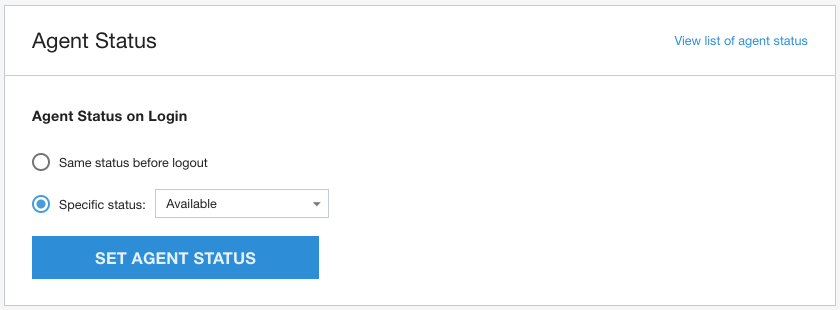
Rufen Sie im CCAI Platform-Portal Einstellungen > Betriebsmanagement > Agent-Status auf.
Wählen Sie aus, ob der Status verwendet werden soll, den der Kundenservicemitarbeiter vor dem Abmelden hatte, oder legen Sie einen bestimmten Standardstatus fest.
Weitere Informationen finden Sie unter Agent-Status.
Verhalten von Auto Answer in Kombination mit anderen Funktionen
Deltacast
Deltacast für Cascade / % Allocation
Multicast
Übertragene Chats
Monitoring und Berichte
Monitoring
Die Funktion „Automatische Antwort“ kann auf der Chatseite überwacht werden. Dort sehen Administratoren in Echtzeit, welche Chats:
Automatisch beantwortet
Manuell abgeholt
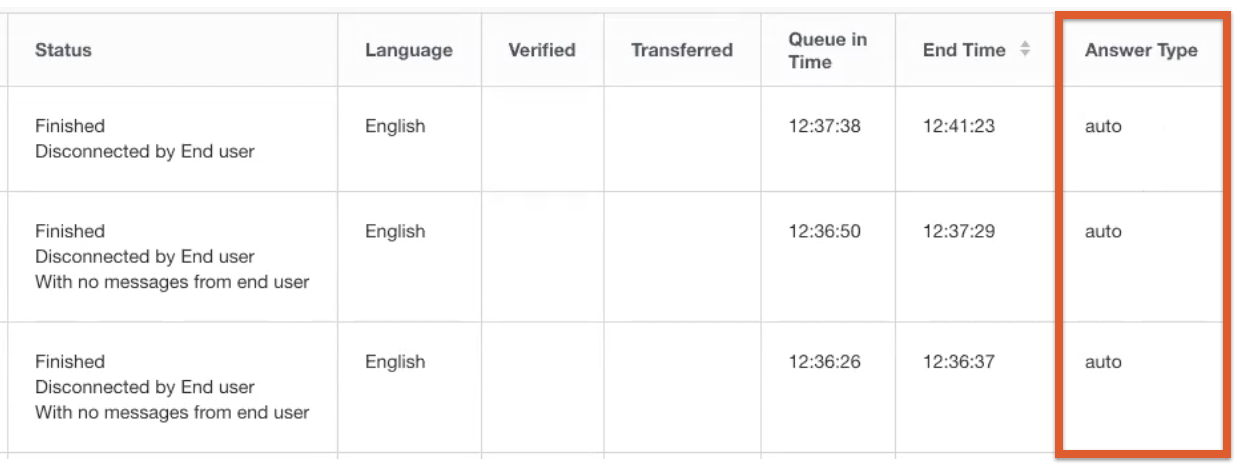
Berichte
In den folgenden Berichten sehen Sie, welche Chats automatisch beantwortet und welche manuell übernommen wurden:
Bericht zur Agent-Leistung
Bericht „Zeitachse des Kundenservicemitarbeiters“
Agent Summary Report
Bericht zum individuellen Chatverlauf
Weitere Informationen zum Abrufen von Berichten finden Sie unter Report Builder.
API
Entwickler können die CCAI Platform Portal API verwenden, um den Chat-Antworttyp (automatisch oder manuell) über den Endpunkt „/chats“ abzurufen.
Feld: answer_type
Typ: String
Erforderlich: Ja
Werte:
automatisch
Manuell
Chat-Check-in
Durch den Chat-Check-in wird sichergestellt, dass Endnutzer anwesend und bereit sind, bevor das System sie mit einem Kundenservicemitarbeiter verbindet. Dadurch wird die durchschnittliche Bearbeitungszeit für Kundenservicemitarbeiter verkürzt, da die Zeit entfällt, die sie auf Endnutzer warten, die einen Chat abgebrochen haben.
Beim Chat-Check-in müssen sich Endnutzer anmelden, bevor sie mit einem Kundenservicemitarbeiter verbunden werden. Dem Endnutzer wird ein Check-in-Dialogfeld angezeigt, das auf von Ihnen konfigurierten Kriterien wie Wartezeit und Position in der Warteschlange basiert. Wenn sich der Endnutzer nach dem von Ihnen angegebenen Zeitraum nicht meldet, wird er aus der Warteschlange entfernt. Der Chat-Check-in ist für den Webkanal verfügbar.
Chat-Check-in auf globaler Ebene konfigurieren
So konfigurieren Sie den Chat-Check-in auf globaler Ebene:
- Klicken Sie im CCAI Platform-Portal auf Einstellungen > „Chat“. Wenn Sie das Menü Einstellungen nicht sehen, klicken Sie auf Menü.
- Rufen Sie den Bereich Web- und mobile Chat-Einstellungen auf.
- Klicken Sie im Bereich Check-in auf den Schalter Web, um ihn zu aktivieren.
- Geben Sie im Feld Nutzer müssen nach __ Sekunden warten, bevor sie sich anmelden können die Anzahl der Sekunden ein, nach denen das Anmeldedialogfeld angezeigt wird. Im Check-in-Dialogfeld muss der Endnutzer bestätigen, dass er bereit ist, zu chatten.
Geben Sie im Feld Check-in-Modal wird angezeigt, sobald der Nutzer die Warteschlangenposition __ erreicht die Warteschlangenposition ein, die ein Endnutzer erreichen muss, bevor das Check-in-Dialogfeld angezeigt wird. Im Check-in-Dialogfeld muss der Endnutzer bestätigen, dass er bereit ist, zu chatten.
Geben Sie im Feld Das Check-in-Modal wird nach __ Sekunden beendet die Anzahl der Sekunden ein, nach denen das Check-in-Dialogfeld beendet wird, das Zeitüberschreitungsdialogfeld angezeigt wird und der Endnutzer aus der Warteschlange entfernt wird.
Konfigurieren Sie, ob Endnutzer, bei denen das Zeitlimit überschritten wurde, am Anfang oder am Ende der Warteschlange wieder verbunden werden sollen.
Klicken Sie auf Chateinstellungen speichern.
Chat-Check-in auf Warteschlangenebene konfigurieren
So konfigurieren Sie den Chat-Check-in auf Warteschlangenebene:
- Klicken Sie im CCAI Platform-Portal auf Einstellungen > Warteschlange. Wenn Sie das Menü Einstellungen nicht sehen, klicken Sie auf Menü.
- Klicken Sie im Bereich Web auf Bearbeiten / Ansehen.
- Klicken Sie auf die Warteschlange, die Sie bearbeiten möchten.
- Rufen Sie den Bereich Benutzerdefinierte Chatkonfiguration auf und klicken Sie auf Konfigurieren. Der Bereich Benutzerdefinierte Chatkonfiguration wird angezeigt.
- Klicken Sie im Bereich Check-in auf den Schalter Web, um ihn zu aktivieren.
- Geben Sie im Feld Nutzer müssen nach __ Sekunden warten, bevor sie sich anmelden können die Anzahl der Sekunden ein, nach denen das Anmeldedialogfeld angezeigt wird. Im Check-in-Dialogfeld muss der Endnutzer bestätigen, dass er bereit ist, zu chatten.
Geben Sie im Feld Check-in-Modal wird angezeigt, sobald der Nutzer die Warteschlangenposition __ erreicht die Warteschlangenposition ein, die ein Endnutzer erreichen muss, bevor das Check-in-Dialogfeld angezeigt wird. Im Check-in-Dialogfeld muss der Endnutzer bestätigen, dass er bereit ist, zu chatten.
Geben Sie im Feld Das Check-in-Modal wird nach __ Sekunden beendet die Anzahl der Sekunden ein, nach denen das Check-in-Dialogfeld beendet wird, das Zeitüberschreitungsdialogfeld angezeigt wird und der Endnutzer aus der Warteschlange entfernt wird.
Konfigurieren Sie, ob Endnutzer, bei denen das Zeitlimit überschritten wurde, am Anfang oder am Ende der Warteschlange wieder verbunden werden sollen.
Klicken Sie auf Speichern.
Endnutzererfahrung
Im Folgenden wird beschrieben, wie die Endnutzer die Chat-Check-in-Funktion nutzen können, nachdem Sie sie konfiguriert haben. Weitere Informationen finden Sie unter Chat-Check-in auf globaler Ebene konfigurieren und Chat-Check-in auf Warteschlangenebene konfigurieren.
Wenn die Check-in-Kriterien erfüllt sind, wird dem Endnutzer ein Check-in-Dialogfeld angezeigt, bevor die Verbindung zu einem Kundenservicemitarbeiter hergestellt wird. Die Check-in-Kriterien basieren auf einer Kombination aus der aktuellen Wartezeit und der Position in der Warteschlange des Endnutzers. Alle 10 Sekunden wird ein Benachrichtigungston abgespielt, bis der Endnutzer die Bestätigung vornimmt oder das Dialogfeld für den Check-in abläuft.
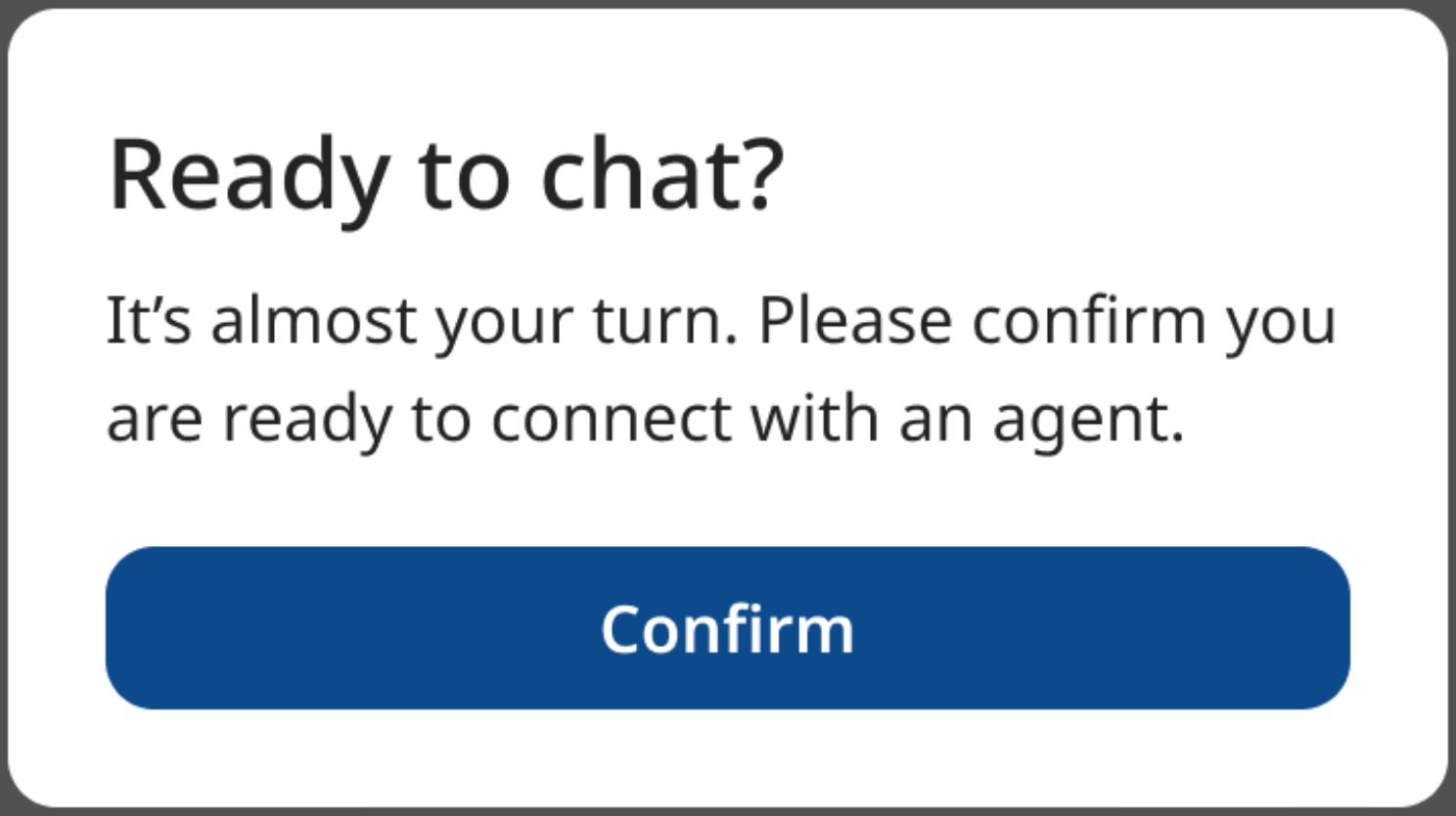
Der Check-in-Dialog
Wenn der Endnutzer den Browser für eine Web-SDK-Chatsitzung minimiert oder zu einem anderen Browsertab wechselt, muss er sich beim System anmelden. Dies geschieht unabhängig von der Wartezeit in der Warteschleife.
Wenn sich der Endnutzer innerhalb des von Ihnen angegebenen Zeitlimits meldet, wird er mit einem Kundenservicemitarbeiter verbunden, sobald einer verfügbar ist.
Wenn sich der Endnutzer nicht innerhalb des von Ihnen angegebenen Zeitlimits meldet, wird er aus der Warteschlange entfernt und es wird ein Zeitlimit-Dialogfeld angezeigt. Der Endnutzer kann der Warteschlange wieder beitreten oder den Chat beenden. Sie können festlegen, ob der Endnutzer am Anfang oder am Ende der Warteschlange hinzugefügt wird, wenn er sich wieder anmeldet.
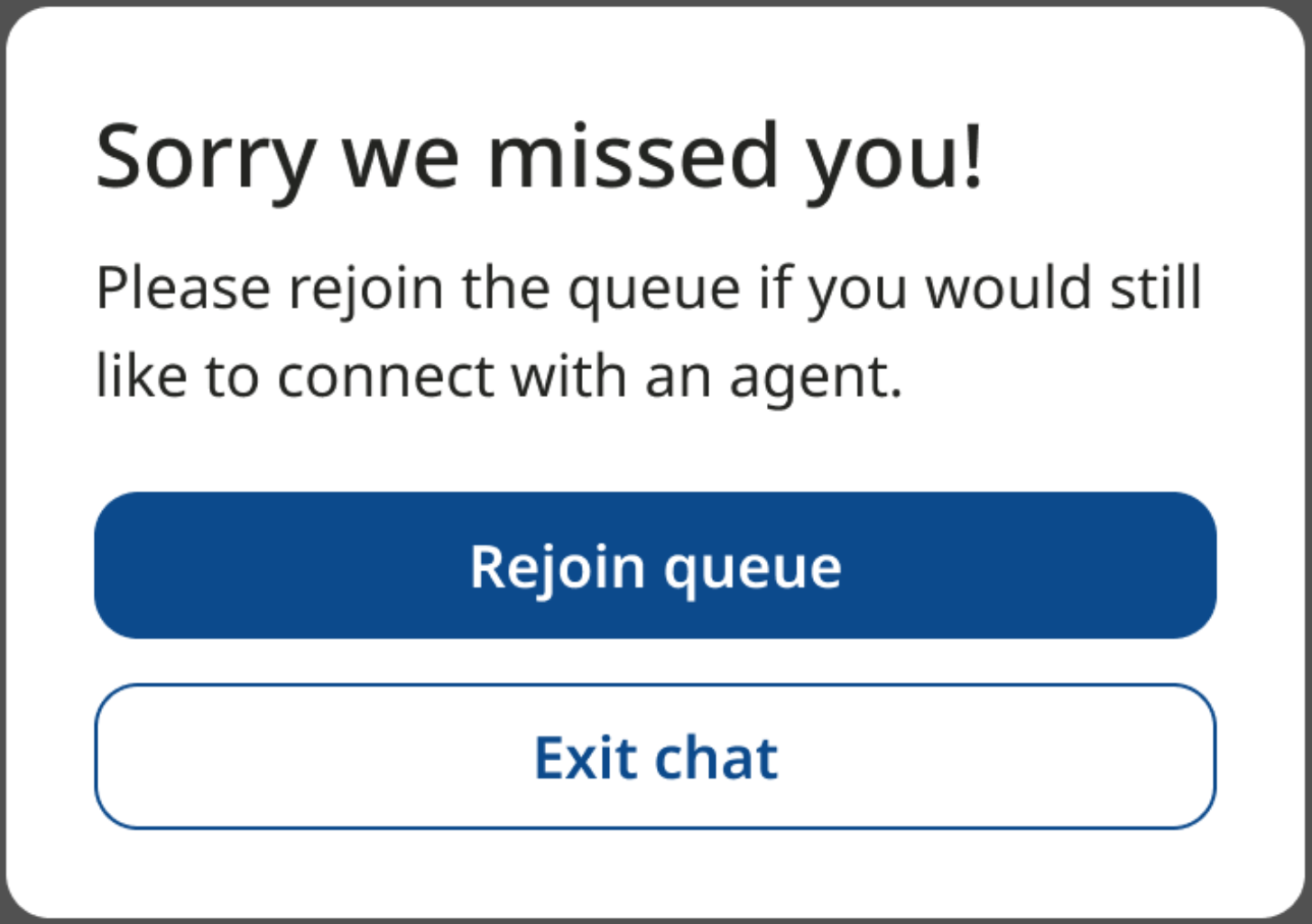
Dialogfeld für Zeitüberschreitung
Fehlerbehebung
Wenn der Chat-Check-in nicht richtig konfiguriert ist, kann es zu Engpässen beim Support kommen, da Kundenservicemitarbeiter inaktiv sind, während sie darauf warten, mit einem Endnutzer verbunden zu werden. Das kann folgende Gründe haben.
Endnutzer melden sich zu langsam an
Lösung: Verringern Sie die Zeit, die ein Endnutzer nach dem Erscheinen des Check-in-Dialogfelds für den Check-in hat. Wenn das Check-in-Dialogfeld das Zeitlimit überschreitet, wird der Endnutzer aus der Warteschlange entfernt. Google empfiehlt, dies als ersten Schritt zu versuchen. Informationen zum Bearbeiten des Felds Das Check-in-Modal wird nach __ Sekunden geschlossen finden Sie in Schritt 6 unter Chat-Check-in auf globaler Ebene konfigurieren und in Schritt 8 unter Chat-Check-in auf Warteschlangenebene konfigurieren.
Endnutzer werden nicht rechtzeitig aufgefordert, sich zu melden
Lösung: Erhöhen Sie den Schwellenwert für die Warteschlangenposition. Dadurch wird das Check-in-Dialogfeld mehr Endnutzern gleichzeitig angezeigt. Google empfiehlt diesen Schritt als zweiten Schritt, da er die Wahrscheinlichkeit erhöht, dass abgebrochene Chats mit einem Kundenservicemitarbeiter verbunden werden. Wenn dieser Wert zu hoch ist, kann es nach dem Check-in zu längeren Wartezeiten für Endnutzer kommen. Informationen zum Bearbeiten des Felds Das Check-in-Modal wird angezeigt, sobald der Kunde die Warteschlangenposition __ erreicht finden Sie in Schritt 5 unter Chat-Check-in auf globaler Ebene konfigurieren und in Schritt 7 unter Chat-Check-in auf Warteschlangenebene konfigurieren.
Der Prozentsatz der abgebrochenen Chats ist zu hoch
Das liegt oft an zu langen Wartezeiten.
Lösung: Aktivieren oder konfigurieren Sie die Überkapazitätsumleitung neu, um Wartezeiten zu verkürzen. Führen Sie einen oder beide der folgenden Schritte aus:
- Endnutzer an eine andere Warteschlange oder einen anderen Kanal weiterleiten
- Senken Sie den Grenzwert für die Umleitung bei Überkapazität.
Weitere Informationen finden Sie unter Überkapazitätsabweichung.
Chat-Check-in-Ereignisse
Informationen zum Konfigurieren des Web-SDK, damit es auf Chat-Check-in-Ereignisse wartet, finden Sie unter Chat-Check-in.
Entfernen sensibler Daten
Sie können die Contact Center AI Platform (CCAI Platform) so konfigurieren, dass sensible Daten aus Chatsitzungen in Echtzeit im Agent-Adapter, im Web-SDK-Widget und in Chat-Transkripten entfernt werden. So wird verhindert, dass Unbefugte auf sensible Daten zugreifen. Diese Funktion ist für den Webchannel verfügbar.
Hinweise
Führen Sie zuerst folgende Schritte aus:
- Integrieren Sie Ihre CCAI Platform-Instanz in Sensitive Data Protection (DLP API).
- Bereiten Sie eine Dienstkontoschlüsseldatei (JSON-Format) aus Ihrem Google Cloud-Konto vor, die Sie in das CCAI Platform-Portal hochladen können.
- Erstellen Sie Inspektionsvorlagen und De-Identifikationsvorlagen für Sensitive Data Protection.
Plattform für die Entfernung hinzufügen
So fügen Sie eine Plattform für die Schwärzung hinzu:
- Klicken Sie im CCAI Platform-Portal auf Einstellungen > Entwicklereinstellungen. Wenn Sie das Menü Einstellungen nicht sehen, klicken Sie auf Menü.
- Klicken Sie im Bereich Redaction Platform (Plattform für die Schwärzung) auf Add platform (Plattform hinzufügen). Das Dialogfeld Redaction Platform hinzufügen wird angezeigt.
- Geben Sie im Feld Name einen Namen für Ihre Plattform ein.
- Klicken Sie in der Liste Service auf Google Cloud DLP API.
- Klicken Sie auf Hinzufügen.
- Klicken Sie auf Schlüssel hochladen und rufen Sie die Schlüsseldatei Ihres Dienstkontos auf. Für die Aktivierung der Plattform zur Unkenntlichmachung ist ein gültiger Schlüssel erforderlich.
- Wenn der Schlüssel bestätigt wurde, klicken Sie auf Speichern. Ihre neue Plattform wird dem Bereich Redaction Platform (Plattform für die Schwärzung) mit dem Status Valid (Gültig) und dem Schalter in der Ein-Position hinzugefügt.
Das System ruft alle verfügbaren Vorlagen für die Überprüfung und Anonymisierung aus Ihrem Google Cloud -Konto ab und synchronisiert sie. Weitere Informationen finden Sie unter Vorbereitung.
Status der Plattform zur Entfernung von Inhalten
Folgende Status sind für die Plattform zur Schwärzung möglich:
- Gültig: Die Plattform ist aktiv und alle ihre Vorlagen sind gültig und zugänglich.
- Ungültig: Alle Vorlagen auf der Plattform sind ungültig oder fehlen. Schwärzungen, die mit dieser Plattform verknüpft sind, funktionieren nicht.
- Achtung erforderlich: Mindestens eine Vorlage auf der Plattform ist ungültig. Schwärzungen, die mit dieser Plattform verknüpft sind, funktionieren möglicherweise erst, wenn die Plattform repariert wurde.
Wenn sich der Status einer Plattform in Needs attention (Aktion erforderlich) oder Invalid (Ungültig) ändert, sendet das System eine E‑Mail-Benachrichtigung an den Administrator.
Einstellungen für die automatische Schwärzung auf globaler Ebene konfigurieren
So konfigurieren Sie die Einstellungen für die automatische Schwärzung auf globaler Ebene:
- Klicken Sie im CCAI Platform-Portal auf Einstellungen > „Chat“. Wenn Sie das Menü Einstellungen nicht sehen, klicken Sie auf Menü.
- Rufen Sie den Bereich Automatische Schwärzung auf und klicken Sie auf die Ein/Aus-Schaltfläche, um die Position „Ein“ festzulegen.
- So konfigurieren Sie die Standardvorlage:
- Wählen Sie in der Liste Plattform eine Plattform aus.
- Wählen Sie in der Liste Prüfen den Typ der Informationen aus, die Sie schwärzen möchten. Beispiele sind Sozialversicherungsnummern, Kreditkartennummern, Telefonnummern, Führerscheinnummern, Reisepassnummern, Adressen und benutzerdefinierte Nummern (z. B. Bankverbindungen).
- Wählen Sie in der Liste De-identifizieren eine De-Identifikationsmethode aus, die vom System zum Entfernen sensibler Informationen verwendet werden soll. Beispiel:
###oder***.
- So konfigurieren Sie die Einstellungen für die Schwärzung:
- Wenn Sie vertrauliche Daten aus allen eingehenden Nachrichten entfernen möchten, wählen Sie das Kästchen Alle eingehenden Nachrichten für Kundenservicemitarbeiter automatisch unkenntlich machen aus. Konfigurieren Sie, ob sensible Daten für virtuelle Kundenservicemitarbeiter, menschliche Kundenservicemitarbeiter oder beide entfernt werden sollen.
- Wenn Sie vertrauliche Daten aus allen ausgehenden Nachrichten an Endnutzer entfernen möchten, setzen Sie ein Häkchen bei Alle ausgehenden Nachrichten an Kundenservicemitarbeiter automatisch unkenntlich machen. Konfigurieren Sie, ob sensible Daten von virtuellen Kundenservicemitarbeitern, menschlichen Kundenservicemitarbeitern oder beiden entfernt werden sollen.
- Wenn Sie alle vertraulichen Daten aus den Sitzungsnotizen von Kundenservicemitarbeitern entfernen möchten, aktivieren Sie das Kästchen Alle Sitzungsnotizen von Kundenservicemitarbeitern automatisch entfernen.
- Wenn menschliche Kundenservicemitarbeiter vertrauliche Daten in Nachrichten einblenden und ausblenden dürfen, die unkenntlich gemacht wurden, klicken Sie das Kästchen Menschlichen Kundenservicemitarbeitern erlauben, unkenntlich gemachte Nachrichten während der Sitzung anzusehen an.
So konfigurieren Sie die Betriebseinstellungen:
Wenn Sie ungeschwärzte Transkripte hochladen möchten, setzen Sie ein Häkchen bei Ungeschwärzte Transkripte in Datensätzen speichern. Konfigurieren Sie, ob Sie die Daten in verknüpfte CRM-Tickets, in externen Speicher oder in beides hochladen möchten.
Wenn Sie ungeschwärzte Zusammenfassungsnotizen hochladen möchten, aktivieren Sie das Kästchen Ungeschwärzte Notizen in den verknüpften CRM-Tickets und Sitzungsmetadaten hochladen.
Wenn Sie ungeschwärzte Transkripte an Endnutzer senden möchten, setzen Sie ein Häkchen bei Ungeschwärzte Transkripte an Verbraucher senden.
Klicken Sie auf Speichern.
Einstellungen für die automatische Schwärzung auf Warteschlangenebene konfigurieren
So konfigurieren Sie die Einstellungen für die automatische Schwärzung auf Warteschlangenebene:
- Klicken Sie im CCAI Platform-Portal auf Einstellungen > Warteschlange. Wenn Sie das Menü Einstellungen nicht sehen, klicken Sie auf Menü. Die Seite Warteschlangeneinstellungen wird angezeigt.
- Klicken Sie im Bereich Web auf Bearbeiten / Ansehen.
- Klicken Sie auf die Warteschlange, die Sie bearbeiten möchten.
- Klicken Sie für Automatische Schwärzung auf Konfigurieren.
- Klicken Sie auf den Ein/Aus-Button Chat-Entfernung, um die Position „Ein“ festzulegen.
- So konfigurieren Sie die Standardvorlage:
- Wählen Sie in der Liste Plattform eine Plattform aus.
- Wählen Sie in der Liste Prüfen den Typ der Informationen aus, die Sie schwärzen möchten. Beispiele sind Sozialversicherungsnummern, Kreditkartennummern, Telefonnummern, Führerscheinnummern, Reisepassnummern, Adressen und benutzerdefinierte Nummern (z. B. Bankverbindungen).
- Wählen Sie in der Liste De-identifizieren eine De-Identifikationsmethode aus, die vom System zum Entfernen sensibler Informationen verwendet werden soll. Beispiel:
###oder***.
- So konfigurieren Sie die Einstellungen für die Schwärzung:
- Wenn Sie vertrauliche Daten aus allen eingehenden Nachrichten entfernen möchten, wählen Sie das Kästchen Alle eingehenden Nachrichten für Kundenservicemitarbeiter automatisch unkenntlich machen aus. Konfigurieren Sie, ob sensible Daten für virtuelle Kundenservicemitarbeiter, menschliche Kundenservicemitarbeiter oder beide entfernt werden sollen.
- Wenn Sie vertrauliche Daten aus allen ausgehenden Nachrichten an Endnutzer entfernen möchten, setzen Sie ein Häkchen bei Alle ausgehenden Nachrichten an Kundenservicemitarbeiter automatisch unkenntlich machen. Konfigurieren Sie, ob sensible Daten von virtuellen Kundenservicemitarbeitern, menschlichen Kundenservicemitarbeitern oder beiden entfernt werden sollen.
- Wenn Sie alle vertraulichen Daten aus den Sitzungsnotizen von Kundenservicemitarbeitern entfernen möchten, aktivieren Sie das Kästchen Alle Sitzungsnotizen von Kundenservicemitarbeitern automatisch entfernen.
- Wenn menschliche Kundenservicemitarbeiter vertrauliche Daten in Nachrichten einblenden und ausblenden dürfen, die unkenntlich gemacht wurden, klicken Sie das Kästchen Menschlichen Kundenservicemitarbeitern erlauben, unkenntlich gemachte Nachrichten während der Sitzung anzusehen an.
So konfigurieren Sie die Betriebseinstellungen:
Wenn Sie ungeschwärzte Transkripte hochladen möchten, setzen Sie ein Häkchen bei Ungeschwärzte Transkripte in Datensätzen speichern. Konfigurieren Sie, ob Sie die Daten in verknüpfte CRM-Tickets, in externen Speicher oder in beides hochladen möchten.
Wenn Sie ungeschwärzte Zusammenfassungsnotizen hochladen möchten, aktivieren Sie das Kästchen Ungeschwärzte Notizen in den verknüpften CRM-Tickets und Sitzungsmetadaten hochladen.
Wenn Sie ungeschwärzte Transkripte an Endnutzer senden möchten, setzen Sie ein Häkchen bei Ungeschwärzte Transkripte an Verbraucher senden.
Klicken Sie auf Speichern.
Interaktion zwischen Agent und Nutzern
Wenn Sie sensible Daten so konfigurieren, dass sie für Kundenservicemitarbeiter unkenntlich gemacht werden, können Sie das Kästchen Kundenservicemitarbeitern erlauben, während der Sitzung nicht unkenntlich gemachte Nachrichten anzusehen auswählen. Dadurch wird im Chat-Adapter die Schaltfläche Redacted anzeigen angezeigt. Wenn ein Kundenservicemitarbeiter auf Entfernte Daten anzeigen klickt, ändert sich die Schaltfläche zu Entfernte Daten ausblenden und die entfernten Daten werden angezeigt. Wenn ein Kundenservicemitarbeiter auf Entfernte Daten ausblenden klickt, ändert sich die Schaltfläche zu Entfernte Daten einblenden und die entfernten Daten werden ausgeblendet. Weitere Informationen finden Sie unter Einstellungen für die automatische Schwärzung auf globaler Ebene konfigurieren und Einstellungen für die automatische Schwärzung auf Warteschlangenebene konfigurieren.
Reaktionszeit des Agent-Chats
Übersicht
Wenn ein Kundenservicemitarbeiter sich in einer aktiven Chatsitzung befindet und eine Nachricht vom Kunden erhält, wird ein Timer gestartet und eine Reihe von UI-Hinweisen angezeigt, um den Kundenservicemitarbeiter aufzufordern, innerhalb eines bestimmten Zeitrahmens zu antworten. Administratoren können den Schwellenwert festlegen, ab dem der Agent auf Nachrichten antworten muss, und auch Berichte zur Anzahl der Fälle erstellen, in denen der Schwellenwert überschritten wird.
Vorteile
Für Manager und Administratoren
- Mitarbeiter automatisch daran erinnern, schnell auf Unterhaltungen zu reagieren
Für Kundenservicemitarbeiter
- Visuelle Anzeige, welcher Chat zuerst ihre Aufmerksamkeit erfordert
Für Nutzer*innen
- Kürzere Wartezeiten und schnellere Problemlösung
Details zur Funktion
Der Antwort-Timer beginnt, wenn der Kundenservicemitarbeiter zugewiesen wird und der Kunde eine Nachricht gesendet hat. Er gilt auch, wenn ein Kundenservicemitarbeiter noch keine Nachricht gesendet hat.
Wenn der Kundenservicemitarbeiter antwortet, beginnt der Zähler erst wieder, wenn der Kunde antwortet.
Wenn die angestrebte Reaktionszeit eingehalten wird, werden Chats nicht beendet.
Chats werden beendet, wenn:
Der Kundenservicemitarbeiter klickt manuell auf Chat beenden.
Der Nutzer:
Schließt den aktiven Tab
Die Seite, auf der die Chatsitzung gestartet wurde, wird verlassen.
Klicks x auf die Chatsitzung
Wenn der Grenzwert für das Chat-Zeitlimit erreicht ist
CCAI Platform-Portal konfigurieren
Globale Zielantwortzeit aktivieren
Rufen Sie die Einstellungen > Chat auf.
Setzen Sie ein Häkchen neben Zielantwortzeit des Kundenservicemitarbeiters und legen Sie die Zielantwortzeit fest.

Setzen Sie ein Häkchen in das Kästchen neben Ziel-Chatantwort-Einstellung auf alle Chatwarteschlangen anwenden.
Klicken Sie auf Globale Chateinstellungen festlegen.
Zielantwortzeit auf Warteschlangenebene aktivieren
Rufen Sie im CCAI Platform-Portal Einstellungen > Chat auf.
Setzen Sie ein Häkchen neben „Ziel-Chat-Antwortzeit des Kundenservicemitarbeiters“ und legen Sie die Zielantwortzeit fest.
Klicken Sie nicht das Kästchen neben Ziel-Chatantwort-Einstellung auf alle Chatwarteschlangen anwenden an.
Rufen Sie die Einstellungen > Warteschlange > Mobil oder Web auf, je nachdem, wo Sie den Chat verwenden.
Klicken Sie auf eine Warteschlange, für die der Chat aktiviert ist.
Scrollen Sie rechts zur Einstellung Ziel-Chat-Reaktionszeit des Kundenservicemitarbeiters.
Klicken Sie, um die Einstellung auf Ein zu stellen.
Geben Sie die Zielzeit für die Chatantwort in Minuten ein.
Klicken Sie auf Kundenservice-Chat-Konfiguration festlegen, um die Änderungen zu speichern.
Interaktion zwischen Agent und Nutzern
Wenn Sie Zielreaktionszeiten konfigurieren, ändert sich das Verhalten des Agent-Chat-Adapters auf folgende Weise:
Bei aktiven Chat-Hinweisen wird ein Timer für die Zielantwort angezeigt. Der Timer gibt an, wie viel Zeit seit der letzten Nachricht des Endnutzers vergangen ist.
Der Timer hat eine der folgenden Farben, um anzuzeigen, wie viel Zeit bis zur Zielreaktionszeit noch verbleibt:
Gelb: Bis zum Ablauf der Zielantwortzeit sind noch mehr als 45 Sekunden vergangen.
Orange: Zwischen 45 und 15 Sekunden verbleiben bis zum Ablauf der angestrebten Reaktionszeit.
Rot: Es bleiben weniger als 15 Sekunden bis zum Ablauf der angestrebten Reaktionszeit.
Wenn die Zielreaktionszeit abläuft, wird die aktive Chatanzeige weiterhin rot angezeigt, bis der Kundenservicemitarbeiter antwortet. Der Antwort-Timer wird dann zurückgesetzt. Weitere Informationen finden Sie unter Chatanfrage beantworten.
Berichtsdetails
Wenn der Timer 00 Sekunden erreicht, wird ein Ereignis protokolliert, das darauf hinweist, dass der Kundenservicemitarbeiter die angestrebte Reaktionszeit für den Chat überschritten hat. Dieses Ereignis ist in den beiden Berichten zur Kundenservicemitarbeiteraktivität zu sehen.
Beispiel für die Auswahl von Berichten zur Kundenservicemitarbeiteraktivität unter Berichte > Nutzer und Teams:
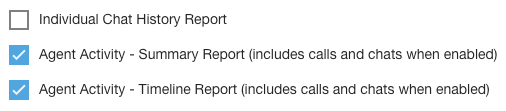
Im Bericht „Zusammenfassung der Agentaktivität“ (Berichte > Nutzer und Teams > Zusammenfassungsbericht zur Agentaktivität) als „Agent exceeded target chat response time“ (Agent hat die angestrebte Chat-Reaktionszeit überschritten) verfügbar.
Im Bericht „Agent Timeline“ (Berichte > Nutzer und Teams > Agentenaktivität – Zeitachse) als „Agent exceeded target chat response time“ (Agent hat die angestrebte Chat-Reaktionszeit überschritten) verfügbar.
Wenn Chats geschlossen werden, wird der Chatstatus als Geschlossen – inaktiver Endnutzer angezeigt.
Inaktive Chats schließen
Übersicht
Kundenservicemitarbeiter können mehr Zeit für aktive Chats aufwenden und inaktive Chats nach einem festgelegten Schwellenwert automatisch oder manuell schließen. Wenn ein Chat geschlossen wird, wird er aus dem Adapter des Kundenservicemitarbeiters entfernt, die Chatsitzung wird jedoch nicht beendet. Die Chatsitzung wird wieder in die Warteschlange gestellt. Wenn der Kunde antwortet, wird der Chat einem Kundenservicemitarbeiter zugewiesen und enthält den vorherigen Chatverlauf. Kundenservicemitarbeiter müssen Chats nicht mehr manuell überprüfen und inaktive Diskussionen entfernen, was zeitaufwendig sein kann.
Das bedeutet, dass Verbraucher, die nach einer langen Pause antworten möchten, nicht noch einmal die Warteschlangenstruktur durchlaufen müssen.
Schließen aktivieren: Kundenservicemitarbeiter haben jetzt die Möglichkeit, einen Chat zu schließen, anstatt ihn nur zu beenden.
Automatisches Schließen: Agents müssen nicht manuell eingreifen, um einen inaktiven Chat zu schließen. Sie wird automatisch an die Warteschlange zurückgesendet, während auf die Antwort des Verbrauchers gewartet wird.
Geschlossene Chatdetails
Einstellungen für das Schließen von Anfragen können global oder pro Warteschlange festgelegt werden.
Wenn Chats geschlossen wurden, wird keine Wartezeit angerechnet.
Damit ein Chat geschlossen werden kann, müssen sowohl der Kunde als auch der Kundenservicemitarbeiter mindestens eine Nachricht gesendet haben.
Der Timer für die Ablehnung beginnt mit der letzten Nachricht eines Kundenservicemitarbeiters.
Nur eingehende Chats können geschlossen werden
Wenn Chats geschlossen und später reaktiviert werden, muss ein Kunde danach mindestens eine Nachricht senden, bevor der Chat wieder geschlossen werden kann.
Abgelehnte Chats werden letztendlich beendet, wenn das Chat-Zeitlimit erreicht ist.
Wenn Chats geschlossen werden, werden dem Chattranskript Aktivitäten hinzugefügt.
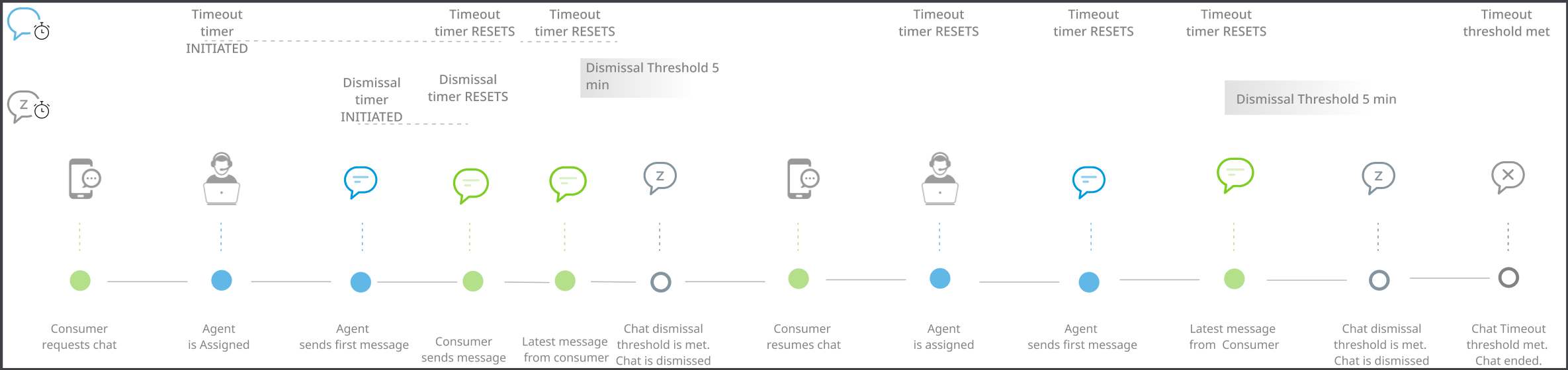
Chatablauf
CCAI Platform-Portal konfigurieren
Chats schließen – globale Einstellung
Eine globale Konfiguration für alle Chat-Channels kann in den Chat-Einstellungen konfiguriert werden. So passen Sie diese Einstellung pro Warteschlange an:
Rufen Sie die Einstellungen > Chat auf.
Klicken Sie im Abschnitt Inaktiven Chat schließen das Kästchen an, um das Schließen von Chats zu erlauben, und legen Sie den Wert für die Inaktivität in Minuten fest.
Aktivieren Sie das Kästchen, um inaktive Chats automatisch zu schließen.
Wenn Sie dem Kunden vor dem Schließen des Chats eine Nachricht senden möchten, setzen Sie ein Häkchen in das Kästchen Kunden [x] Minuten vor dem Schließen benachrichtigen.
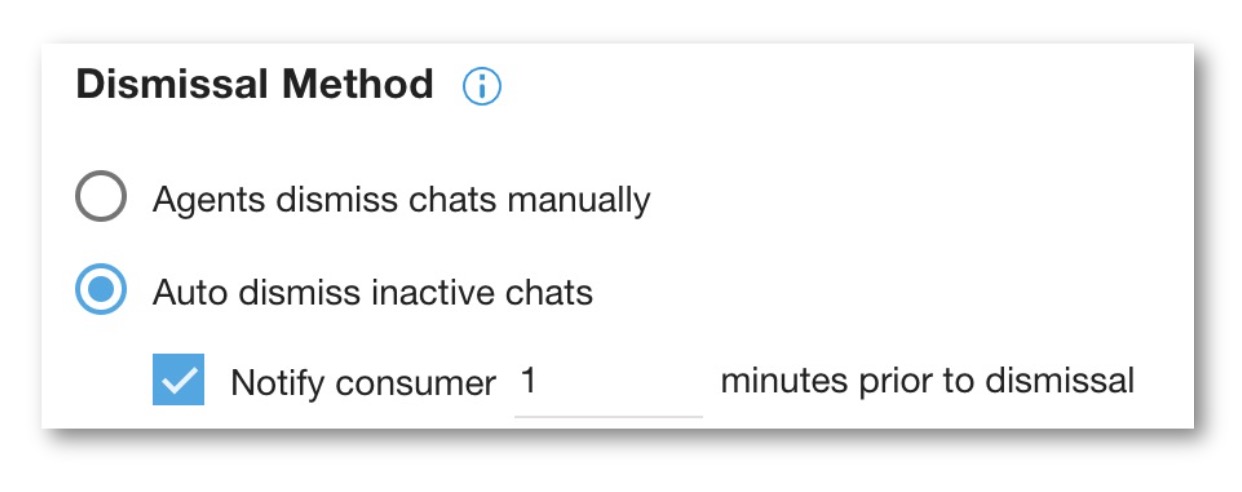
- Wenn diese Option aktiviert ist, sehen Sie die Dauer in Minuten, die das System wartet, bevor die Nachricht gesendet wird. Der Standard-Benachrichtigungstimer wird auf 5 Minuten festgelegt. Dieser Standardtimer kann in den unten beschriebenen Einstellungen auf Warteschlangenebene überschrieben werden. Informationen zum Festlegen der Mitteilung für diese Benachrichtigung finden Sie unter Mitteilungen für Mobile- und Web-SDKs.
Klicken Sie auf Globale Chateinstellungen festlegen, um die Einstellungen zu speichern.
Einstellungen pro Warteschlange
Die Einstellung zum Schließen von Chats muss zuerst in den Chat-Einstellungen aktiviert werden, kann dann aber für jede Warteschlange einzeln konfiguriert werden. So können Sie die Grenzwerte für das Schließen von Anfragen erhöhen oder verringern oder das automatische Schließen von Anfragen pro Warteschlange deaktivieren bzw. aktivieren.
Rufen Sie die Einstellungen > Chat auf.
Aktivieren Sie im Abschnitt „Inaktive Chats schließen“ das Kästchen, um das Schließen von Chats zu erlauben, und legen Sie den Wert für die Inaktivität in Minuten fest.
Setzen Sie ein Häkchen in das Kästchen, um inaktive Chats automatisch zu schließen.
Klicken Sie auf Globale Chateinstellungen festlegen.
Rufen Sie die Einstellungen > Warteschlange > Mobil oder Web auf, je nachdem, wo Sie den Chat verwenden.
Klicken Sie auf eine Warteschlange, für die der Chat aktiviert ist.
Inaktive Chats
Aktivieren Sie Inaktive Chats, um die maximale Endzeit festzulegen, nach der ein Chat geschlossen wird, wenn ein Endnutzer nicht reagiert.
Legen Sie den Wert für Zeitpunkt des Schließens in Minuten fest. Dieser Wert muss kleiner oder gleich der Dauer von Chat-Zeitüberschreitung sein. Wenn Sie versuchen, einen Wert einzugeben, der länger als das Chat-Zeitlimit ist, wird eine Fehlermeldung angezeigt. Weitere Informationen zum Festlegen des Chat-Timeouts finden Sie unter Chateinstellungen.
Wenn Chats basierend auf der oben festgelegten Dauer automatisch geschlossen werden sollen, aktivieren Sie Auto Dismissal for Chats (Automatisches Schließen von Chats).
(Nur Web) Klicken Sie hier, um die Benachrichtigung für den Kunden zu aktivieren, die ihn warnt, dass der Chat bald geschlossen wird.
Legen Sie fest, wie lange die Nachricht dem Nutzer angezeigt werden soll.
Die Benachrichtigung aus der globalen Einstellung wird verwendet. Informationen zum Konfigurieren dieser Nachricht finden Sie unter Channel-Nachrichten für mobile und Web-SDKs anpassen.
Klicken Sie auf Benutzerdefinierte Chatkonfiguration festlegen, um die Änderungen zu speichern.
Interaktion zwischen Agent und Nutzern
Je nach Konfiguration in den Chateinstellungen kann ein Kundenservicemitarbeiter einen Chat manuell schließen oder ein Chat wird automatisch geschlossen, ohne dass ein Kundenservicemitarbeiter eingreifen muss. Wenn ein Chat geschlossen werden kann, wird die Chatsitzung ausgegraut.
Automatisch schließen
Wenn ein Kunde nicht auf die festgelegte Inaktivitätsschwelle reagiert, wird der Chat automatisch geschlossen. Solange der Chat nicht der aktive Chat auf dem Adapter ist, wird die Chatsitzung ausgegraut und dann vom Adapter des Kundenservicemitarbeiters entfernt.
Chats manuell schließen
Wenn ein Kunde den festgelegten Inaktivitätsschwellenwert überschreitet, kann der Chat geschlossen werden. Er wird dann ausgegraut, aber nicht ausgeblendet. Die Schaltfläche Chat schließen (ein Abwärtspfeil in einer Sprechblase) ist im Adapter für den Agent-Chat verfügbar.
Verbrauchererfahrung
Beispiel für Zeitachse
Unten sehen Sie einen allgemeinen Zeitplan für eine beispielhafte Chatsitzung:
Der Chat wird gestartet und sowohl der KI-Agent als auch der Kunde senden mindestens eine Nachricht.
Der Nutzer ist inaktiv.
(Nur Web) Wenn der Timer für Verbraucherbenachrichtigungen abgelaufen ist, wird eine Nachricht an den Verbraucher gesendet, in der er gewarnt wird, dass der Chat bald geschlossen wird.
Wenn der Timer für das Schließen inaktiver Chats abgelaufen ist, wird dem Kunden in der Chat-Benutzeroberfläche eine Nachricht angezeigt, dass der Kundenservicemitarbeiter den Chat verlassen hat. Außerdem werden ihm Möglichkeiten zum Neustarten des Chats angeboten.
Wenn der Timer für das Chat-Zeitlimit abgelaufen ist, wird der Chat beendet.
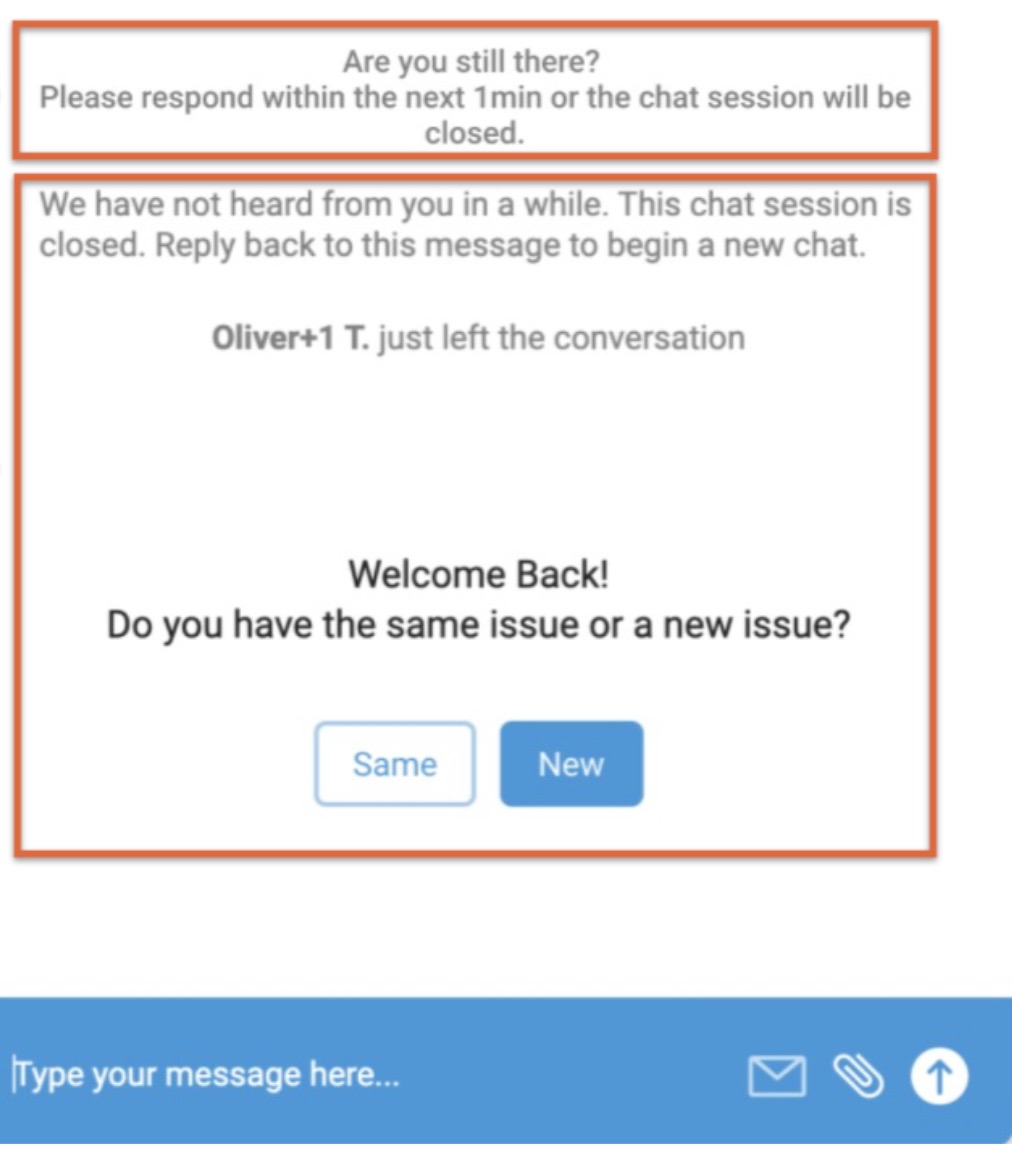
Nachricht der Verbraucherinformation (nur Web)
In den Chat-Einstellungen aktiviert.
Kann auf Warteschlangenebene konfiguriert werden.
Meldung „Inaktiver Chat geschlossen“
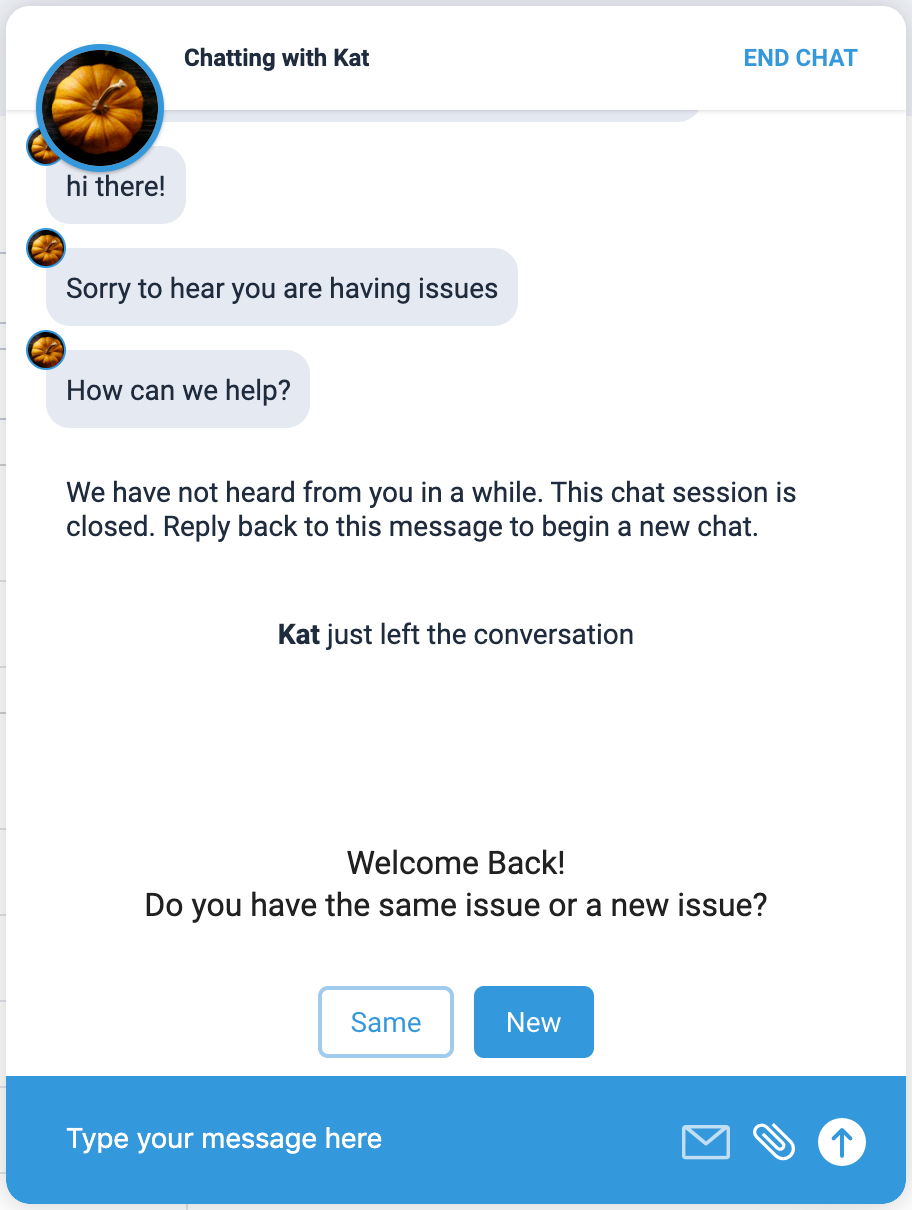
Wenn der Kunde nicht innerhalb des festgelegten Schwellenwerts für das Schließen, aber innerhalb des Schwellenwerts für das Zeitlimit für den Chat antwortet, wird in der Benutzeroberfläche eine Auswahl angezeigt, mit der er das Problem fortsetzen oder eine neue Unterhaltung starten kann.
- Standardmäßig angezeigter Text:
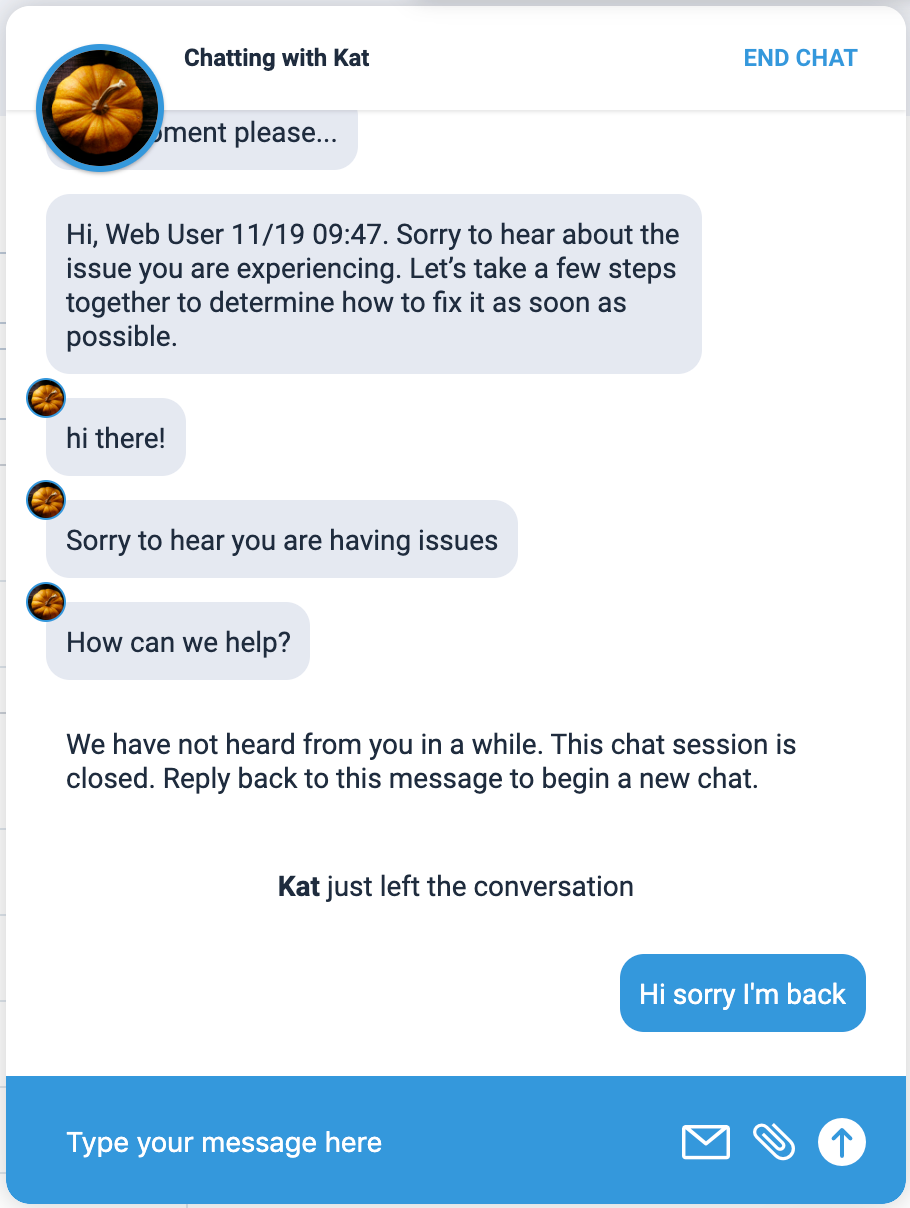
Wir haben seit einiger Zeit nichts mehr von Ihnen gehört. Diese Chatsitzung ist geschlossen. Antworten Sie auf diese Nachricht, um einen neuen Chat zu starten.
[Name des Kundenservicemitarbeiters] hat die Unterhaltung gerade verlassen
Willkommen zurück!
Haben Sie dasselbe oder ein neues Problem?
Beispiele für die Benutzeroberfläche für Verbraucher, nachdem der Chat geschlossen, aber nicht beendet wurde
Web:
Mobil:
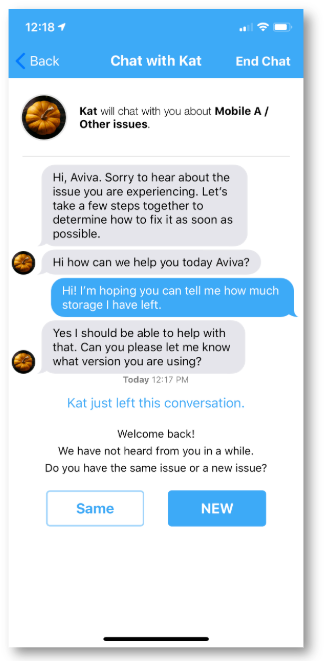
Wenn Gleich ausgewählt ist, wird der Kunde zurück in dasselbe Chatfenster geleitet und wartet darauf, dass der Chat dem nächsten verfügbaren Kundenservicemitarbeiter zugewiesen wird:
Wenn der Kunde Neu auswählt, wird er zum Anfang des Bildschirms für die Auswahl des Warteschlangenmenüs zurückgebracht.
Echtzeit- und Standardberichte
Echtzeitberichte
Geschlossene Chats werden von Chats > Laufend nach Chats > Vorherige verschoben.
- Der Status für geschlossene Chats auf der Seite „Vorherige Chats“ ist Geschlossen – Inaktiver Endnutzer.
Wenn der Chat durch eine Antwort des Kunden neu gestartet wird, wird er wieder in die Warteschlange eingereiht und unter Chats > Zukünftig angezeigt.
Wenn ein Kundenservicemitarbeiter einen neu gestarteten Chat übernimmt, wird dieser auf die Chatseite Laufend verschoben.
Berichte
Der Timer für die Chatdauer wird angehalten, sobald ein Chat den Status „Abgelehnt“ erhält.
Wenn sich der Status eines Chats von „Aktiv“ zu „Verworfen“ ändert, passiert Folgendes:
Die Chat-Bearbeitungszeit ist pausiert
Die Bearbeitungszeit des Chats basiert nur auf der aktiven Chatzeit.
Die Chat-ID bleibt unverändert.
Im Chattranskript werden zwei Aktivitäten protokolliert
Zeitstempel, wann der Nutzer/Kundenservicemitarbeiter den Chat verlassen hat
- Beispiel: [13:30:39 System] Admin U. hat den Chat verlassen.
Chat geschlossen
- Beispiel: „[13:30:39 System] Chat dismissed“ (Chat geschlossen)
Wenn sich der Status eines Chats von „Abgelehnt“ zu „Aktiv“ ändert:
Der Timer für die Bearbeitungszeit des Chats wird an der Stelle fortgesetzt, an der er angehalten wurde.
Die Bearbeitungszeit des Chats basiert auf der gesamten aktiven Chatzeit.
Die Chat-ID bleibt unverändert.
Strings/Aufforderungen anpassen
Web-SDK
Wenn Sie die Mitteilungen für Ihre Nutzer aktualisieren möchten, können Ihre Webentwickler die Strings für das Web-SDK anpassen, indem sie das Web-SDK installieren und konfigurieren.
Die String-Dateinamen zum Anpassen dieser Benutzeroberfläche sind unten aufgeführt:
„ujet_chat_dismissed“: „Wir haben schon länger nichts von Ihnen gehört. Diese Chatsitzung ist geschlossen. Antworten Sie auf diese Nachricht, um einen neuen Chat zu starten.“
OR
"ujet_message_chat_dismissed": "Willkommen zurück!<br>Haben Sie dasselbe oder ein neues Problem?"
"ujet_chat_new": "New"
"ujet_chat_same": "Same"
Mobile SDKs
Die String-Dateinamen zum Anpassen dieser Benutzeroberfläche sind unten aufgeführt:
ujet_chat_footer_view_message_dismissed: „Willkommen zurück!\nWir haben länger nichts von Ihnen gehört.\nHaben Sie dasselbe Problem oder ein neues Problem?“
OR
ujet_chat_footer_view_message_timeout: „Ihr vorheriger Chat wurde beendet. Klicken Sie hier, um einen neuen Chat zu starten.“
ujet_common_same: "Same"
ujet_common_new: "Neu"
Rich Messaging und Dateianhänge konfigurieren
Sie können die CCAI Platform so konfigurieren, dass Kundenservicemitarbeiter im Chat-Adapter Rich Messaging, Emojis und Dateianhänge verwenden können. Rich-Text-Formatierung und Emojis sind in Chat-Shortcuts und in Nachrichten des Web-SDK und der mobilen SDKs ohne spezielle Konfiguration verfügbar. Die Rich-Formatierung ist für SMS-Chats nicht verfügbar.
Rich Messaging und Dateianhänge für den Chat-Adapter konfigurieren
So konfigurieren Sie Rich Messaging und Dateianhänge für den Chat-Adapter:
Klicken Sie im CCAI Platform-Portal auf Einstellungen > „Chat“. Wenn das Menü Einstellungen nicht angezeigt wird, klicken Sie auf Menü und dann auf Einstellungen > Chat.
Wählen Sie im Bereich Globale Chateinstellungen für Rich Messaging die gewünschten Optionen aus:
Kundenservicemitarbeitern erlauben, Dateien anzuhängen
Agents dürfen Nachrichten formatieren (z.B. fett oder kursiv formatieren, Listen erstellen)
Agents erlauben, Emojis zu verwenden:
Klicken Sie auf Globale Chateinstellungen speichern.
Einschränkungen für Dateianhänge
In diesem Abschnitt werden die Einschränkungen für Dateianhänge beschrieben.
Zulässige Dateitypen
In der folgenden Tabelle sind die Dateitypen aufgeführt, die Agents an Nachrichten im Chat-Adapter anhängen können.
| Bild | Video | Audio | Dokument |
|---|---|---|---|
| JPEG, JPG, PNG, GIF, WebP | MP4, MOV, AVI, WMV, WebM | MP3, WAV, M4A, WEBA | PDF, DOC, XLS, PPT, CSV, TXT |
Maximale Dateigrößen
In der folgenden Tabelle sind die Größenbeschränkungen für Dateien aufgeführt, die Agents an Nachrichten im Chat-Adapter anhängen können.
| Bild | Video | Audio | Dokument | |
|---|---|---|---|---|
| Chat-Adapter | 100 MB | 100 MB | 100 MB | 100 MB |
| Web-SDK | 20 MB | 20 MB | – | – |
| Mobile SDKs | 2 MB | 20 MB | – | – |
Wenn Sie in den mobilen SDKs eine Bild- oder Videodatei anhängen, die größer als das Limit in dieser Tabelle ist, wird die Datei auf die zulässige Größe komprimiert. Dadurch kann die Qualität des Bildes oder Videos verringert werden.
Chateinstellungen – Web und Mobilgeräte
Übersicht
Auf der Seite mit den Chateinstellungen wird die Nutzung von Chats beschrieben, die über das Mobile SDK und das Web-SDK gestartet werden. Der Chat-Kanal kann auf viele verschiedene Arten angepasst werden, um die Nutzer- und Agentenfreundlichkeit zu verbessern und verschiedene Geschäftsziele zu erreichen. Bei Überlastung werden alternative Kontaktoptionen angeboten. Mit den Einstellungen für das Schließen und das Zeitlimit von Chats lässt sich die Chat-Bearbeitung durch das System optimieren. Mit Tastenkombinationen können Agenten schnell auf Antworten zugreifen. Auf dieser Einstellungsseite finden Sie alle allgemeinen Einstellungen für den Chatkanal.
Globale Chateinstellungen
Neue Chats während eines Anrufs: Wenn ein Kundenservicemitarbeiter sowohl Anruf- als auch Chat-Warteschlangen zugewiesen ist, kann er durch Aktivieren dieser Einstellung neue Chats zugewiesen bekommen, während er sich in einem Anruf befindet. Wenn diese Option deaktiviert ist, erhalten Kundenservicemitarbeiter während eines Anrufs keine neuen Chats mehr.
Neue Anrufe während eines Chats: Wenn ein Kundenservicemitarbeiter sowohl Anruf- als auch Chat-Warteschlangen zugewiesen ist, kann er durch Aktivieren dieser Einstellung neue Anrufe erhalten, während er sich in einem Chat befindet. Wenn diese Option deaktiviert ist, erhalten Kundenservicemitarbeiter keine neuen Anrufe mehr, wenn sie sich in einem Chat befinden.
Weitere Informationen finden Sie unter Nutzer hinzufügen, ansehen und bearbeiten.
Inaktive Chats
Stellen Sie den Schalter auf Ein, um die Option zu aktivieren, inaktive Chats nach einem festgelegten Schwellenwert automatisch oder manuell zu schließen.
Zeitpunkt des Schließens:Diese Einstellungen geben an, nach wie vielen Minuten der Inaktivität des Kunden der Chatstatus sowohl für Chats mit menschlichen Kundenservicemitarbeitern als auch für Chats mit virtuellen Kundenservicemitarbeitern in „Inaktiv“ geändert wird. Dieser Wert kann zwischen 1 und 10.080 Minuten liegen und darf die Einstellung für die Zeitüberschreitung für den Chat nicht überschreiten.
Weitere Informationen finden Sie unter Inaktive Chats schließen.
Methode zum Schließen:Diese Einstellungen geben an, wie ein inaktiver Chat mit einem Kundenservicemitarbeiter geschlossen wird. Inaktive Chats können vom Kundenservicemitarbeiter manuell oder vom System automatisch geschlossen werden. Wird auch verwendet, um festzulegen, wie viel Zeit (in Minuten) der Kunde hat, bevor der Chat geschlossen wird.
Zielantwortzeit des Agenten im Chat
Legen Sie den Schwellenwert fest, ab dem der Agent auf Nachrichten antworten muss. Sobald die eingegebene Zeit erreicht ist, werden dem Kundenservicemitarbeiter UI-Hinweise angezeigt, die ihn auffordern, zu antworten. Administratoren können auch Berichte zur Anzahl der Fälle erstellen, in denen der Grenzwert überschritten wird. Weitere Informationen finden Sie unter Antwortzeit des Agent-Chats.
Chat-Tastenkombinationen
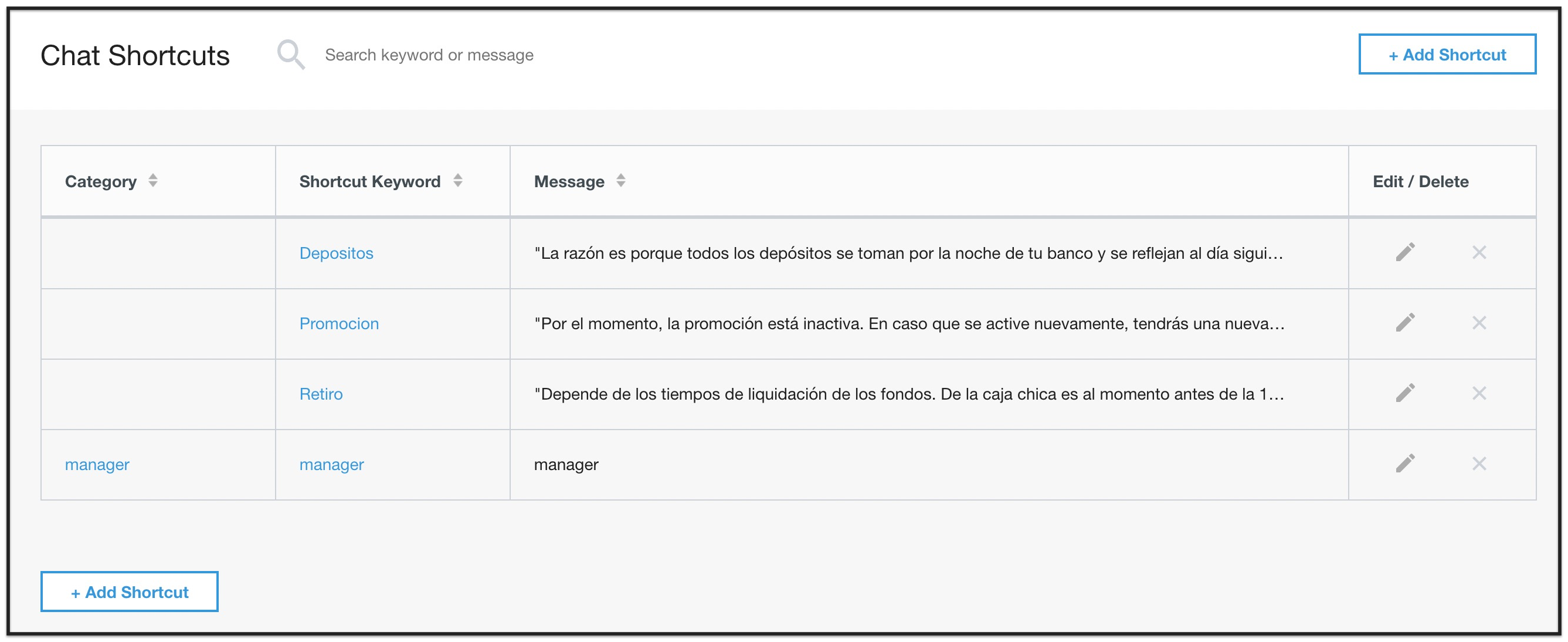
Klicken Sie auf Alle Tastenkürzel ansehen, um vorhandene Tastenkürzel aufzurufen und neue zu erstellen. Weitere Informationen zum Erstellen und Verwenden von Chat-Kürzeln finden Sie unter Chat-Kürzel.
Übertragungslimits für Chats konfigurieren
Sie können die maximale Anzahl von Übertragungen für einen Chat konfigurieren. Wenn das Limit für eine Sitzung erreicht ist, können Sie konfigurieren, ob keine zusätzlichen Transfers zulässig sind oder ob ein letzter Transfer in eine bestimmte Warteschlange zulässig ist.
So konfigurieren Sie Übertragungslimits für Chats:
Klicken Sie im CCAI Platform-Portal auf Einstellungen > „Chat“. Wenn Sie das Menü Einstellungen nicht sehen, klicken Sie auf Menü.
Rufen Sie Web & Mobil auf.
Klicken Sie auf den Schalter Web- und Mobile-Chat verwenden, um ihn zu aktivieren.
Gehen Sie im Bereich Web- und Mobile-Chat-Einstellungen für Übertragungslimits für Web oder Mobil oder beides entsprechend Ihren Anforderungen so vor:
Aktivieren Sie das Kästchen Die Gesamtzahl der Weiterleitungen in einer einzelnen Chatsitzung auf [number field]begrenzen.
Geben Sie im Zahlenfeld die maximal zulässige Anzahl von Transfers ein.
Wählen Sie für Wenn die Anzahl der Übertragungen das Limit überschreitet eine der folgenden Optionen aus:
Alle Weiterleitungsoptionen deaktivieren: Wenn das Limit erreicht ist, kann der Kundenservicemitarbeiter keine weiteren Weiterleitungen vornehmen.
Eine letzte Weiterleitung an die Warteschlange zulassen: Wenn das Limit erreicht ist, kann ein Kundenservicemitarbeiter eine letzte Weiterleitung an eine von Ihnen angegebene Warteschlange vornehmen. Die in Ihrer Instanz aktivierten Sprachen werden angezeigt. Gehen Sie dazu so vor:
Klicken Sie neben der ersten Sprache in der Liste auf das Feld Suchwarteschlange. Eine Liste der für diese Sprache verfügbaren Warteschlangen wird angezeigt.
Klicken Sie auf die Warteschlange, in die die endgültige Übertragung erfolgen soll. Sie können einen Warteschlangennamen eingeben, um die Suche einzugrenzen.
Wiederholen Sie den Vorgang für jede Sprache in der Liste.
So schließen Sie die Konfiguration ab:
Klicken Sie das Kästchen Übertragung durch virtuellen Kundenservicemitarbeiter in Gesamtzahl der Übertragungen einschließen an, wenn Übertragungen durch virtuelle Kundenservicemitarbeiter berücksichtigt werden sollen.
Aktivieren Sie das Kästchen Übertragung durch Kundenservicemitarbeiter in Gesamtzahl der Übertragungen einschließen, wenn Übertragungen durch Kundenservicemitarbeiter berücksichtigt werden sollen.
Setzen Sie ein Häkchen bei Übertragungsanzahl auf „0“ zurücksetzen, wenn der Chat geschlossen wird, wenn die Übertragungen nach dem Chat zurückgesetzt werden sollen.
Klicken Sie auf Chatdetails speichern.
Sitzungsmetadaten
Die Metadatendatei der Sitzung enthält das Feld transfer_limit, das Informationen zum Übertragungslimit für die Sitzung enthält. Weitere Informationen finden Sie unter Metadatendatei für Sitzungen.
Hier ein Beispiel für das Feld transfer_limit:
"transfer_limit": {
    "enabled": true,
    "limit_count": 10,
    "limit_reached": "true"
  },
Interaktion zwischen Agent und Nutzern
Wenn Sie bei der Konfiguration des Übertragungslimits Alle Übertragungsoptionen deaktivieren auswählen, ist die Schaltfläche Chatübertragung im Agent-Adapter inaktiv, wenn das Übertragungslimit für eine Chatsitzung erreicht ist. Wenn Sie Eine letzte Übertragung an eine Warteschlange zulassen auswählen, ist die Schaltfläche Chatübertragung aktiv, aber nur die von Ihnen angegebene Warteschlange ist für die Übertragung verfügbar. Nach der Übertragung des Chats ist die Schaltfläche Chat übertragen inaktiv.
Automatisch annehmen
Weitere Informationen finden Sie unter „Chat-Routing – automatische Antwort“.
Chatprotokoll
Klicken Sie das Kästchen an, um ein Transkript des Chats in den Datensatz aufzunehmen. Klicken Sie zum Speichern auf Chatverlauf festlegen.
Chatbenachrichtigungen für Kundenservicemitarbeiter
Mit diesen Einstellungen wird der Benachrichtigungston festgelegt, der abgespielt wird, wenn der Kundenservicemitarbeiter einen neuen Chat oder eine neue Nachricht erhält.
Benachrichtigung über neuen Chat
Wählen Sie den Ton aus, der als Benachrichtigung verwendet werden soll, wenn Sie einen neuen Chat erhalten. Wählen Sie einen Ton aus, um sich eine Vorschau des Alarms anzuhören.
Mit Benachrichtigungshäufigkeit können Sie angeben, ob die Benachrichtigung nur einmal oder wiederholt abgespielt werden soll, bis der Kundenservicemitarbeiter den Chat annimmt. Wenn die Benachrichtigung wiederholt werden soll, wählen Sie im Drop-down-Menü unten die Häufigkeit (in Sekunden) aus, mit der die Benachrichtigung wiederholt werden soll.
Benachrichtigung über neue Nachrichten
Wählen Sie den Ton aus, der als Benachrichtigung verwendet werden soll, wenn Sie eine neue Nachricht erhalten. Wählen Sie einen Ton aus, um sich eine Vorschau des Alarms anzuhören.
Klicken Sie auf Benachrichtigung einrichten, um die Änderungen zu speichern.
Mobile & Web
Die folgenden Einstellungen werden nur in den Mobile- und Web-SDK-Versionen der Plattform verwendet.
Mobile und Web-Chat verwenden
Stellen Sie den Schalter auf Ein, um die Chatfunktion sowohl in der mobilen als auch in der browserbasierten Version der Plattform zu aktivieren.
Google Chat-Einstellungen für Mobilgeräte und das Web
Ablauf nicht beantworteter Chats
Legen Sie das Zeitlimit für Chats fest, die in der Warteschlange stehen, aber nicht zugewiesen oder verbunden sind.
Zeitüberschreitung beim Chat
Legen Sie die Dauer (in Minuten) fest, die ein Kunde Zeit hat, auf die letzte gesendete Chatnachricht zu antworten, bevor der Chat automatisch beendet wird.
CCAI Platform empfiehlt ein hohes Zeitlimit, wenn sie in Verbindung mit den Funktionen für inaktive Chats verwendet wird, jedoch nicht länger als einen Arbeitstag. So hat der Kunde mehr Zeit, zum Chat zurückzukehren, ohne eine neue Unterhaltung starten zu müssen.
Der Timer für das Zeitlimit bei Inaktivität wird neu gestartet, wenn:
Chat wird einem Kundenservicemitarbeiter zugewiesen
Nach jeder Nachricht, die vom Kunden gesendet wird
Wenn innerhalb des festgelegten Zeitrahmens keine Antwort auf den Chat erfolgt, läuft der Chat ab und endet mit einem der folgenden Chatstatus:
Zeitüberschreitung des Agents ohne Nachricht
Zeitüberschreitung: Endnutzer erhält keine Nachricht
Zeitüberschreitung – Agent beendet
Von Endnutzer angehalten
Klicken Sie auf Chatdetails festlegen, um die Änderungen zu speichern.
Web-Trigger für proaktive Chats
Mit proaktiven Triggern können Sie den Produktumsatz und die Kundenbindung steigern und gleichzeitig die Kundenabwanderung minimieren, indem Sie von jeder Webseite aus eine relevante, zielgerichtete Nachricht senden. Klicken Sie auf Trigger ansehen, um vorhandene Trigger aufzurufen und neue zu erstellen.
Weitere Informationen zum Erstellen und Verwenden von proaktiven Web-Chat-Triggern mit dem Web-SDK finden Sie unter Proaktiver Trigger.
Mobile und Web-Umleitung: außerhalb der Geschäftszeiten und bei Überlastung
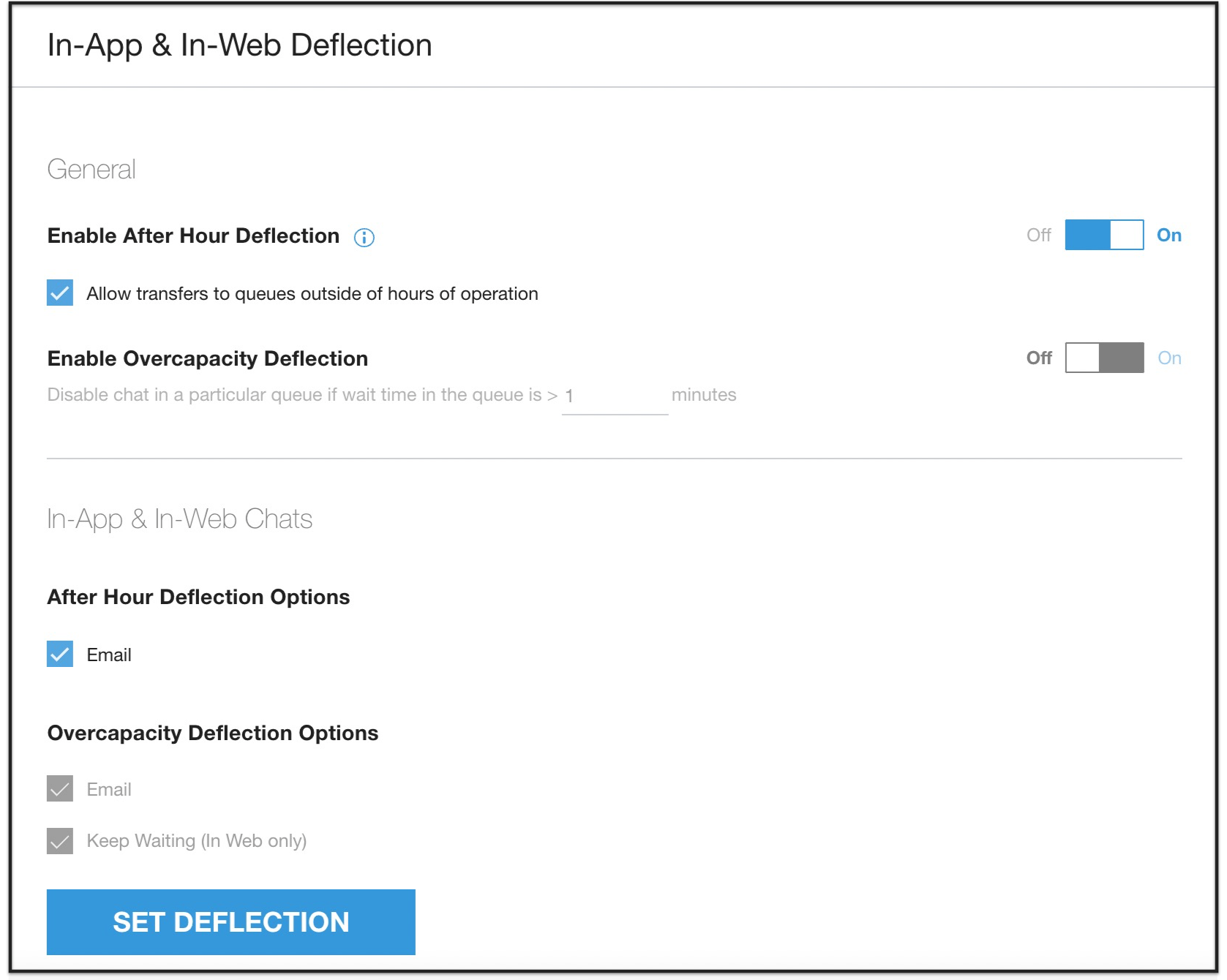
After Hour deflection aktivieren: Wenn diese Option aktiviert ist, werden Chatanfragen außerhalb der Geschäftszeiten umgeleitet. Informationen zum Festlegen von Öffnungszeiten finden Sie unter „Support Center Details“ – „Hours of Operations Settings“.
Wenn die Umleitung nach Feierabend deaktiviert ist, setzen Sie ein Häkchen in das Kästchen Übertragungen an Warteschlangen außerhalb der Betriebszeiten zulassen, um das folgende Verhalten zu aktivieren:
Agents können die folgenden Warteschlangen als Optionen für die Weiterleitung im Agent-Adapter sehen.
Alle Warteschlangen während der Betriebszeiten
Alle Warteschlangen, die außerhalb der Geschäftszeiten liegen, bei denen keine Umleitung aktiviert ist und aktive, angemeldete Kundenservicemitarbeiter
Alle Warteschlangen, die nach Feierabend mit einem zugewiesenen virtuellen Kundenservicemitarbeiter im 24‑Stunden-Verfügbarkeitsmodus aktiv sind
Agents können die folgenden Arten von Warteschlangen nicht sehen:
Alle Warteschlangen, die nach Feierabend mit aktivierter Weiterleitung nach Feierabend sind
Alle Warteschlangen, die außerhalb der Geschäftszeiten liegen und denen ein virtueller Agent zugewiesen ist, der auf die Geschäftszeiten der Warteschlange beschränkt ist
Überlastung umleiten: Geben Sie den geschätzten Schwellenwert für die Wartezeit an, ab dem der Kunde zu den unten festgelegten Optionen umgeleitet wird.
Der hier festgelegte Zeitgrenzwert wird auch verwendet, um festzulegen, wie oft der Kunde die Meldung zur Überlastung sieht.
Weitere Informationen finden Sie im Rechner für die geschätzte Wartezeit.
Optionen für die Weiterleitung nach Feierabend: Wählen Sie „E-Mail“ aus, um einen Kunden nach Feierabend an die E-Mail-Adresse weiterzuleiten. Dem Kunden wird die E‑Mail-Adresse angezeigt, die in den Einstellungen > Supportcenter-Details im Text der Chatinteraktion festgelegt ist.
Optionen zur Umleitung bei Überkapazität
E-Mail
Mobil: Wenn die E‑Mail-Weiterleitung aktiviert ist und der geschätzte Schwellenwert für die Wartezeit erreicht wurde, wird der Nutzer, wenn er auf die Chat-Option tippt, zu seiner Standard-E‑Mail-App weitergeleitet. Die App-Version und die iOS-/Android-Version werden automatisch in den E‑Mail-Text eingefügt und der Betreff lautet „Support für [ausgewählter Menüpfad]“.
Alternativ kann das E‑Mail-Formular aktiviert werden.
Web: Verbrauchern wird eine E‑Mail-Option angezeigt. Wenn Sie darauf klicken, wird ein E‑Mail-Formular angezeigt. Weitere Informationen finden Sie unter Eingebettetes E-Mail-Formular für Mobilgeräte und Web.
Informationen zu den Konfigurationsoptionen für E-Mail-Formulare finden Sie unter Agents Kanälen und Warteschlangen zuweisen: IVR, Mobil, Web.
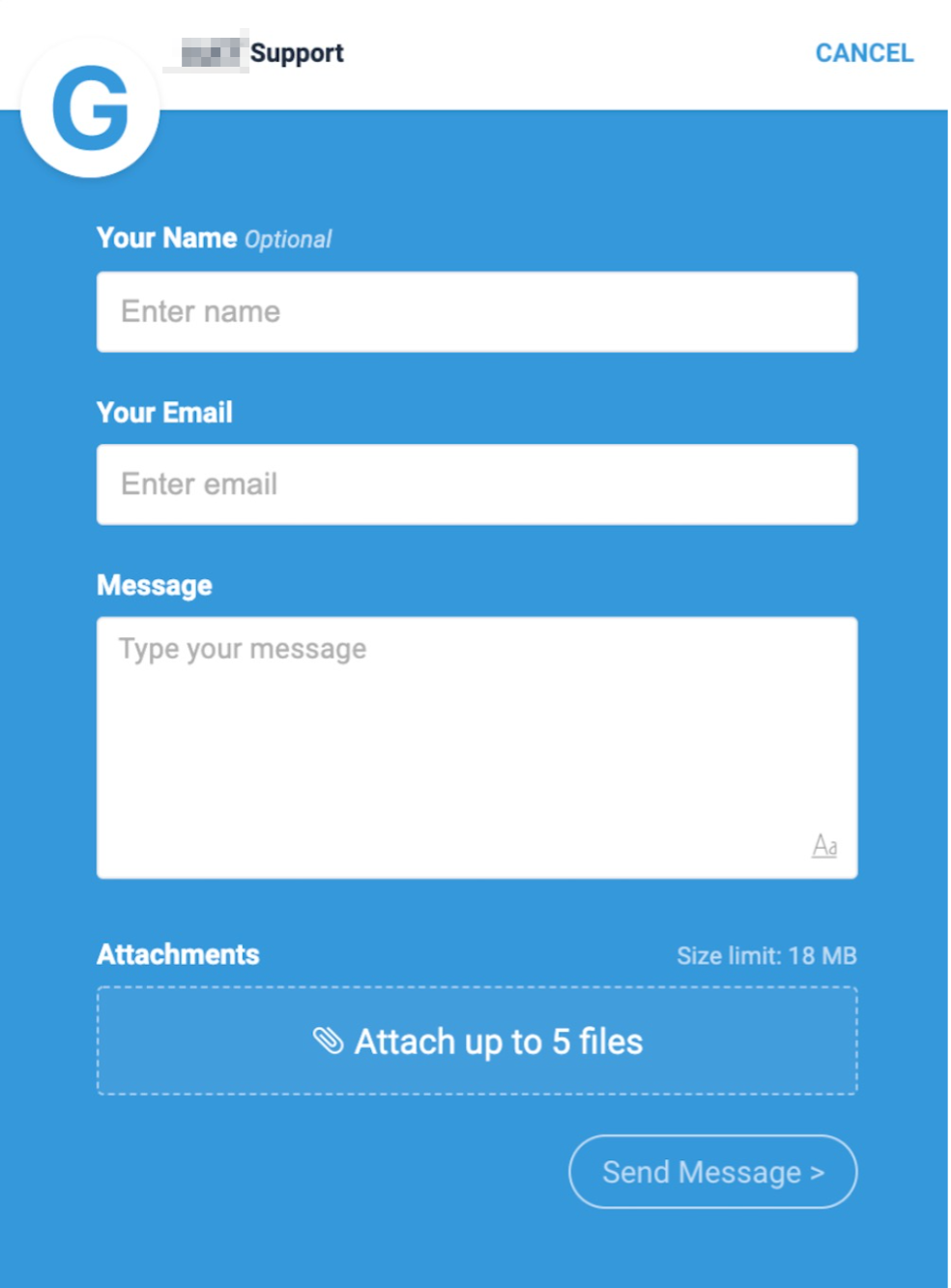
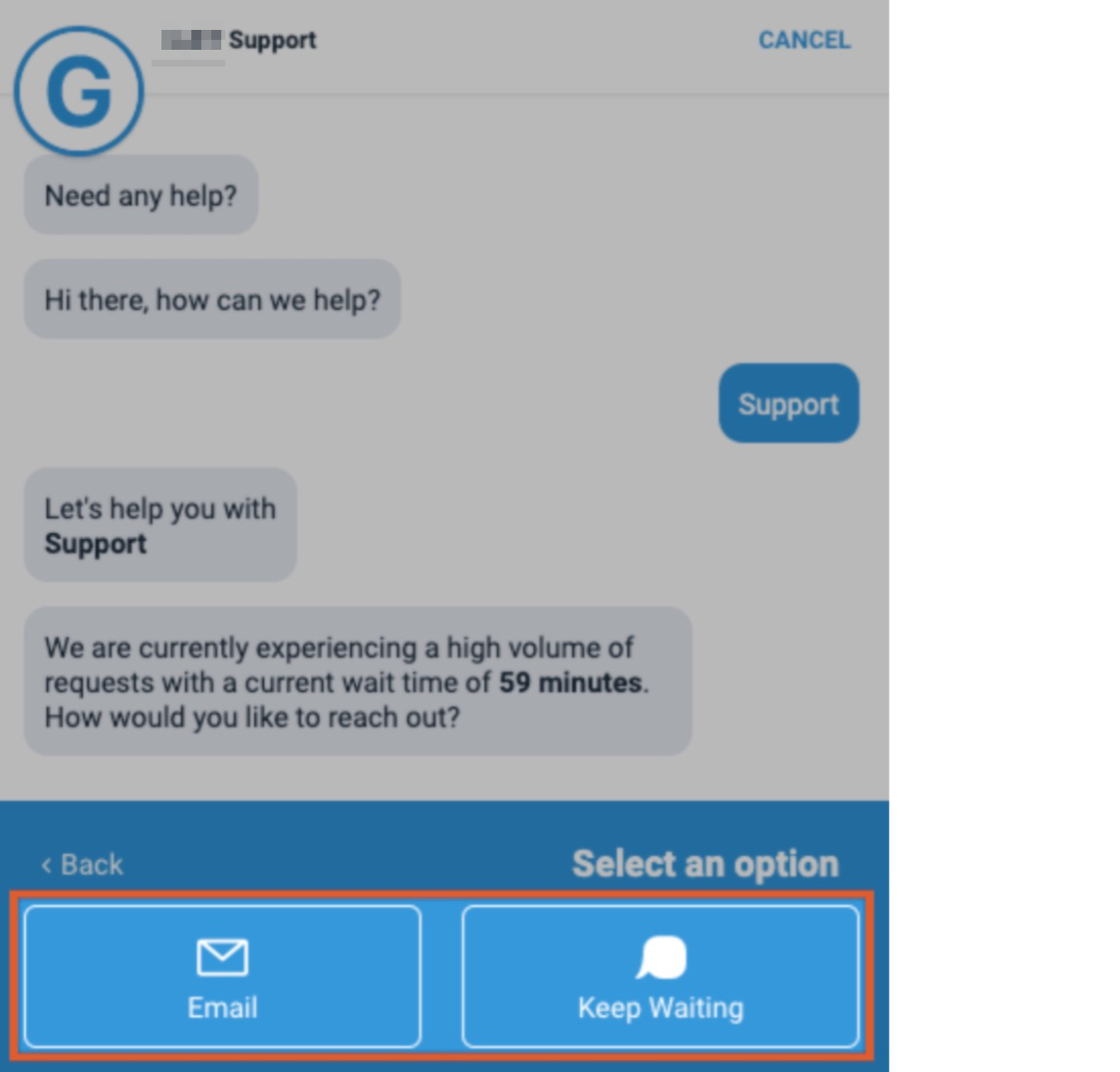
Warten (nur Web): Der Nutzer kann auf eine Option klicken, um weiter zu warten.
Beispiel für Web SDK mit aktivierten Optionen „E-Mail“ und „Warten“:
Klicken Sie auf Ablenkung festlegen, um die oben genannten Einstellungen zu speichern.
Chateinstellungen – Live-Übersetzung
Die Live-Übersetzung ermöglicht die Echtzeit-Übersetzung von Sprachen zwischen Kunden (Endnutzern) und Kundenservicemitarbeitern. So können Kundenservicemitarbeiter mit Kunden in ihrer bevorzugten Sprache kommunizieren. Die Live-Übersetzung ist nur für Chats mit Kundenservicemitarbeitern verfügbar.
Hinweise
Bevor Sie die Live-Übersetzung einrichten können, müssen Sie die Cloud Translation API aktivieren, ein Dienstkonto erstellen, dem Dienstkonto die Rolle cloudtranslate.admin zuweisen und einen Dienstkontoschlüssel erstellen.
Cloud Translation API aktivieren
So aktivieren Sie die Cloud Translation API für Ihr Google Cloud Projekt:
Zur Google Cloud Console.
Wählen Sie Ihr Projekt aus.
Rufen Sie im Navigationsmenü APIs & Dienste > Bibliothek auf.
Suchen Sie nach Cloud Translation API und klicken Sie dann auf Cloud Translation API.
Klicken Sie auf Aktivieren.
Dienstkonto erstellen
So erstellen Sie ein Dienstkonto und weisen ihm die Rolle cloudtranslate.admin zu:
Zur Google Cloud Console.
Wählen Sie Ihr Projekt aus.
Klicken Sie im Navigationsmenü auf IAM & Verwaltung > Dienstkonten.
Klicken Sie auf Dienstkonto erstellen.
Geben Sie im Feld Dienstkontoname einen Namen ein. Die Google Cloud Console füllt das Feld Dienstkonto-ID anhand dieses Namens aus.
Geben Sie im Feld Dienstkontobeschreibung eine Beschreibung ein. Beispiel:
Service account for Cloud Translation APIKlicken Sie auf Erstellen und fortfahren.
Weisen Sie dem Dienstkonto die Rolle roles/cloudtranslate.admin zu.
Suchen Sie im Feld Rolle nach Cloud Translation API-Administrator und wählen Sie die Rolle aus, um sie zuzuweisen.
Klicken Sie auf Weiter.
Klicken Sie auf Fertig, um das Erstellen des Dienstkontos abzuschließen.
Schließen Sie das Browserfenster nicht. Sie verwenden es in der nächsten Aufgabe.
Dienstkontoschlüssel erstellen
So erstellen Sie einen Dienstkontoschlüssel:
Klicken Sie in der Google Cloud Console auf die E-Mail-Adresse des von Ihnen erstellten Dienstkontos.
Klicken Sie auf Schlüssel.
Klicken Sie auf Schlüssel hinzufügen und dann auf Neuen Schlüssel erstellen.
Klicken Sie auf Erstellen. Daraufhin wird eine JSON-Schlüsseldatei auf Ihren Computer heruntergeladen.
Klicken Sie auf Schließen.
Live-Übersetzung einrichten
Bevor du die Live-Übersetzung einrichtest, solltest du den Abschnitt Vorbereitung lesen.
Übersetzungsplattform erstellen
Wenn Sie die Live-Übersetzung verwenden möchten, müssen Sie eine Übersetzungsplattform erstellen und aktivieren. Dazu gehört das Hochladen und Validieren Ihrer Dienstkontoschlüssel.
So erstellen Sie eine Übersetzungsplattform:
Klicken Sie im CCAI Platform-Portal auf Menü und dann auf Einstellungen > Entwicklereinstellungen.
Rufen Sie auf der Seite Entwicklereinstellungen die Übersetzungsplattform auf.
Klicken Sie auf Plattform hinzufügen.
Geben Sie im Feld Name einen Namen für Ihre Übersetzungsplattform ein und klicken Sie dann auf Hinzufügen. In der Spalte Status wird Ungültig angezeigt.
Klicken Sie auf das Symbol „Bearbeiten“ , um die Übersetzungsplattform zu bearbeiten.
Klicken Sie im Dialogfeld Übersetzungsplattform bearbeiten auf Schlüssel hochladen.
Rufen Sie den Schlüssel auf, den Sie unter Dienstkontoschlüssel erstellen erstellt haben, und klicken Sie auf Öffnen.
Klicken Sie auf Speichern.
Klicken Sie im Bereich Übersetzungsplattform auf Schlüssel validieren. In der Spalte Status sollte Gültig angezeigt werden.
Klicken Sie in der Zeile für Ihre Übersetzungsplattform auf den Ein-/Aus-Schalter, um ihn zu aktivieren.
Sie können die Live-Übersetzung jetzt weltweit aktivieren.
Globale Live-Übersetzung aktivieren
Bevor Sie die Live-Übersetzung global aktivieren können, müssen Sie eine Übersetzungsplattform erstellen.
Wenn Sie die Live-Übersetzung global aktivieren, können Sie die Live-Übersetzung für Ihre Warteschlangen aktivieren.
So aktivieren Sie die Live-Übersetzung weltweit:
Klicken Sie im CCAI Platform-Portal auf Menü und dann auf Einstellungen > Betriebsverwaltung.
Rufen Sie auf der Seite Vorgangsverwaltung die Option Live-Übersetzung auf.
Klicken Sie auf die Ein/Aus-Schaltfläche, um die Position „Ein“ festzulegen.
Wählen Sie im Feld Plattform eine Übersetzungsplattform aus.
Wählen Sie im Feld Modell ein Modell aus Ihrer Übersetzungsplattform aus, sofern verfügbar.
Wählen Sie im Feld Glossare ein Glossar aus Ihrer Übersetzungsplattform aus, falls verfügbar.
Klicken Sie auf Speichern.
Live-Übersetzung für eine Warteschlange aktivieren
Nachdem Sie die Live-Übersetzung global aktiviert haben, können Sie sie für eine Warteschlange aktivieren.
So aktivieren Sie die Live-Übersetzung für eine Warteschlange:
Klicken Sie im CCAI Platform-Portal auf Menü und dann auf Einstellungen > Warteschlange.
Klicken Sie im Bereich Web auf Bearbeiten/Ansehen.
Klicken Sie auf die Warteschlange, für die Sie die Live-Übersetzung aktivieren möchten.
Klicken Sie im Bereich Einstellungen auf die Ein/Aus-Schaltfläche Live-Übersetzung, um die Funktion zu aktivieren.
Live-Übersetzung verwalten
Sie können die Live-Übersetzung auf globaler Ebene und auf Warteschlangenebene deaktivieren. Sie können vorhandene Übersetzungsplattformen bearbeiten und löschen, wenn Sie sie nicht mehr benötigen.
Live-Übersetzung global deaktivieren
Sie können die Live-Übersetzung global deaktivieren, um sie sofort für alle Warteschlangen zu deaktivieren.
So deaktivieren Sie die Live-Übersetzung global:
Klicken Sie im CCAI Platform-Portal auf Menü und dann auf Einstellungen > Betriebsverwaltung.
Rufen Sie auf der Seite Vorgangsverwaltung die Option Live-Übersetzung auf.
Klicken Sie auf die Ein/Aus-Schaltfläche, um sie auf Aus zu stellen.
Übersetzungsplattform bearbeiten
Sie können eine vorhandene Übersetzungsplattform bearbeiten, um Änderungen vorzunehmen, z. B. die Übersetzungsplattform umzubenennen oder neue Dienstkontoschlüssel hochzuladen.
So bearbeiten Sie eine vorhandene Übersetzungsplattform:
Klicken Sie im CCAI Platform-Portal auf Menü und dann auf Einstellungen > Entwicklereinstellungen.
Rufen Sie auf der Seite Entwicklereinstellungen die Übersetzungsplattform auf.
Klicken Sie für die Übersetzungsplattform, die Sie bearbeiten möchten, auf .
Nehmen Sie die gewünschten Änderungen auf der Übersetzungsplattform vor.
Klicken Sie auf Speichern.
Übersetzungsplattform löschen
Sie können Übersetzungsplattformen löschen, die Sie nicht mehr benötigen.
So löschen Sie eine Übersetzungsplattform:
Klicken Sie im CCAI Platform-Portal auf Menü und dann auf Einstellungen > Entwicklereinstellungen.
Rufen Sie auf der Seite Entwicklereinstellungen die Übersetzungsplattform auf.
Klicken Sie für die Übersetzungsplattform, die Sie löschen möchten, auf .
Klicken Sie im Fenster Übersetzungsplattform löschen auf Löschen.
Live-Übersetzung für eine Warteschlange deaktivieren
So deaktivieren Sie die Live-Übersetzung für eine Warteschlange:
Klicken Sie im CCAI Platform-Portal auf Menü und dann auf Einstellungen > Warteschlange.
Klicken Sie im Bereich Web auf Bearbeiten/Ansehen.
Klicken Sie auf die Warteschlange, für die Sie die Live-Übersetzung aktivieren möchten.
Klicken Sie im Bereich Einstellungen auf die Ein/Aus-Schaltfläche Live-Übersetzung, um sie auf Aus zu stellen.
Speicherung von Chatübersetzungen
Übersetzte Nachrichten werden im Chatprotokoll gespeichert, entweder neben oder unter den Originalnachrichten. Nachrichten sind auf 916 Zeichen beschränkt.
Chat-Tastenkombinationen
Übersicht
Bei Chats mit Kunden und potenziellen Kunden müssen Kundenservicemitarbeiter das Problem so schnell wie möglich lösen. Mit Chat-Kürzeln können wiederholbare Formulierungen, Schritte und Lösungen in Chatunterhaltungen eingefügt werden. Nachdem sie über das Portal hinzugefügt wurden, sind die erstellten Verknüpfungen im Agent-Adapter verfügbar. Neue Kurzbefehle können nicht von einzelnen Kundenservicemitarbeitern erstellt werden und alle Kurzbefehle sind für alle Kundenservicemitarbeiter sichtbar.
Mit dem Shortcut Kategorien können Sie über eine Kategorie auf Gruppen von Shortcuts zugreifen. Kategorien sind optional und können angepasst werden. Es gibt keine Begrenzung für die Anzahl der Kategorien oder Verknüpfungen, die Sie erstellen können. Beispiele für Kategorien sind Sprachen, Produktgruppen oder Arten von Tastenkombinationen.
Vorhandene Verknüpfungen ansehen
Rufen Sie die Einstellungen > Chat auf.
Klicken Sie im Abschnitt „Chat-Kürzel“ auf Alle Kürzel ansehen.
Liste der Tastenkürzel als CSV-Datei herunterladen
Klicken Sie auf die Schaltfläche Herunterladen.

Optional können Sie eine Kategorie aus der vorhandenen Kategorieliste auswählen oder eine neue Kategorie eingeben und auf [Kategoriename]erstellen klicken, um sie zu speichern.
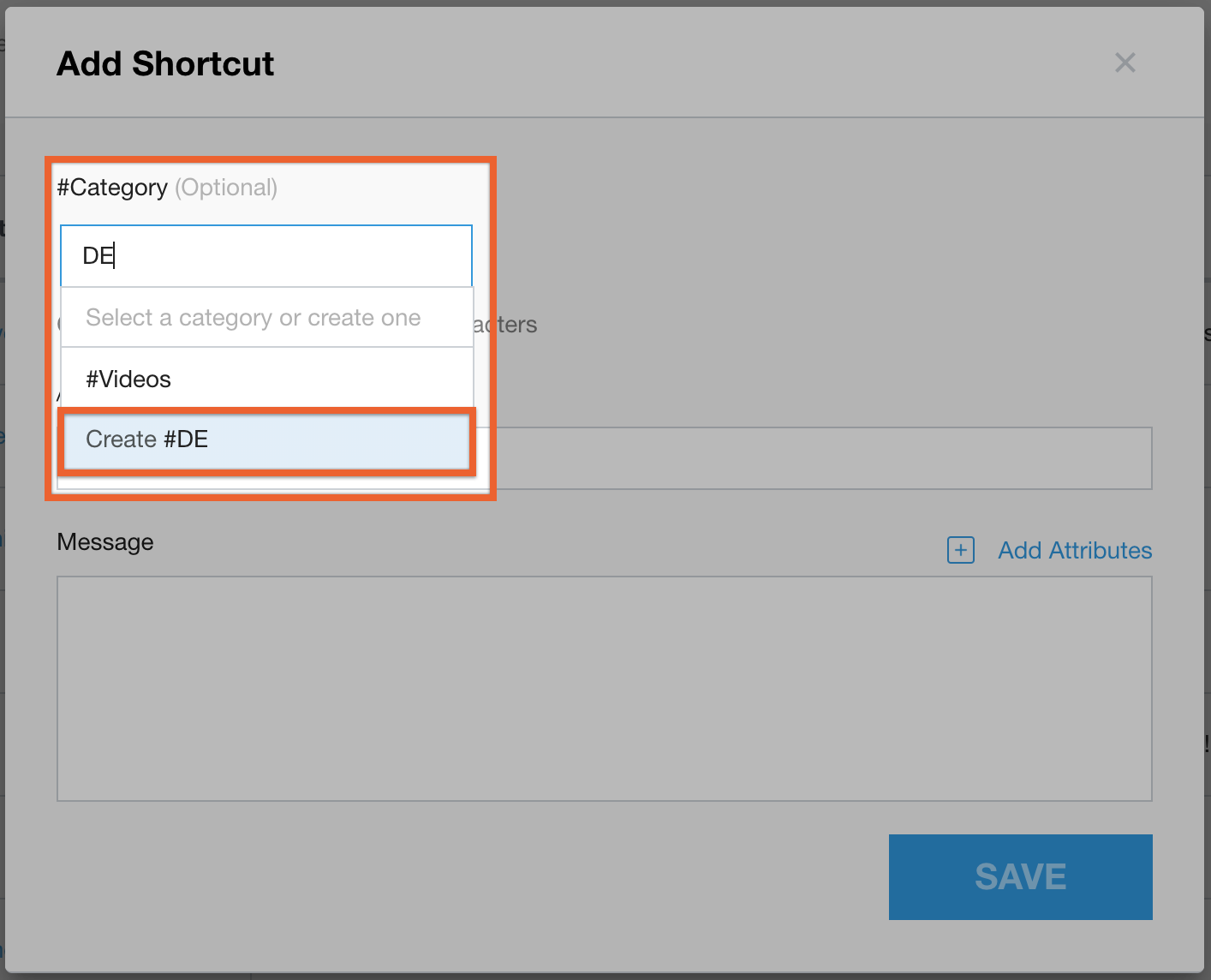
Geben Sie das Keyword für die Verknüpfung ein. Agents geben dieses Keyword ein, um auf die zugehörige Nachricht im Agent-Adapter zuzugreifen.
Geben Sie die Nachricht so ein, wie sie in der Chatunterhaltung erscheinen soll.
Wenn Sie Inhalte mit Zeilenumbrüchen hinzufügen möchten, verwenden Sie UMSCHALT+Eingabetaste im Shortcut-Nachrichtentext.
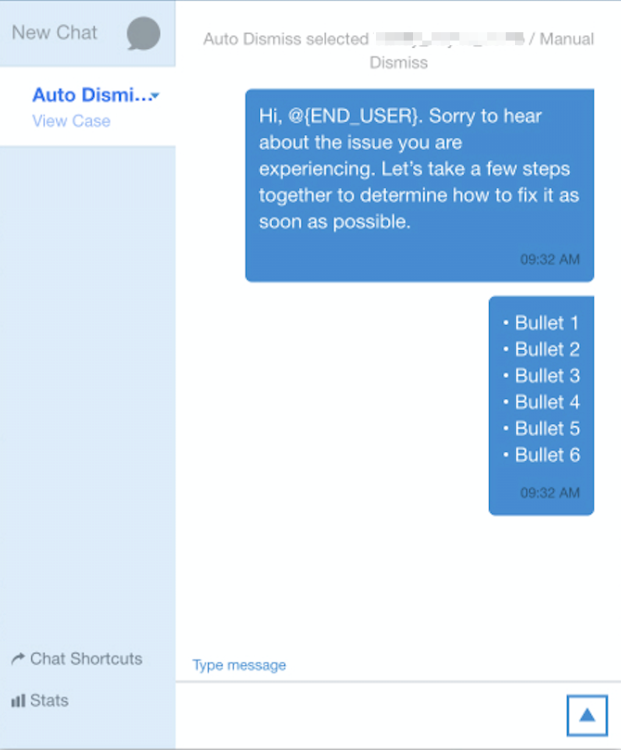
Emojis und andere Symbole können verwendet werden. Im folgenden Beispiel sehen Sie, wie Sie Aufzählungszeichen als Tastenkombination eingeben und wie diese Tastenkombination im Chatfenster angezeigt wird.
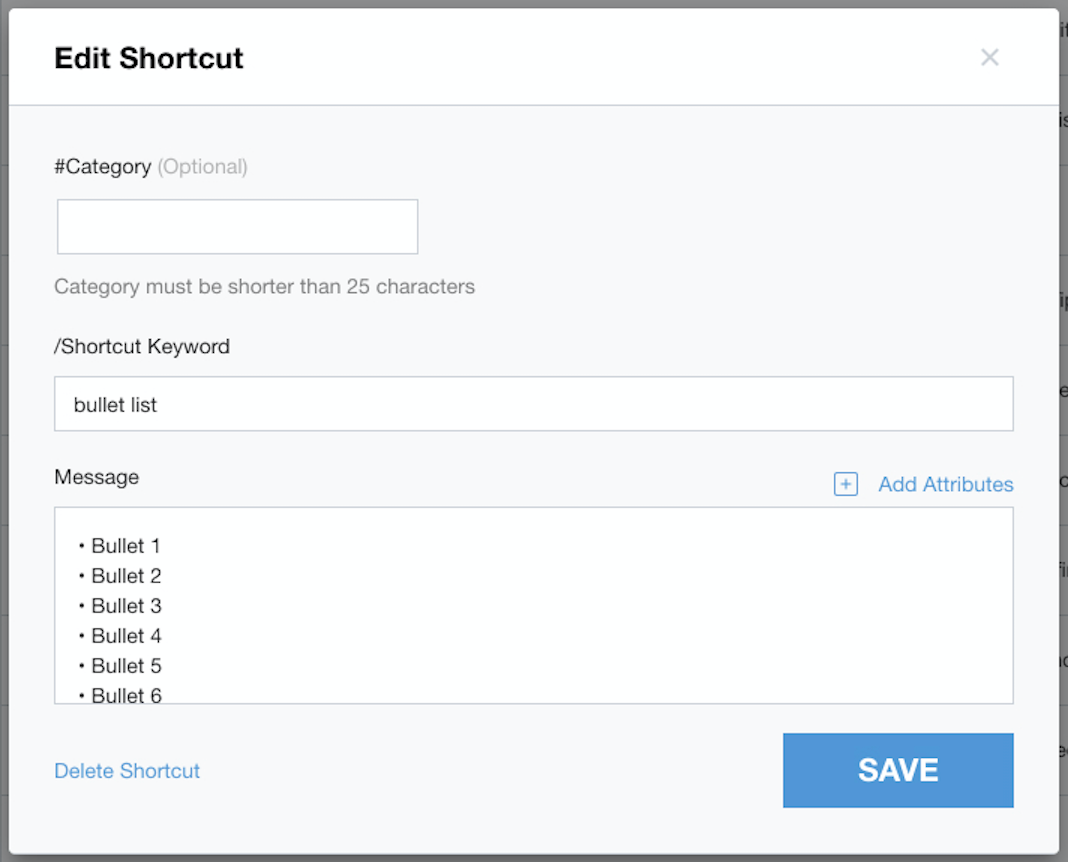
Optional: Klicken Sie auf Attribute hinzufügen, um der Nachricht Variablendaten hinzuzufügen.
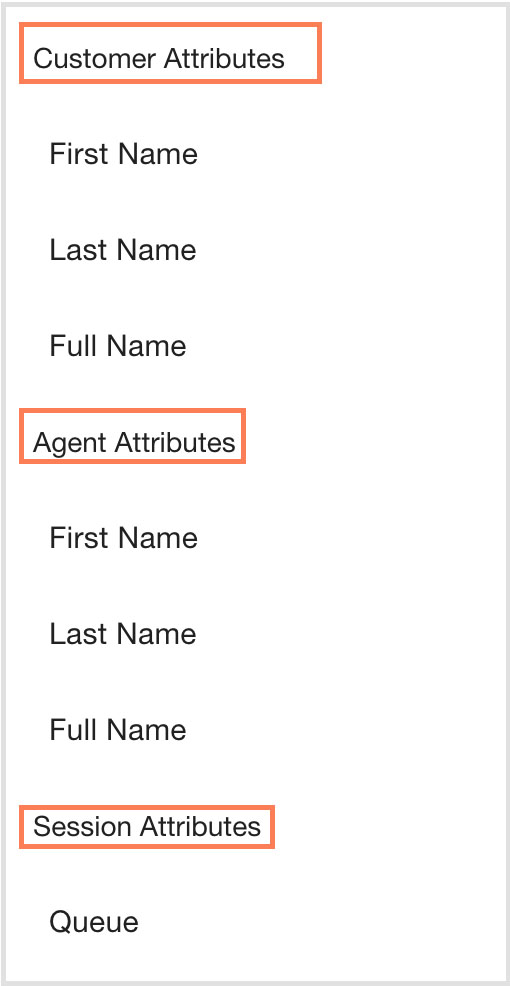
Wichtiger Hinweis: Wenn sich der Kunde nicht anmelden muss, um mit Ihren Kundenservicemitarbeitern zu chatten, sind die Variablen „Vorname“, „Nachname“ und „Vollständiger Name“ nicht verfügbar. Wenn eine Variable in einer vorhandenen Verknüpfung enthalten ist und verwendet wird, wird der Wert durch „Kunde“ ersetzt.
Vorname: Hier wird der Vorname der angegebenen Partei eingefügt.
Nachname: Hier wird der Nachname der angegebenen Partei eingetragen.
Vollständiger Name: Hier werden Vor- und Nachname der angegebenen Partei eingefügt.
Warteschlange: Hier wird der Name der vom Kunden ausgewählten Warteschlange eingefügt.
Alias: Füllt den Agent-Alias aus.
Wenn Sie dem Nachrichtentext Hyperlinks hinzufügen möchten, verwenden Sie die folgende Linkstruktur:
Struktur des Textformats zum Öffnen eines Links im selben Tab:
{www.yourcompany.co | Click on this link | same_tab}Textformatstruktur zum Öffnen eines Links in einem neuen Tab:
{www.google.com | Click on this link | new_tab}
Klicken Sie auf Speichern.
Chat-Verknüpfung hinzufügen
So fügen Sie eine Chat-Verknüpfung hinzu:
Klicken Sie im CCAI Platform-Portal auf Einstellungen > „Chat“. Wenn Sie das Menü Einstellungen nicht sehen, klicken Sie auf Menü.
Rufen Sie den Bereich Chat-Kurzbefehle auf und klicken Sie auf Alle Kurzbefehle ansehen. Die Seite Chat-Kürzel wird angezeigt.
Klicken Sie auf Verknüpfung hinzufügen.
Optional: Wählen Sie im Feld Kategorie eine Kategorie für die Verknüpfung aus oder erstellen Sie eine.
Geben Sie im Feld Shortcut Keyword (Shortcut-Keyword) das Shortcut-Keyword ein.
Geben Sie im Feld Nachricht die Nachricht für Ihre Chat-Verknüpfung ein. Über die Formatierungssymbolleiste können Sie Ihre Nachricht formatieren oder Links und Emojis hinzufügen. Wenn Sie Zeilenumbrüche hinzufügen möchten, verwenden Sie UMSCHALT + Eingabetaste im Nachrichtentext der Tastenkombination.
Optional: So fügen Sie Ihrer Nachricht Attribute hinzu:
Klicken Sie auf Attribute hinzufügen und dann auf ein Attribut, das Sie in Ihre Nachricht aufnehmen möchten. Wenn sich der Endnutzer nicht anmelden muss, um mit Ihren Kundenservicemitarbeitern zu chatten, sind die Variablen für Vor-, Nach- und vollständigen Namen nicht verfügbar. Wenn eine Variable in einer vorhandenen Verknüpfung enthalten ist und verwendet wird, wird der Wert durch „Kunde“ ersetzt. Die folgenden Variablen sind verfügbar:
Kundenattribute:
Vorname: Vorname des Endnutzers
Nachname: Nachname des Endnutzers
Vollständiger Name: Der vollständige Name des Endnutzers
Agent-Attribute:
Vorname: Der Vorname des Kundenservicemitarbeiters
Nachname: Nachname des Kundenservicemitarbeiters
Vollständiger Name: Der vollständige Name des Kundenservicemitarbeiters
Alias: Der Alias des Kundenservicemitarbeiters
ID: Die ID des Agenten.
Sitzungsattribute:
- Warteschlange: die zugewiesene Warteschlange
Wiederholen Sie diesen Schritt, um weitere Attribute hinzuzufügen.
Klicken Sie auf Shortcut speichern.
Interaktion zwischen Agent und Nutzern
Drücken Sie im Chat-Adapter #, um auf eine bestimmte Kategorie von Tastenkombinationen zuzugreifen, oder /, um auf eine bestimmte Tastenkombination zuzugreifen.
Geben Sie das Keyword oder einige Formulierungen der gewünschten Tastenkombination ein. Bei der Suche nach dem Tastenkürzel muss die Wortfolge eingehalten werden. Wenn zwei Wörter in einem Tastenkürzel in falscher Reihenfolge eingegeben werden, wird die Suche nicht eingeschränkt.
Wählen Sie die Tastenkombination mit einem Mausklick aus oder drücken Sie auf der Tastatur die Eingabetaste.
Klicken Sie auf Chat-Tastenkombinationen, um alle verfügbaren Tastenkombinationen aufzurufen.
Proaktive Web-SDK-Trigger
Übersicht
Wenn Trigger konfiguriert sind und die Triggerbedingungen erfüllt sind, wird das Web-SDK-Fenster auf der Seite maximiert angezeigt. Der Nutzer wird aufgefordert, eine Auswahl aus den Optionen zu treffen, die durch die Triggerkonfiguration vorgegeben sind. Beispiel: „Können wir Ihnen helfen?“ „Möchten Sie mehr erfahren?“
Mit proaktiven Triggern können Sie den Produktumsatz und die Kundenbindung steigern und gleichzeitig die Kundenabwanderung minimieren, indem Sie von jeder Webseite aus eine relevante, zielgerichtete Nachricht senden.
Details zur Funktion
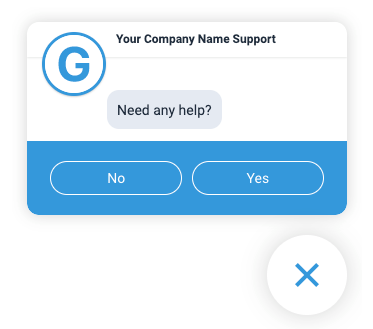
Optionen für das Web-SDK-Symbol:
Bevor die Triggerbedingungen auf einer Seite erfüllt sind, wird das Web-SDK-Symbol standardmäßig auf der Seite angezeigt. Der Trigger maximiert das Web-SDK-Fenster, aber das Symbol wird nicht ausgeblendet, bevor die Triggerbedingungen erfüllt sind.
Wenn Sie das Web-SDK konfigurieren, können Sie das Web-SDK-Symbol ausblenden und das proaktive Auslösen des Symbols und des Starts der Consumer-Benutzeroberfläche festlegen. Weitere Informationen finden Sie im Web SDK-Leitfaden unter „Launcher ausblenden“.

Triggerbedingungen können nur einmal pro Tag und pro Verbraucher/potenziellen Kunden erfüllt werden.
Trigger können für Folgendes festgelegt werden:
Auf einer Seite verbrachte Zeit
Keywords sind/sind nicht in der URL enthalten
Wiederkehrender oder neuer Besucher der Seite
Besuchte Seite – Anzahl der Besuche
Proaktive Trigger einrichten
Die Einrichtung eines neuen proaktiven Triggers umfasst vier Schritte.
Schritt 1: Trigger benennen
Wählen Sie im CCAI Platform-Portal Einstellungen > Chat aus.
Klicken Sie im Abschnitt „Web Proactive Triggers“ auf View Triggers (Trigger ansehen).
Klicken Sie auf Trigger hinzufügen.
Geben Sie dem Trigger einen Namen zur internen Identifizierung. Wenn Sie mehrere Trigger planen, empfehlen wir, sich eine Namenskonvention zu überlegen, damit Sie sie später leichter finden. Die Schaltfläche Weiter wird blau, wenn der Trigger einen Namen hat.
Klicken Sie auf Weiter.
Sie können auf Für später speichern klicken, um hier aufzuhören und Ihren Fortschritt zu speichern, damit Sie später fortfahren können.
Schritt 2: Triggerbedingungen festlegen
Mit ADD-Anweisungen können Sie mehrere Triggerbedingungen festlegen. Die Kriterien für alle ADD-Anweisungen müssen erfüllt sein, bevor eine Sitzung gestartet wird.
So legen Sie die Triggerbedingungen fest:
So legen Sie die erste Trigger-Bedingung fest:
Wählen Sie im ersten Feld aus, ob das Keyword in der URL für die Seite enthalten ist oder nicht.
Geben Sie im zweiten Feld das Keyword ein.
Optional: Klicken Sie auf ODER-Bedingung hinzufügen und geben Sie ein weiteres Keyword ein.
Wiederholen Sie diesen Schritt, um weitere Keywords hinzuzufügen.
Optional: So fügen Sie eine UND-Bedingung hinzu:
Klicken Sie auf UND-Bedingung und dann auf eine Bedingung.
Wiederholen Sie diesen Schritt, um weitere UND-Bedingungen hinzuzufügen.
Klicken Sie auf Weiter.
Schritt 3: Aktionen definieren
Nachdem der Endnutzer die Triggeranforderungen erfüllt hat, wird das Web-SDK-Widget gestartet. Durch die Definition der Aktionen wird festgelegt, was der Nutzer sieht, wenn das Widget angezeigt wird. So können Sie den Endnutzer zu einer bestimmten Warteschlange weiterleiten und eine bestimmte Nachricht anzeigen.
Beispiel: Der Trigger wird ausgelöst, wenn ein Nutzer, der die Seite schon einmal besucht hat, sich länger als 60 Sekunden auf einer Seite befindet, deren URL „help“ und „Product1“ enthält. In diesem Fall sollten Sie den Kunden direkt an die Warteschlange weiterleiten, in der Support-Kundenservicemitarbeiter bereitstehen, die bei Produkt 1 helfen können. Die Nachricht lautet: „Offenbar möchten Sie mehr über Produkt 1 erfahren. Möchten Sie sich mit einem Kundenservicemitarbeiter in Verbindung setzen, der Ihnen weiterhelfen kann?“
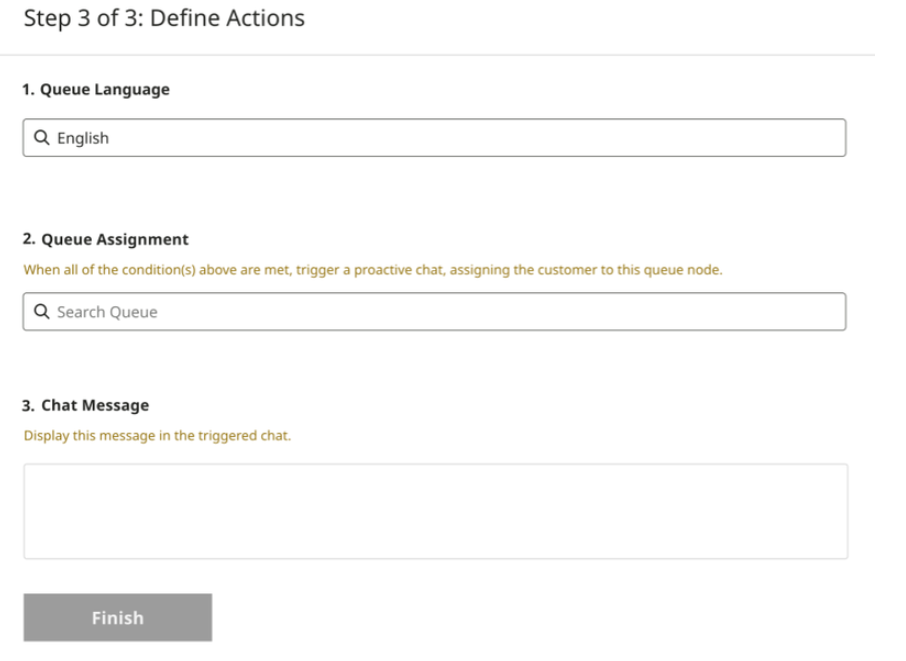
Wählen Sie die mit dem Trigger verknüpfte Warteschlangensprache aus. Dadurch werden die Warteschlangen bestimmt, die im nächsten Schritt angezeigt werden, und Sie können Chatnachrichten in der Sprache für diese Warteschlange erstellen.
Suchen Sie nach der Warteschlange, an die der Verbraucher weitergeleitet werden soll, sobald die Triggerbedingungen erfüllt sind. Die verfügbaren Warteschlangen werden von der Seite Einstellungen > Warteschlangen> Web abgerufen. Nach Abschluss der Einrichtung wird ein Pop-up-Fenster angezeigt, in dem Sie die Auswahl der Warteschlange bestätigen oder abbrechen können.
Geben Sie eine proaktive Nachricht in Form einer Frage ein, z. B. „Benötigen Sie Hilfe?“. Die Antworten lauten immer JA/NEIN. Der nächste Bildschirm wird durch die untergeordneten Warteschlangen bestimmt, die in den Warteschlangeneinstellungen eingerichtet sind. Die Standardnachricht, die nach der Auswahl von „Ja“ angezeigt wird, lautet „Wie können wir dir helfen?“.
So geben Sie Text mit Hyperlinks ein:
Struktur des Textformats:
{{https://www.yourcompany.co \| Visit our website}}Klicken Sie auf Fertigstellen, um den Trigger zu speichern und zur Triggerseite zurückzukehren.
Schritt 4: Trigger starten und bearbeiten
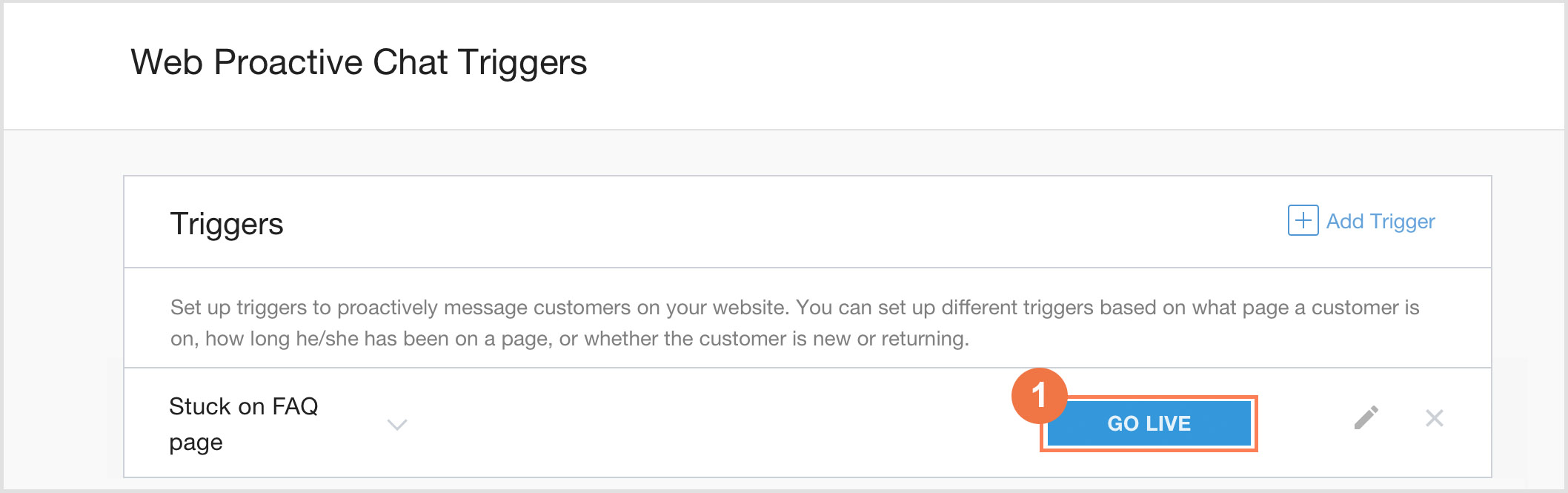
Klicke auf Livestream starten, um den Trigger auszulösen. Sobald die Funktion aktiviert ist, wird eine Bestätigung angezeigt.

Status: Hier sehen Sie den Status Ihres Triggers („Live“, „Entwurf“).
Drop-down-Menü „Bedingungen“: Hier werden die aktuellen Bedingungen und Aktionen angezeigt, die eine Sitzung auslösen.
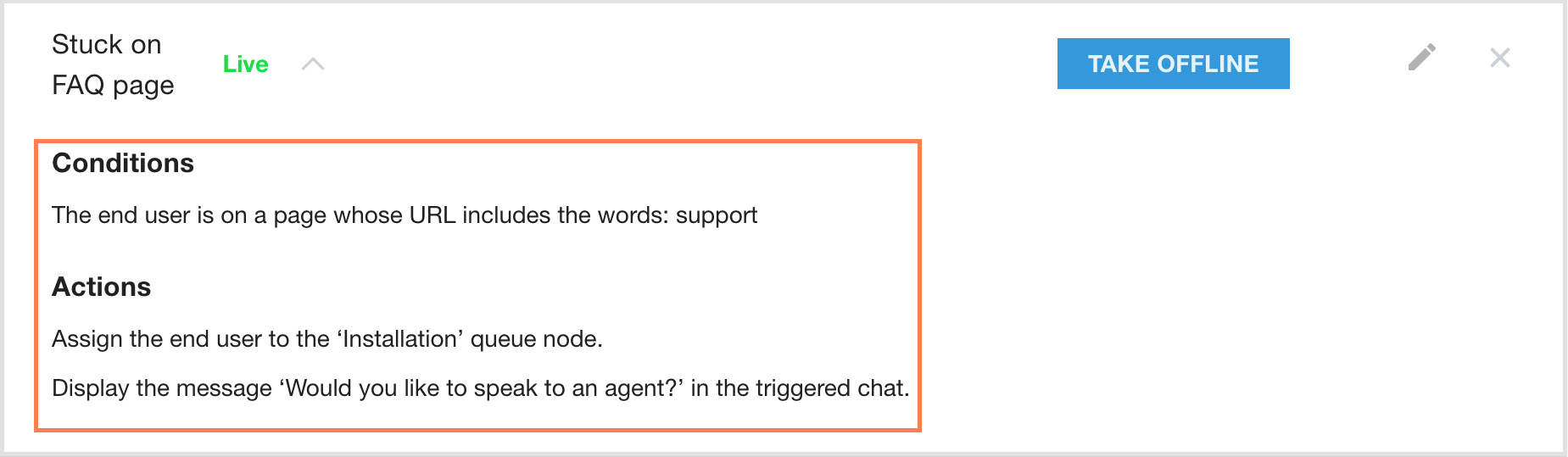
Offline nehmen: Deaktiviert den proaktiven Trigger.
Bearbeiten: Sie werden zum Bereich „Bedingungen/Aktionen“ der Triggerkonfiguration zurückgeleitet.
Löschen: Löscht den Trigger.
Nachrichtenvorschau
Mit der Nachrichtenvorschau können Kundenservicemitarbeiter sehen, was der Kunde eingibt, bevor die Nachricht gesendet wird. So können Kundenservicemitarbeiter sich proaktiv auf die eingehenden Anfragen des Kunden vorbereiten, indem sie beispielsweise Informationen aus dem Kundenkonto abrufen oder den Status einer Bestellung prüfen, bevor die Nachricht gesendet wird. Wenn Kundenservicemitarbeiter besser auf Kundenanfragen vorbereitet sind, können sie die durchschnittliche Wartezeit deutlich verkürzen und die Gesamterfahrung des Kunden verbessern.
Die Nachrichtenübersicht wird für Chat auf Webplattformen (Version 2.4 oder höher) und mobilen Plattformen (Version 0.44 oder höher) unterstützt.
Nachrichtenvorschau aktivieren
Rufen Sie Einstellungen > Chat auf.
Scrollen Sie nach unten zum Abschnitt Web und Mobil.
Aktivieren Sie im Bereich Web- und mobile Chateinstellungen den Schalter Nachrichtenvorschau.
Klicken Sie auf die Schaltfläche Chatdetails festlegen. Die Funktion „Nachrichtenvorschau“ ist aktiviert und für Kundenservicemitarbeiter in allen mobilen und Web-Warteschlangen verfügbar.
::: note Die Nachrichtenübersicht ist nur in Chats verfügbar, die nach der Aktivierung dieser Funktion gestartet wurden. Sie wird nicht auf derzeit aktive Chats angewendet. :::
Interaktion zwischen Agent und Nutzern – Nachrichtenvorschau
Im Agent-Adapter ähnelt die Darstellung einer Nachrichtenvorschau sehr stark der von Chatnachrichten, die bereits gesendet wurden, es gibt jedoch einige kleine Unterschiede. Um zwischen einer Nachrichtenvorschau und einer Nachricht zu unterscheiden, die zuvor vom Kunden gesendet wurde, wird die Nachrichtenvorschau während der Eingabe des Kunden mit den folgenden Änderungen angezeigt:
Der Hintergrund der Chatblase ist weiß/transparent.
Die Chat-Bubble hat einen gestrichelten Rahmen.
Die Chat-Schriftart ist kursiv
Im Chat wird unter der Blase die Nachrichtenvorschau anstelle des Zeitstempels angezeigt.
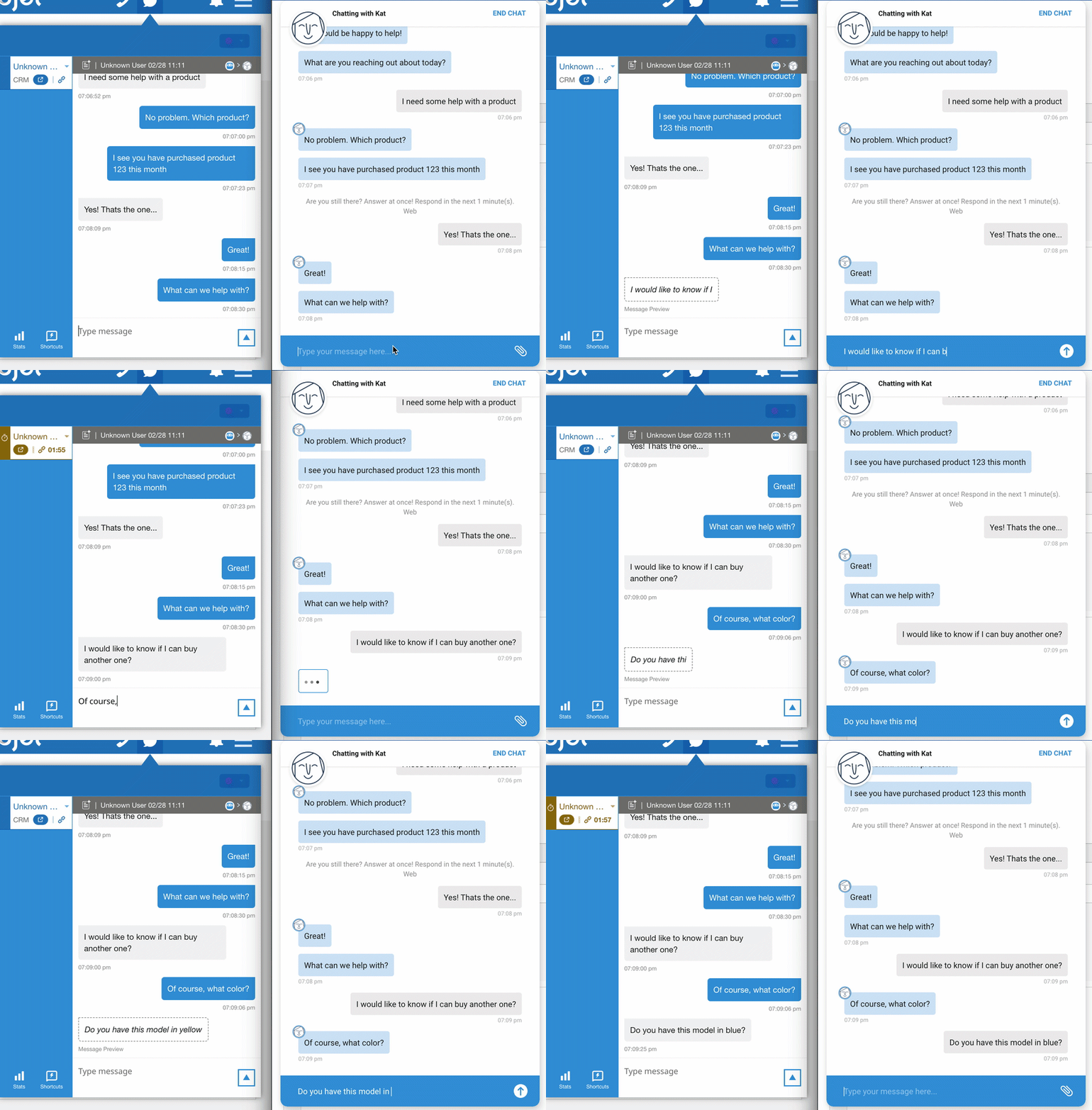 |
Sobald der Verbraucher seine Nachricht gesendet hat, wird die Nachrichtenübersicht aktualisiert und als typische Nachricht mit farbigem Hintergrund, Standardschriftart und Zeitstempel angezeigt.
Chattranskripte und Chatprotokoll
Sie können die CCAI-Plattform so konfigurieren, dass nach dem Ende eines Chats ein Chatprotokoll in Ihr CRM oder in einen externen Speicher hochgeladen wird. Sie können die CCAI-Plattform auch so konfigurieren, dass Ihre Kundenservicemitarbeiter, Ihre Endnutzer oder beide während eines Chats den Chatverlauf ansehen können.
Chatprotokolle in Ihr CRM hochladen
So laden Sie Chat-Transkripte in Ihr CRM hoch:
Klicken Sie im CCAI Platform-Portal auf Einstellungen > „Chat“. Wenn Sie das Menü Einstellungen nicht sehen, klicken Sie auf Menü.
Rufen Sie den Bereich Chat-Transkript auf.
Wählen Sie je nach Anwendungsfall eines oder beide der folgenden Kästchen aus:
Chatprotokoll als Kommentar im Datensatz posten:
Fügen Sie das Chat-Transkript als Anhang zum Datensatz hinzu.
Klicken Sie auf Chat-Transkript speichern.
Chatprotokoll ansehen
Sie können Ihre Instanz so konfigurieren, dass Ihre Kundenservicemitarbeiter, Ihre Endnutzer oder beide während eines Chats den Chatverlauf ansehen können.
So rufen Sie den Chatverlauf auf:
Klicken Sie im CCAI Platform-Portal auf Einstellungen > „Chat“. Wenn Sie das Menü Einstellungen nicht sehen, klicken Sie auf Menü.
Rufen Sie den Bereich Chat-Transkript auf.
Klicken Sie auf den Ein/Aus-Button Vorherige Chatinteraktionen anzeigen, um die Position „Ein“ festzulegen.
Entscheiden Sie sich für eine der folgenden Möglichkeiten:
Für Kundenservicemitarbeiter und Kunden: Der Chatverlauf wird im Agent-Adapter für Kundenservicemitarbeiter angezeigt. Für Endnutzer wird der Chatverlauf in den Chat-Widgets für das Web-SDK und die mobilen SDKs angezeigt.
Nur für Kundenservicemitarbeiter: Der Chatverlauf wird im Agent-Adapter für Kundenservicemitarbeiter angezeigt.
Nur für Verbraucher: Der Chatverlauf wird in den Chat-Widgets für das Web-SDK und die mobilen SDKs für Endnutzer angezeigt.
Klicken Sie auf Chat-Transkript speichern.
Transkripte
In diesem Abschnitt wird das Format eines Chat-Transkripts und sein Speicherort nach dem Hochladen beschrieben.
Transkriptformat
Ein Chat-Transkript enthält eine Kopfzeile und einen Hauptteil, die durch eine gestrichelte Linie getrennt sind. Der Header enthält die Chat-ID und einen Zeitstempel mit der Zeitzone. Der Textkörper enthält Nachrichtensegmente, die durch gestrichelte Linien getrennt sind. Jedes Nachrichtensegment enthält einen Zeitstempel, einen Hinweis darauf, wer die Nachricht gesendet hat, und eine Nachricht. Hier sind einige Merkmale eines Chat-Transkripts:
Nachrichtensegmente sind in chronologischer Reihenfolge.
Aufeinanderfolgende Nachrichten, die vom selben Teilnehmer gesendet werden, werden im selben Nachrichtensegment gruppiert.
Wenn der vollständige Name eines Teilnehmers verfügbar ist, wird nur der erste Buchstabe des Nachnamens angezeigt.
Wenn der Name eines Teilnehmers nicht verfügbar ist, wird stattdessen Kundenservicemitarbeiter oder Endnutzer angezeigt.
Wenn Bilder oder Videos im Chat enthalten waren, sind URLs zu diesen Dateien im Chatprotokoll enthalten. Diese URLs laufen sieben Tage nach Ende des Chats ab.
Speicherorte für das Hochladen von Transkripten in einem CRM oder externen Speicher
Nach Abschluss des Chats werden Transkripte als TXT-Datei in das CRM oder den externen Speicher hochgeladen. Transkripte finden Sie am selben Speicherort wie die Chat-ID und andere Chat-Informationen.
- Zendesk: In Klartext hinzugefügt und optional als Datei an einen privaten Kommentar im Ticket angehängt.
- Salesforce: Wird als Nur-Text hinzugefügt und optional als Datei an einen privaten Kommentar im Ticket angehängt.
- Kustomer: Als Dateianhang und als Kommentar hinzugefügt.
- MS Dynamics: Als Anhang unter der Zeitachse für das Ticket hinzugefügt.
- Benutzerdefiniertes CRM: Abhängig von der Konfiguration. Bei einem vollständig benutzerdefinierten CRM wird das Chat-Transkript, sofern konfiguriert, in einem externen Speicher gespeichert. Bei einem benutzerdefinierten CRM mit einer generischen API kann das Chat-Transkript als Dateianhang hinzugefügt werden, wenn der Endpunkt Datei hochladen konfiguriert ist, oder als Kommentar gepostet werden, wenn der Endpunkt Kommentar konfiguriert wurde. Bei integrierten CRMs werden Chat-Transkripte per SFTP an externen Speicher gesendet. Weitere Informationen finden Sie unter Externen Speicher für CRMs einrichten.