


本教學課程說明如何使用透過 Compute Engine 執行的 NVIDIA TensorRT5 GPU,以大規模工作負載執行深度學習推論。
在開始之前,請先瞭解下列基礎知識:
- 深度學習推論是機器學習流程的一個階段,在此階段中,經過訓練的模型會用於辨識、處理及分類結果。
- NVIDIA TensorRT 是一個已針對執行深度學習工作負載進行最佳化的平台。
- GPU 可用來加快資料密集型工作負載的速度,例如機器學習和資料處理。Compute Engine 提供多種 NVIDIA GPU。本教學課程使用 T4 GPU,因為 T4 GPU 是專為深度學習推論工作負載所設計。
目標
本教學課程將涵蓋下列程序:
- 使用預先訓練的圖準備模型。
- 使用不同的最佳化模式測試模型的推論速度。
- 將自訂模型轉換為 TensorRT。
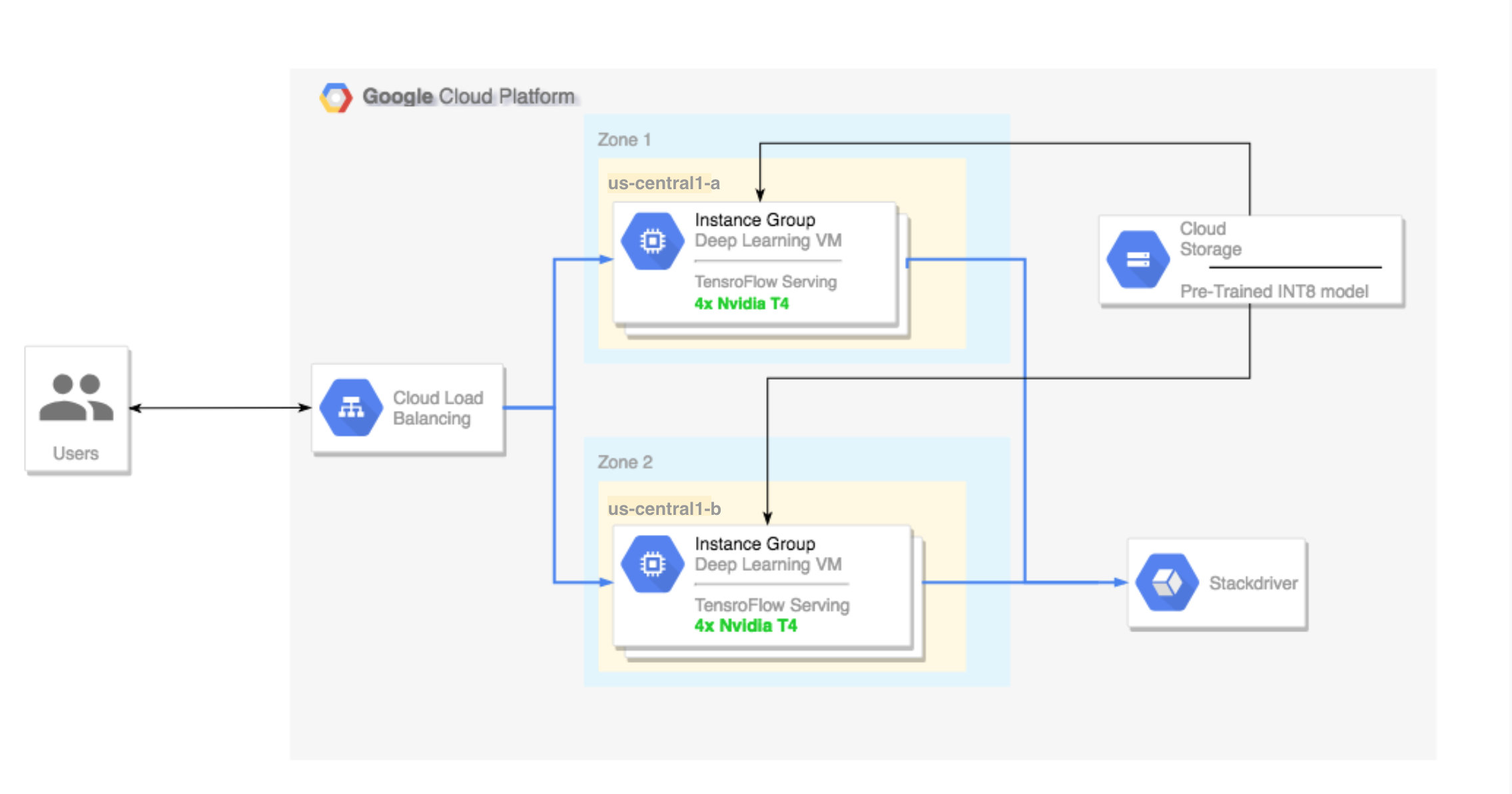
- 設定多區域叢集。這個多區域叢集的設定如下:
- 以 Deep Learning VM 映像檔為建構基礎。TensorFlow、TensorFlow Serving 和 TensorRT5 皆已預先安裝這類映像檔。
- 已啟用自動調度資源功能。在本教學課程中,系統是根據 GPU 使用率自動調度資源。
- 已啟用負載平衡功能。
- 已啟用防火牆。
- 在多區域叢集中執行推論工作負載。
費用
本教學課程中各部分的費用並不相同。
您可以使用 Pricing Calculator 來計算費用。
如要估算準備模型並以不同最佳化速度測試推論速度的費用,請使用下列規格:
- 1 個 VM 執行個體:
n1-standard-8(vCPU:8 個,30GB RAM) - 1 個 NVIDIA T4 GPU
如要估算設定多區域叢集的費用,請使用下列規格:
- 2 個 VM 執行個體:
n1-standard-16(vCPU:16 個,60GB RAM) - 每個 VM 執行個體有 4 個 GPU NVIDIA T4
- 每個 VM 執行個體有 100 GB SSD
- 1 個轉送規則
事前準備
專案設定
- 登入 Google Cloud 帳戶。如果您是 Google Cloud新手,歡迎 建立帳戶,親自評估產品在實際工作環境中的成效。新客戶還能獲得價值 $300 美元的免費抵免額,可用於執行、測試及部署工作負載。
-
In the Google Cloud console, on the project selector page, select or create a Google Cloud project.
Roles required to select or create a project
- Select a project: Selecting a project doesn't require a specific IAM role—you can select any project that you've been granted a role on.
-
Create a project: To create a project, you need the Project Creator role
(
roles/resourcemanager.projectCreator), which contains theresourcemanager.projects.createpermission. Learn how to grant roles.
-
Verify that billing is enabled for your Google Cloud project.
Enable the Compute Engine and Cloud Machine Learning APIs.
Roles required to enable APIs
To enable APIs, you need the
serviceusage.services.enablepermission. If you created the project, then you likely already have this permission through the Owner role (roles/owner). Otherwise, you can get this permission through the Service Usage Admin role (roles/serviceusage.serviceUsageAdmin). Learn how to grant roles.-
In the Google Cloud console, on the project selector page, select or create a Google Cloud project.
Roles required to select or create a project
- Select a project: Selecting a project doesn't require a specific IAM role—you can select any project that you've been granted a role on.
-
Create a project: To create a project, you need the Project Creator role
(
roles/resourcemanager.projectCreator), which contains theresourcemanager.projects.createpermission. Learn how to grant roles.
-
Verify that billing is enabled for your Google Cloud project.
Enable the Compute Engine and Cloud Machine Learning APIs.
Roles required to enable APIs
To enable APIs, you need the
serviceusage.services.enablepermission. If you created the project, then you likely already have this permission through the Owner role (roles/owner). Otherwise, you can get this permission through the Service Usage Admin role (roles/serviceusage.serviceUsageAdmin). Learn how to grant roles.
工具設定
如要在本教學課程中使用 Google Cloud CLI,請按照下列步驟操作:
- 安裝或更新至最新版本的 Google Cloud CLI。
- (選擇性設定) 設定預設地區和區域。
準備模型
本節說明如何建立用於執行模型的虛擬機器 (VM) 執行個體,以及如何下載 TensorFlow 官方模型目錄中的模型。
建立 VM 執行個體。本教學課程是使用
tf-ent-2-10-cu113建立。如需最新映像檔版本,請參閱深度學習 VM 映像檔說明文件中的「選擇作業系統」。export IMAGE_FAMILY="tf-ent-2-10-cu113" export ZONE="us-central1-b" export INSTANCE_NAME="model-prep" gcloud compute instances create $INSTANCE_NAME \ --zone=$ZONE \ --image-family=$IMAGE_FAMILY \ --machine-type=n1-standard-8 \ --image-project=deeplearning-platform-release \ --maintenance-policy=TERMINATE \ --accelerator="type=nvidia-tesla-t4,count=1" \ --metadata="install-nvidia-driver=True"
選取模型。本教學課程使用 ResNet 模型。這種 ResNet 模型是透過 TensorFlow 中的 ImageNet 資料集訓練的。
如要將 ResNet 模型下載至 VM 執行個體,請執行以下指令:
wget -q http://download.tensorflow.org/models/official/resnetv2_imagenet_frozen_graph.pb
將 ResNet 模型的位置儲存在
$WORKDIR變數中。 請將MODEL_LOCATION改成包含下載模型的作業目錄。export WORKDIR=MODEL_LOCATION
執行推論速度測試
本節將說明下列程序:
- 設定 ResNet 模型。
- 使用不同的最佳化模式執行推論測試。
- 查看推論測試的結果。
測試流程總覽
TensorRT 可提高推論工作負載的效能速度,但最顯著的改善在於量化流程。
模型量化是降低模型權重精確度的流程。舉例來說,如果模型的初始權重是 FP32,您可以將精確度降低至 FP16、INT8 或甚至 INT4。在速度 (權重精確度) 和模型的準確率之間找出適當平衡是相當重要的事。幸好,TensorFlow 為此提供相關功能,可測量準確率,並與速度或總處理量、延遲時間、節點轉換率和總訓練時間等其他指標進行比較。
程序
設定 ResNet 模型。如要設定模型,請執行以下指令:
git clone https://github.com/tensorflow/models.git
cd models
git checkout f0e10716160cd048618ccdd4b6e18336223a172f
touch research/__init__.py
touch research/tensorrt/__init__.py
cp research/tensorrt/labellist.json .
cp research/tensorrt/image.jpg ..
執行測試。這項指令需要一些時間才能完成。
python -m research.tensorrt.tensorrt \
   --frozen_graph=$WORKDIR/resnetv2_imagenet_frozen_graph.pb \
   --image_file=$WORKDIR/image.jpg \
   --native --fp32 --fp16 --int8 \
   --output_dir=$WORKDIR
其中:
$WORKDIR是您下載的 ResNet 模型到其中的目錄。--native引數是要測試的不同量化模式。
查看結果。測試完成後,您可以比較各個最佳化模式的推論結果。
Predictions:
Precision:  native [u'seashore, coast, seacoast, sea-coast', u'promontory, headland, head, foreland', u'breakwater, groin, groyne, mole, bulwark, seawall, jetty',     u'lakeside, lakeshore', u'grey whale, gray whale, devilfish, Eschrichtius gibbosus, Eschrichtius robustus']
Precision:  FP32 [u'seashore, coast, seacoast, sea-coast', u'promontory, headland, head, foreland', u'breakwater, groin, groyne, mole, bulwark, seawall, jetty', u'lakeside,   lakeshore', u'sandbar, sand bar']
Precision:  FP16 [u'seashore, coast, seacoast, sea-coast', u'promontory, headland, head, foreland', u'breakwater, groin, groyne, mole, bulwark, seawall, jetty', u'lakeside,   lakeshore', u'sandbar, sand bar']
Precision:  INT8 [u'seashore, coast, seacoast, sea-coast', u'promontory, headland, head, foreland', u'breakwater, groin, groyne, mole, bulwark, seawall, jetty', u'grey         whale, gray whale, devilfish, Eschrichtius gibbosus, Eschrichtius robustus', u'lakeside, lakeshore']
如要查看完整結果,請執行以下指令:
cat $WORKDIR/log.txt
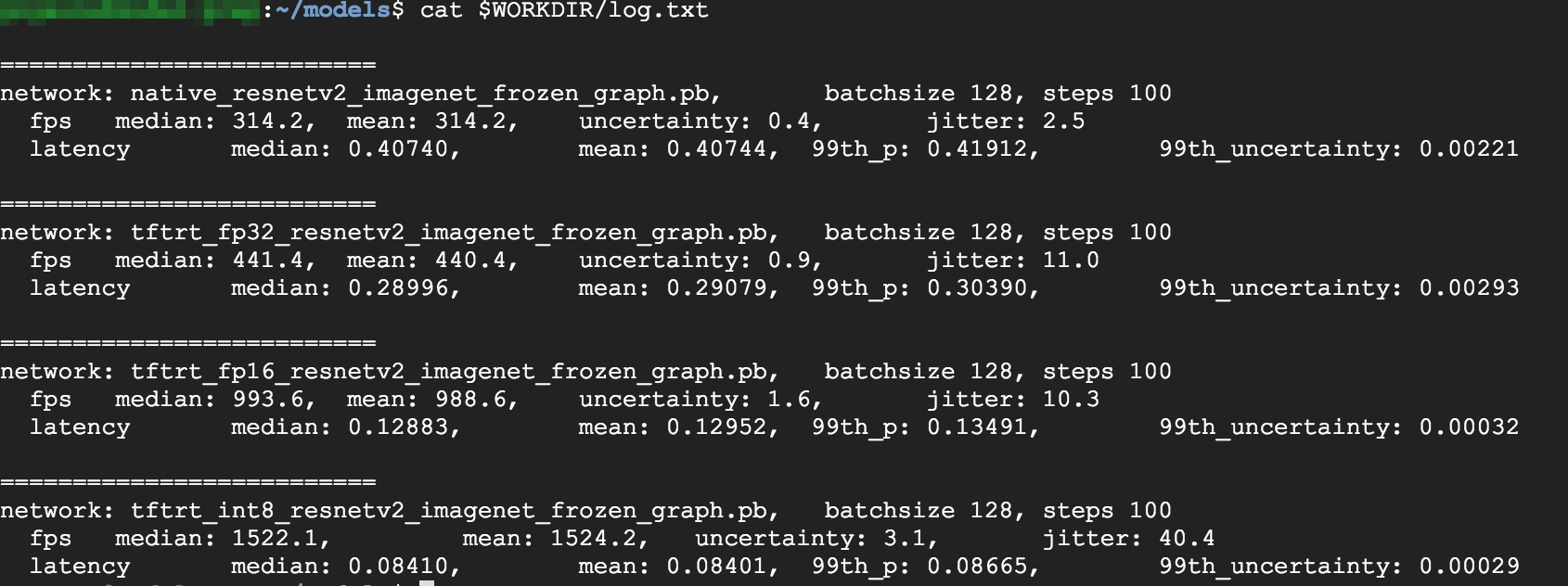
從結果可看出 FP32 和 FP16 是一樣的,表示如果您不介意使用 TensorRT 的話,絕對可以立即開始使用 FP16。INT8 的結果則稍差。
此外,您可以看出使用 TensorRT5 執行模型會顯示下列結果:
- 使用 FP32 最佳化模式時,總處理量提高了 40%,從 314 fps 變成 440 fps,同時延遲時間也減少了約 30%,從 0.40 毫秒變成 0.28 毫秒。
- 使用 FP16 最佳化模式而非原生 TensorFlow 圖時,速度提升了 214%,從 314 fps 變成 988 fps,同時延遲時間也降低 0.12 毫秒,降幅幾乎是 3 倍。
- 使用 INT8 時,您可以觀察到速度提升了 385%,從 314 fps 變成 1524 fps,同時延遲時間也降至 0.08 毫秒。
將自訂模型轉換為 TensorRT
您可以使用 INT8 模型進行這項轉換。
下載模型。您需要儲存的模型,才能將自訂模型轉換為 TensorRT 圖。如要取得儲存的 INT8 ResNet 模型,請執行以下指令:
wget http://download.tensorflow.org/models/official/20181001_resnet/savedmodels/resnet_v2_fp32_savedmodel_NCHW.tar.gz
tar -xzvf resnet_v2_fp32_savedmodel_NCHW.tar.gz
使用 TFTools 將模型轉換為 TensorRT 圖。如要使用 TFTools 轉換模型,請執行以下指令:
git clone https://github.com/GoogleCloudPlatform/ml-on-gcp.git
cd ml-on-gcp/dlvm/tools
python ./convert_to_rt.py \
   --input_model_dir=$WORKDIR/resnet_v2_fp32_savedmodel_NCHW/1538687196 \
   --output_model_dir=$WORKDIR/resnet_v2_int8_NCHW/00001 \
   --batch_size=128 \
   --precision_mode="INT8"
$WORKDIR/resnet_v2_int8_NCHW/00001目錄現在已經有 INT8 模型。如要確認一切是否已正確設定,請嘗試執行推論測試。
tensorflow_model_server --model_base_path=$WORKDIR/resnet_v2_int8_NCHW/ --rest_api_port=8888
將模型上傳至 Cloud Storage。您必須執行這個步驟,才能透過下一節中設定的多區域叢集使用模型。如要上傳模型,請完成下列步驟:
封存模型。
tar -zcvf model.tar.gz ./resnet_v2_int8_NCHW/
上傳封存檔。請將
GCS_PATH改成 Cloud Storage bucket 的路徑。export GCS_PATH=GCS_PATH gcloud storage cp model.tar.gz $GCS_PATH
如有需要,您可以透過以下網址從 Cloud Storage 取得 INT8 凍結圖:
gs://cloud-samples-data/dlvm/t4/model.tar.gz
設定多區域叢集
本節說明設定多區域叢集時必須遵循的步驟。
建立叢集
現在您在 Cloud Storage 平台上已有模型,即可建立叢集。
建立執行個體範本。執行個體範本是可用來建立新執行個體的實用資源。詳情請參閱執行個體範本一文。並將
YOUR_PROJECT_NAME替換成您的專案 ID。export INSTANCE_TEMPLATE_NAME="tf-inference-template" export IMAGE_FAMILY="tf-ent-2-10-cu113" export PROJECT_NAME=YOUR_PROJECT_NAME gcloud beta compute --project=$PROJECT_NAME instance-templates create $INSTANCE_TEMPLATE_NAME \ --machine-type=n1-standard-16 \ --maintenance-policy=TERMINATE \ --accelerator=type=nvidia-tesla-t4,count=4 \ --min-cpu-platform=Intel\ Skylake \ --tags=http-server,https-server \ --image-family=$IMAGE_FAMILY \ --image-project=deeplearning-platform-release \ --boot-disk-size=100GB \ --boot-disk-type=pd-ssd \ --boot-disk-device-name=$INSTANCE_TEMPLATE_NAME \ --metadata startup-script-url=gs://cloud-samples-data/dlvm/t4/start_agent_and_inf_server_4.sh- 這個執行個體範本包含開機指令碼,這個開機指令碼是由中繼資料參數所指定。
- 系統每次使用這個範本建立執行個體時都會執行這個開機指令碼。
- 這個開機指令碼會執行下列步驟:
- 安裝監控執行個體 GPU 使用量的監控代理程式。
- 下載模型。
- 啟動推論服務。
- 開機指令碼中的
tf_serve.py包含推論邏輯。此範例包含一個以 TFServe 套件為基礎的極小 python 檔案。 - 如要查看開機指令碼,請參閱 startup_inf_script.sh。
- 這個執行個體範本包含開機指令碼,這個開機指令碼是由中繼資料參數所指定。
建立代管執行個體群組 (MIG)。需有這個代管執行個體群組,才能在特定區域中設定多個執行中的執行個體。這些執行個體是根據前一步驟中產生的執行個體範本所建立。
export INSTANCE_GROUP_NAME="deeplearning-instance-group"
export INSTANCE_TEMPLATE_NAME="tf-inference-template"
gcloud compute instance-groups managed create $INSTANCE_GROUP_NAME \
   --template $INSTANCE_TEMPLATE_NAME \
   --base-instance-name deeplearning-instances \
   --size 2 \
   --zones us-central1-a,us-central1-b
確認 Google Cloud Cloud Monitoring 頁面上有指標可供使用。
前往 Google Cloud 控制台的「Monitoring」頁面。
如果導覽窗格中顯示「Metrics Explorer」,請按一下「Metrics Explorer」。否則,請選取「資源」,然後選取「指標探索器」。
搜尋
gpu_utilization。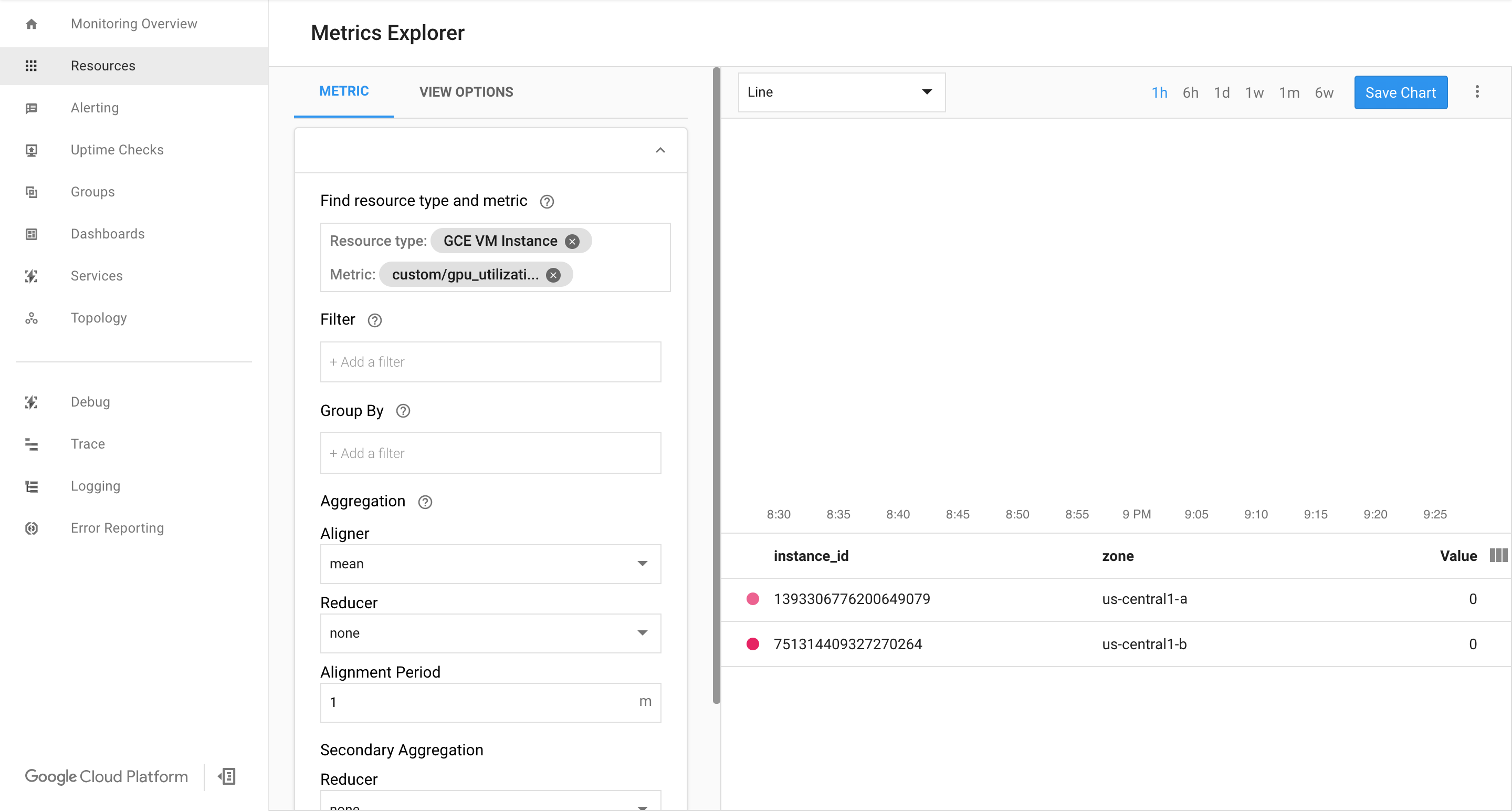
如果有資料進入,您應該會看到與以下類似的內容:



啟用自動調度資源
為代管執行個體群組啟用自動調度資源功能。
export INSTANCE_GROUP_NAME="deeplearning-instance-group"

gcloud compute instance-groups managed set-autoscaling $INSTANCE_GROUP_NAME \
   --custom-metric-utilization metric=custom.googleapis.com/gpu_utilization,utilization-target-type=GAUGE,utilization-target=85 \
   --max-num-replicas 4 \
   --cool-down-period 360 \
   --region us-central1
custom.googleapis.com/gpu_utilization是指標的完整路徑。這個範例將等級指定為 85,表示只要 GPU 使用率達到 85,平台就會在群組中建立新的執行個體。測試自動調度資源功能。如要測試自動調度資源功能,請執行下列步驟:
- 使用 SSH 連線至執行個體。詳情請參閱連線至執行個體一文。
使用
gpu-burn工具將 GPU 的負載提高至 100% 的使用率,並持續 600 秒:git clone https://github.com/GoogleCloudPlatform/ml-on-gcp.git cd ml-on-gcp/third_party/gpu-burn git checkout c0b072aa09c360c17a065368294159a6cef59ddf make ./gpu_burn 600 > /dev/null &
查看 Cloud Monitoring 頁面。並觀察自動調度資源功能的運作狀況。叢集會增加一個執行個體來向上擴充。

前往 Google Cloud 控制台的「Instance groups」(執行個體群組) 頁面。
按一下
deeplearning-instance-group代管執行個體群組。按一下「Monitoring」(監控) 分頁標籤。
此時自動調度資源邏輯應會盡可能提高執行個體的數量來降低負載,但並未成功:
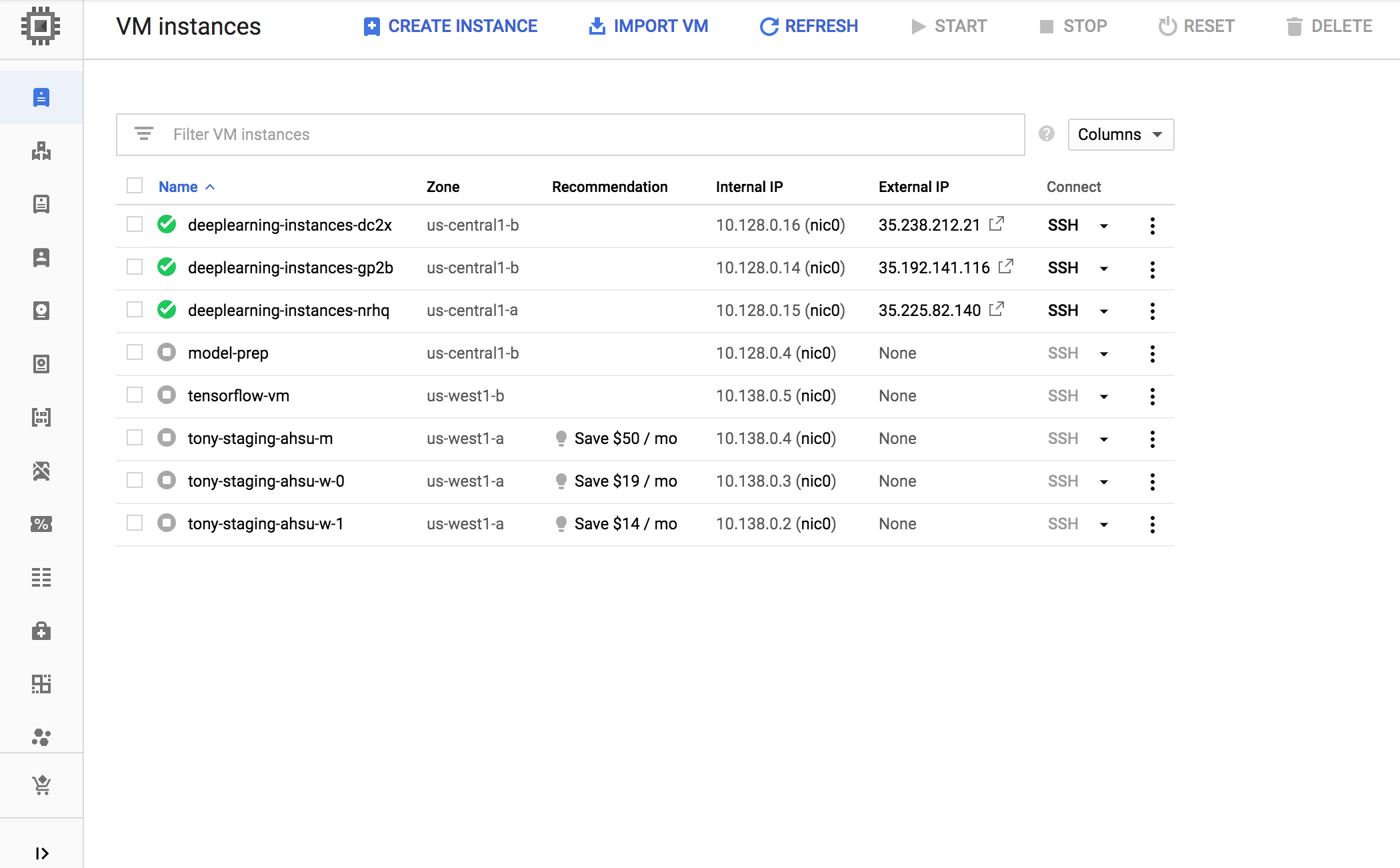
此時您可以停止過度使用執行個體,並觀察系統如何減少資源。
設定負載平衡器
讓我們整理一下您目前擁有的項目:
- 經過訓練並已使用 TensorRT5 (INT8) 最佳化的模型
- 代管執行個體群組。這些執行個體已啟用自動調度資源功能,會根據 GPU 使用率調度資源
接著您可以在執行個體前面建立負載平衡器。
建立健康狀態檢查。健康狀態檢查可用來判斷後端的特定主機是否可提供流量。
export HEALTH_CHECK_NAME="http-basic-check"

gcloud compute health-checks create http $HEALTH_CHECK_NAME \
   --request-path /v1/models/default \
   --port 8888
建立包含執行個體群組和健康狀態檢查的後端服務。
建立健康狀態檢查。
export HEALTH_CHECK_NAME="http-basic-check"
export WEB_BACKED_SERVICE_NAME="tensorflow-backend"

gcloud compute backend-services create $WEB_BACKED_SERVICE_NAME \
   --protocol HTTP \
   --health-checks $HEALTH_CHECK_NAME \
   --global
在新的後端服務中新增執行個體群組。
export INSTANCE_GROUP_NAME="deeplearning-instance-group"
export WEB_BACKED_SERVICE_NAME="tensorflow-backend"

gcloud compute backend-services add-backend $WEB_BACKED_SERVICE_NAME \
   --balancing-mode UTILIZATION \
   --max-utilization 0.8 \
   --capacity-scaler 1 \
   --instance-group $INSTANCE_GROUP_NAME \
   --instance-group-region us-central1 \
   --global
設定轉送網址。負載平衡器需要知道可將哪個網址轉送到後端服務。
export WEB_BACKED_SERVICE_NAME="tensorflow-backend"
export WEB_MAP_NAME="map-all"

gcloud compute url-maps create $WEB_MAP_NAME \
   --default-service $WEB_BACKED_SERVICE_NAME
建立負載平衡器。
export WEB_MAP_NAME="map-all"
export LB_NAME="tf-lb"

gcloud compute target-http-proxies create $LB_NAME \
   --url-map $WEB_MAP_NAME
在負載平衡器中新增外部 IP 位址。
export IP4_NAME="lb-ip4"

gcloud compute addresses create $IP4_NAME \
   --ip-version=IPV4 \
   --network-tier=PREMIUM \
   --global
找出分配的 IP 位址。
gcloud compute addresses list
設定轉送規則,指示 Google Cloud 將來自公開 IP 位址的所有要求轉送至負載平衡器。
export IP=$(gcloud compute addresses list | grep ${IP4_NAME} | awk '{print $2}')
export LB_NAME="tf-lb"
export FORWARDING_RULE="lb-fwd-rule"

gcloud compute forwarding-rules create $FORWARDING_RULE \
   --address $IP \
   --global \
   --load-balancing-scheme=EXTERNAL \
   --network-tier=PREMIUM \
   --target-http-proxy $LB_NAME \
   --ports 80
建立全域轉送規則後,您的設定可能需要幾分鐘才會生效。
啟用防火牆
檢查您是否有允許從外部來源連線至您 VM 執行個體的防火牆規則。
gcloud compute firewall-rules list
如果沒有的話,請先建立允許這類連線的防火牆規則。如要建立防火牆規則,請執行以下指令:
gcloud compute firewall-rules create www-firewall-80 \
   --target-tags http-server --allow tcp:80

gcloud compute firewall-rules create www-firewall-8888 \
   --target-tags http-server --allow tcp:8888
執行推論
您可以使用以下 Python 指令碼,將圖片轉換為可上傳至伺服器的格式。
from PIL import Image
import numpy as np
import json
import codecs


img = Image.open("image.jpg").resize((240, 240))
img_array=np.array(img)
result = {
      "instances":[img_array.tolist()]
       }
file_path="/tmp/out.json"
print(json.dump(result, codecs.open(file_path, 'w', encoding='utf-8'), separators=(',', ':'), sort_keys=True, indent=4))
執行推論。
curl -X POST $IP/v1/models/default:predict -d @/tmp/out.json
清除所用資源
為避免因為本教學課程所用資源,導致系統向 Google Cloud 帳戶收取費用,請刪除含有相關資源的專案,或者保留專案但刪除個別資源。
刪除轉送規則。
gcloud compute forwarding-rules delete $FORWARDING_RULE --global
刪除 IPV4 位址。
gcloud compute addresses delete $IP4_NAME --global
刪除負載平衡器。
gcloud compute target-http-proxies delete $LB_NAME
刪除轉送網址。
gcloud compute url-maps delete $WEB_MAP_NAME
刪除後端服務。
gcloud compute backend-services delete $WEB_BACKED_SERVICE_NAME --global
刪除健康狀態檢查。
gcloud compute health-checks delete $HEALTH_CHECK_NAME
刪除代管執行個體群組。
gcloud compute instance-groups managed delete $INSTANCE_GROUP_NAME --region us-central1
刪除執行個體範本。
gcloud beta compute --project=$PROJECT_NAME instance-templates delete $INSTANCE_TEMPLATE_NAME
刪除防火牆規則。
gcloud compute firewall-rules delete www-firewall-80
gcloud compute firewall-rules delete www-firewall-8888