


目標
- 部署多個啟用自動調度資源的地區性 Compute Engine 代管執行個體群組。
- 建立跨地區負載平衡器。
- 從世界上各個不同地區產生測試流量。
- 使用 Google Cloud 控制台,以視覺化方式呈現負載平衡器如何轉送要求,以及執行個體群組如何自動調度資源來滿足需求。
費用
本教學課程使用 Google Cloud 的計費元件,包括:- Compute Engine
事前準備
-
在 Google Cloud 控制台的專案選擇器頁面中,選取或建立 Google Cloud 專案。
選取或建立專案所需的角色
- 選取專案:選取專案時,不需要具備特定 IAM 角色,只要您在專案中獲派角色,即可選取該專案。
-
建立專案:如要建立專案,您需要「專案建立者」角色 (
roles/resourcemanager.projectCreator),其中包含resourcemanager.projects.create權限。瞭解如何授予角色。
-
如果尚未啟用,請啟用 Compute Engine API。
啟用 API 時所需的角色
如要啟用 API,您必須具備
serviceusage.services.enable權限。如果您建立了專案,可能已透過「擁有者」角色 (roles/owner) 取得這項權限。否則,您可以透過「服務使用情形管理員」角色 (roles/serviceusage.serviceUsageAdmin) 取得這項權限。瞭解如何授予角色。
應用程式架構
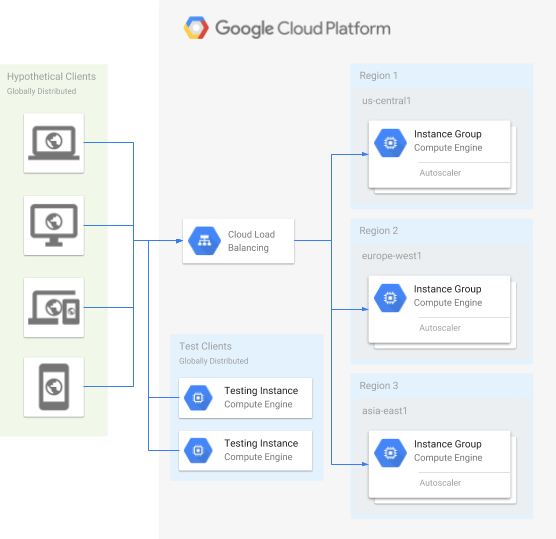
應用程式包含以下 Compute Engine 元件:
- 執行個體範本:這類範本是用於在執行個體群組中建立各個執行個體。
- 執行個體群組:多個執行個體群組,會根據連入流量自動調度資源。
- 負載平衡器:HTTP 負載平衡器,會將流量分配至所有執行個體群組。
- 執行個體:多個測試執行個體,會從全球各地產生測試流量。
設定網路服務
建立執行個體群組
主控台
建立執行個體群組網路。
前往 Google Cloud 控制台的「VPC Networks」(虛擬私有雲網路) 頁面。
按一下「建立虛擬私有雲網路」。
將「Name」(名稱) 設為
fortressnet。將「Subnet creation mode」(子網路建立模式) 設為 [Automatic] (自動)。
按一下頁面底部的 [建立]。
建立網路防火牆規則。這項規則會允許所有傳送至執行個體的 HTTP 要求。
前往 Google Cloud 控制台的「Firewall rules」(防火牆規則) 頁面。
按一下「建立防火牆規則」。
將「Name」(名稱) 設為
fortressnet-allow-http。在「網路」中選取
fortressnet。在「目標」部分,選取
All instances in the network。將「Source IPv4 ranges」(來源 IPv4 範圍) 設為
0.0.0.0/0。在「Protocols and ports」(通訊協定和通訊埠) 中選擇「Specified protocols and ports」(指定的通訊協定和通訊埠),然後選取「tcp」核取方塊並輸入
80。點選「建立」。
建立執行個體範本,並在其中加入開機指令碼,以便在每個執行個體上啟動簡易 Apache 網路伺服器。
前往 Google Cloud 控制台的「Instance templates」(執行個體範本) 頁面。
點選「建立執行個體範本」。
將「Name」(名稱) 設為
fort-template。在「機器設定」部分,選取
e2-micro(2 個 vCPU,1 GB 記憶體)。在「Advanced options」(進階選項) 專區中,展開「Networking」(網路),然後執行下列操作:
- 在「網路介面」部分,展開要編輯的網路介面。
- 在「Network」(網路) 中選取
fortressnet。
在「管理」部分,為「自動化」輸入下列「開機指令碼」:
apt update && apt -y install apache2
點選「建立」。
利用執行個體範本建立多個地區性代管執行個體群組,並對各個執行個體群組設定自動調度資源。
前往 Google Cloud 控制台的「Instance groups」(執行個體群組) 頁面。
按一下「建立執行個體群組」,建立新的代管執行個體群組。
選取「New managed instance group (stateless)」(新增代管執行個體群組 (無狀態))。
將「Name」(名稱) 設為
us-central1-pool。在「Instance template」(執行個體範本) 中選取
fort-template。在「位置」部分,選取「多個區域」。
在「區域」部分,選取
us-central1。在「可用區」部分,保留選取的預先定義值。在「Autoscaling mode」(自動調度資源模式),選取「On: add and remove instances to the group」(開啟:在群組中新增和移除執行個體)。
將「Minimum number of instances」(執行個體數量下限) 設為
1。將「Maximum number of instances」(執行個體數量上限) 設為
5。在「自動調度資源信號」部分,編輯預設選取項目 (CPU 使用率),然後將「信號類型」設為「HTTP 負載平衡使用率」。
將「目標 HTTP 負載平衡使用率」設為
80。按一下「完成」。
點選「建立」。對話方塊會顯示訊息,指出您還必須將執行個體群組指派至 HTTP 負載平衡器的後端服務。
在確認對話方塊中,按一下「確認」。建立所有執行個體群組後,即可設定負載平衡器。
重複上述步驟,再建立兩個執行個體群組,並進行下列變更:
- 將另一個群組的「Name」(名稱) 設為
europe-west1-pool,且「Region」(地區) 設為europe-west1。 - 將其中一個群組的「Name」(名稱) 設為
asia-east1-pool,且「Region」(地區) 設為asia-east1。
- 將另一個群組的「Name」(名稱) 設為
(選用) 確認執行個體健康狀態良好,且正在處理 HTTP 流量。測試一或多個執行個體的外部 IP 位址。請稍候片刻,等待執行個體完成啟動程序。
前往 Google Cloud 控制台的「VM instances」(VM 執行個體) 頁面。
確認每個執行中的執行個體,在執行個體群組名稱旁的「狀態」欄中都有綠色勾號。
複製執行個體的「外部 IP」,並貼到網路瀏覽器中。
瀏覽器應該會顯示「Apache2 Debian Default Page」(Apache2 Debian 預設頁面) 網頁。
如果您並未看到上述內容,請稍等幾分鐘後再試一次。
gcloud
建立執行個體群組網路。
gcloud compute networks create fortressnet --subnet-mode auto
建立網路防火牆規則。這項規則會允許所有傳送至執行個體的 HTTP 要求。
gcloud compute firewall-rules create fortressnet-allow-http \
    --network fortressnet \
    --allow tcp:80
建立執行個體範本,並在其中加入開機指令碼,以便在每個執行個體上啟動簡易 Apache 網路伺服器。
gcloud compute instance-templates create fort-template \
    --machine-type e2-micro \
    --network fortressnet \
    --metadata startup-script='apt update && apt -y install apache2'
利用執行個體範本建立多個地區性代管執行個體群組,並對各個執行個體群組設定自動調度資源。
gcloud compute instance-groups managed create us-central1-pool \
    --region us-central1 \
    --template fort-template \
    --size 1
gcloud compute instance-groups managed set-autoscaling us-central1-pool \
    --region us-central1 \
    --min-num-replicas 1 \
    --max-num-replicas 5 \
    --scale-based-on-load-balancing \
    --target-load-balancing-utilization .8
gcloud compute instance-groups managed create europe-west1-pool \ --region europe-west1 \ --template fort-template \ --size 1 gcloud compute instance-groups managed set-autoscaling europe-west1-pool \ --region europe-west1 \ --min-num-replicas 1 \ --max-num-replicas 5 \ --scale-based-on-load-balancing \ --target-load-balancing-utilization .8gcloud compute instance-groups managed create asia-east1-pool \ --region asia-east1 \ --template fort-template \ --size 1 gcloud compute instance-groups managed set-autoscaling asia-east1-pool \ --region asia-east1 \ --min-num-replicas 1 \ --max-num-replicas 5 \ --scale-based-on-load-balancing \ --target-load-balancing-utilization .8(選用) 確認執行個體健康狀態良好,且正在處理 HTTP 流量。 測試一或多個執行個體的外部 IP 位址。請稍候片刻,等待執行個體完成啟動程序。
列出執行個體。
gcloud compute instances list
在
STATUS一欄下方,確認執行個體處於RUNNING狀態。如要檢查執行個體,請在
EXTERNAL_IP欄下方查詢執行個體的 IP 位址。curl http://EXTERNAL_IP | head
您應該會看到一些 HTML 文字,包括
<title>Apache2 Debian Default Page: It works</title>這行。如果您並未看到上述內容,請稍等幾分鐘後再試一次。
設定負載平衡器
負載平衡器會將用戶端要求分配至多個後端。
控制台
選取負載平衡器類型
前往 Google Cloud 控制台的「Load balancing」(負載平衡) 頁面。
- 按一下「Create load balancer」(建立負載平衡器)。
- 將「Type of load balancer」(負載平衡器類型) 設為「Application Load Balancer (HTTP/HTTPS)」(應用程式負載平衡器 (HTTP/HTTPS)),然後按一下「Next」(下一步)。
- 將「Public facing or internal」(公開或內部) 設為「Public facing (external)」(公開 (外部)),然後按一下「Next」(下一步)。
- 將「Global or single region deployment」(全域或單一區域部署) 設為「Best for global workloads」(最適合全域工作負載),然後按一下「Next」(下一步)。
- 在「負載平衡器代別」部分,選取「全域外部應用程式負載平衡器」,然後點選「下一步」。
- 按一下 [設定]。
基本設定
- 將「Load balancer name」(負載平衡器名稱) 設為
fortressnet-balancer。
後端設定
- 在「建立全域外部應用程式負載平衡器」頁面,點選「後端設定」。
- 在「建立或選取後端服務和後端 bucket」下拉式選單中,依序選取「後端服務」和「建立後端服務」。 您應該會看到「建立後端服務」對話方塊。
- 將後端服務的「名稱」設為
fortressnet-backend-service。 - 在「New backend」(新增後端) 對話方塊下方,將「Instance group」(執行個體群組) 設為「
asia-east1-pool」。 - 「Balancing mode」(平衡模式) 請選取 [Rate] (速率)。
- 將「每秒要求數上限」設為每個執行個體
100RPS。 - 按一下「完成」。
- 點選「新增後端」。
- 在「New backend」(新增後端) 對話方塊下方,將「Instance group」(執行個體群組) 設為「
europe-west1-pool」。 - 「Balancing mode」(平衡模式) 請選取 [Rate] (速率)。
- 將「每秒要求數上限」設為每個執行個體
100RPS。 - 按一下「完成」。
- 點選「新增後端」。
- 在「New backend」(新增後端) 對話方塊下方,將「Instance group」(執行個體群組) 設為「
us-central1-pool」。 - 「Balancing mode」(平衡模式) 請選取 [Rate] (速率)。
- 將「每秒要求數上限」設為每個執行個體
100RPS。 - 按一下「完成」。
- 在「健康狀態檢查」下方,選取 [建立健康狀態檢查]。
- 將「Name」(名稱) 設為
http-basic-check。 - 在「Protocol」(通訊協定) 中選取
HTTP。 - 將「Port」(通訊埠) 設為
80。 - 按一下 [儲存並繼續]。
- 點選「建立」。
主機與路徑規則
- 在「建立全域外部應用程式負載平衡器」頁面的左側面板中,按一下「主機和路徑規則」。
在這個範例中,由於所有流量都會套用預設規則,因此不需要設定任何主機或路徑規則。因此,我們可以接受預先填入的預設值。
前端設定
- 在「建立全域外部應用程式負載平衡器」頁面的左側面板中,按一下「前端設定」。
- 將「Name」(名稱) 設定為
fortressnet-http-rule。 - 針對「IP 版本」,選取 [IPv4]。
- 針對「IP 位址」,選取 [建立 IP 位址]。
- 在「Reserve a new static IP」(保留新的靜態 IP) 對話方塊中,將「Name」(名稱) 設為
fortressnet-ip。 - 按一下 [Reserve] (預約),然後稍等幾分鐘。
- 在「New Frontend IP and port」(新增的前端 IP 和通訊埠) 對話方塊底部,按一下 [Done] (完成)。
- 按一下 [Add frontend IP and port] (新增前端 IP 和通訊埠)。
- 將「Name」(名稱) 設定為
fortressnet-http-ipv6-rule。 - 針對「IP 版本」,選取 [IPv6]。
- 針對「IP 位址」,選取 [建立 IP 位址]。
- 在對話方塊中,將「Name」(名稱) 設為
fortressnet-ipv6。 - 按一下 [Reserve] (預約),然後稍等幾分鐘。
- 在「New Frontend IP and port」(新增的前端 IP 和通訊埠) 對話方塊底部,按一下 [Done] (完成)。
檢查並完成
- 在「建立全域外部應用程式負載平衡器」頁面的左側面板中,按一下「檢查並完成」。
- 將您的設定與您打算建立的內容比較。
- 如果設定正確無誤,請按一下左側面板底部的 [Create] (建立),系統會將您帶回「負載平衡」畫面。建立完成的負載平衡器如果正在運作中,它的旁邊會顯示綠色勾號。
gcloud
後端設定
建立基本的健康狀態檢查,以便確認負載平衡器後端是否正在回應 HTTP 要求。
gcloud compute health-checks create http http-basic-check
建立全域後端服務,這項後端服務會接收負載平衡器傳送的 HTTP 流量。
gcloud compute backend-services create fortressnet-backend-service \
    --protocol HTTP \
    --health-checks http-basic-check \
    --global
將執行個體群組新增至後端服務,做為區域後端。這項設定會根據每個執行個體的每秒要求數上限,將流量分配至所有後端。
gcloud compute backend-services add-backend fortressnet-backend-service \
    --balancing-mode RATE \
    --max-rate-per-instance 100 \
    --instance-group us-central1-pool \
    --instance-group-region us-central1 \
    --global
gcloud compute backend-services add-backend fortressnet-backend-service \
    --balancing-mode RATE \
    --max-rate-per-instance 100 \
    --instance-group europe-west1-pool \
    --instance-group-region europe-west1 \
    --global
gcloud compute backend-services add-backend fortressnet-backend-service \
    --balancing-mode RATE \
    --max-rate-per-instance 100 \
    --instance-group asia-east1-pool \
    --instance-group-region asia-east1 \
    --global
主機與路徑規則
定義網址對應,網址對應會將不同網址轉送至不同的後端服務。由於我們只有一個後端服務,因此只要將該後端服務設為所有網址的預設服務即可。
gcloud compute url-maps create fortressnet-balancer \
    --default-service fortressnet-backend-service
建立 HTTP Proxy 路徑。HTTP Proxy 路徑會接受 HTTP 要求,並根據網址對應加以轉送。在本範例中,HTTP Proxy 路徑會將所有要求傳送至您唯一的後端服務。
gcloud compute target-http-proxies create fortressnet-http-proxy \
    --url-map fortressnet-balancer
前端設定
建立兩個全域靜態外部 IP 位址:一個用於 IPv4,另一個用於 IPv6。這兩者將成為負載平衡器的全域外部 IP 位址。
gcloud compute addresses create fortressnet-ip \
    --ip-version IPV4 \
    --network-tier=PREMIUM \
    --global
gcloud compute addresses create fortressnet-ipv6 \
    --ip-version IPV6 \
    --network-tier=PREMIUM \
    --global
查詢負載平衡器的外部 IP 位址。
gcloud compute addresses list
針對外部 IP 位址建立通用轉送規則,這樣一來,系統就會將 IPv4 和 IPv6 HTTP 要求轉送至 HTTP Proxy。
gcloud compute forwarding-rules create fortressnet-http-rule \
    --load-balancing-scheme=EXTERNAL \
    --network-tier=PREMIUM \
    --global \
    --target-http-proxy fortressnet-http-proxy \
    --ports 80 \
    --address LOAD_BALANCER_IP_ADDRESS
gcloud compute forwarding-rules create fortressnet-http-ipv6-rule \ --load-balancing-scheme=EXTERNAL \ --network-tier=PREMIUM \ --global \ --target-http-proxy fortressnet-http-proxy \ --ports 80 \ --address LOAD_BALANCER_IPV6_ADDRESS
(選用) 確認負載平衡器正在運作,過程中您可能會需要等待幾分鐘。
控制台
前往 Google Cloud 控制台的「Load balancing」(負載平衡) 頁面。
等待「後端」欄下方的
fortressnet-balancer顯示綠色勾號。按一下
fortressnet-balancer。在「前端」的「IP:通訊埠」一欄下方,複製 IPv4 位址。 (IPv4 位址的格式應為
www.xxx.yyy.zzz,(不需要尾端連接埠號碼:nn)。如果缺少「前端」部分,請稍候片刻,然後重新載入網頁。在網路瀏覽器中輸入 IP 位址。
瀏覽器應該會顯示「Apache2 Debian Default Page」(Apache2 Debian 預設頁面) 網頁。
如果網頁顯示「404 錯誤 (找不到網頁)」,請試著再等幾分鐘。
gcloud
查詢負載平衡器的外部 IP 位址。
gcloud compute addresses list
查詢 IPv4 位址。(IPv4 位址的格式應為
www.xxx.yyy.zzz)。curl http://LOAD_BALANCER_IP_ADDRESS | head
您應該會看到一些 HTML 文字,包括 <title>Apache2 Debian Default Page: It works</title> 這行。
如果看到 <title>Error 404 (Not Found)!!1</title>,請試著再等幾分鐘。
最佳做法:建立安全的防火牆,僅允許負載平衡器和健康狀態檢查傳送的內部流量。然後刪除允許任何 HTTP 要求的原始防火牆。這樣一來,外部用戶端就無法存取個別執行個體。
控制台
建立新的防火牆,僅允許負載平衡器和健康狀態檢查傳送的流量。
前往 Google Cloud 控制台的「Firewall rules」(防火牆規則) 頁面。
按一下「建立防火牆規則」。
將「Name」(名稱) 設為
fortressnet-allow-load-balancer。在「網路」中選取
fortressnet。在「目標」部分,選取
All instances in the network。在「來源 IP 範圍」中輸入
130.211.0.0/22並按下 Enter 鍵,然後輸入35.191.0.0/16並再次按下 Enter 鍵。在「Protocols and ports」(通訊協定和通訊埠) 下方選取「tcp」,然後輸入
80。點選「建立」。
將允許所有流量的原有防火牆刪除。
- 選取
fortressnet-allow-http旁的勾號。 - 按一下頁面頂端的 [Delete] (刪除)。
- 在對話方塊中按一下 [刪除]。
- 選取
gcloud
建立新的防火牆,僅允許負載平衡器和健康狀態檢查傳送的流量。
gcloud compute firewall-rules create fortressnet-allow-load-balancer \
    --network fortressnet \
    --source-ranges 130.211.0.0/22,35.191.0.0/16 \
    --allow tcp:80
將允許所有流量的原有防火牆刪除。
gcloud compute firewall-rules delete fortressnet-allow-http -q
(選用) 確認自動調度資源和負載平衡正常運作
產生一些測試流量
假設歐洲現在是早上,而您的網路服務突然在網路上爆紅。以下步驟會根據這個假設,從歐洲瞬間產生大量的用戶端要求。
主控台
建立透過 Siege 負載測試工具安裝的執行個體。
前往 Google Cloud 控制台的「Create an instance」(建立執行個體) 頁面。
將「Name」(名稱) 設為
europe-loadtest。在「區域」部分,選取「
europe-west1」。如要進行進階設定,請展開「Advanced options」(進階選項) 區段,然後執行下列操作:
- 展開「管理」部分。
- 在「自動化」欄位中,輸入下列開機指令碼:
apt -y install siege
按一下「Create」(建立),即可建立 VM。
取得負載平衡器的 IPv4 位址。
前往 Google Cloud 控制台的「Load balancing」(負載平衡) 頁面。
按一下「
fortressnet-balancer」。在「前端」的「IP:通訊埠」一欄下方,複製 IPv4 位址。 (IPv4 位址的格式應為
www.xxx.yyy.zzz)。
透過 SSH 登入用於測試負載的執行個體。
前往 Google Cloud 控制台的「VM instances」(VM 執行個體) 頁面。
等待
europe-loadtest執行個體在「Name」欄下方顯示綠色勾號。在「連線」欄下方的
europe-loadtest上,按一下「SSH」。
啟動 Siege,以負載平衡器的 IPv4 位址為目標。
siege -c150 http://LOAD_BALANCER_IP_ADDRESS
gcloud
建立透過 Siege 負載測試工具安裝的執行個體。
gcloud compute instances create europe-loadtest \
    --network default \
    --zone europe-west1-c \
    --metadata startup-script='apt -y install siege'
取得負載平衡器的 IPv4 位址。
gcloud compute addresses list
開啟新的殼層工作階段,其中提供
gcloud指令。在新的殼層工作階段中,透過 SSH 登入用於測試負載的執行個體。
gcloud compute ssh --zone europe-west1-c europe-loadtest
啟動 Siege,以負載平衡器的 IPv4 位址為目標。
siege -c150 http://LOAD_BALANCER_IP_ADDRESS
執行 siege 指令後,您應該會看到宣告 The server is now under siege... 的輸出內容。
[alert] Zip encoding disabled; siege requires zlib support to enable it
** SIEGE 4.0.2
** Preparing 150 concurrent users for battle.
The server is now under siege...
監控負載平衡和自動調度資源
前往 Google Cloud 控制台的「Load balancing」(負載平衡) 頁面。
按一下名為
fortressnet-balancer的負載平衡器。按一下「Monitoring」(監控) 分頁標籤。
在「Backend」(後端) 下拉式選單中,選取
fortressnet-backend-service。
系統最多可能需要 10 分鐘才能顯示足夠的資料,您應該很快就會看到類似下圖的畫面:
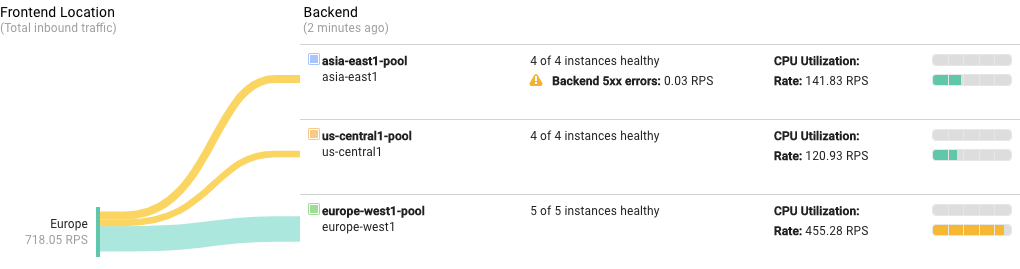
情況說明:
負載測試瞬間開始傳送龐大流量。起初,負載平衡器將要求平均分配至三個後端。要求數量很快就超出您設定的自動調度資源限制,這可能會導致伺服器傳回
Backend 5xx errors並顯示於監控畫面上。自動配置器開始依需求啟動額外的執行個體。系統會透過自動調度資源滿足容量需求。為了儘量縮短要求的延遲時間,Compute Engine 負載平衡器會嘗試將要求轉送至最接近用戶端的後端。在本例中,由於負載測試流量來自歐洲,負載平衡器會優先將更多要求轉送至歐洲後端。因此,自動調度資源程序可能會啟動更多歐洲後端中的執行個體,藉此處理較大部分的要求。
從其他地區產生測試流量
假設您的網路服務在亞洲也開始流行,吸引了下午上網的群眾。以下步驟會根據這個假設,從亞洲產生大量要求。
控制台
如要建立另一個安裝 Siege 負載測試工具的執行個體,請按照下列步驟操作:
前往 Google Cloud 控制台的「VM instances」(VM 執行個體) 頁面。
點選「建立執行個體」。
將「Name」(名稱) 設為
asia-loadtest。在「區域」部分,選取「
asia-east1」。展開「Advanced options」(進階選項) 區段。
展開「管理」部分。
在「自動化」部分,輸入下列開機指令碼:
apt -y install siege
點選「建立」。
如要取得負載平衡器的 IP 位址,請執行下列操作:
前往 Google Cloud 控制台的「Load balancing」(負載平衡) 頁面。
按一下「
fortressnet-balancer」。在「前端」的「IP:通訊埠」一欄下方,複製 IPv4 位址 (IPv4 位址的格式應為
www.xxx.yyy.zzz)。
透過 SSH 登入用於測試負載的執行個體。
- 等待
asia-loadtest執行個體在「Name」欄下方顯示綠色勾號。 - 在「連線」欄下方,按一下
asia-loadtest上的「SSH」。
- 等待
啟動 Siege,以負載平衡器的 IPv4 位址為目標。
siege -c150 http://LOAD_BALANCER_IP_ADDRESS
gcloud
在原有的殼層工作階段中,建立另一個透過 Siege 負載測試工具安裝的執行個體。
gcloud compute instances create asia-loadtest \
    --network default \
    --zone asia-east1-c \
    --metadata startup-script='apt -y install siege'
取得負載平衡器的 IPv4 位址。
gcloud compute addresses list
開啟新的殼層工作階段,其中提供
gcloud指令。在新的殼層工作階段中,透過 SSH 登入用於測試負載的執行個體。
gcloud compute ssh --zone asia-east1-c asia-loadtest
啟動 Siege,以負載平衡器的 IPv4 位址為目標。
siege -c150 http://LOAD_BALANCER_IP_ADDRESS
您應該會再次看到宣告 The server is now under siege... 的輸出內容
[alert] Zip encoding disabled; siege requires zlib support to enable it
** SIEGE 4.0.2
** Preparing 150 concurrent users for battle.
The server is now under siege...
監控負載平衡和自動調度資源
返回前文提到過的負載平衡監控畫面。系統最多可能需要 10 分鐘才能顯示足夠的新資料,您應該很快就會看到類似下圖的畫面:
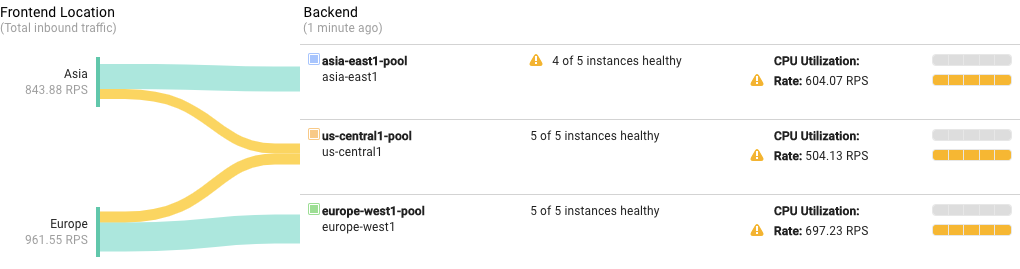
情況說明:
與先前的情況相似,負載測試瞬間開始傳送另一波龐大流量。起初,負載平衡器將要求平均分配至現有的三個後端。隨著要求數量超出您設定的自動調度資源限制,自動配置器開始依需求啟動額外的執行個體。
系統會透過自動調度資源滿足新的容量需求。負載平衡器仍會優先將要求轉送至最近的可用後端。因此,亞洲後端會接收大部分源自亞洲的要求,歐洲後端會接收大部分源自歐洲的要求,而美國後端則會接收其餘的所有要求。
清除所用資源
完成教學課程後,您可以清除所建立的資源,這樣資源就不會繼續使用配額,也不會產生費用。下列各節將說明如何刪除或關閉這些資源。
刪除專案
如要避免付費,最簡單的方法就是刪除您為了本教學課程所建立的專案。
刪除專案的方法如下:
- 前往 Google Cloud 控制台的「Manage resources」(管理資源) 頁面。
- 在專案清單中選取要刪除的專案,然後點選「Delete」(刪除)。
- 在對話方塊中輸入專案 ID,然後按一下 [Shut down] (關閉) 以刪除專案。
刪除執行個體
如要刪除 Compute Engine 執行個體:
- 前往 Google Cloud 控制台的「VM instances」(VM 執行個體) 頁面。
- 勾選要刪除的執行個體核取方塊。
- 如要刪除執行個體,請依序點選 「More actions」(更多動作) 和「Delete」(刪除),然後按照指示操作。
後續步驟
- 根據負載平衡服務規模調度資源。
- 全球負載平衡已開啟 Google Cloud。
- 在 Google Cloud上建構可擴充且有彈性的網頁應用程式。
- 查看 Google Cloud 的參考架構、圖表和最佳做法。 歡迎瀏覽我們的 Cloud Architecture Center。