


本頁面說明如何使用 VM 螢幕截圖工具,從虛擬機器 (VM) 執行個體擷取螢幕截圖。
擷取 VM 的螢幕截圖,有助於排解無法存取的 VM 問題。舉例來說,如果 VM 正在啟動,或是磁碟映像檔已損毀,可能就無法存取 VM。
Windows 作業系統
VM 螢幕截圖可協助排解 Windows VM 的 RDP 連線失敗問題,方法是判斷執行個體是否已成功啟動。如要瞭解如何排解 RDP 連線問題,請參閱「遠端桌面通訊協定疑難排解」一文。
使用遠端桌面用戶端時的隱私權考量
VM 螢幕截圖工具會使用 VM 的顯示卡,透過遠端桌面用戶端擷取本機控制台工作階段的螢幕截圖。透過本機控制台工作階段擷取螢幕截圖時,可能會擷取使用者桌面或瀏覽器的機密資訊。
如果擔心螢幕截圖會洩漏敏感資訊,請按照下列方式設定遠端桌面用戶端,避免使用本機控制台工作階段:
Chrome 遠端桌面:如果您使用 Chrome 遠端桌面,請務必啟用窗簾模式,以免連線至本機控制台工作階段。
Microsoft RDP: RDP 用戶端會使用 Windows 遠端桌面服務 (RDS) 連線。Windows RDS 可讓 RDP 用戶端選擇要啟動新的控制台工作階段,還是連線至現有工作階段,因此可能會產生隱私權影響。如要瞭解如何自訂 RDS,避免連線至本機控制台工作階段,請參閱「支援的遠端桌面 RDP 檔案設定」。
與 Google 支援團隊分享螢幕截圖前,請務必檢查是否含有私密資訊。
事前準備
- 在 VM 上啟用虛擬螢幕。
-
如果尚未設定驗證,請先完成設定。
驗證可確認您的身分,以便存取 Google Cloud 服務和 API。如要從本機開發環境執行程式碼或範例,請選取下列其中一個選項,向 Compute Engine 進行驗證:
選取這個頁面上範例的預計用途分頁:
控制台
使用 Google Cloud 控制台存取 Google Cloud 服務和 API 時,不需要設定驗證。
gcloud
-
安裝 Google Cloud CLI。 完成後,執行下列指令來初始化 Google Cloud CLI:
gcloud init如果您使用外部識別資訊提供者 (IdP),請先 使用聯合身分登入 gcloud CLI。
-
- 設定預設區域和可用區。
REST
如要在本機開發環境中使用本頁的 REST API 範例,請使用您提供給 gcloud CLI 的憑證。
安裝 Google Cloud CLI。
如果您使用外部識別資訊提供者 (IdP),請先 使用聯合身分登入 gcloud CLI。
詳情請參閱 Google Cloud 驗證說明文件中的「使用 REST 進行驗證」。
限制
從 VM 擷取螢幕截圖
請按照下列程序擷取 VM 的螢幕截圖。
控制台
前往 Google Cloud 控制台的「VM instances」(VM 執行個體) 頁面。
在「VM instances」(VM 執行個體) 頁面中,按一下要擷取螢幕截圖的 VM 執行個體名稱。
在「VM 執行個體詳細資料」頁面,按一下「螢幕截圖」分頁標籤。
按一下「重新整理」,從 VM 產生螢幕截圖。如果尚未啟用虛擬螢幕,Google Cloud 控制台就不會顯示螢幕截圖。
gcloud
使用 gcloud compute
instances get-screenshot 指令從 VM 擷取螢幕截圖:
gcloud compute instances get-screenshot VM_NAME \ --destination=JPEG_FILENAME \ --zone=ZONE
更改下列內容:
VM_NAME:要擷取螢幕截圖的 VM 名稱。JPEG_FILENAME:螢幕截圖輸出內容的 JPEG 檔案名稱 (選用)。如未指定檔案名稱,原始 JPEG 資料會傳送至標準輸出 (stdout)。ZONE:要擷取螢幕截圖的 VM 所在區域。
REST
使用 Compute Engine API,透過 instances.getScreenshot
要求擷取 VM 的螢幕截圖:
GET https://compute.googleapis.com/compute/v1/projects/PROJECT/zo
nes/ZONE/instances/VM_NAME/screenshot
更改下列內容:
PROJECT:包含要擷取螢幕截圖的 VM 的專案 ID。ZONE:包含專案的可用區。VM_NAME:要擷取螢幕截圖的 VM 名稱。
VM 螢幕截圖範例
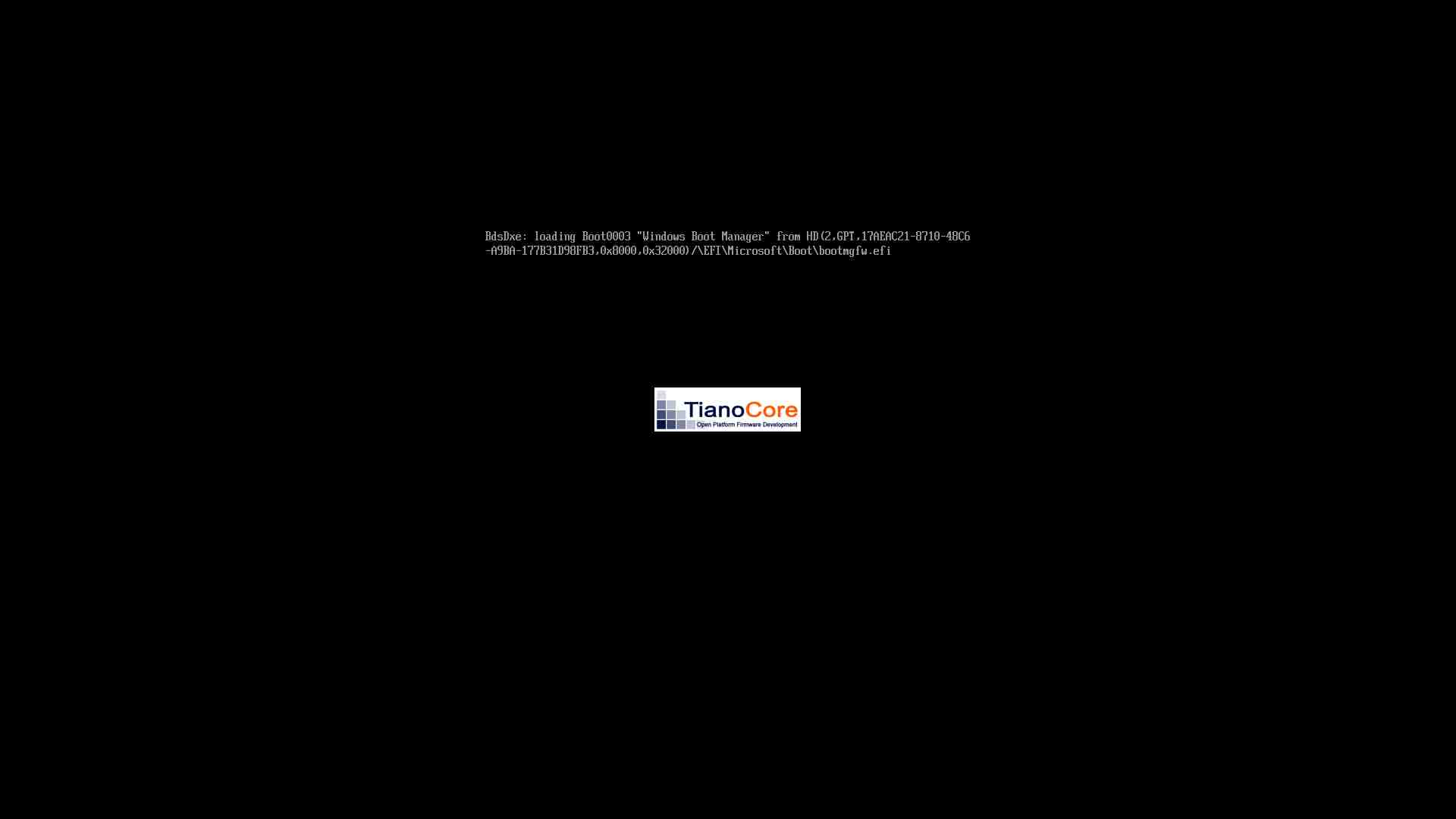
Compute Engine UEFI 載入開機管理員
以下螢幕截圖顯示開機管理工具載入時,無法使用的 Windows Server VM:
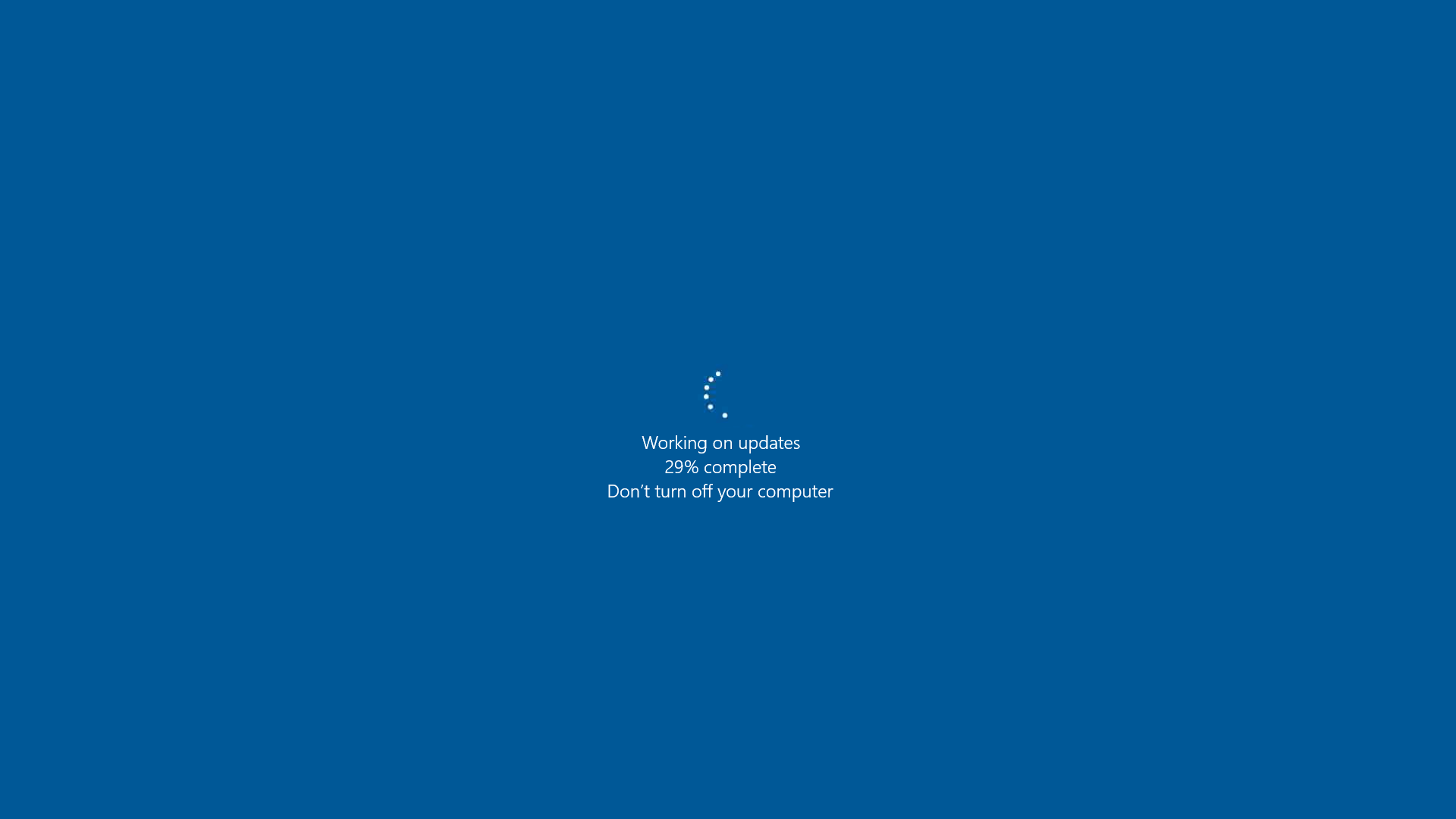
Windows Server 2016 Datacenter 正在執行更新
下方的螢幕截圖顯示 Windows Server 2016 VM 在完成更新時無法使用:
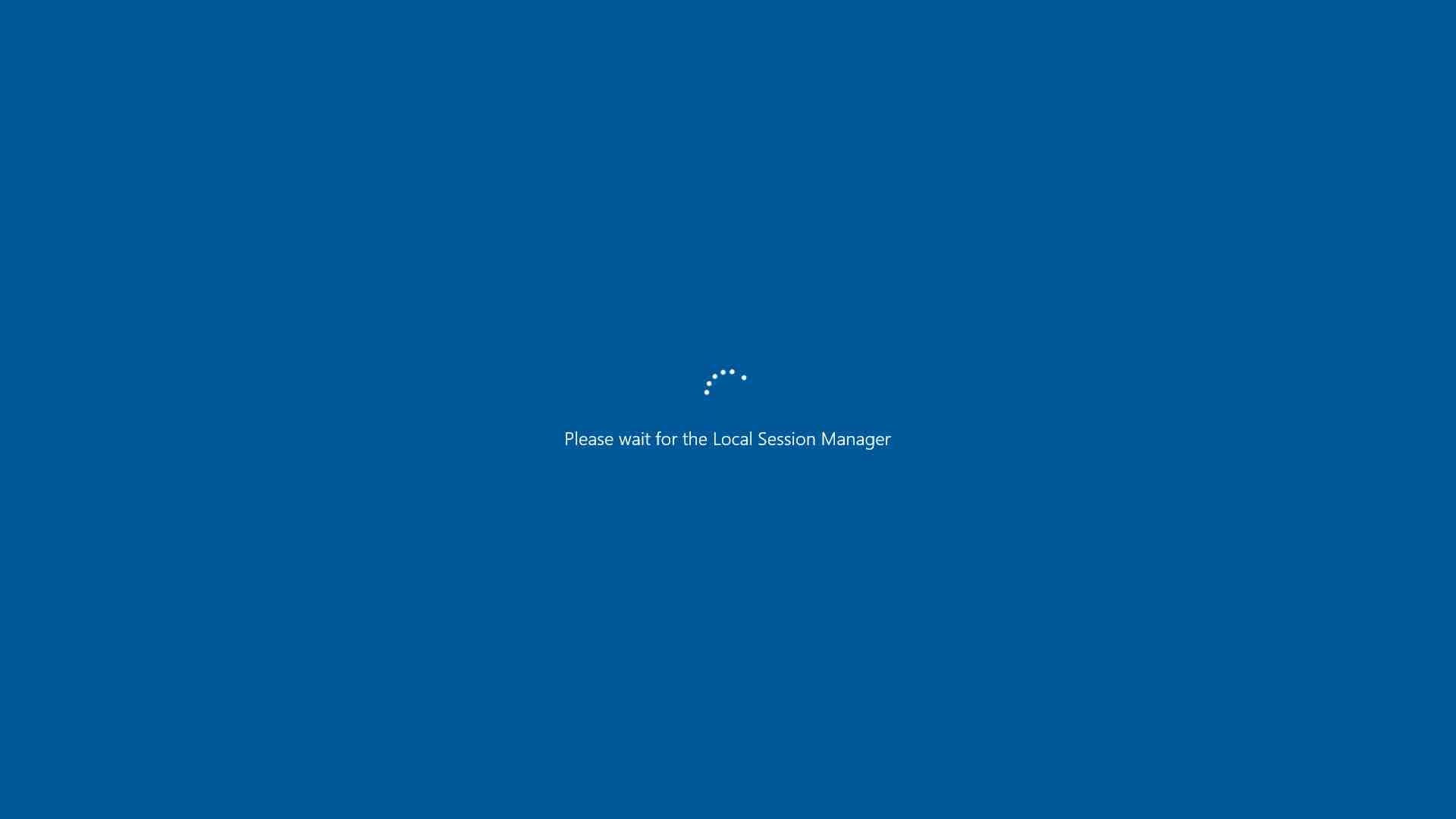
Windows Server 2016 載入系統服務
以下螢幕截圖顯示載入系統服務時無法使用的 Windows Server 2016 VM:
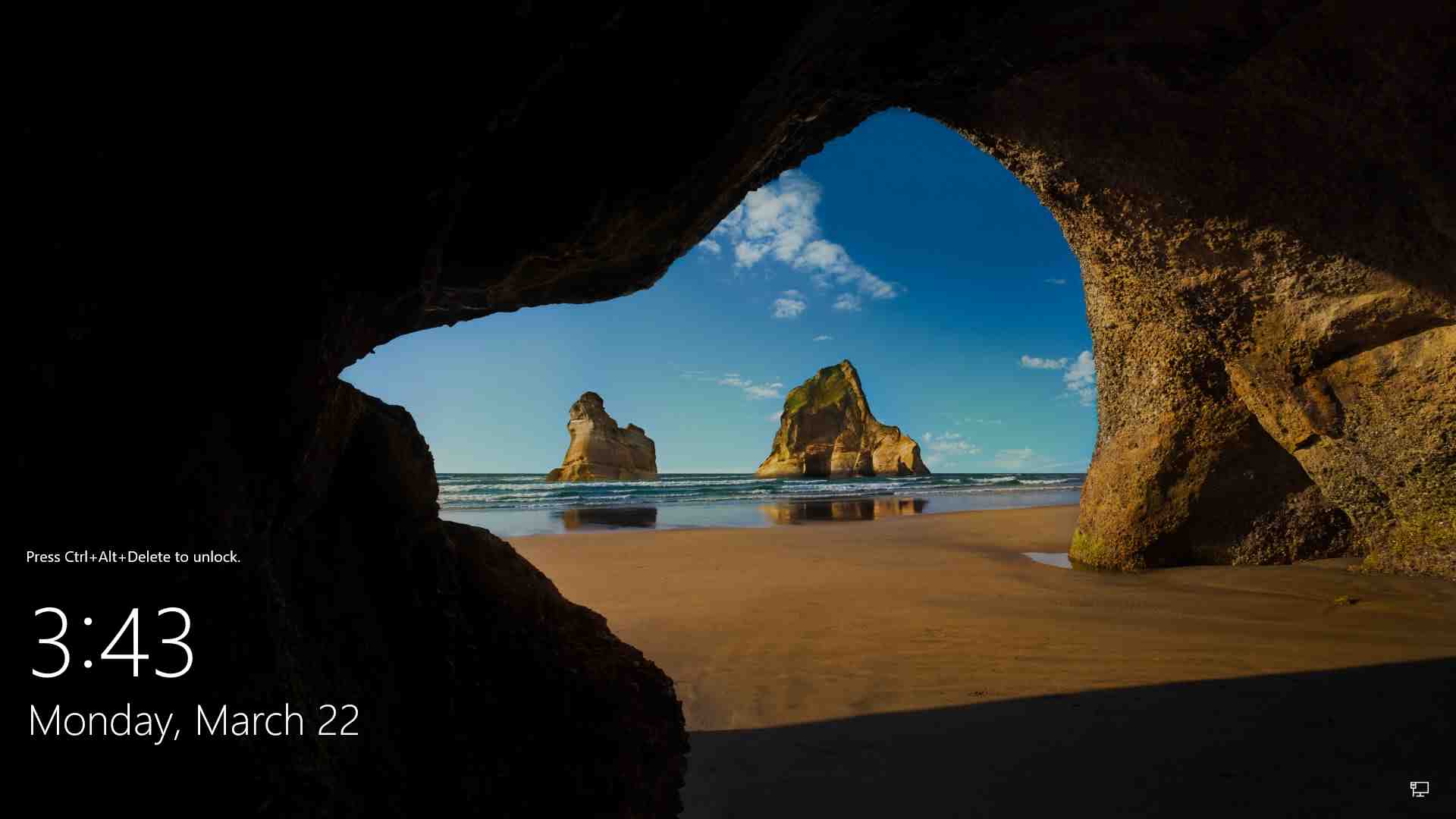
Windows Server 2016 Datacenter 的登入畫面
下方的螢幕截圖顯示 Windows Server 2016 VM 已完成啟動,可供登入:
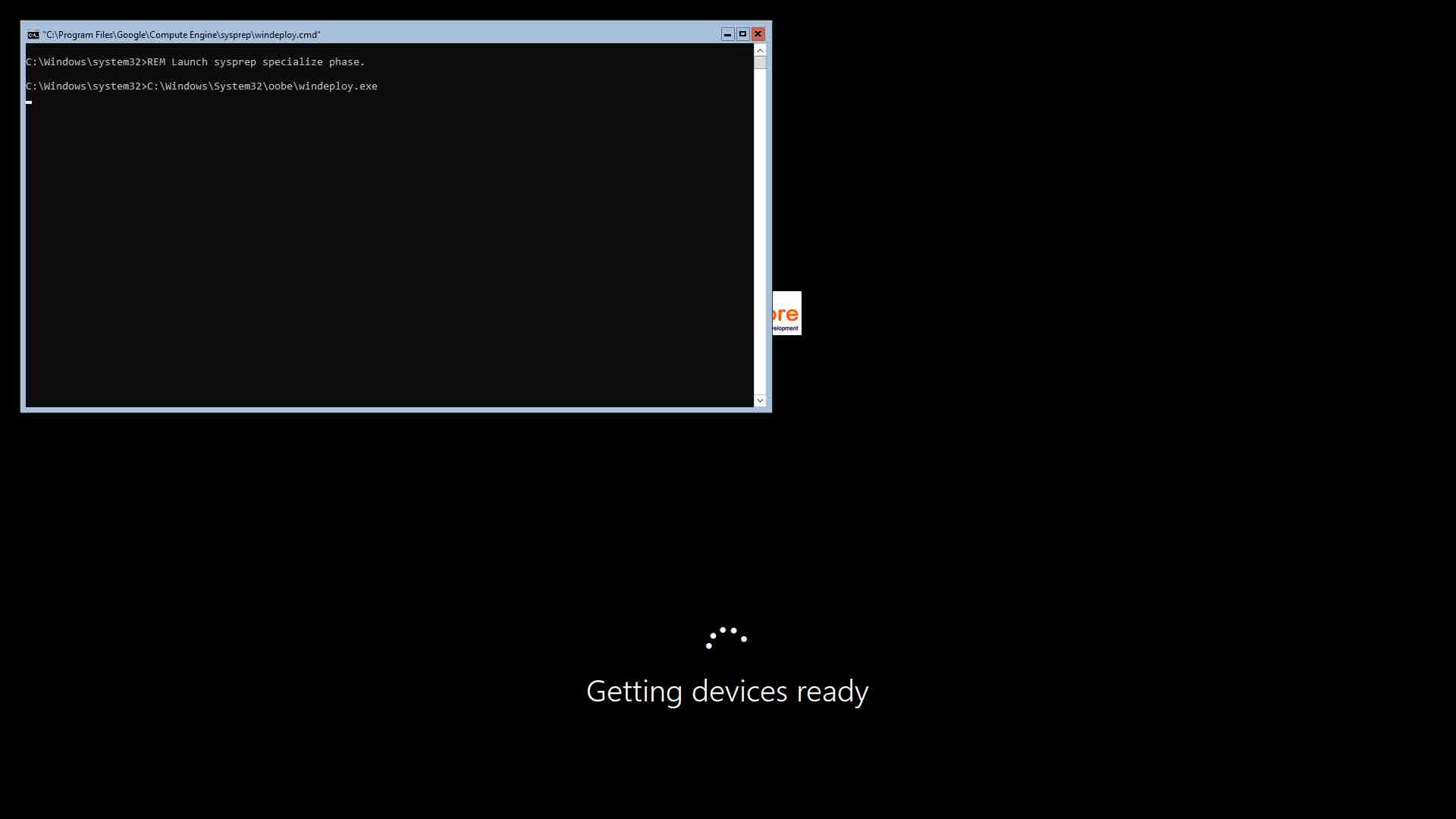
Windows Server 2019 Core 的 Sysprep 程序
以下螢幕截圖顯示 Windows Server 2019 Core VM 執行個體的 sysprep 程序:
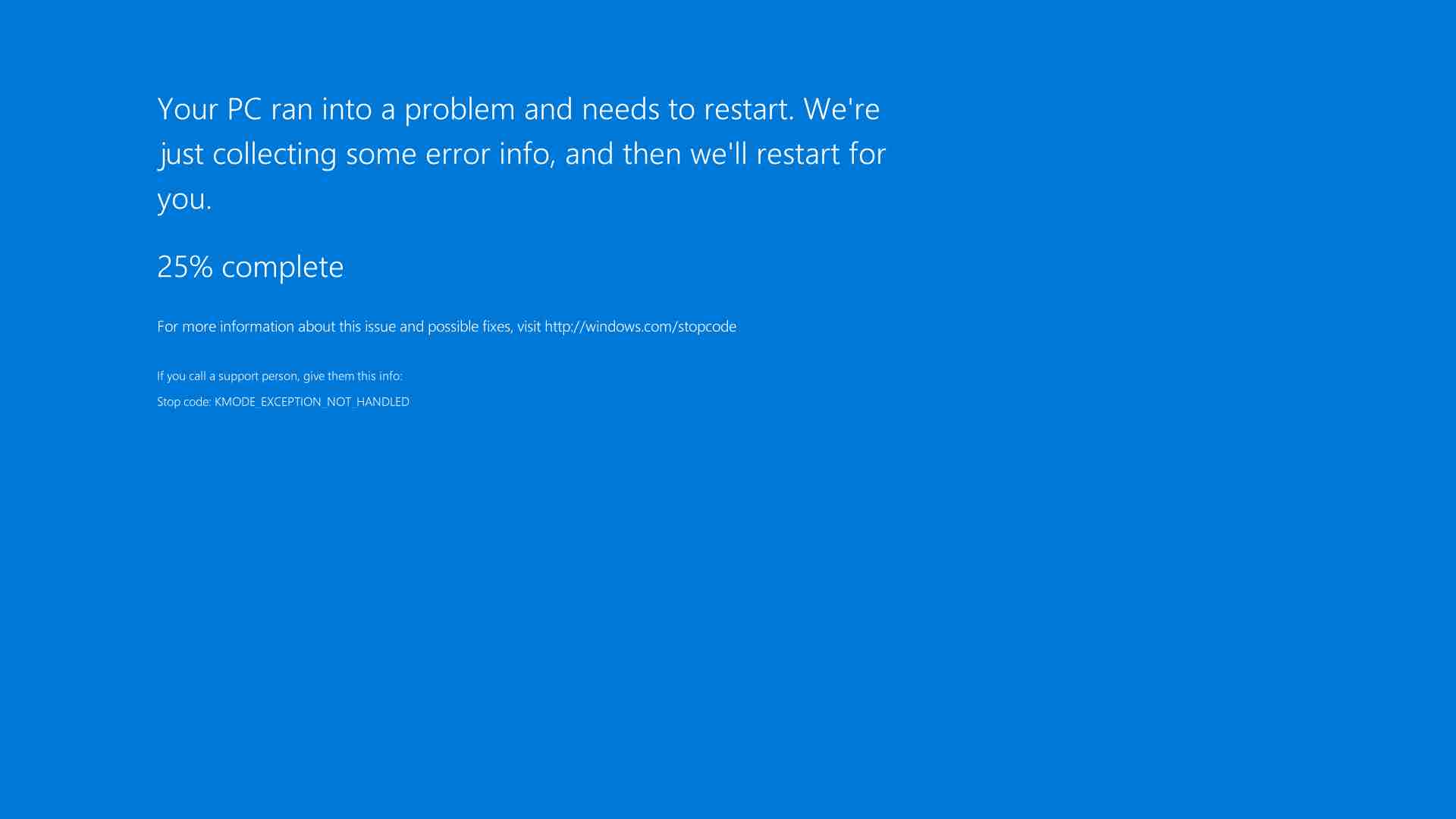
Windows Server 2016 Datacenter 發生藍色畫面錯誤
下圖顯示 Windows Server 2016 Datacenter VM 執行個體的藍色畫面錯誤:
後續步驟
瞭解如何從 VM 收集診斷資訊。
瞭解如何排解 Windows 執行個體的問題。