בדף הזה מוסבר איך לצלם מסך של מכונה וירטואלית (VM) באמצעות הכלי לצילום מסך של מכונה וירטואלית.
צילום מסך ממכונה וירטואלית יכול לעזור לכם לפתור בעיות במכונה וירטואלית שאחרת אין לכם גישה אליה. לדוגמה, יכול להיות שלא תהיה לכם גישה למכונה וירטואלית אם היא נמצאת בתהליך אתחול או אם יש לה תמונת דיסק פגומה.
מערכות הפעלה מבוססות Windows
צילומי מסך של מכונות VM יכולים לעזור לפתור בעיות בחיבורי RDP שנכשלו למכונות VM של Windows, כי הם מאפשרים לזהות אם המכונה הופעלה בהצלחה. מידע על פתרון בעיות בחיבורי RDP זמין במאמר פתרון בעיות ב-RDP.
שיקולי פרטיות בשימוש בלקוחות של שולחן עבודה מרוחק
הכלי לצילום מסך של ה-VM משתמש במתאם התצוגה של ה-VM כדי לצלם מסך של סשן המסוף המקומי דרך לקוח של שולחן עבודה מרוחק. צילום מסך דרך סשן המסוף המקומי עלול לצלם מידע רגיש משולחן העבודה או מהדפדפן של המשתמש.
אם אתם חוששים שמידע רגיש ייחשף כחלק מצילום מסך, אתם יכולים להגדיר את לקוח שולחן העבודה המרוחק הרלוונטי באופן הבא כדי שלא ייעשה שימוש בסשן המסוף המקומי:
Chrome Remote Desktop: אם אתם משתמשים ב-Chrome Remote Desktop, הקפידו להפעיל את מצב וילון כדי שלא תהיה אפשרות להתחבר לסשן של המסוף המקומי.
Microsoft RDP: לקוחות RDP מתחברים באמצעות Windows Remote Desktop Services (RDS). Windows RDS מאפשר ללקוחות RDP לבחור אם להתחיל סשן קונסולה חדש או להתחבר לסשן קיים, ולכן יכולות להיות לכך השלכות על הפרטיות. מידע על התאמה אישית של RDS כדי שלא יתחבר לסשן של המסוף המקומי זמין במאמר הגדרות נתמכות של קובץ RDP של Remote Desktop.
לפני שמשתפים צילומי מסך עם צוות התמיכה של Google, חשוב לבדוק אותם כדי לוודא שלא מופיע בהם מידע רגיש.
לפני שמתחילים
- הפעלת תצוגות וירטואליות במכונה הווירטואלית.
-
אם עדיין לא עשיתם את זה, תצטרכו להגדיר אימות.
אימות הוא תהליך שבו מאמתים את הזהות שלכם כדי לקבל גישה לממשקי API ולשירותים של Google Cloud . כדי להריץ קוד או דוגמאות מסביבת פיתוח מקומית, אפשר לבצע אימות ל-Compute Engine באחת מהדרכים הבאות:
צריך לבחור את הכרטיסייה הרלוונטית לאופן שבו תכננתם להשתמש בדוגמאות בדף הזה:
המסוף
כשמשתמשים במסוף Google Cloud כדי לגשת לשירותים Google Cloud ולממשקי ה-API, לא צריך להגדיר אימות.
gcloud
-
התקינו את ה-CLI של Google Cloud. אחר כך, מאתחלים את ה-CLI של Google Cloud באמצעות הפקודה הבאה:
gcloud initאם אתם משתמשים בספק זהויות חיצוני (IdP), קודם אתם צריכים להיכנס ל-CLI של gcloud באמצעות המאגר המאוחד לניהול זהויות.
-
- הגדרת אזור ותחום כברירת מחדל
REST
כדי להשתמש בסביבת פיתוח מקומית בדוגמאות של API בארכיטקטורת REST שבדף הזה, צריך להשתמש בפרטי הכניסה שאתם נותנים ל-CLI של gcloud.
התקינו את ה-CLI של Google Cloud.
אם אתם משתמשים בספק זהויות חיצוני (IdP), קודם אתם צריכים להיכנס ל-CLI של gcloud באמצעות המאגר המאוחד לניהול זהויות.
מידע נוסף מופיע במאמר אימות לשימוש ב-REST במסמכי האימות של Google Cloud .
מגבלות
המכונה צריכה להיות במצב
RUNNINGמחזור חיים.הקצב המקסימלי לצילום מסך הוא 20 לשנייה, שזה מגבלת הקצב של ה-API.
אי אפשר להתחיל צילום מסך בזמן שצילום מסך אחר מתבצע.
אפשר לצלם רק צילום מסך אחד בכל פעם.
צילום מסך ממכונה וירטואלית
כדי לצלם צילום מסך ממכונה וירטואלית, פועלים לפי השלבים הבאים.
המסוף
נכנסים לדף VM instances במסוף Google Cloud .
בדף VM instances, לוחצים על השם של המכונה הווירטואלית כדי לצלם את המסך שלה.
בדף VM instance details, לוחצים על הכרטיסייה Screenshot.
לוחצים על רענון כדי ליצור צילום מסך מהמכונה הווירטואלית. אם לא הפעלתם מסך וירטואלי, לא יוצג צילום מסך במסוףGoogle Cloud .
gcloud
מצלמים את המסך ממכונה וירטואלית באמצעות הפקודה gcloud compute
instances get-screenshot:
gcloud compute instances get-screenshot VM_NAME \ --destination=JPEG_FILENAME \ --zone=ZONE
מחליפים את מה שכתוב בשדות הבאים:
VM_NAME: השם של המכונה הווירטואלית שממנה רוצים לצלם מסך.
JPEG_FILENAME: שם קובץ אופציונלי של קובץ ה-JPEG של פלט צילום המסך. אם לא מציינים שם קובץ, נתוני ה-JPEG הגולמיים נשלחים לפלט רגיל (stdout).
ZONE: האזור של המכונה הווירטואלית שממנה רוצים לצלם צילום מסך.
REST
באמצעות Compute Engine API, אפשר לצלם מסך ממכונה וירטואלית באמצעות בקשת instances.getScreenshot:
GET https://compute.googleapis.com/compute/v1/projects/PROJECT/zo
nes/ZONE/instances/VM_NAME/screenshot
מחליפים את מה שכתוב בשדות הבאים:
PROJECT: מזהה הפרויקט שמכיל את המכונה הווירטואלית שממנה רוצים לצלם צילום מסך.
ZONE: האזור שמכיל את הפרויקט.
VM_NAME: השם של המכונה הווירטואלית שממנה רוצים לצלם מסך.
דוגמאות לצילומי מסך של מכונות וירטואליות
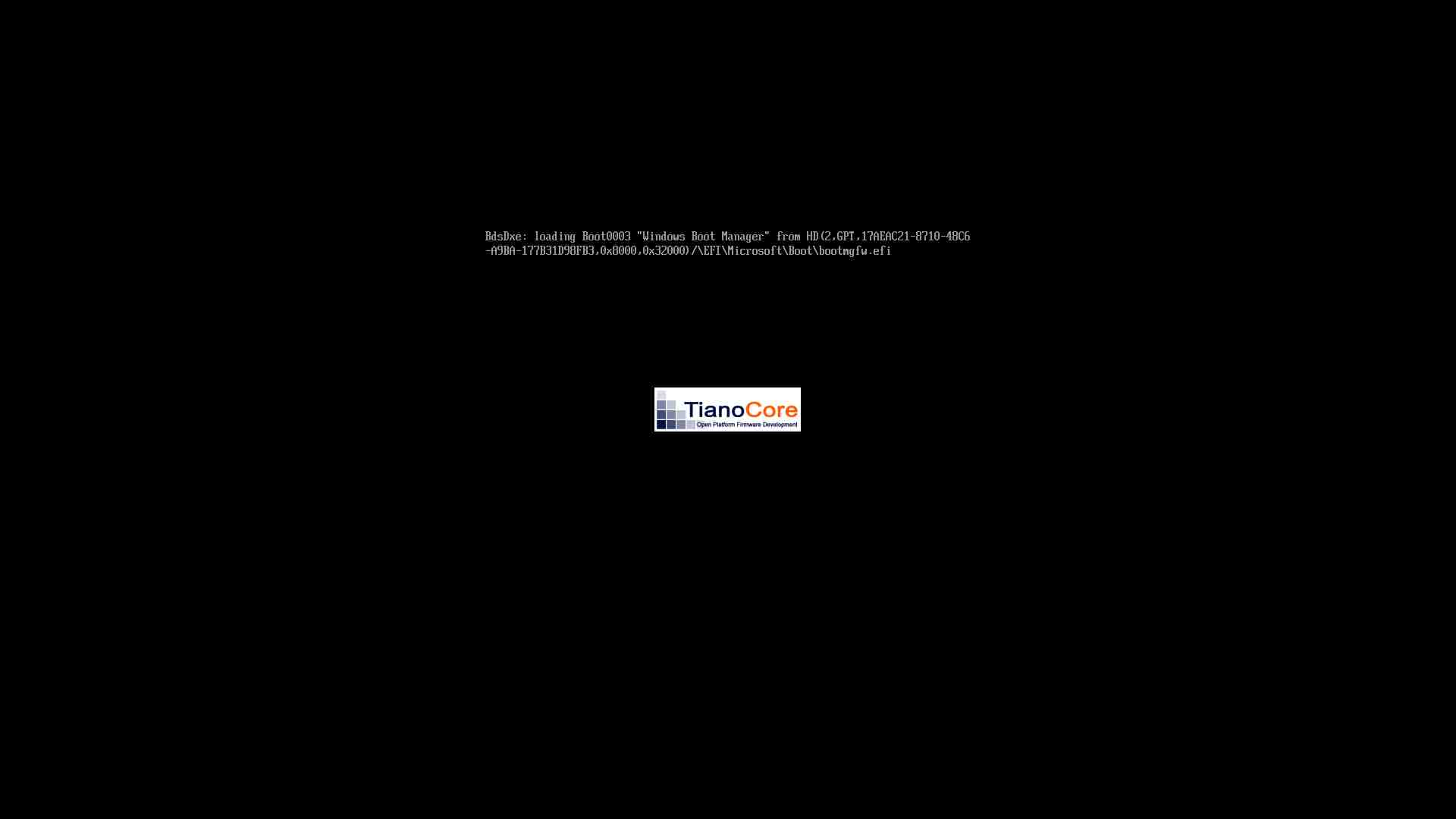
טעינת מנהל האתחול של Compute Engine UEFI
בצילום המסך הבא אפשר לראות מכונה וירטואלית של Windows Server שלא זמינה בזמן שטוענים את מנהל האתחול:
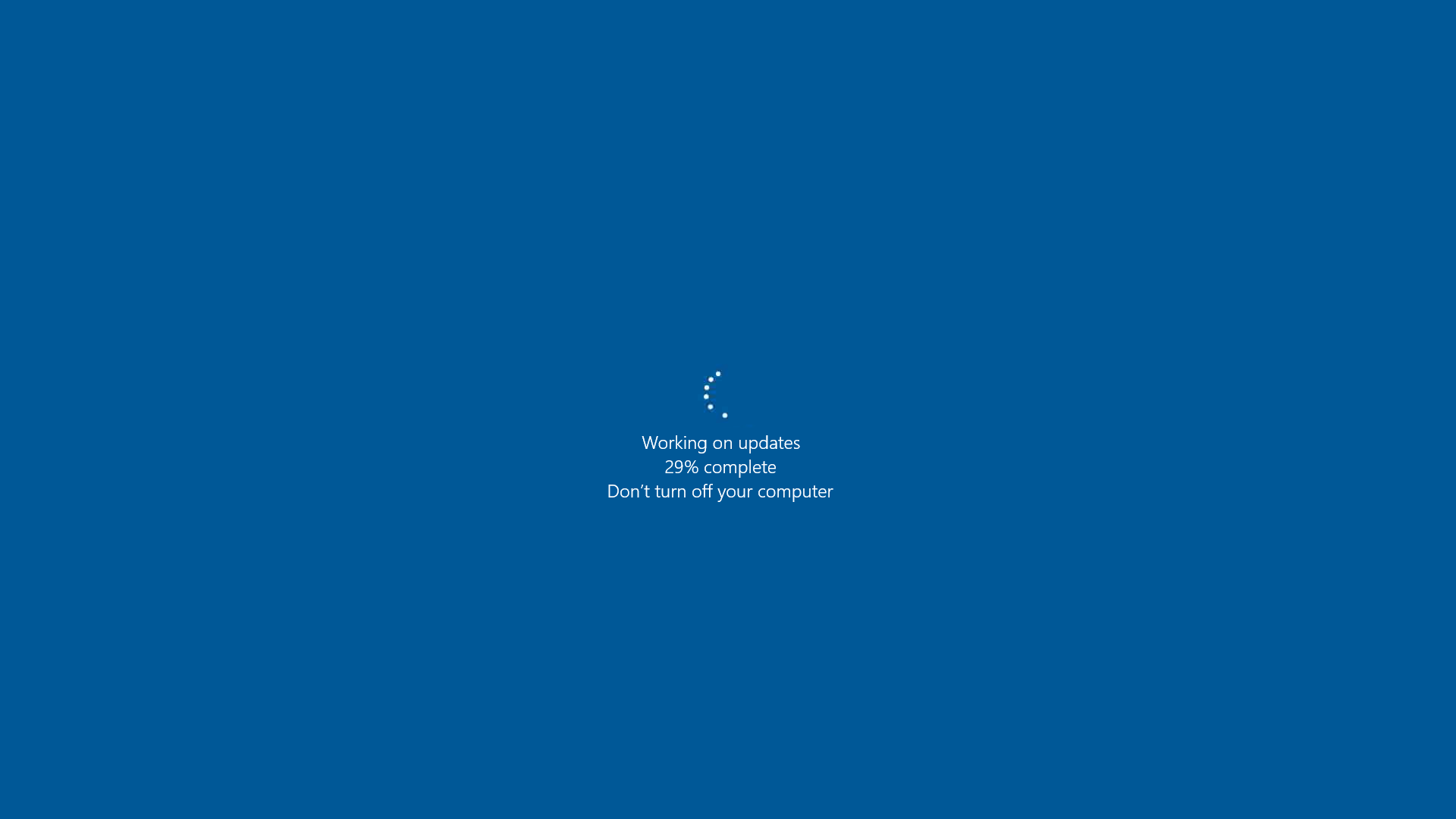
Windows Server 2016 Datacenter מבצע עדכונים
בצילום המסך הבא מוצגת מכונה וירטואלית של Windows Server 2016 שלא זמינה בזמן השלמת העדכונים:
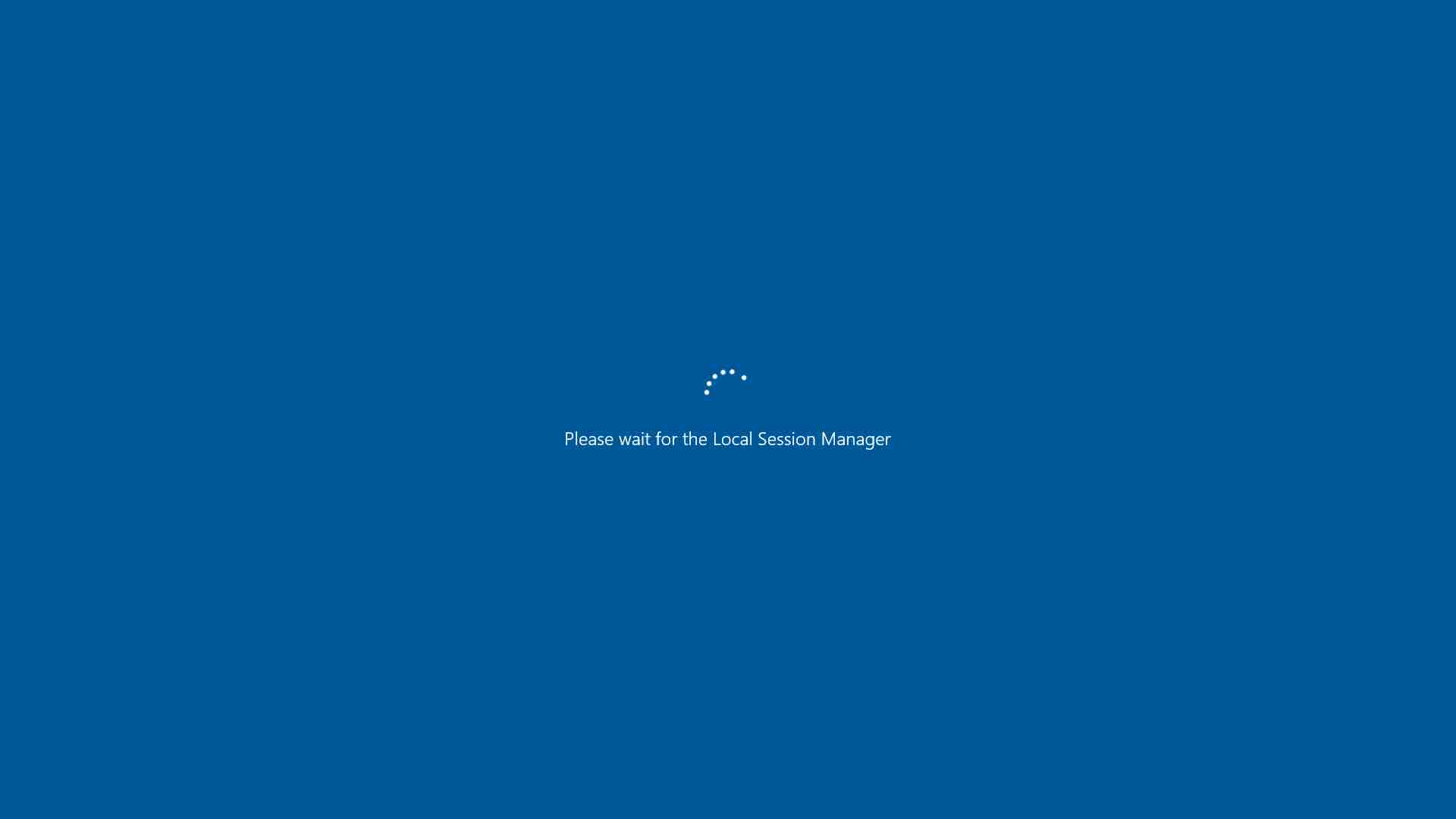
טעינת שירותי המערכת ב-Windows Server 2016
בצילום המסך הבא רואים מכונה וירטואלית של Windows Server 2016 שלא זמינה בזמן טעינת שירותי המערכת:
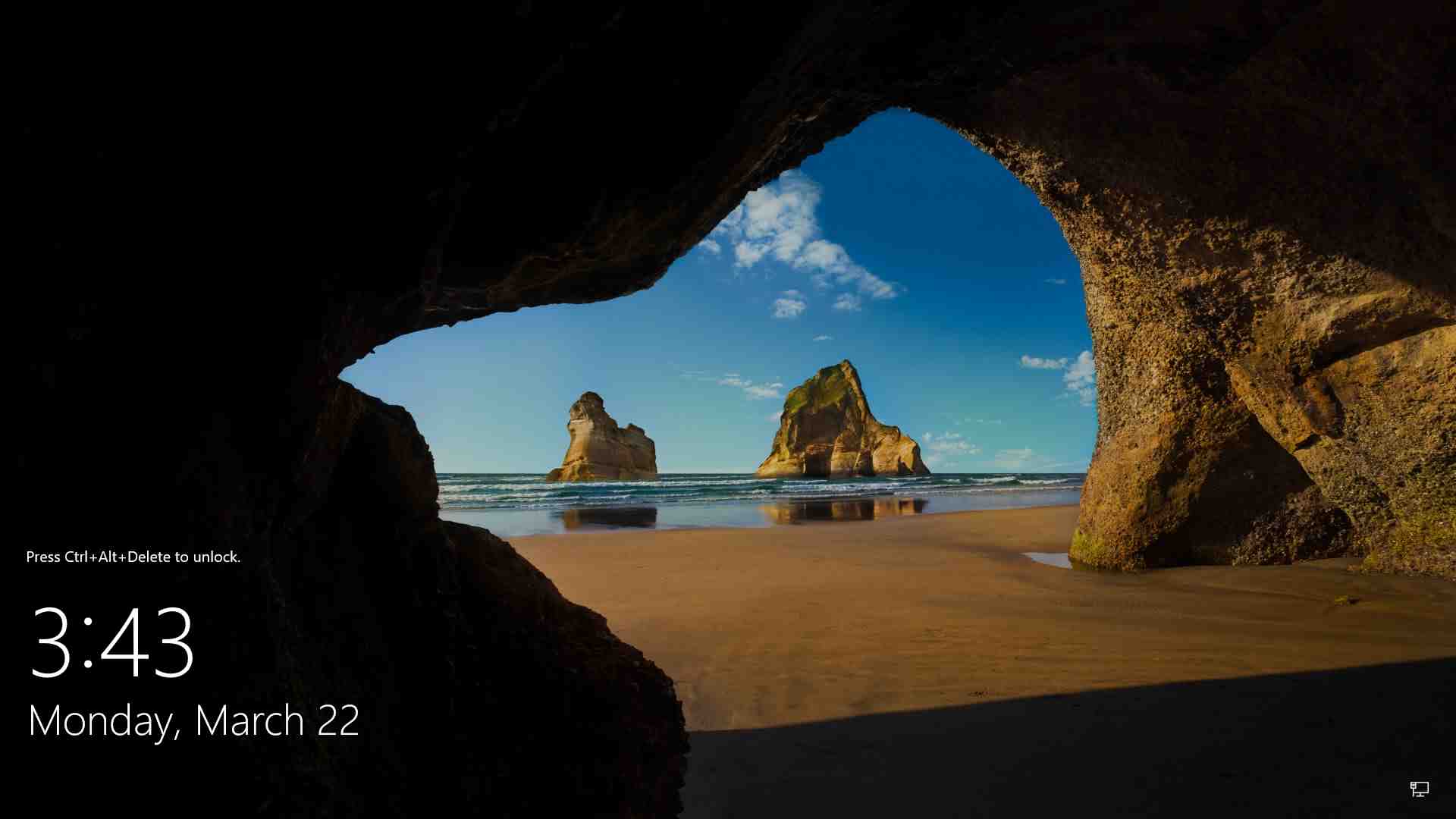
מסך ההתחברות ל-Windows Server 2016 Datacenter
בצילום המסך הבא מוצגת מכונת VM של Windows Server 2016 שההפעלה שלה הושלמה והיא מוכנה לכניסה:
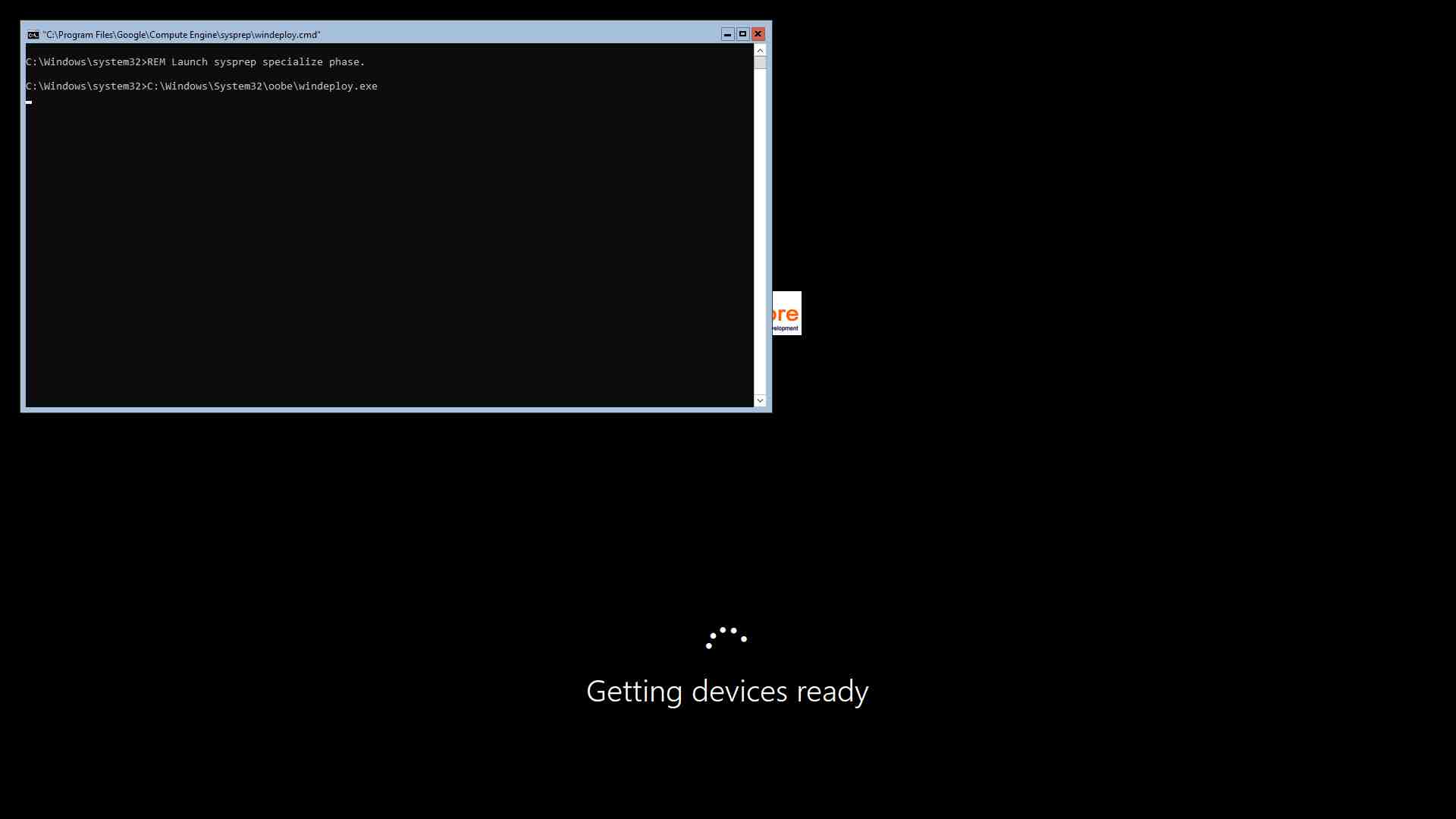
תהליך Sysprep של Windows Server 2019 Core
בצילום המסך הבא מוצג תהליך sysprep של מופע של מכונה וירטואלית Windows Server 2019 Core:
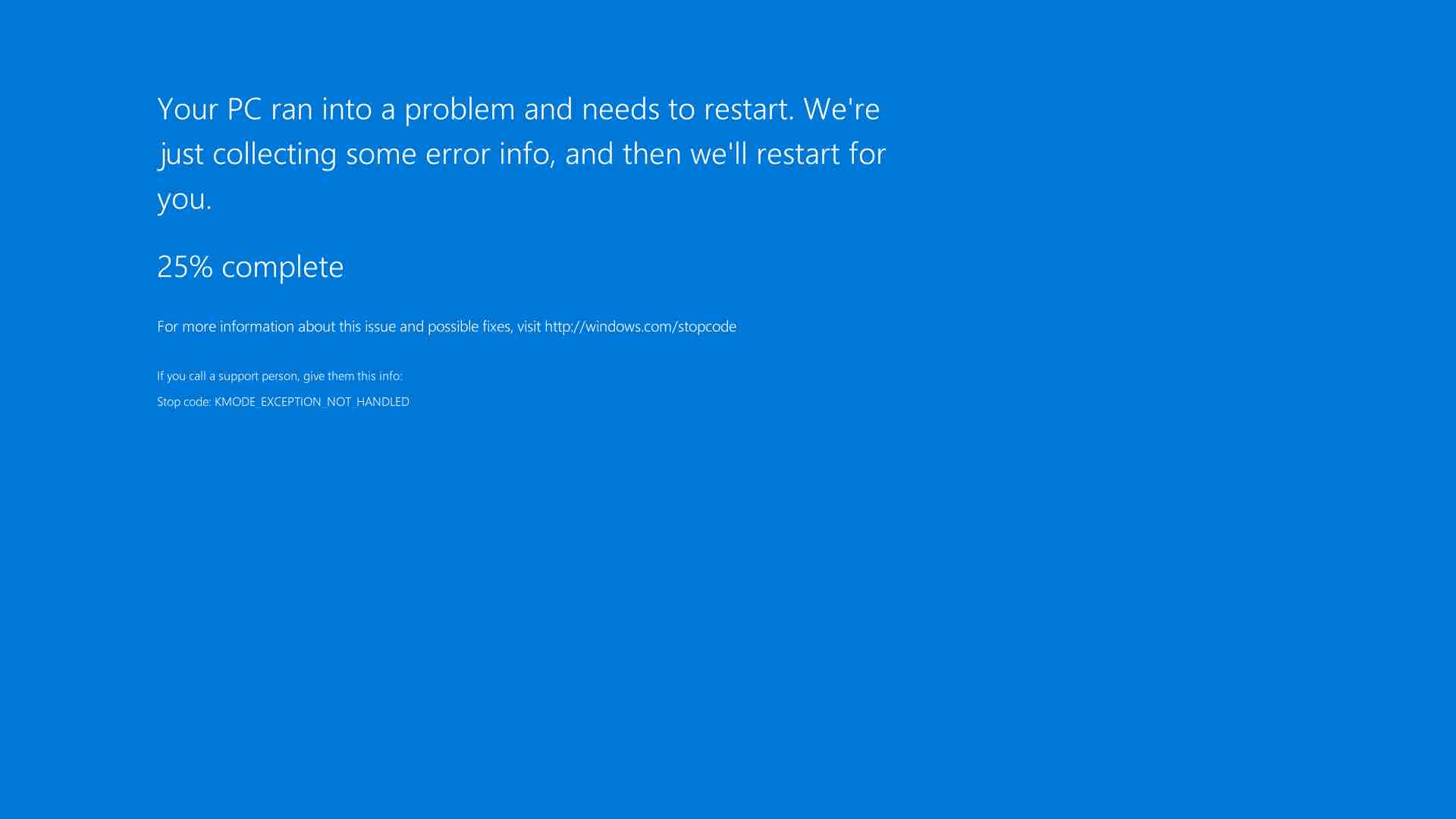
שגיאת מסך כחול מ-Windows Server 2016 Datacenter
בצילום המסך הבא מוצגת שגיאת מסך כחול ממופע של מכונת VM של Windows Server 2016 Datacenter: