


אתם יכולים להקצות כתובות IP חיצוניות סטטיות למכונות הווירטואליות ולמכונות Bare Metal. אפשר גם לשנות, להציג ולשחרר כתובות IP סטטיות של המכונות. כדי לשמור כתובת IP חיצונית סטטית, אפשר לעיין במאמר בנושא שמירת כתובת IP חיצונית סטטית.
כתובות IP חיצוניות יכולות להיות סטטיות או זמניות. אם מכונה דורשת כתובת IP חיצונית קבועה שלא משתנה, צריך לבצע את הפעולות הבאות:
- מקבלים כתובת IP חיצונית סטטית. אתם יכולים לשמור כתובות IP חיצוניות חדשות או להפוך כתובות IP חיצוניות ארעיות קיימות לכתובות קבועות.
- מקצים את כתובת ה-IP השמורה למכונה וירטואלית קיימת, או מקצים אותה כשיוצרים מכונה וירטואלית חדשה.
אם אתם צריכים כתובת IP סטטית ברשת הפנימית של Compute Engine, כדאי לעיין במאמר שמירת כתובת IP פנימית סטטית.
במאמר שמירת כתובת IP חיצונית סטטית מוסבר איך שומרים כתובת IP חיצונית סטטית או יוצרים כתובת IP חיצונית גלובלית.
לפני שמתחילים
- מידע נוסף על כתובות IP
- מידע על מכסות ומגבלות של כתובות IP חיצוניות סטטיות
- מידע נוסף על תמחור של כתובות IP חיצוניות
-
אם עדיין לא עשיתם את זה, תצטרכו להגדיר אימות.
אימות הוא תהליך שבו מאמתים את הזהות שלכם כדי לקבל גישה לממשקי API ולשירותים של Google Cloud . כדי להריץ קוד או דוגמאות מסביבת פיתוח מקומית, אפשר לבצע אימות ל-Compute Engine באחת מהדרכים הבאות:
צריך לבחור את הכרטיסייה הרלוונטית לאופן שבו תכננתם להשתמש בדוגמאות בדף הזה:
המסוף
כשמשתמשים במסוף Google Cloud כדי לגשת לשירותים Google Cloud ולממשקי ה-API, לא צריך להגדיר אימות.
gcloud
-
התקינו את ה-CLI של Google Cloud. אחר כך, מאתחלים את ה-CLI של Google Cloud באמצעות הפקודה הבאה:
gcloud initאם אתם משתמשים בספק זהויות חיצוני (IdP), קודם אתם צריכים להיכנס ל-CLI של gcloud באמצעות המאגר המאוחד לניהול זהויות.
-
- הגדרת אזור ותחום כברירת מחדל
-
התקינו את ה-CLI של Google Cloud.
-
אם אתם משתמשים בספק זהויות חיצוני (IdP), קודם אתם צריכים להיכנס ל-CLI של gcloud באמצעות המאגר המאוחד לניהול זהויות.
-
אם אתם משתמשים במעטפת מקומית, צריך ליצור פרטי כניסה לאימות מקומי עבור חשבון המשתמש:
gcloud auth application-default login
אם אתם משתמשים ב-Cloud Shell, אתם לא צריכים לעשות את זה.
אם מוחזרת שגיאת אימות ואתם משתמשים בספק זהויות חיצוני (IdP), ודאו ש נכנסתם ל-CLI של gcloud באמצעות המאגר המאוחד לניהול זהויות.
Terraform
כדי להשתמש בסביבת פיתוח מקומית בדוגמאות של Terraform שבדף הזה, מתקינים ומפעילים את ה-CLI של gcloud, ואז מגדירים את Application Default Credentials באמצעות פרטי הכניסה של המשתמש.
מידע נוסף זמין במאמר הגדרת אימות לסביבת פיתוח מקומית.
REST
כדי להשתמש בסביבת פיתוח מקומית בדוגמאות של API בארכיטקטורת REST שבדף הזה, צריך להשתמש בפרטי הכניסה שאתם נותנים ל-CLI של gcloud.
התקינו את ה-CLI של Google Cloud.
אם אתם משתמשים בספק זהויות חיצוני (IdP), קודם אתם צריכים להיכנס ל-CLI של gcloud באמצעות המאגר המאוחד לניהול זהויות.
מידע נוסף מופיע במאמר אימות לשימוש ב-REST במסמכי האימות של Google Cloud .
התפקידים הנדרשים
כדי לקבל את ההרשאות שדרושות להגדרה ולניהול של כתובות IP סטטיות, בקשו מהאדמין להקצות לכם את התפקידים הבאים ב-IAM בפרויקט:
-
כדי ליצור ולעדכן מכונות: Compute Instance Admin (v1) (
roles/compute.instanceAdmin.v1) -
כדי להגדיר אילוצים של מדיניות לארגון: אדמין של מדיניות הארגון (
roles/orgpolicy.policyAdmin)
להסבר על מתן תפקידים, ראו איך מנהלים את הגישה ברמת הפרויקט, התיקייה והארגון.
אלה תפקידים מוגדרים מראש שכוללים את ההרשאות שנדרשות כדי להגדיר ולנהל כתובות IP סטטיות. כדי לראות בדיוק אילו הרשאות נדרשות, אפשר להרחיב את הקטע ההרשאות הנדרשות:
ההרשאות הנדרשות
כדי להגדיר ולנהל כתובות IP סטטיות, נדרשות ההרשאות הבאות:
-
compute.instances.update -
compute.instances.updateNetworkInterface -
compute.instances.addAccessConfig -
compute.instances.deleteAccessConfig -
compute.networks.list -
compute.subnetworks.use -
compute.subnetworks.list -
כדי ליצור מכונות:
-
compute.instances.createבפרויקט - כדי להשתמש באימג' בהתאמה אישית ליצירת המכונה הווירטואלית (VM):
compute.images.useReadOnlyבקובץ אימג' - כדי להשתמש ב-snapshot ליצירת המכונה הווירטואלית:
compute.snapshots.useReadOnlyבקובץ ה-snapshot - כדי להשתמש בתבנית של הגדרות מכונה ליצירת המכונה הווירטואלית:
compute.instanceTemplates.useReadOnlyבתבנית של הגדרות המכונה - כדי להקצות רשת מדור קודם למכונה הווירטואלית:
compute.networks.useבפרויקט - כדי לציין כתובת IP סטטית למכונה הווירטואלית:
compute.addresses.useבפרויקט - כדי להקצות כתובת IP חיצונית למכונה הווירטואלית כשמשתמשים ברשת מדור קודם:
compute.networks.useExternalIpבפרויקט - כדי לציין רשת משנה למכונה הווירטואלית:
compute.subnetworks.useבפרויקט או ברשת המשנה שנבחרה - כדי להקצות כתובת IP חיצונית למכונה הווירטואלית כשמשתמשים ברשת VPC:
compute.subnetworks.useExternalIpבפרויקט או ברשת המשנה שנבחרה - כדי להגדיר מטא-נתונים של המכונה הווירטואלית:
compute.instances.setMetadataבפרויקט - כדי להגדיר תגים למכונה הווירטואלית:
compute.instances.setTagsבמכונה הווירטואלית - כדי להגדיר תוויות למכונה הווירטואלית:
compute.instances.setLabelsבמכונה הווירטואלית - כדי להגדיר חשבון שירות לשימוש של המכונה הווירטואלית:
compute.instances.setServiceAccountבמכונה הווירטואלית - כדי ליצור דיסק חדש למכונה הווירטואלית:
compute.disks.createבפרויקט - כדי לצרף דיסק קיים במצב קריאה-בלבד או במצב קריאה וכתיבה:
compute.disks.useבדיסק - כדי לצרף דיסק קיים במצב קריאה-בלבד:
compute.disks.useReadOnlyבדיסק
-
-
כדי לערוך את מדיניות הארגון:
-
orgpolicy.policy.get -
orgpolicy.policies.create -
orgpolicy.policies.delete -
orgpolicy.policies.update
-
יכול להיות שתקבלו את ההרשאות האלה באמצעות תפקידים בהתאמה אישית או תפקידים מוגדרים מראש אחרים.
מגבלות
רק משאב אחד בכל פעם יכול להשתמש בכתובת IP חיצונית סטטית.
לכל מכונת חישוב יכולים להיות כמה ממשקי רשת, ולכל ממשק יכולות להיות כתובות ה-IP הבאות שמוקצות בהתאם לסוג המערך:
- ממשקי IPv4 בלבד:
- כתובת IPv4 פנימית (חובה)
- כתובת IPv4 חיצונית (אופציונלי)
- ממשקי Dual-stack (IPv4 ו-IPv6):
- כתובת IPv4 פנימית (חובה)
- כתובת IPv4 חיצונית (אופציונלי)
- טווח כתובות IPv6 של
/96, פנימי או חיצוני, אבל לא שניהם (חובה)
- ממשקים מסוג IPv6 בלבד:
- טווח כתובות IPv6 מסוג
/96, פנימי או חיצוני, אבל לא שניהם (חובה)
- טווח כתובות IPv6 מסוג
- ממשקי IPv4 בלבד:
אי אפשר לבטל את ההקצאה או לשנות את כתובת ה-IPv6 החיצונית של מכונת Compute עם ממשק רשת מסוג IPv6 בלבד. עם זאת, אתם יכולים לשדרג כתובת IP חיצונית זמנית של משאב לכתובת IP חיצונית סטטית, כדי שהכתובת תישאר שמורה גם אחרי שהמשאב יימחק.
אי אפשר לשנות את השם של כתובת IP סטטית.
הערה: ממשקי רשת יכולים לקבל תנועה מ
כללי העברה מרובים, שעשויים לשרת כתובות IP חיצוניות אחרות. כל מספר של כתובות IP חיצוניות יכול להפנות לממשק רשת באמצעות כללי ההעברה האלה, אבל לכל ממשק רשת אפשר להקצות רק כתובת IPv4 חיצונית אחת וטווח כתובות /96 IPv6 חיצוניות אחד.
מידע נוסף על איזון עומסים וכללי העברה זמין במאמרי העזרה בנושא איזון עומסים.
הצגת כתובות IP חיצוניות סטטיות זמינות
כדי להציג רשימה של כתובות IP חיצוניות סטטיות ששמרתם לפרויקט, בצעו את השלבים הבאים.
המסוף
נכנסים לדף IP addresses במסוף Google Cloud .
לוחצים על External IP addresses (כתובות IP חיצוניות).
gcloud
משתמשים בפקודה gcloud compute addresses list:
כדי לראות את כל כתובות ה-IP, משתמשים בפקודה הבאה:
gcloud compute addresses list
כדי להציג את כל כתובות ה-IP הגלובליות, משתמשים בפקודה הבאה:
gcloud compute addresses list --global
כדי להציג את כל כתובות ה-IP האזוריות באזור מסוים, משתמשים בפקודה הבאה:
gcloud compute addresses list \
    --regions=REGION
מחליפים את
REGIONבאזור שרוצים להציג את הכתובות שלו. אפשר לציין רשימה של שמות אזורים שמופרדים בפסיקים כדי להציג את הכתובות של כמה אזורים:gcloud compute addresses list \ --regions=REGION1,REGION2,..REGION_n_
API
כדי להציג רשימה של כתובות IPv4 או IPv6 אזוריות, קוראים לשיטה
addresses.list:GET https://compute.googleapis.com/compute/v1/projects/PROJECT_ID/regions/REGION/addresses
מחליפים את מה שכתוב בשדות הבאים:
-
PROJECT_ID: מזהה הפרויקט של הבקשה הזו -
REGION: שם האזור של הבקשה הזו
-
כדי לראות את כל הכתובות בכל האזורים, קוראים לשיטה
addresses.aggregatedList:GET https://compute.googleapis.com/compute/v1/projects/PROJECT_ID/aggregated/addresses
כדי להציג רשימה של כתובות IPv4 או IPv6 גלובליות, קוראים לשיטה
globalAddresses.list:GET https://compute.googleapis.com/compute/v1/projects/PROJECT_ID/global/addresses
מחליפים את מה שכתוב בשדות הבאים:
PROJECT_ID: מזהה הפרויקט של הבקשה הזו
המשך
Java
Python
הגדרת כתובות IP חיצוניות סטטיות
בקטעים הבאים מוסבר איך להגדיר כתובות IP חיצוניות סטטיות למופעים.
יצירת מכונה שמשתמשת בכתובת IP חיצונית סטטית
אחרי ששומרים כתובת IP חיצונית סטטית, אפשר להקצות אותה למכונה.
המסוף
נכנסים לדף Create an instance במסוף Google Cloud .
כדי להקצות כתובת IP חיצונית סטטית למופע, מבצעים את הפעולות הבאות:
בתפריט הניווט, לוחצים על Networking (רשת).
בקטע Network interfaces (ממשקי רשת), מציינים את ממשקי הרשת שרוצים להגדיר למופע באמצעות האפשרויות הבאות:
כדי להוסיף ממשק רשת, לוחצים על הוספת ממשק רשת. אחר כך, בוחרים רשת מהרשימה רשת.
כדי למחוק ממשק רשת, לוחצים על מחיקה.
בוחרים באחת מהאפשרויות הבאות:
כדי להקצות כתובת IPv4 חיצונית סטטית, מבצעים את הפעולות הבאות:
- מרחיבים את ממשק הרשת.
- בוחרים את כתובת ה-IP מהרשימה External IPv4 address.
כדי להקצות כתובת IPv6 חיצונית סטטית, מבצעים את הפעולות הבאות:
- מרחיבים את ממשק הרשת שמכיל תת-רשת עם טווח כתובות IPv6 חיצוניות.
- בוחרים את רשת המשנה מהרשימה Subnetwork.
- בקטע IP stack type, בוחרים באפשרות IPv4 and IPv6 (dual-stack) או באפשרות IPv6 (single-stack).
- בוחרים את כתובת ה-IPv6 החיצונית ששמרתם מהרשימה External IPv6 address. אפשר גם לבחור באפשרות שמירת כתובת IPv6 חיצונית סטטית ולשמור כתובת IPv6 חיצונית סטטית חדשה.
- בקטע Network Service Tier, לוחצים על Premium.
כדי לסיים את השינוי של ממשק הרשת, לוחצים על Done.
ממשיכים בתהליך יצירת המופע.
gcloud
אתם יכולים ליצור מכונה ולהקצות לה כתובת IP חיצונית סטטית אזורית שכבר שמרתם.
כדי להקצות כתובת IPv4 חיצונית סטטית, מבצעים את הפעולות הבאות:
gcloud compute instances create INSTANCE_NAME \
    --zone=ZONE \
    --address=IPV4_ADDRESS
כדי להקצות כתובת IPv6 חיצונית סטטית, מבצעים את הפעולות הבאות:
gcloud compute instances create INSTANCE_NAME \
    --zone=ZONE \
    --subnet=SUBNET \
    --stack-type=STACK_TYPE \
    --external-ipv6-address=IPV6_ADDRESS \
    --external-ipv6-prefix-length=96 \
    --ipv6-network-tier=PREMIUM
מחליפים את מה שכתוב בשדות הבאים:
-
INSTANCE_NAME: השם של מכונת Compute. -
ZONE: האזור שבו יוצרים את המכונה -
IPV4_ADDRESS: כתובת ה-IPv4 להקצאה למכונה. משתמשים בכתובת ה-IP החיצונית הסטטית השמורה, ולא בשם הכתובת. -
SUBNET: רשת משנה שמכילה כתובות IPv6 חיצוניות -
STACK_TYPE: סוג המחסנית של המכונה,IPV4_IPV6(מחסנית כפולה) אוIPV6_ONLY -
IPV6_ADDRESS: כתובת ה-IPv6 להקצאה למכונה. משתמשים בכתובת ה-IP החיצונית הסטטית השמורה, ולא בשם הכתובת.
-
Terraform
אתם יכולים להשתמש במשאב google_compute_instance כדי להקצות כתובת IP חיצונית.
כדי ללמוד איך להחיל הגדרות ב-Terraform או להסיר אותן, ראו פקודות בסיסיות ב-Terraform.
REST
כדי להקצות כתובת IPv4 חיצונית סטטית למכונה חדשה, מבצעים את הפעולות הבאות:
בבקשה ליצירת מכונה חדשה, צריך לציין במפורש את המאפיין
networkInterfaces[].accessConfigs[].natIPואת כתובת ה-IPv4 החיצונית שרוצים להשתמש בה, לדוגמה:{ "name": "INSTANCE_NAME", "machineType": "zones/ZONE/machineTypes/MACHINE_TYPE", "networkInterfaces": [{ "accessConfigs": [{ "type": "ONE_TO_ONE_NAT", "name": "External NAT", "natIP": "IPV4_ADDRESS" }], "network": "global/networks/default" }], "disks": [{ "autoDelete": "true", "boot": "true", "type": "PERSISTENT", "initializeParams": { "sourceImage": "SOURCE_IMAGE" } }] }מחליפים את מה שכתוב בשדות הבאים:
-
INSTANCE_NAME: השם של המכונה הווירטואלית -
ZONE: האזור שבו רוצים ליצור את המכונה -
MACHINE_TYPE: אופציונלי: כתובת URL מלאה או חלקית של משאב מסוג מכונה לשימוש כשיוצרים את המכונה, בפורמט:zones/ZONE/machineTypes/MACHINE_TYPE -
IPV4_ADDRESS: כתובת ה-IPv4 להקצאה למכונה. צריך להשתמש בכתובת ה-IP החיצונית הסטטית השמורה, ולא בשם הכתובת. -
SOURCE_IMAGE: גרסה ספציפית של תמונה ציבורית, כמוprojects/debian-cloud/global/images/debian-10-buster-v20200309או משפחה של תמונות, כמוprojects/debian-cloud/global/images/family/debian-10
-
כדי להקצות כתובת IPv6 חיצונית סטטית למכונה חדשה, מבצעים את הפעולות הבאות:
בבקשה ליצירת מכונה חדשה, מציינים במפורש את המאפיין
networkInterfaces[].ipv6AccessConfigs[].externalIpv6ואת כתובת ה-IPv6 החיצונית שבה רוצים להשתמש. לדוגמה:{ "name": "INSTANCE_NAME", "machineType": "zones/ZONE/machineTypes/MACHINE_TYPE", "networkInterfaces": [{ "ipv6AccessConfigs": [{ "externalIpv6": "IPV6_ADDRESS", "externalIpv6PrefixLength": 96, "name": "external-ipv6-access-config", "networkTier": "PREMIUM", "type": "DIRECT_IPV6" }], "stackType": "STACK_TYPE", "subnetwork":"SUBNETWORK" }], "disks": [{ "autoDelete": "true", "boot": "true", "mode": "READ_WRITE", "type": "PERSISTENT", "initializeParams": { "sourceImage": "SOURCE_IMAGE" }, }], }מחליפים את מה שכתוב בשדות הבאים:
-
INSTANCE_NAME: השם של המכונה הווירטואלית -
ZONE: האזור שבו רוצים ליצור את המכונה -
MACHINE_TYPE: אופציונלי: כתובת URL מלאה או חלקית של משאב מסוג מכונה לשימוש כשיוצרים את המכונה, בפורמט:zones/ZONE/machineTypes/MACHINE_TYPE -
IPV6_ADDRESS: כתובת ה-IPv6 להקצאה למכונה. משתמשים בכתובת ה-IP החיצונית הסטטית השמורה, ולא בשם הכתובת. -
STACK_TYPE: סוג המחסנית של המכונה,IPV4_IPV6(שני פרוטוקולים) אוIPV6_ONLY -
SUBNET: רשת משנה שמכילה כתובות IPv6 חיצוניות -
SOURCE_IMAGE: גרסה ספציפית של תמונה ציבורית, כמו"projects/debian-cloud/global/images/debian-10-buster-v20200309"או משפחה של תמונות, כמו"projects/debian-cloud/global/images/family/debian-10"
-
המשך
Java
Python
שינוי או הקצאה של כתובת IP חיצונית למכונה קיימת
אתם יכולים לשנות או להקצות כתובת IP חיצונית, ארעית או סטטית, למכונה קיימת עם IPv4 בלבד או עם מחסנית כפולה. התהליך הזה לא נתמך במכונות עם IPv6 בלבד.
למופע של מחשוב יכולים להיות כמה ממשקים. לממשק עם מחסנית יחידה יכולה להיות כתובת IP חיצונית אחת. לממשק עם שני סוגי כתובות IP יכולה להיות כתובת IPv4 חיצונית אחת וכתובת IPv6 חיצונית אחת. אם למכונה כבר יש כתובת IP חיצונית, צריך קודם להסיר את הכתובת הזו. אחר כך תוכלו להקצות כתובת IP חיצונית חדשה למופע הקיים.
המסוף
נכנסים לדף VM instances במסוף Google Cloud .
לוחצים על השם של המכונה שרוצים להקצות לה כתובת IP חיצונית. הדף Instance details מוצג.
בדף Instance details (פרטי המופע), מבצעים את הפעולות הבאות:
- לוחצים על Edit.
- מרחיבים את Network interfaces (ממשקי רשת).
- בוחרים את כתובת ה-IP החיצונית שרוצים להקצות למופע.
אם המכונה היא IPv4 בלבד ואתם רוצים להקצות לה כתובת IPv6, אתם צריכים קודם לשנות את סוג הערימה ל-dual-stack.
- בשביל External IPv4 address, בוחרים באפשרות Ephemeral או בכתובת IPv4 חיצונית סטטית.
- בשביל External IPv6 address, בוחרים באחת מהאפשרויות הבאות: Ephemeral (Automatic), Ephemeral (Custom) או כתובת IPv6 חיצונית סטטית.
- לוחצים על סיום.
לוחצים על Save.
gcloud
אופציונלי: שומרים כתובת IP חיצונית סטטית.
אם רוצים להקצות כתובת IP חיצונית סטטית, צריך לשמור כתובת ולוודא שהיא לא בשימוש של משאב אחר. אם צריך, פועלים לפי ההוראות לשמירת כתובת IP חיצונית סטטית חדשה או לביטול ההקצאה של כתובת IP חיצונית סטטית.
אם אתם מתכוונים להשתמש בכתובת IP חיצונית ארעית, אתם יכולים לדלג על השלב הזה, ו-Compute Engine יקצה באופן אקראי כתובת IP חיצונית ארעית.
מסירים את כל הקצאות כתובות ה-IP הקיימות, כמו שמתואר במאמר בנושא ביטול ההקצאה של כתובת IP חיצונית סטטית.
מקצים את כתובת ה-IP החיצונית החדשה.
כדי להקצות כתובת IPv4, משתמשים בפקודת המשנה
instances add-access-config:הערה: אל תחליפו אתIP_ADDRESSבשם של כתובת ה-IP הסטטית. חובה להשתמש בכתובת ה-IP בפועל.gcloud compute instances add-access-config INSTANCE_NAME \ --access-config-name="ACCESS_CONFIG_NAME" --address=IP_ADDRESS
מחליפים את מה שכתוב בשדות הבאים:
-
INSTANCE_NAME: השם של המכונה. -
ACCESS_CONFIG_NAME: השם שרוצים לתת להגדרת הגישה הזו. חשוב לכלול את השם המלא בין מרכאות. -
IP_ADDRESS: כתובת ה-IP שרוצים להוסיף.
אם רוצים ש-Compute Engine יקצה כתובת IP חיצונית ארעית במקום להשתמש בכתובת IP חיצונית סטטית, משמיטים את המאפיין
--address IP_ADDRESS:gcloud compute instances add-access-config INSTANCE_NAME \ --access-config-name="ACCESS_CONFIG_NAME"
-
כדי לשנות מכונה למצב דואלי ולהקצות לה כתובת IPv6, משתמשים בפקודת המשנה
instance network-interfaces update:gcloud compute instances network-interfaces update INSTANCE_NAME \ --network-interface=NIC \ --ipv6-network-tier=PREMIUM \ --stack-type=STACK_TYPE \ --external-ipv6-address=IPV6_ADDRESS \ --external-ipv6-prefix-length=96 \ --zone=ZONE
מחליפים את מה שכתוב בשדות הבאים:
-
INSTANCE_NAME: השם של המכונה. -
NIC: השם של ממשק הרשת. -
STACK_TYPE: סוג ה-stack של המופע, שחייב להיותIPV4_IPV6. אי אפשר לשנות את סוג המערך ל-IPV6_ONLY. -
IPV6_ADDRESS: כתובת ה-IPv6 שצריך להקצות למכונה. מציינים את כתובת ה-IPv6 הראשונה בטווח/96. -
ZONE: האזור של המכונה.
-
REST
כדי לשנות את כתובת ה-IPv4 או ה-IPv6 החיצונית של מכונה, צריך להוסיף הגדרת גישה חדשה למכונה הזו.
מסירים את כל הקצאות כתובות ה-IP הקיימות, כמו שמתואר במאמר בנושא ביטול ההקצאה של כתובת IP חיצונית סטטית.
שולחים בקשת
POSTאל ה-methodinstances.deleteAccessConfigכדי למחוק את הגדרת הגישה הקיימת.POST https://compute.googleapis.com/compute/v1/projects/PROJECT_ID/zones/ZONE/instances/INSTANCE_NAME/deleteAccessConfig
כדי להוסיף הגדרת גישה חדשה לממשק הרשת של המכונה, שולחים בקשת
POSTאל ה-methodinstances.addAccessConfig.לכתובות IPv4, שולחים את הבקשה הבאה:
POST https://compute.googleapis.com/compute/v1/projects/PROJECT_ID/zones/ZONE/instances/INSTANCE_NAME/addAccessConfig
{
"natIP": "IPV4_ADDRESS",
"name": "ACCESS_CONFIG_NAME"
}
בכתובות IPv6, מעדכנים את
stackTypeשל ממשק הרשת ל-IPV4_IPV6, ומעדכנים את המאפייןnetworkInterfaces[].ipv6AccessConfigs[].externalIpv6ואת כתובת ה-IPv6 החיצונית שרוצים להשתמש בה.מידע נוסף מופיע במאמר בנושא הקצאת כתובת IP חיצונית סטטית למכונה וירטואלית חדשה.
המשך
Java
Python
הגבלת כתובות IP חיצוניות למקרים ספציפיים
יכול להיות שיהיו לכם דרישות חיוניות לעומסי עבודה מסוימים, כולל הגבלות על אבטחה ורשת. לדוגמה, יכול להיות שתרצו להגביל כתובות IP חיצוניות כך שרק מופעים ספציפיים של Compute Engine יוכלו להשתמש בהן. האפשרות הזו יכולה לעזור למנוע זליגת נתונים או לשמור על בידוד הרשת.
באמצעות מדיניות הארגון, אתם יכולים להגביל את השימוש בכתובות IP חיצוניות למכונות וירטואליות ספציפיות באמצעות אילוצים, כדי לשלוט בשימוש בכתובות IP חיצוניות למכונות וירטואליות בארגון או בפרויקט.
האילוץ לשליטה בכתובת IP חיצונית במכונות הוא:
constraints/compute.vmExternalIpAccess
אם לא מציינים מדיניות ארגונית לכתובות IP חיצוניות, מותר להשתמש בכתובות IP חיצוניות בכל המקרים. כדי להשתמש באילוץ, צריך לציין מדיניות ארגון עם אחת מההגדרות הבאות:
- מציינים רשימה ריקה
allowedValuesכדי שכל מופעי החישוב לא יוכלו לקבל כתובת IP חיצונית. - מציינים
allowedValuesרשימה של מופעי מחשוב שיכולים לקבל כתובות IP חיצוניות.- אפשר להקצות כתובת IP חיצונית, זמנית או סטטית, רק למכונות Compute שמופיעות ברשימה
allowedValues. - כל שאר מופעי החישוב בארגון או בפרויקט שלא הוגדרו במפורש במדיניות, אסור להם להשתמש בכתובות IP חיצוניות.
- אפשר להקצות כתובת IP חיצונית, זמנית או סטטית, רק למכונות Compute שמופיעות ברשימה
- אפשרות אחרת היא לציין את רשימת
deniedValuesכדי למנוע רק ממכונות וירטואליות ייעודיות לקבל כתובות IP חיצוניות. השתמשו בגישה הזו בזהירות, במיוחד אם אילוץ מדיניות הארגון חל על פרויקט שבו הוא מבטל אילוץ שחל על תיקיית הורה או על ארגון. מכיוון שרק למופעי ה-Compute שמצוינים ברשימהdeniedValuesנמנעת האפשרות להקצות כתובות IP חיצוניות, לכל מופעי ה-Compute החדשים שנוצרו בפרויקט יכולות להיות כתובות IP חיצוניות.
מופעים מזוהים ברשימות ההיתרים והחסימות באמצעות ה-URI של המופע:
projects/PROJECT_ID/zones/ZONE/instances/INSTANCE_NAME
הדרישות להגבלת כתובות IP חיצוניות
- אפשר להחיל את
compute.vmExternalIpAccessהגבלת הרשימה רק על מופעי מחשוב. - אי אפשר להחיל את ההגבלה רטרואקטיבית. כל מופעי החישוב שיש להם כתובות IP חיצוניות לפני שמפעילים את המדיניות שומרים על כתובות ה-IP החיצוניות שלהם.
- ההגבלה הזו מקבלת רשימה של
allowedValuesאו רשימה שלdeniedValues, אבל לא את שתי הרשימות באותה מדיניות. - אתם או אדמין עם ההרשאות הנדרשות צריכים לנהל ולתחזק את מחזור החיים והתקינות של המכונה הווירטואלית. האילוץ מאמת רק את ה-URI של המופע, והוא לא מונע שינוי, מחיקה או יצירה מחדש של המופעים ברשימת ההיתרים.
הנחיות להגבלת כתובות IP חיצוניות
כדי לאשר או לדחות כתובות IP חיצוניות למכונות Compute, פועלים לפי ההנחיות הבאות:
אם המטרה שלכם מבחינת אבטחה היא לאפשר יצירה של רק חלק ממכונות החישוב עם כתובות IP חיצוניות, אבל למנוע יצירה של מכונות אחרות עם כתובות IP חיצוניות, כדאי לזכור את הדברים הבאים כשמשתמשים ברשימת
allowedValuesאו ברשימתdeniedValuesבאילוץ של מדיניות הארגוןconstraints/compute.vmExternalIpAccess:מוודאים שאילוץ מדיניות הארגון
constraints/compute.vmExternalIpAccessלא מוחלף על ידי אילוץ מדיניות ארגוןconstraints/compute.vmExternalIpAccessשמוגדר במשאב צאצא.מומלץ: משתמשים ברשימת
allowedValuesבאילוץ של מדיניות הארגוןconstraints/compute.vmExternalIpAccessכדי לציין רק את מופעי ה-Compute שמורשים להשתמש בכתובות IP חיצוניות. כל המכונות החדשות שנוצרות בפרויקט מוחרגות באופן אוטומטי מכתובות IP חיצוניות, כי הן לא מופיעות ברשימהallowedValuesבאילוץ של מדיניות הארגון. לדוגמה, ראו הגדרת המדיניות ברמת הפרויקט.
אפשר להחריג פרויקטים ספציפיים בהיררכיית משאבים מהמגבלה
constraints/compute.vmExternalIpAccessבמדיניות הארגון באמצעות השיטהsetOrgPolicyוציוןrestoreDefault.כשמשתמשים ב-VPC משותף, החלת האילוץ
constraints/compute.vmExternalIpAccessשל מדיניות הארגון על הפרויקט המארח של ה-VPC המשותף חלה רק על מופעי מחשוב שנמצאים בפועל בפרויקט המארח עצמו. מכונות שנמצאות בפרויקטים של שירות לא מושפעות, אלא אם מחילים את האילוץ של מדיניות הארגוןconstraints/compute.vmExternalIpAccessעל כל פרויקט שירות.כדי לשלוט טוב יותר בסביבה שלכם, כדאי להשתמש במדיניות הארגון יחד עם תפקידי IAM. המדיניות הזו חלה רק על מופעי מחשוב. כדי לשלוט טוב יותר בכתובות ה-IP החיצוניות במכשירי הרשת ולהגביל אותן, אתם יכולים להקצות את התפקיד
compute.networkAdminרק לגורמים המתאימים.
שימוש במדיניות ארגונית של כתובות IP חיצוניות עם שירותים מנוהלים
constraints/compute.vmExternalIpAccess האילוץ של מדיניות הארגון חל על מופעי מחשוב שנוצרו לאחרונה וממוקמים בפרויקט שנמצא בהיקף של האילוץ של מדיניות הארגון. המקרים שמושפעים כוללים צמתים של Google Kubernetes Engine, מקרים של Dataflow ומקרים של Managed Service for Apache Spark אם הם נוצרו בפרויקט שלכם ואם הפרויקט שלכם נמצא בהיקף של ההגבלה הזו של מדיניות הארגון.
שירותים מנוהלים מבוססי-מכונה שמשתמשים בגישה לשירותים פרטיים מופעלים על ידי מכונות מחשוב שנמצאות בפרויקטים לשירות מנוהל, שהם נפרדים מהפרויקט שלכם. למופעי Compute בשירותים מנוהלים יש ממשקי רשת ברשת של בעלים של שירות מנוהל שעוברת קישור בין רשתות שכנות (peering) עם רשת ה-VPC שלכם. אם אילוץ מדיניות הארגון constraints/compute.vmExternalIpAccess חל על הפרויקט שלכם (הפרויקט שמכיל את רשת ה-VPC), לאילוץ מדיניות הארגון אין השפעה על מופעי ה-Compute של שירותים מנוהלים מחוץ לפרויקט.
חלק מהשירותים המנוהלים מציעים אילוצים משלהם על מדיניות הארגון, עם יכולות דומות. לדוגמה, ל-Cloud SQL יש את constraints/sql.restrictPublicIp.
ההרשאות שנדרשות להגבלת כתובות IP חיצוניות
כדי להגדיר אילוץ ברמת הפרויקט או ברמת הארגון, צריך לקבל את התפקיד orgpolicy.policyAdmin בארגון.
הגדרת אילוץ המדיניות ברמת הארגון
המסוף
- עוברים לדף מדיניות ארגונית.
- אם צריך, בוחרים את הארגון הרצוי מהתפריט הנפתח של הפרויקט.
בתפריט מסנן, מזינים את הטקסט
Define allowed.בטבלה Policies (מדיניות) אמורות להופיע שתי שורות.
לוחצים על שם המדיניות Define allowed external IPs for VM instances בעמודה Name בטבלה.
בדף פרטי המדיניות, לוחצים על ניהול המדיניות כדי לערוך את מדיניות כתובות ה-IP החיצוניות. אם אין לכם גישה לקישור ניהול מדיניות, סימן שאין לכם את ההרשאות המתאימות.
לוחצים על ניהול המדיניות.
ייפתח הדף עריכת מדיניות.
בקטע חל על, בוחרים באפשרות במקום המדיניות של המשאב הראשי.
בקטע אכיפת מדיניות, בוחרים באפשרות מיזוג עם ההורה.
לוחצים על Add a rule.
בקטע ערכי מדיניות, בוחרים באפשרות בהתאמה אישית.
בקטע סוג המדיניות, בוחרים אם מדיניות הארגון צריכה לאשר או לדחות את הערכים שצוינו.
בשדה ערך מותאם אישית, מזינים URI של מופע. ה-URI צריך להיות בפורמט הבא:
projects/PROJECT_ID/zones/ZONE/instances/INSTANCE_NAME
כדי להוסיף עוד מופעי מחשוב, לוחצים על הוספת ערך ואז מזינים כתובות URI של מופעים נוספים.
כדי לאכוף את המדיניות, לוחצים על הגדרת מדיניות.
gcloud
כדי להגדיר אילוץ לגישה לכתובת IP חיצונית, קודם צריך את מזהה הארגון. כדי למצוא את מזהה הארגון, מריצים את הפקודה organizations list ומחפשים את המזהה המספרי בתשובה:
gcloud organizations list
ה-CLI של gcloud מחזיר רשימה של ארגונים בפורמט הבא:
DISPLAY_NAME               ID
example-organization1      29252605212
example-organization2      1234567890
משתמשים בפקודה gcloud resource-manager org-policies set-policy כדי להגדיר את המדיניות. צריך לספק את המדיניות כקובץ JSON.
יוצרים קובץ JSON בפורמט הבא:
{
"constraint": "constraints/compute.vmExternalIpAccess",
"listPolicy": {
  "allowedValues": [
     "projects/PROJECT_ID/zones/ZONE/instances/INSTANCE_NAME",
     "projects/PROJECT_ID/zones/ZONE/instances/INSTANCE_NAME",
     "projects/PROJECT_ID/zones/ZONE/instances/INSTANCE_NAME"
  ]
 }
}
מחליפים את מה שכתוב בשדות הבאים:
-
PROJECT_ID: מזהה הפרויקט של הבקשה הזו, כמוexample-project. שימו לב שזה שונה מהגדרת כללי מדיניות של הארגון, שדורשים את המזהה המספרי של הארגון. -
ZONE: האזור של המכונה -
INSTANCE_NAME: השם של המכונה
אפשר גם לציין deniedValues רשימה כדי לציין מכונות שרוצים למנוע מהן באופן מפורש לקבל כתובת IP חיצונית.
כל מכונה שלא נמצאת ברשימה תורשה באופן משתמע לקבל כתובת IP חיצונית. אפשר לציין רק allowedValues או deniedValues, אבל לא את שניהם.
לאחר מכן, מעבירים את הקובץ עם הבקשה:
gcloud resource-manager org-policies set-policy MY_POLICY.JSON --organization=ORGANIZATION_ID
מחליפים את ORGANIZATION_ID במזהה המספרי של הארגון.
אם אתם לא רוצים שלמכונות תהיה גישה לכתובות IP חיצוניות, אתם יכולים להגדיר מדיניות שבה allValues מוגדר ל-DENY:
{
  "constraint": "constraints/compute.vmExternalIpAccess",
  "listPolicy": {
    "allValues": "DENY"
  }
}
REST
משתמשים ב-API של setOrgPolicy() כדי להגדיר את האילוץ. למכונות ברשימה allowedValues שציינתם מותרות כתובות IP חיצוניות. אפשר גם לציין רשימה של deniedValues כדי להחריג מכונות וירטואליות שאסור להן להחזיק כתובת IP חיצונית. כל מכונה שלא נמצאת ברשימה יכולה לקבל כתובת IP חיצונית באופן משתמע. אפשר לציין רק את allowedValues או את deniedValues, אבל לא את שניהם.
לדוגמה, הבקשה הבאה מחילה את האילוץ compute.vmExternalIpAccess על ארגון שבו למכונות מפרויקטים מסוימים בארגון מותר להשתמש בכתובות IP חיצוניות:
POST https://cloudresourcemanager.googleapis.com/v1/organizations/ORGANIZATION_ID:setOrgPolicy
ORGANIZATION_ID הוא המזהה המספרי של הארגון.
עכשיו, בגוף הבקשה, מציינים את המדיניות של האילוץ הזה:
{
  "policy": {
    "constraint": "constraints/compute.vmExternalIpAccess",
    "listPolicy": {
      "allowedValues": [
        "projects/PROJECT_ID/zones/ZONE/instances/INSTANCE_NAME",
        "projects/PROJECT_ID/zones/ZONE/instances/INSTANCE_NAME",
        "projects/PROJECT_ID/zones/ZONE/instances/INSTANCE_NAME"
        ]
      }
    }
 }
אם אתם לא רוצים שלמופעים תהיה גישה לכתובת IP חיצונית, אתם יכולים להגדיר מדיניות עם allValues שמוגדר ל-DENY:
{
  "policy": {
    "constraint": "constraints/compute.vmExternalIpAccess",
    "listPolicy": {
      "allValues": "DENY"
      }
    }
 }
הגדרת המדיניות ברמת הפרויקט
הגדרת מדיניות ברמת הפרויקט מבטלת את המדיניות ברמת הארגון. לדוגמה, אם ברמת הארגון יש example-vm-1 ברשימה allowedValues, אבל במדיניות ברמת הפרויקט יש את אותו מופע ברשימה deniedValues, המופע לא יוכל לקבל כתובת IP חיצונית.
המסוף
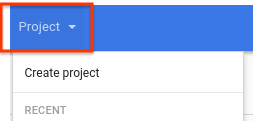
מבצעים את אותו תהליך שמתואר בקטע הגדרת אילוץ מדיניות ברמת הארגון, אבל בוחרים את הפרויקט מהבורר של הפרויקטים במקום את הארגון.
gcloud
משתמשים בפקודה gcloud resource-manager org-policies set-policy כדי להגדיר את המדיניות. צריך לספק את המדיניות כקובץ JSON. יוצרים קובץ JSON בפורמט הבא:
{
 "constraint": "constraints/compute.vmExternalIpAccess",
 "listPolicy": {
  "allowedValues": [
   "projects/PROJECT_ID/zones/ZONE/instances/INSTANCE_NAME"
  ]
 }
}
מחליפים את מה שכתוב בשדות הבאים:
-
PROJECT_ID: מזהה הפרויקט של הבקשה הזו, למשלexample-project. שימו לב: ההגדרה הזו שונה מהגדרה של מדיניות הארגון, שדורשת את המזהה המספרי של הארגון. -
ZONE: האזור של המכונה. -
INSTANCE_NAME: השם של המכונה.
אפשר גם לציין deniedValues רשימה של מכונות שרוצים לאסור עליהן באופן מפורש להחזיק כתובת IP חיצונית. כל מכונה שלא מופיעה ברשימה הזו תורשה באופן מרומז להקצות כתובת IP חיצונית.
אפשר לציין רק את allowedValues או את deniedValues, אבל לא את שניהם.
לאחר מכן, מעבירים את הקובץ עם הבקשה:
gcloud resource-manager org-policies set-policy MY_POLICY.JSON --project=example-project
REST
משתמשים ב-API של setOrgPolicy כדי להגדיר את האילוץ. למכונות ברשימה allowedValues שציינתם יכולות להיות כתובות IP חיצוניות. אפשר גם לציין רשימה של deniedValues כדי להחריג מכונות וירטואליות שאסור להן להחזיק כתובת IP חיצונית. לכל מופע שלא מופיע ברשימה מותר באופן מרומז להקצות כתובת IP חיצונית. אפשר לציין רק allowedValues או deniedValues, אבל לא את שניהם.
לדוגמה, הבקשה הבאה מגדירה את האילוץ compute.vmExternalIpAccess בפרויקט, כדי לאפשר למכונות ספציפיות להשתמש בכתובות IP חיצוניות:
POST https://cloudresourcemanager.googleapis.com/v1/projects/PROJECT_ID:setOrgPolicy
מחליפים את PROJECT_ID במזהה הפרויקט של הבקשה הזו.
גוף הבקשה מכיל את המדיניות של המגבלה הזו:
{
  "policy": {
    "constraint": "constraints/compute.vmExternalIpAccess",
    "listPolicy": {
      "allowedValues": [
        "projects/PROJECT_ID/zones/ZONE/instances/INSTANCE_NAME"
      ]
    }
  }
}
ניהול כתובות IP חיצוניות סטטיות
בקטעים הבאים מוסבר איך לנהל כתובות IP חיצוניות סטטיות במכונות.
איך קובעים אם כתובת IP חיצונית היא ארעית או סטטית
כתובות IP חיצוניות סטטיות וכתובות IP חיצוניות זמניות מתנהגות ונראות אותו הדבר ברוב ההקשרים. לעומת זאת, בכתובות IP חיצוניות סטטיות, אתם יכולים להשתמש באותה כתובת IP לאותו משאב גם אם אתם מוחקים ויוצרים מחדש את המשאב.באופן כללי, כתובת IP זמנית משוחררת אם מפסיקים או מוחקים את המשאב.
כדי לקבוע אם כתובת היא סטטית או זמנית, מבצעים את הפעולות הבאות:
נכנסים לדף IP addresses במסוף Google Cloud .
מוצאים את הכתובת ברשימה ובודקים את הסוג של כתובת ה-IP בעמודה Type.
ביטול ההקצאה של כתובת IP חיצונית סטטית
ביטול ההקצאה של כתובת IP מסיר אותה מהמשאב, אבל כתובת ה-IP נשארת שמורה. אחרי שמבטלים את ההקצאה של כתובת ה-IP, אפשר להקצות אותה מחדש למשאב אחר. התהליך הזה נתמך במופעים עם כתובות IPv4 ו-IPv6, אבל לא במופעים עם כתובות IPv6 בלבד.
אפשר גם לבטל את ההקצאה של כתובת IPv4 או IPv6 על ידי מחיקת המכונה.
המסוף
נכנסים לדף IP addresses במסוף Google Cloud .
לוחצים על External IP addresses (כתובות IP חיצוניות).
בוחרים את כתובת ה-IP הסטטית שרוצים לבטל את ההקצאה שלה.
לוחצים על הצגת הפעולות ובוחרים באפשרות הקצאה מחדש למשאב אחר.
בתפריט הנפתח Attach to, בוחרים באפשרות None.
לוחצים על OK.
gcloud
כדי לבדוק אם כתובת IP סטטית נמצאת בשימוש, משתמשים בפקודה
gcloud compute addresses list:gcloud compute addresses list
הפלט אמור להיראות כך:
NAME                      REGION    ADDRESS                  STATUS
example-address-ipv4      REGION    198.51.100.1             RESERVED
example-address-new-ipv4  REGION    203.0.113.1              IN_USE
example-address-ipv6      REGION    2001:db8:1:1:1:1:1:1     RESERVED
example-address-new-ipv6  REGION    2001:db8:4:4:4:4:4:4     IN_USE
- אם כתובת ה-IP לא בשימוש, הסטטוס הוא
RESERVED. - אם כתובת ה-IP נמצאת בשימוש, הסטטוס הוא
IN_USE.
- אם כתובת ה-IP לא בשימוש, הסטטוס הוא
מאחזרים את שם המכונה שמשתמשת בכתובת ה-IP:
gcloud compute addresses describe ADDRESS_NAME \
  --region=REGION
מחליפים את מה שכתוב בשדות הבאים:
-
ADDRESS_NAME: השם של משאב כתובת ה-IPv6. -
REGION: האזור של משאב כתובת ה-IPv6.
הפלט אמור להיראות כך:
address: IP_ADDRESS
addressType: EXTERNAL
...
region: https://www.googleapis.com/compute/v1/projects/PROJECT/regions/REGION
selfLink: https://www.googleapis.com/compute/v1/projects/PROJECT/regions/REGION/addresses/ADDRESS_NAME
status: IN_USE
subnetwork: https://www.googleapis.com/compute/v1/projects/PROJECT/regions/REGION/subnetworks/SUBNET
users:
- https://www.googleapis.com/compute/v1/projects/PROJECT/zones/ZONE/instances/INSTANCE_NAME
בשדה
usersמוצג שם המכונה שמשתמשת בכתובת ה-IP.-
מבטלים את ההקצאה של כתובת ה-IP למכונה.
כדי לבטל את ההקצאה של כתובת IPv4, מוחקים את קובץ תצורת הגישה של המכונה:
משיגים את השם של הגדרת הגישה שרוצים למחוק. כדי לקבל את השם, משתמשים בפקודה
gcloud compute instances describe. מחליפים אתINSTANCE_NAMEבשם המכונה.gcloud compute instances describe INSTANCE_NAME
הגדרת הגישה מופיעה בפורמט הבא:
networkInterfaces: - accessConfigs: - kind: compute#accessConfig name: external-nat natIP: 203.0.113.1 type: ONE_TO_ONE_NATכדי למחוק את הגדרת הגישה, משתמשים בפקודה
gcloud compute instances delete-access-config:gcloud compute instances delete-access-config INSTANCE_NAME \ --access-config-name="ACCESS_CONFIG_NAME"
מחליפים את מה שכתוב בשדות הבאים:
-
INSTANCE_NAME: השם של המכונה. -
ACCESS_CONFIG_NAME: השם של הגדרות הגישה שרוצים למחוק. חשוב לכלול את השם המלא בין מירכאות.
-
כדי לבטל את ההקצאה של טווח כתובות IPv6, משתמשים בפקודה
instance network-interfaces update:gcloud compute instances network-interfaces update INSTANCE_NAME \ --network-interface=nic0 \ --stack-type=IPV4_ONLY \ --zone=ZONE
מחליפים את מה שכתוב בשדות הבאים:
-
INSTANCE_NAME: השם של המכונה שמשתמשת בכתובת ה-IP. -
ZONE: האזור של המכונה.
-
בודקים שכתובת ה-IP החיצונית הסטטית זמינה עכשיו ומסומנת כ-
RESERVEDבמקום כ-IN_USE.gcloud compute addresses list \ --filter="ADDRESS_NAME AND region=REGION"
מחליפים את מה שכתוב בשדות הבאים:
-
ADDRESS_NAME: השם של משאב כתובת ה-IP. -
REGION: האזור של משאב כתובת ה-IP.
-
עכשיו, כשכתובת ה-IP החיצונית הסטטית זמינה, אתם יכולים להקצות אותה למופע אחר.
REST
כדי לבטל את ההקצאה של כתובת IPv4 או IPv6 חיצונית סטטית, מבצעים את השלבים הבאים:
במקרה של כתובות IPv4, מוחקים את הגדרת הגישה שמצורפת למכונה שמשתמשת בכתובת.
כדי לבדוק את פרטי הגדרת הגישה של מכונה, שולחים בקשת
GETאל ה-methodinstances.get.GET https://compute.googleapis.com/compute/v1/projects/PROJECT_ID/zones/ZONE/instances/INSTANCE_NAME
כדי למחוק את הגדרת הגישה הקיימת, שולחים בקשת
POSTאל ה-methodinstances.deleteAccessConfig.POST https://compute.googleapis.com/compute/v1/projects/PROJECT_ID/zones/ZONE/instances/INSTANCE_NAME/deleteAccessConfig
מחליפים את מה שכתוב בשדות הבאים:
-
PROJECT_ID: מזהה הפרויקט של הבקשה הזו -
ZONE: האזור שבו נמצאת המכונה -
INSTANCE_NAME: השם של המכונה
-
לגבי כתובות IPv6, צריך לעדכן את סוג הערימה של ממשק הרשת של המכונה שאליה מצורפת כתובת ה-IPv6.
שולחים בקשת
PATCHל-methodinstances.updateNetworkInterface.בגוף הבקשה, מעדכנים את הערך של השדה
stackTypeלערךIPV4_ONLY.לדוגמה:
PATCH https://compute.googleapis.com/compute/v1/projects/PROJECT_ID/zones/ZONE/instances/INSTANCE_NAME/updateNetworkInterface

{
  "networkInterfaces": [{
    ...
    "stackType" : "IPV4_ONLY"
    ...
    }]
}
Java
Python
שחרור כתובת IP חיצונית סטטית
אם כבר אין לכם צורך בכתובת IP חיצונית סטטית מסוג IPv4 או IPv6, אתם יכולים למחוק את משאב כתובת ה-IP כדי לבטל את ההקצאה של כתובת ה-IP. מחיקת מופע לא גורמת לשחרור אוטומטי של כתובת IP חיצונית סטטית. כשאין יותר צורך בכתובות IP חיצוניות סטטיות, צריך לבטל את ההקצאה שלהן באופן ידני.
כדי לשחרר כתובת IP חיצונית סטטית, קראו את המאמר שחרור כתובת IP חיצונית סטטית במסמכי התיעוד של VPC.
המאמרים הבאים
- מידע נוסף על כתובות IP
- מידע נוסף על רשתות וחומות אש
- איך פונים למכונות Compute Engine באמצעות DNS פנימי
- בודקים את תמחור ה-VPC.