


本指南提供在 Google Cloud上執行 Active Directory 的最佳做法。本指南著重於 Google Cloud 特有的做法,或是在 Google Cloud上部署 Active Directory 時特別重要的做法。本指南可視為 Microsoft 發布的 Active Directory 安全防護一般最佳做法的補充資料。
架構
以下各節將詳細說明架構相關的最佳做法。
使用最符合需求的架構模式
如要在 Google Cloud上部署 Active Directory,您必須先決定要使用的網域和樹系架構。如果您已使用 Active Directory,則必須決定是否要整合這兩個環境,以及整合的方式。
最適合您情況的設計取決於多項因素,包括地端部署網路的設計、地端部署和Google Cloud 資源的互動方式,以及您對可用性和管理自主性的要求。請參閱在混合環境中使用 Active Directory 的模式,瞭解如何根據這些因素決定設計。
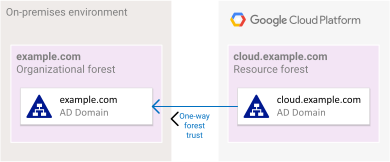
如果您想在Google Cloud 和地端部署環境之間維持信任邊界,請考慮實作資源樹系模式。在這個模式中,您會在 Google Cloud 上部署獨立樹系,並使用單向樹系信任,將 Google Cloud 樹系與現有的地端部署 Active Directory 樹系整合。
區隔測試和正式環境
視您使用 Active Directory 的方式而定,在開發及測試應用程式期間,可能需要頻繁變更 Active Directory。開發人員可能需要建立及修改 Active Directory 帳戶、變更群組成員資格 (如果應用程式使用群組處理授權),或加入及移除電腦。
為避免開發和測試工作影響正式環境工作負載,或妨礙部署作業的安全性,建議您為開發和測試部署獨立的 Active Directory 網域或樹系。
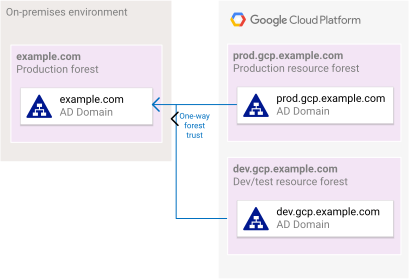
擁有獨立的開發和測試網域或樹系,也能讓您先驗證管理變更,再套用至實際工作環境。這類變更包括實驗群組政策、測試自動化指令碼,或可能具有風險的操作,例如提高樹系的功能等級。
除了在 Google Cloud上部署 Active Directory 之外,也設定 Cloud Identity 聯盟
在 Google Cloud 上部署 Active Directory,即可管理 Google Cloud上的 Windows VM、讓使用者以 現有使用者帳戶登入 Windows VM,以及支援依賴 Kerberos、 NTLM 或 LDAP 進行驗證的應用程式。
不過,如要使用 Google Cloud 控制台、gcloud 指令列工具或其他 Google 和 Google Cloud 工具,您必須使用 Google Identity 進行驗證。因此,如果您打算使用 Active Directory 做為管理受管理使用者的主要系統,在 Google Cloud 上部署 Active Directory 並不能取代將現有 Active Directory 與Google Cloud建立聯盟。
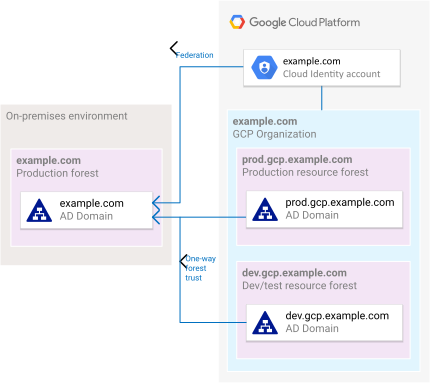
舉例來說,如果您在 Google Cloud上部署獨立樹系,則可針對地端部署 Active Directory 設定同盟,如下圖所示。這樣一來,在地端部署 Active Directory 中擁有帳戶的使用者,就能使用需要 Google Identity 的工具,以及依賴 Active Directory 進行驗證的應用程式。
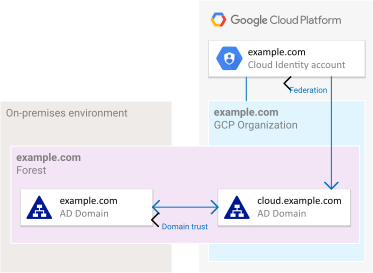
如果您決定將現有樹系或網域擴充至 Google Cloud,也可以選擇使用部署在 Google Cloud 上的網域控制器和 AD FS 伺服器來設定聯盟。
此外,您也可以透過聯盟為 Google 帳戶和 Active Directory 帳戶強制執行共同生命週期,這樣一來,當您在地端部署 Active Directory 中停用使用者帳戶時,系統也會一併停用對應的 Google 使用者。
網路
以下各節將詳細說明網路相關的最佳做法。
將 Active Directory 部署至 Shared VPC 虛擬私有雲網路
如要允許跨多個專案使用 Active Directory,請將網域控制器部署至共用虛擬私有雲網路。使用 Shared VPC 網路有多項優點:
每個可能需要 Active Directory 存取權的應用程式,都可以部署至個別專案。使用不同的專案有助於隔離資源,並可讓您個別管理存取權。
您可以為 Active Directory 網域控制器使用專屬專案,精細控管哪些使用者可以存取相關 Google Cloud 資源。
Shared VPC 網路可讓您集中管理 IP 位址和防火牆設定,確保多項專案的一致性。
由於虛擬私有雲是全域資源,因此您可以在多個區域使用同一個 Shared VPC 網路。
請勿對外公開網域控制器
為縮小 Active Directory 的攻擊面,請避免將外部 IP 位址指派給網域控制器。
根據預設,沒有外部 IP 位址的 VM 執行個體無法存取網路連線能力,因此您必須採取額外步驟,確保網域控制站上的 Windows 啟用和 Windows 更新作業不受影響。
如要支援 Windows 啟用,請在您打算部署網域控制器的子網路上啟用 Private Google Access,並確保 VM 執行個體可以存取 kms.windows.googlecloud.com。這樣一來,即使沒有直接網路連線能力,也能啟用。
有多種選項可支援 Windows 更新:
您可以部署 Cloud NAT,透過網路位址轉譯 (NAT) 閘道啟用網路連線能力。
如果您已設定混合式連線,也可以透過地端部署 NAT 閘道或 Proxy 伺服器轉送傳出流量。
預先為網域控制器保留靜態 IP 位址
由於網域控制器會做為 DNS 伺服器,因此必須指派不會變更的 IP 位址。如要達成這個目標,請為網域控制站 VM 設定靜態內部 IP 位址。
預留 IP 位址時,預設行為是自動選擇未使用的位址。為確保網域控制站的 IP 位址容易記住,請預留內部靜態 IP 位址。
在網域控制器上,將網路介面卡的 IP 位址設為相同位址。雖然這個步驟為選用,但可防止 Active Directory 發出警告訊息,指出機器的 IP 位址可能仍為動態指派。
在多個可用區部署網域控制器
如要提高可用性,請部署至少兩個網域控制器,並將其分散到多個可用區。由於子網路和 IP 位址並未繫結至可用區,因此您可以將所有網域控制器部署至單一子網路。
如果您打算跨多個區域部署工作負載,請考慮在每個相關區域部署網域控制器。由於子網路是區域性資源,因此部署至額外區域時,需要額外的子網路。
每個區域建立一個網站
當用戶端嘗試尋找網域控制器時,會先在與用戶端 IP 位址對應的 Active Directory 網站中尋找網域控制器。如果這個網站沒有可用的網域控制站,用戶端會繼續嘗試在其他網站尋找網域控制站。
您可以利用這項行為,為部署網域控制器或網域用戶端的每個區域建立個別站台。用戶端會自動優先使用位於相同區域的網域控制器,有助於縮短延遲時間,並降低區域之間的傳出資料移轉費用。
如果用戶端位於沒有網域控制器的區域,您可以調整站台連結成本,反映區域的地理位置鄰近程度,並啟用「Try Next Closest Site」(嘗試下一個最接近的站台) 設定,影響這些用戶端選擇的網域控制器。
使用多個網站會影響網域控制器之間的複製行為。使用多個站點的缺點之一,是站點之間的複製頻率低於站點內複製。
不過,您無法在 Managed Microsoft AD 中建立 Active Directory 網站,因為 Managed Microsoft AD 不支援 Active Directory 網站和服務功能。
使用 Cloud DNS 私人轉送區域
在 Compute Engine 建立新的 VM 執行個體時,作業系統會預先設定為使用預設 DNS 伺服器,提供內部 DNS 和公開 DNS 的存取權。
將機器加入 Active Directory 網域前,請務必確認機器能解析 Active Directory 管理的 DNS 記錄。Compute Engine 為 VM 執行個體設定的預設 DNS 伺服器可存取內部 DNS 和公開 DNS,但無法解析 Active Directory 代管的 DNS 名稱。
在 Cloud DNS 中建立私人 DNS 轉送區域,允許用戶端解析 Active Directory 管理的 DNS 記錄。設定區域,將符合 Active Directory 網域的查詢轉送至網域控制器。
相較於將用戶端設定為直接使用 Active Directory 網域控制器做為 DNS 伺服器,使用私人 DNS 轉送區域有多項優點:
您不需要調整 VM 執行個體的網路設定。這可簡化建立新 VM 的程序。
升級或降級網域控制器時,您只需要更新私人 DNS 轉送區域的設定,不必修改任何用戶端設定。
VM 執行個體仍可存取內部 DNS。
任何與 Active Directory 網域不符的 DNS 記錄都會由 Cloud DNS 處理,進而減輕網域控制器的負載。
如果您使用多個網域,請為每個 Active Directory 網域建立個別的私人 DNS 轉送區域。
Cloud DNS 私人轉送區域的範圍僅限於單一虛擬私有雲。如果您使用多個透過對接連線的虛擬私有雲,可以設定 DNS 對接,將私人轉送區域公開給其他虛擬私有雲。
您仍須在網域控制器上手動調整 DNS 設定。使用 127.0.0.1 做為主要 DNS 伺服器,並視需要使用其他網域控制器的 IP 位址做為次要 DNS 伺服器。詳情請參閱「建議的 DNS 設定和替代選項」。
混合式連線
下一節將詳細說明混合式連線的最佳做法。
使用 DNS 傳入轉送功能,從地端部署環境解析 Google Cloud DNS 名稱
地端部署網路中的用戶端可能需要解析 Google Cloud上部署的資源 DNS 名稱。如果您在Google Cloud上擴充樹系或部署資源樹系,請使用 DNS 傳入轉送功能,允許地端部署用戶端查詢 Google Cloud上部署資源的 DNS 記錄。如要使用傳入轉送功能,請建立 DNS 伺服器政策,分配傳入轉送站 IP 位址,並讓地端部署網路可存取這個位址。
如果 Google Cloud 使用的 DNS 網域 (例如 cloud.example.com) 是地端部署環境使用的 DNS 網域 (例如 example.com) 的子網域,請設定 DNS 委派。在地端部署網域中建立 NS 記錄,指向傳入轉送站 IP 位址。NS 記錄會導致嘗試在 Google Cloud代管網域中查
詢 DNS 名稱的用戶端,重新導向至
傳入轉寄站 IP 位址。
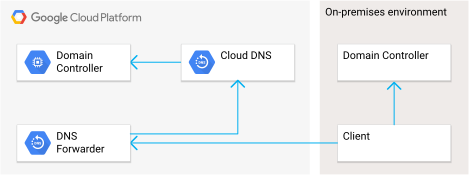
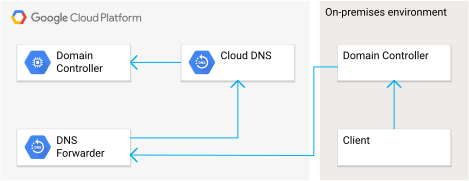
如果 Google Cloud 和地端部署 Active Directory 使用的 DNS 網域不同 (例如 cloud.example.com 和 corp.example.com),請在地端部署網域中設定條件式 DNS 轉送,並使用傳入轉送站 IP 位址做為目標。當系統要求解析 Google Cloud代管網域中的 DNS 名稱時,地端部署網域控制器會將要求轉送至傳入轉送站 IP 位址。
使用傳入 DNS 轉送時,請確認防火牆設定正確。
如果您將現有網域擴充至 Active Directory,則不需要 DNS 傳入轉送。在這種情況下,網域的所有 DNS 記錄都會自動複製到 Google Cloud 和地端部署環境,並可在這兩個環境中查詢。
使用 DNS 傳出轉送功能,從 Google Cloud解析地端部署 DNS 名稱
在 Google Cloud 上執行的用戶端可能需要解析地端部署資源的名稱。如果您擴充樹系或在 Google Cloud上部署資源樹系,請在 Cloud DNS 中建立私人轉送區域,將地端部署網域的 DNS 查詢轉送至地端部署 DNS 伺服器。
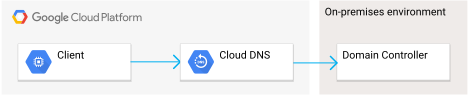
使用傳出 DNS 轉送時,請務必妥善設定防火牆。
如果您將現有網域擴充至 Active Directory,則不需要 DNS 傳出轉送。在這種情況下,網域的所有 DNS 記錄都會自動複製到 Google Cloud 和地端部署環境,並可在這兩個環境中查詢。
使用 VPN 通道保護 LDAP 流量
Active Directory 廣泛使用 LDAP 通訊協定。與 Active Directory 使用的大多數其他通訊協定不同,LDAP 預設不會加密。
Google Cloud 可確保虛擬機器之間的流量經過加密,因此在虛擬私有雲中使用未加密的 LDAP 是可接受的做法。如果您將虛擬私有雲連線至地端部署網路,請確保 LDAP 流量僅透過信任的管道交換。
如果您使用 Cloud VPN 連線 Google Cloud 和地端部署網路,系統會自動使用 IPSec 加密Google Cloud 和地端部署 VPN 端點之間的流量。
Cloud Interconnect 和合作夥伴互連網路不提供加密功能。為確保通訊安全,請使用 Google Cloud Marketplace 的 VPN 設備,透過互連網路連線建立 VPN 通道。
對樹系信任使用選擇性驗證和 AES
在 Active Directory 樹系之間建立信任關係時,建議使用樹系信任,而非外部信任,並利用下列功能提升安全性:
在資源樹系的外向信任上啟用選擇性驗證。選擇性驗證可確保機構樹系中的使用者無法存取資源樹系中的資源,除非明確獲得權限。
在組織樹系中的傳入信任上,啟用「強制執行 Kerberos 完整委派的樹系邊界」。這項功能會禁止資源樹系中的資源向組織樹系中的使用者要求票證核發票證 (TGT),藉此防範權限提高攻擊。
建立信任關係時,請啟用「The other domain supports Kerberos AES encryption」(其他網域支援 Kerberos AES 加密) 選項。這個選項可確保用於跨樹系驗證的票證是使用 AES 加密,而非安全性較低的 RC4 演算法。
安全性
以下章節將詳細說明安全性相關的最佳做法。
避免 Google Cloud 安全性干擾 Active Directory 安全性
Active Directory 可讓您精細控管哪些使用者能存取哪些資源。如果機器是以 VM 執行個體的形式部署在 Compute Engine 中,且使用者有權存取基礎 Google Cloud專案,則必須考量可能允許使用者存取機器的其他路徑:
在 Google Cloud 專案中,獲派 Compute 執行個體管理員角色的專案成員,可以使用重設密碼功能建立本機管理員帳戶。本機管理員帳戶會對 Active Directory 網域的安全性造成威脅,因為這類帳戶可用於破壞群組政策,或安裝惡意軟體,擷取其他已登入使用者的網域憑證。
具備權限的專案成員只要新增開機指令碼,就能將惡意程式碼插入 VM,並在下次重新啟動機器時以
nt authority\system身分執行。透過序列控制台,具備權限的專案成員也可以存取 Windows Special Administration Console (SAC)。Windows 會將透過 SAC 登入視為本機登入。因此,SAC 可能會遭到濫用,用來規避拒絕透過 RDP 登入,但未拒絕本機登入的政策。
具備特殊權限的專案成員可以使用 SAC 發出
crashdump指令,將記憶體傾印寫入磁碟。這類記憶體傾印可能包含機密資訊和憑證。透過將永久磁碟掛接至其他 VM 或使用快照,具備權限的專案成員或許能存取磁碟內容,可能包括使用者原本無權登入的機器中的記憶體傾印。
使用 Managed Microsoft AD 時,系統預設會提供更完善的防護,避免這些額外的存取路徑。這項服務不允許專案中的特殊權限使用者重設網域管理員密碼、執行開機指令碼,或存取 AD 網域控制器 VM 的序列控制台。
為進一步降低這些風險,請務必依據最小權限原則,管理含有已加入網域 VM 執行個體的專案 IAM 權限。您可以透過組織政策、群組政策和 Shielded VM,進一步降低風險:
使用組織政策停用序列埠存取權。
套用群組政策,停用帳戶管理員,防止建立本機管理員帳戶。在群組原則 (「電腦設定」>「偏好設定」>「Windows 設定」>「Ini 檔案」) 中定義「INI 檔案」偏好設定,以套用下列設定:
- 動作:更新
- 檔案路徑:
C:\Program Files\Google\Compute Engine\instance_configs.cfg - 區段名稱:
accountManager - 房源名稱:
disable - 房地產價值:
true
套用群組政策,從 VM 執行個體中移除所有本機管理員帳戶。使用「Local Users and Groups」功能 (「電腦設定」>「偏好設定」>「控制台設定」>「Local Users and Groups」),從「管理員」群組和其他機密群組中移除群組成員資格。
建議您搭配使用 Shielded VM 和 BitLocker 磁碟加密功能,避免未經授權的使用者讀取永久磁碟或快照。
避免 Active Directory 安全性干擾 Google Cloud 安全性
在 Active Directory 網域中,機器會信任網域控制器來代表機器處理驗證與授權作業。除非受到群組原則、機器的本機安全性原則或選擇性驗證限制,否則只要使用者成功向其中一個網域控制器證明身分,就能登入網域中的任何機器。
Active Directory 使用者可以登入任何機器,這可能讓攻擊者在網域內進行橫向移動。如果某些 VM 執行個體不受防火牆限制,或使用 Google Cloud 服務帳戶,這類橫向移動可能會導致權限提升:VM 執行個體上的所有程序和使用者都能存取服務帳戶的憑證。因此,任何能使用 Active Directory 登入機器的使用者,都可以存取這些服務帳戶憑證,進而存取服務帳戶有權存取的任何 Google Cloud資源。
設定 Managed Microsoft AD 時,服務會建立群組,方便您允許特定使用者透過 RDP 存取已加入網域的 VM。
為降低橫向移動的風險,請將使用者分入管理層級,並使用「Deny access to this computer from the network」(拒絕從網路存取這部電腦) 和「Deny logon through Remote Desktop Services」(拒絕透過遠端桌面服務登入) 群組政策,根據層級限制 VM 的存取權。
在資源樹系拓撲中,進一步利用選擇性驗證,進一步限制允許登入 VM 的其他樹系使用者。您可以透過調整Google Cloud 和 Active Directory 資源結構,簡化選擇性驗證權限的管理:如果 Active Directory 組織單位對應至 Google Cloud 專案,您可以授予使用者在與Google Cloud 專案相符的層級進行驗證的權限。
如果選擇性驗證和群組政策都不適用,請建立獨立的服務帳戶、匯出服務帳戶金鑰、將金鑰儲存至 VM 執行個體的本機磁碟或檔案共用區,並使用 NTFS ACL 保護金鑰,確保只有授權的 Active Directory 使用者才能讀取及使用金鑰。
使用網域控制站專用專案
網域控制器在 Active Directory 網域的安全性中扮演重要角色,只要單一網域控制器遭到入侵,整個 Active Directory 樹系就可能遭到入侵。
為降低未經授權存取的風險,請使用獨立的 Google Cloud 專案部署網域控制器,並依據最小權限原則授予這項專案的存取權。建立專案時,請注意部分權限可能會從上層資料夾繼承。為避免不慎透過繼承機制授予存取權,建議您在一般資料夾階層之外建立專案。
為專案設定 IAM 政策時,請特別注意限制 VM 執行個體、包含 ntds.dit 資料庫的永久磁碟,以及可能包含備份的任何儲存位置的存取權。
除了使用 IAM 政策限制專案存取權,也請保護專案,避免意外刪除。
使用獨立的 VM 和專案管理 Active Directory
如要管理 Active Directory,您必須能夠使用「Active Directory Users and Computers」或「Active Directory Administrative Center」等工具。這些工具需要您使用特殊權限網域帳戶登入,因此執行這些工具的機器很容易成為憑證竊取或按鍵記錄的目標。
為盡可能降低攻擊者取得網域特殊權限憑證的風險,請使用專屬 VM 執行個體進行網域管理,並將這類管理 VM 視為特殊權限存取工作站:
使用群組政策,確保只有特定使用者有權登入管理 VM。如果您採用分層管理,這組使用者會對應至第 0 層。
與網域控制器類似,專案成員建立本機管理員帳戶、透過序列主控台登入,或竄改永久磁碟,都可能使管理 VM 面臨風險。為降低未經授權存取的風險,請使用獨立的Google Cloud 專案來管理 VM,並依據最小權限原則授予這項專案的存取權。
如果您打算使用混合式連線,從地端部署網路存取管理 VM,請將管理 VM 部署至專屬虛擬私有雲子網路。設定地端部署防火牆時,管理 VM 專用子網路可讓您更輕鬆地區分管理 VM 和其他 VM。如果您使用Shared VPC,請使用子網路層級權限,確保只有具備權限的管理員才能將 VM 執行個體部署至管理子網路。如果地端部署防火牆對管理 VM 和其他 VM 套用不同規則,這項做法可確保使用者無法將非管理 VM 放入管理子網路,藉此規避防火牆規則。
此外,建議您將管理 VM 登入限制的群組政策,限制在管理子網路。這種做法可確保登入限制 (依據群組政策) 和防火牆規則 (依據子網路/IP 位址) 保持一致。
除了使用 IAM 政策限制專案存取權,也請保護專案,避免意外刪除。
使用防火牆規則保護網域控制器和伺服器
網域控制器會公開多項服務,包括 LDAP、DNS、Kerberos 和 RPC。視用途而定,部署在 Google Cloud上的 VM 以及在地端部署環境中執行的機器,可能需要存取這些服務的不同子集,才能運用 Active Directory。
使用 Managed Microsoft AD 時,AD 網域控制器會部署在專屬租戶專案中。託管 AD 網域控制器的網路會自動受到強化 AD 專用防火牆規則的保護。
為縮小網域控制器和 VM 的攻擊面,請使用防火牆禁止任何非絕對必要的網路通訊。請參閱跨防火牆使用 Active Directory 指南,瞭解從虛擬私有雲或地端部署網路存取 Active Directory 時,需要哪些防火牆設定。
將 Active Directory 資源和使用者整理成管理層級
在 Active Directory 樹系中,某些機器對 Active Directory 的整體安全性比其他機器更重要。網域控制器和管理 VM 是兩種特別重要的機器,因此特別容易受到潛在攻擊。
如要判斷每部機器的重要性,請使用分級分類。雖然合適的層級數量取決於您的具體設定,但您可以先區分三個層級:
第 0 級 (極重要):這個層級包含對 Active Directory 樹系安全性至關重要的所有機器。一旦單一第 0 層機器遭到入侵,就必須假設整個樹系都遭到入侵。
第 1 級 (重要):這個級別包含環境中的大部分伺服器,包括應用程式伺服器和資料庫伺服器。第 1 層伺服器遭到入侵可能會對業務造成重大影響,但不會對整個樹系構成立即威脅。
第 2 層 (一般):這個層級包含工作站或其他一般用途機器。第 2 級機器遭入侵,預計對業務和整體安全性的影響有限。
雖然第 2 層機器遭入侵的直接影響可能有限,但仍有連鎖效應的風險:如果具有第 0 層或第 1 層機器管理員權限的使用者,被誘騙登入遭入侵的第 2 層機器,可能會成為鍵盤側錄程式或其他形式憑證竊盜的受害者。接著,攻擊者可能會使用擷取的憑證攻擊更高層級的機器,導致整體影響擴大。
為避免這類連鎖效應,請務必將機器和使用者帳戶分類,並限制這些使用者可存取的機器組合:
第 0 級 (極重要):可存取第 0 級機器的使用者。
第 1 級 (重要):可存取第 1 級機器的使用者。
第 2 級 (一般):可存取第 2 級機器的使用者。
請參考下表,瞭解哪些使用者應具備哪些資源的存取權:
| 群組 | 級別 | 網域存取權 | 第 0 級電腦存取權 | 第 1 級電腦存取權 | 第 2 級電腦存取權 |
|---|---|---|---|---|---|
| Active Directory 管理員 | 0 | 管理員 | 權限受限的使用者 | 已封鎖 | 已封鎖 |
| 管理伺服器管理員 | 0 | 權限受限的使用者 | 管理員 | 已封鎖 | 已封鎖 |
| 伺服器管理員 | 1 | 權限受限的使用者 | 已封鎖 | 管理員 | 已封鎖 |
| VDI 工作站管理員 | 2 | 權限受限的使用者 | 已封鎖 | 已封鎖 | 管理員 |
| VDI 工作站使用者 | 2 | 權限受限的使用者 | 已封鎖 | 已封鎖 | 權限受限的使用者 |
如需進一步瞭解如何在 Active Directory 中導入管理層級模型,以及相關最佳做法,請參閱 Microsoft 說明文件。
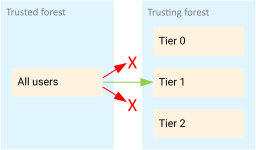
在 Active Directory 樹系中使用管理層級模型時,請確保樹系信任關係不會破壞其完整性。如果受信任的樹系也採用分層管理模式,請使用選擇性驗證,確保受信任樹系中的使用者只能存取同一層級的資源:
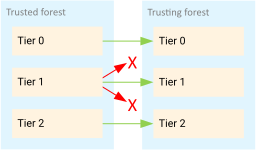
如果受信任的樹系未實作分層管理,請將受信任的樹系對應至特定層級,並使用選擇性驗證,確保受信任樹系中的使用者只能存取該特定層級的資源。
使用 VPC Service Controls 和地端部署主機的 Private Google Access
Managed Microsoft AD API 可用於重設管理員密碼,以及執行其他機密作業。對於重要的正式環境部署作業,建議啟用 VPC Service Controls,並為地端部署主機使用 Private Google Access,以提高安全性。
管理
下一節將詳細說明 Active Directory 管理的最佳做法。
調整 Google Cloud 和 Active Directory 資源結構
在Google Cloud上部署新的 Active Directory 網域或樹系時,您必須定義組織單位 (OU) 結構,以便使用 Active Directory 網域整理資源。請勿設計全新的結構,或套用您在地端部署環境中使用的結構,而是建立與Google Cloud 資源階層一致的機構單位結構:
如果您使用分層管理模式,頂層機構單位必須反映您的管理層級。
為每個層級的使用者和群組建立機構單位。如果您打算管理大量使用者和群組,請視需要建立子機構單位。
請為每個層級建立
Projects機構單位,並為每個包含 Active Directory 資源的Google Cloud 專案建立子機構單位。使用專案專屬的子機構單位,管理與各專案 Google Cloud資源對應的電腦帳戶、服務帳戶或其他 Active Directory 資源。請確認組織單位和專案之間有一對一的對應關係。
下圖顯示遵循這些原則的階層範例:
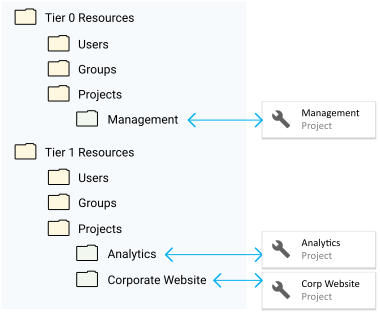
如果含有 Active Directory 資源的專案數量適中,您可以在 Projects 機構單位下建立扁平機構單位結構。如果您預期會管理大量專案,且已設計Google Cloud 資源階層來使用多層資料夾,請考慮在Projects機構單位下反映這個資料夾結構。
將 Active Directory OU 結構和 Google Cloud 資源階層保持一致,有以下幾項優點:
使用 IAM 政策將管理權限委派給 Google Cloud 專案時,您可能也需要授予專案使用者 Active Directory 中的特定權限。舉例來說,Compute Engine 管理員可能需要將機器加入特定機構單位下的網域。只要將機構單位和 Google Cloud 專案 對齊,您就能在 Active Directory 中以與 Google Cloud相同的精細程度授予這類權限。
如果您打算使用群組原則物件 (GPO) 管理電腦,則反映 Google Cloud 資源階層結構的 OU 結構,有助於確保 GPO 一致套用至特定專案或資料夾的所有 VM。
如果您使用具有條件式驗證的跨樹系信任,則可以使用與 Google Cloud 專案對應的組織單位,以專案為單位授予「Allowed to authenticate」(允許驗證) 權限。
在 Google Cloud中刪除專案時,只要刪除相關聯的機構單位,即可降低目錄中留有過時資源的風險。
如果您認為 OU 結構需要與專案結構不同,這可能表示專案結構過於精細或過於粗略。
使用 Google 時間伺服器
Kerberos 驗證通訊協定會使用時間戳記。為確保驗證成功,用戶端和伺服器機器的時鐘必須在一定範圍內同步。根據預設,Active Directory 允許的時間差不超過 5 分鐘。
在地端部署 Active Directory 環境中,同步處理時間的預設設定如下:
- 加入網域的機器會與網域控制站同步時間。
- 網域控制站會與網域的 PDC 模擬器同步時間。
- 所有網域的 PDC 模擬器都會與樹系根網域的 PDC 模擬器同步時間。
在這個設定中,樹系根網域的 PDC 模擬器是 Active Directory 的最終時間來源,通常會將這部機器設定為使用外部 NTP 伺服器做為時間來源。
在 Compute Engine 上,Windows VM 的預設設定是使用中繼資料伺服器 (metadata.google.internal) 做為 NTP 伺服器,而該伺服器會依賴 Google 的 NTP 伺服器取得正確時間。將 VM 加入 Active Directory 網域不會變更這項預設設定。
除非樹系根網域的 PDC 模擬器部署在 Google Cloud以外,否則請保留 Compute Engine 的預設設定。
如果 PDC 模擬器部署在 Google Cloud以外,請將其設為使用time.google.com做為 NTP 來源。或者,您也可以將 Compute Engine VM 重新設定為使用 DOMHIER NTP 來源,並設定防火牆規則,允許傳入的 NTP 流量 (UDP/123) 傳送至網域控制器,藉此還原預設的 Active Directory 行為,與 PDC 模擬器同步時間。
整合及監控稽核記錄
在 Google Cloud上部署 Active Directory 時,Active Directory 樹系和 Google Cloud 專案的安全性會相互連結:Active Directory 和 Windows 中的可疑活動可能會危害其他資源的安全,就像 Google Cloud 中的可疑活動可能會讓 Active Directory 面臨風險一樣。
一致的稽核記錄是及早找出威脅或設定錯誤的重要工具,可讓您重建及檢查過去的活動。Cloud 稽核記錄可讓您擷取及分析管理員活動記錄和資料存取記錄。同樣地,您可以使用防火牆規則記錄和虛擬私有雲流量記錄分析網路流量。不過,這些平台服務並不知道 Active Directory 中發生的任何安全性相關事件。如要建立一致的稽核追蹤記錄,涵蓋平台相關稽核事件和 Active Directory 相關稽核事件,請在網域控制器和加入網域的機器上安裝 Cloud Logging 代理程式,將 Windows 安全性事件記錄匯出至 Cloud Logging。
根據預設,Windows 安全性事件記錄可能不會擷取稽核所需的所有事件。請參閱 Microsoft 建議,瞭解如何設定稽核政策和監控 Active Directory 是否有遭入侵的跡象,確保擷取所有相關稽核事件。
處理大量事件時,很容易遺漏重要事件。為避免遺漏重大事件,請針對特別重要或可疑的事件建立記錄指標,並考慮設定快訊,在事件發生率變更或超過可接受的門檻時通知您。
後續步驟
找出最適合您情況的在混合環境中使用 Active Directory 的模式。
歡迎自行試用其他 Google Cloud 功能,請參閱教學課程。