


本文說明如何將設定更新自動套用至代管執行個體群組 (MIG) 中的虛擬機器 (VM) 執行個體。
Compute Engine 會根據您使用的設定元件 (執行個體範本、選用的所有執行個體設定,以及選用的有狀態設定),維護 MIG 中的 VM。
只要變更這些元件來更新 MIG 的 VM 設定,Compute Engine 就會自動將更新後的設定套用至新增至群組的新 VM。
如要將更新後的設定套用至現有 VM,您可以設定自動更新,也稱為「主動」更新類型。MIG 會自動將設定更新推送至群組中的所有或部分 VM。您可以控管部署速度、服務中斷程度,以及 MIG 使用新設定更新的執行個體數量 (透過初期測試更新)。指定新設定後,您不需要提供額外輸入內容,更新作業會自行完成。
或者,如果您只想選擇性地將新設定套用至 MIG 中的新執行個體或特定執行個體,請參閱「選擇性套用 MIG 中的 VM 設定更新」。為協助您決定,請參閱「將新設定套用至現有 VM 的方法」。
事前準備
- 如要更新有狀態的 MIG,請參閱「在 MIG 中套用、查看及移除有狀態設定」。
-
如果尚未設定驗證,請先完成設定。驗證程序會確認您的身分,以便授予 Google Cloud 服務和 API 的存取權。如要從本機開發環境執行程式碼或範例,您可以選取下列其中一個選項,向 Compute Engine 進行驗證:
請根據您打算如何使用本頁範例,選取對應的分頁標籤:
控制台
使用 Google Cloud 控制台存取 Google Cloud 服務和 API 時,不需要設定驗證機制。
gcloud
-
安裝 Google Cloud CLI。 安裝完成後,請執行下列指令,初始化 Google Cloud CLI:
gcloud init如果採用外部識別資訊提供者 (IdP),必須先 使用聯合身分登入 gcloud CLI。
-
- 設定預設區域和可用區。
REST
如要在本機開發環境中使用本頁的 REST API 範例,請使用您提供給 gcloud CLI 的憑證。
安裝 Google Cloud CLI。
如果採用外部識別資訊提供者 (IdP),必須先 使用聯合身分登入 gcloud CLI。
詳情請參閱 Google Cloud 驗證說明文件中的「使用 REST 進行驗證」一節。
限制
開始基本滾動式更新
基本滾動式更新會逐步套用至 MIG 中的所有執行個體,直到所有執行個體都更新至最新的預期設定。滾動式更新會自動略過已採用最新設定的執行個體。
您可以控制滾動式更新的各個層面,例如可離線更新的執行個體數量、更新執行個體之間的等待時間、新範本是否會影響所有或部分執行個體等。
以下是進行滾動式更新時的注意事項:
更新是意圖式的。提出初始更新要求時,Compute Engine API 會傳回成功回應,確認要求有效,但這不代表更新成功。您必須檢查群組狀態,判斷更新是否已成功部署。
Instance Group Updater API 是宣告式 API。API 預期要求會指定 MIG 更新後的所需設定,而非明確的函式呼叫。
自動更新最多支援 MIG 中的兩個執行個體範本版本。也就是說,您可以為群組指定兩種不同的執行個體範本版本,這在執行初期測試更新時非常實用。
如要啟動基本滾動式更新,將更新套用至群組中的所有執行個體,請選取下列其中一個選項:
控制台
前往 Google Cloud 控制台的「Instance groups」(執行個體群組) 頁面。
選取要更新的 MIG。
按一下 [編輯]。
按一下「Instance template & overrides」(執行個體範本和覆寫) 展開該部分,然後按照下列步驟新增測試用範本:
- 按一下「新增測試用範本」。
- 在「Instance template for testing」(用於測試的執行個體範本) 清單中,選取新的範本。
如果沒有要測試的範本,請使用「Create a new instance template」(建立新的執行個體範本) 選項,並按照提示建立範本。
- 在「Target running」(目標執行中) 欄位中,輸入要套用新範本的執行個體數量或百分比。
- 在「Instances or percentage」(執行個體或百分比) 欄位中,選取「instances」(執行個體) 或「percent」(百分比),指出您在「Target running」(目標執行中) 欄位中輸入的數字。
按一下「Update policy」(更新政策) 展開該部分,然後執行下列操作:
- 選取「自動」(如果尚未選取)。
- 保留其他選項的預設值,或視需要修改。
按一下「儲存」即可開始更新。
gcloud
使用 rolling-action start-update 指令。
gcloud compute instance-groups managed rolling-action start-update INSTANCE_GROUP_NAME \
    --version=template=INSTANCE_TEMPLATE_URL
    [--zone=ZONE | --region=REGION]
更改下列內容:
REST
舉例來說,如果是區域性 MIG,下列要求會顯示將 100% 的執行個體自動更新為新執行個體範本所需的最低設定。
PATCH https://compute.googleapis.com/compute/v1/projects/PROJECT_ID/regions/REGION/instanceGroupManagers/INSTANCE_GROUP_NAME

{
  "instanceTemplate": "global/instanceTemplates/NEW_TEMPLATE",
  "updatePolicy": {
    "type": "PROACTIVE"
   }
}在您提出要求後,您可以監視更新以得知 更新何時完成。
如要進行進階設定,請加入其他更新選項。除非另有指定,否則 maxSurge 和 maxUnavailable 選項預設為 1 乘以受影響的可用區數量。這表示在更新期間,每個受影響的可用區中只有 1 個執行個體會離線,且 MIG 只會在每個可用區中建立 1 個額外執行個體。
設定更新選項
如要進行更複雜的更新,您可以設定其他選項,詳情請參閱下列各節。
更新類型
代管執行個體群組支援兩種更新類型:
- 自動或主動更新
- 選擇性或機會性更新
如要自動套用更新,請將類型設為 proactive。
或者,如果自動更新可能造成過多中斷,您可以選擇執行「機會性」更新。只有在您手動對所選執行個體啟動更新,或建立新執行個體時,MIG 才會套用機會型更新。當您或其他服務 (例如自動配置器) 調整 MIG 大小時,系統會建立新的執行個體。Compute Engine 不會主動發出要求,對現有執行個體套用機會性更新。
如要進一步瞭解自動更新和選擇性更新,請參閱「將新設定套用至現有 VM 的方法」。
可擴充的 pod 數量上限
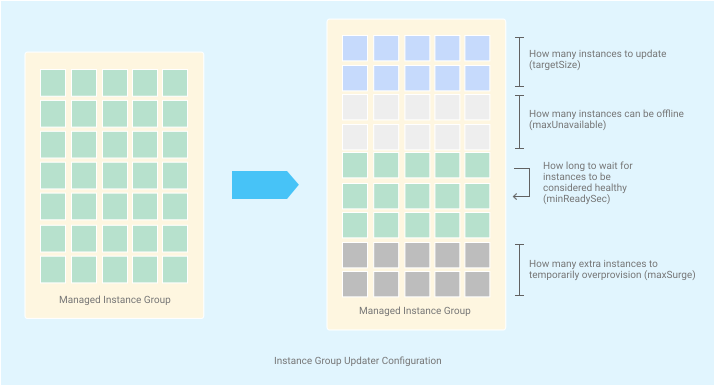
使用 maxSurge 選項,設定 MIG 在自動更新期間,可建立
的新執行個體數量上限targetSize。舉例來說,如果將 maxSurge 設為 5,MIG 會使用新的執行個體範本,建立最多 5 個超過目標大小的新執行個體。設定較高的 maxSurge 值可加快更新速度,但會產生額外執行個體的費用,費用會根據 Compute Engine
價目表計算。
您可以指定固定數量,如果群組有 10 個以上的執行個體,則可指定百分比。如果設定百分比,更新工具會視需要將執行個體數量無條件進位。
如果您沒有設定 maxSurge 值,系統會採用預設值。如果是可用區 MIG,maxSurge 的預設值為 1。如果是區域性 MIG,預設值為與群組相關聯的可用區數量,預設為 3。
maxSurge 只在您有足夠的配額或資源來支援額外的資源時才有作用。
如果更新作業不需要更換 VM,系統會忽略這個選項。您可以設定最低動作選項,強制在更新期間替換 VM。
無法使用的 pod 數量上限
使用 maxUnavailable 選項,設定在自動更新期間,任何時間點無法使用的執行個體數量。舉例來說,如果將 maxUnavailable 設為 5,則一次只會將 5 個執行個體離線更新。使用這個選項,可以控制更新對服務的干擾程度,以及更新的部署速度。
這個數量也包括因其他原因而無法使用的所有執行個體。舉例來說,如果群組正在調整大小,則正在建立的執行個體可能無法使用。這些執行個體會計入 maxUnavailable 數量。
您可以指定固定數量,如果群組有 10 個以上的執行個體,則可指定百分比。如果設定百分比,更新工具會視需要將執行個體數量無條件捨去。
如果您不希望在更新期間有任何無法使用的機器,請將 maxUnavailable 值設為 0,並將 maxSurge 值設為大於 0。有了這些設定,Compute Engine 只會在建立並執行替換的新機器後,才會移除舊機器。
如果您沒有設定 maxUnavailable 值,系統會採用預設值。如果是可用區 MIG,預設值為 1。如果是區域性 MIG,預設值為與群組相關聯的可用區數量,預設為 3。
最短等待時間
使用 minReadySec 選項,指定要等待多久,才將新執行個體或重新啟動的執行個體視為已更新。使用這個選項,即可控制自動更新的部署頻率。符合下列兩項條件時,就會開始計時:
- 執行個體的狀態為
RUNNING。 - 如果健康狀態檢查已啟用,且健康狀態檢查傳回
HEALTHY時。
請注意,為確保健康狀態檢查傳回健康狀態,更新器會等待下列條件:
- 等待健康狀態檢查傳回
HEALTHY,最長等待時間由 MIG 的autohealingPolicies.initialDelaySec值指定。 - 然後,等待由
minReadySec所指定的時間。
如果健康狀態檢查未在 initialDelaySec內傳回 HEALTHY,
更新工具會將 VM 執行個體宣告為健康狀態不良,並可能
停止更新。在 initialDelaySec 和 minReadySec 時間範圍內,VM 執行個體等待驗證時,執行個體的 currentAction 為 VERIFYING。不過,基礎 VM 執行個體狀態仍為 RUNNING。
如果群組沒有健康狀態檢查,則計時器會在執行個體狀態為 RUNNING 時啟動。
minReadySec 欄位的最大值為 3600 秒 (1 小時)。
下圖顯示目標大小、無法使用的執行個體數量上限、最大增加量和最短等待時間選項如何影響執行個體。如要進一步瞭解目標大小,請參閱「初期測試版本更新」。
最少動作
使用最小動作選項,盡可能減少干擾,或套用比必要動作更具干擾性的動作。例如,Compute Engine 不需要重新啟動 VM 即可變更其中繼資料。不過,如果應用程式只在 VM 重新啟動時讀取執行個體中繼資料,則可將最低動作設為重新啟動,以便套用中繼資料變更。
如果更新作業需要比這個旗標設定更具破壞性的動作,Compute Engine 會執行必要動作來執行更新。舉例來說,如果您將重新啟動指定為最小動作,更新器會嘗試重新啟動執行個體,以套用更新。不過,如果您要變更 OS,而這項操作無法透過重新啟動執行個體來完成,更新工具就會將群組中的執行個體替換為新的 VM 執行個體。
如要瞭解詳情 (包括有效選項),請參閱「控管滾動式更新期間的中斷程度」。
干擾程度最高的允許動作
使用「允許的最具干擾性動作」選項,在更新作業需要超過您可承受的干擾程度時,防止更新作業執行。如果因這項設定而無法完成更新,更新就會失敗,VM 則會維持先前的設定。
詳情請參閱「控制滾動式更新期間的中斷程度」。
替換方法
根據預設,當您主動更新 MIG 時,群組會刪除 VM 執行個體,並以新名稱換成新的執行個體。如需保留 VM 執行個體的名稱,請使用 replacementMethod 選項。
如果您的應用程式或系統需要使用特定執行個體名稱,保留現有名稱可能會很有幫助。舉例來說,Memcached 等部分應用程式沒有探索服務,因此會依賴執行個體名稱。因此,只要執行個體名稱變更,應用程式就會中斷與該特定 VM 的連線。
如要保留執行個體名稱,請使用 gcloud CLI 或 Compute Engine API 更新 MIG,並將替換方法設為 RECREATE,而非 SUBSTITUTE。或者,如果您是透過 Google Cloud 控制台更新 MIG,請勾選「替換 VM 時保留名稱」核取方塊。
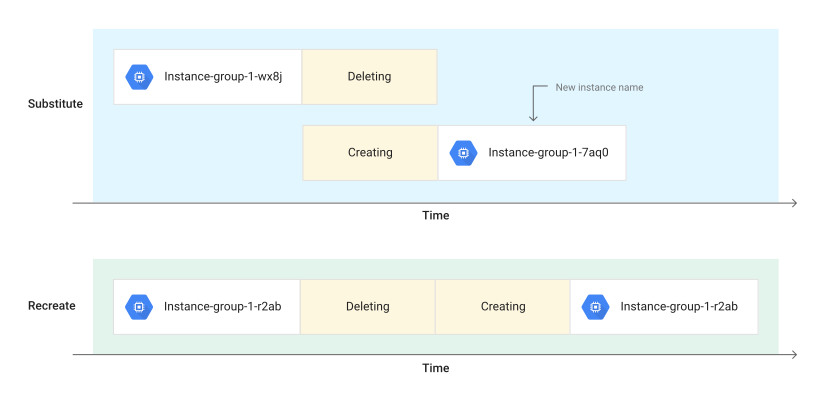
有效的 replacementMethod 值如下:
SUBSTITUTE(預設)。在更新期間,系統會先建立新的 VM,再關閉舊的 VM,因此能更快替換 VM 執行個體。不過,由於舊執行個體仍在使用這些名稱,因此不會保留執行個體名稱。RECREATE:在更新期間保留執行個體名稱。舊 VM 關閉時,Compute Engine 會釋出執行個體名稱。接著,Compute Engine 會使用相同名稱建立新的執行個體。如要使用這個模式,您必須將maxSurge設為0。
詳情請參閱「保留執行個體名稱」。
其他更新範例
以下是幾個附帶常見設定選項的指令列範例。
對所有 VM 執行個體執行滾動式更新,但一次最多建立 5 個超過目標大小的新執行個體
gcloud compute instance-groups managed rolling-action start-update INSTANCE_GROUP_NAME \
    --version=template=NEW_TEMPLATE \
    --max-surge=5 \
    [--zone=ZONE | --region=REGION]
執行滾動式更新,但最多只能有 3 個無法使用的機器,且系統必須至少等待 3 分鐘,才能把新的執行個體標示為可使用
gcloud beta compute instance-groups managed rolling-action start-update INSTANCE_GROUP_NAME \
    --version=template=NEW_TEMPLATE \
    --min-ready=3m \
    --max-unavailable=3 \
    [--zone=ZONE | --region=REGION]
對所有 VM 執行個體執行滾動式更新,但一次最多建立 10% 超過目標大小的新執行個體
舉例來說,如果您有 1,000 個執行個體,並執行下列指令,更新工具最多會建立 100 個執行個體,然後才開始移除執行先前執行個體範本的執行個體。
gcloud compute instance-groups managed rolling-action start-update INSTANCE_GROUP_NAME \
    --version=template=NEW_TEMPLATE \
    --max-surge=10% \
    [--zone=ZONE | --region=REGION]
Canary 更新
初期測試更新是指套用至群組中部分執行個體的更新。透過初期測試更新,您可以在隨機選取的執行個體子集上測試新功能或升級,而不是將可能造成干擾的更新推送至所有執行個體。如果更新不順利,您只需要復原部分執行個體,盡可能減少對使用者的干擾。
初期測試更新與標準滾動式更新相同,但應更新的執行個體數量少於執行個體群組的總大小。與標準滾動式更新一樣,您可以設定其他選項,控管服務受干擾的程度。
開始初期測試版本更新
如要啟動初期測試更新,請指定最多兩個執行個體範本版本,通常是初期測試的新執行個體範本,以及其餘執行個體的目前執行個體範本。舉例來說,您可以指定根據 NEW_INSTANCE_TEMPLATE 建立 20% 的執行個體,其餘執行個體則繼續在 OLD_INSTANCE_TEMPLATE 上執行。一次最多只能指定兩個執行個體範本。NEW_INSTANCE_TEMPLATE 可以是與 MIG 位於相同區域的區域執行個體範本,也可以是全域執行個體範本。
您一律必須為初期測試版本指定目標大小 (targetSize)。如果省略初期測試版本的目標大小,就無法啟動初期測試更新。舉例來說,如果您指定 10% 的執行個體用於初期測試,其餘 90% 則維持不變,並使用目前的執行個體範本。
控制台
前往 Google Cloud 控制台的「Instance groups」(執行個體群組) 頁面。
選取要更新的代管執行個體群組。
按一下 [編輯]。
按一下「Instance template & overrides」(執行個體範本和覆寫設定) 展開該部分。
- 按一下「新增測試用範本」。
- 在「Instance template for testing」(用於測試的執行個體範本) 清單中,選取新的範本。
如果沒有要測試的範本,請使用「Create a new instance template」(建立新的執行個體範本) 選項,並按照提示建立範本。
- 在「Target running」(目標執行中) 欄位中,輸入要套用新範本的執行個體數量或百分比。
- 在「Instances or percentage」(執行個體或百分比) 欄位中,選取「instances」(執行個體) 或「percent」(百分比),指出您在「Target running」(目標執行中) 欄位中輸入的數字。
選用:如要設定更新的其他選項,請按一下「Update policy」(更新政策) 展開該部分。視需要修改欄位。
按一下「儲存」即可開始更新。
gcloud
使用 rolling-action start-update 指令。同時提供目前和新的範本,明確指出應使用各範本的執行個體數量:
gcloud compute instance-groups managed rolling-action start-update INSTANCE_GROUP_NAME \
    --version=template=CURRENT_INSTANCE_TEMPLATE \
    --canary-version=template=NEW_TEMPLATE,target-size=SIZE \
    [--zone=ZONE | --region=REGION]
更改下列內容:
INSTANCE_GROUP_NAME:執行個體群組名稱。CURRENT_INSTANCE_TEMPLATE:群組目前使用的執行個體範本。NEW_TEMPLATE::要 測試的新範本。SIZE:要套用這項更新的執行個體數量或百分比。您必須將target-size屬性套用至--canary-version範本。如果群組包含 10 個以上的執行個體,則只能設定百分比。ZONE:如果是可用區 MIG,請提供可用區。REGION:如果是區域 MIG,請提供區域。
舉例來說,下列指令會執行初期測試更新,將 example-template-B 推出至群組中 10% 的執行個體:
gcloud compute instance-groups managed rolling-action start-update example-mig \
    --version=template=example-template-A \
    --canary-version=template=example-template-B,target-size=10%
REST
對區域或可用區 MIG 資源呼叫 patch 方法。在要求主體中,加入目前的執行個體範本,以及要進行初期測試的新執行個體範本。例如:
PATCH https://compute.googleapis.com/compute/v1/projects/PROJECT_ID/regions/REGION/instanceGroupManagers/INSTANCE_GROUP_NAME

{
 "versions": [
  {
   "instanceTemplate": "global/instanceTemplates/NEW_TEMPLATE",
   "targetSize": {
    "[percent|fixed]": NUMBER|PERCENTAGE # Use `fixed` for a specific number of instances
   }
  },
  {
   "instanceTemplate": "global/instanceTemplates/CURRENT_INSTANCE_TEMPLATE"
  }
 ]
}
更改下列內容:
NEW_TEMPLATE:要進行初期測試的新範本名稱。NUMBER|PERCENTAGE:要對這項更新進行初期測試的執行個體固定數量或百分比。如果群組包含 10 個以上的執行個體,您只能設定百分比。否則,請提供固定數字。CURRENT_INSTANCE_TEMPLATE:群組目前使用的執行個體範本。
如需更多選項,請參閱「設定更新選項」。
提出要求後,您可以監控更新,瞭解更新何時完成。
向前復原初期測試更新
執行初期測試更新後,您可以決定要將更新套用至 100% 的 MIG,還是復原更新。
控制台
前往 Google Cloud 控制台的「Instance groups」(執行個體群組) 頁面。
選取要更新的代管執行個體群組。
按一下 [編輯]。
針對您選取要測試的執行個體範本,將測試範本的「Target running」(目標執行中) 值更新為「100%」,將測試範本向前推送至所有執行個體。
或者,您也可以將原始範本替換為測試範本,並刪除測試用的執行個體範本。
按一下「儲存」即可開始更新。
gcloud
如要提交初期測試更新,請發出另一個 rolling-action start-update 指令,但只設定 version 旗標並省略 --canary-version 旗標,藉此向前復原更新。
gcloud compute instance-groups managed rolling-action start-update INSTANCE_GROUP_NAME \
    --version=template=NEW_TEMPLATE \
    [--zone=ZONE | --region=REGION]
REST
對區域或可用區 MIG 資源呼叫 patch 方法。在要求主體中,將新的執行個體範本指定為 version,並省略先前的執行個體範本。如要將更新推送至 100% 的執行個體,請省略目標大小規格。例如:
PATCH https://compute.googleapis.com/compute/v1/projects/PROJECT_ID/regions/REGION/instanceGroupManagers/INSTANCE_GROUP_NAME

{
"versions": [
   {
   "instanceTemplate": "global/instanceTemplates/NEW_TEMPLATE" # New instance template
   }
 ]
}
監控更新
啟動更新後,新設定可能需要一段時間,才能完成對所有受影響執行個體的推出作業。您可以透過下列方式監控更新進度:
- 如要確認所有 VM 是否都已達到目標範本版本,請查看群組狀態。
- 如要確認特定 VM 是否已達到目標範本版本,請查看執行個體的目前動作。
- 如果是有狀態的 MIG,請一併參閱「確認是否已套用各執行個體設定」。
群組狀態
在群組層級,Compute Engine 會填入名為 status 的唯讀欄位,其中包含 versionTarget.isReached 旗標和 isStable 旗標。您可以使用 gcloud CLI 或 REST 存取這些旗標。您也可以使用 Google Cloud 控制台,查看目前和預計更新的執行個體數量。
控制台
如要監控群組的滾動式更新,請前往群組的詳細資料頁面。
前往 Google Cloud 控制台的「Instance groups」(執行個體群組) 頁面。
選取要監控的代管執行個體群組。群組的總覽頁面會顯示每個執行個體使用的範本。
如要檢視詳細資料,請按一下 [Details] (詳細資料) 分頁標籤。
在「Instance template」(執行個體範本) 區段中,您可以查看每個執行個體範本的目前和目標執行個體數量。
如要查看更新設定,請按一下「更新參數」展開。
gcloud
使用 describe 指令。
gcloud compute instance-groups managed describe INSTANCE_GROUP_NAME \
    [--zone=ZONE | --region=REGION]
您也可以使用 gcloud compute instance-groups managed wait-until 指令和 --version-target-reached 旗標,等到群組的 status.versionTarget.isReached 設為 true:
gcloud compute instance-groups managed wait-until INSTANCE_GROUP_NAME \
    --version-target-reached \
    [--zone=ZONE | --region=REGION]
REST
GET https://compute.googleapis.com/compute/v1/projects/PROJECT_ID/regions/REGION/instanceGroupManagers/INSTANCE_GROUP_NAME/get
確認更新是否已全面推出
如要確認更新是否已完成,請檢查 MIG 的 status.versionTarget.isReached 欄位值:
status.versionTarget.isReached設為true,表示所有 VM 執行個體都已使用目標版本建立,或正在使用目標版本建立。如果
status.versionTarget.isReached設為false,表示至少有一個 VM 尚未使用目標版本。如果是初期測試更新,false則表示使用目標版本的 VM 數量與目標大小不符。
檢查代管執行個體群組是否穩定
檢查群組的status.isStable 欄位值,確認代管執行個體群組中的所有執行個體都正常運作。
status.isStable 設為 false,表示變更已生效、待處理,或 MIG 本身正在修改。
當 status.isStable 為 true 時,則代表:
- MIG 中的執行個體未進行任何類型的變更,且所有執行個體的
currentAction均為NONE。 - MIG 中的執行個體沒有待處理的變更。
- MIG 本身不會遭到修改。
請注意,MIG 的穩定性取決於多項因素,因為 MIG 可以透過多種方式修改。例如:
- 由您發出推出新執行個體範本的要求。
- 您提出要求,在 MIG 中建立、刪除、調整大小或更新執行個體。
- 自動配置器會要求調整 MIG 大小。
- 自動修復工具資源正在替換 MIG 中一或多個健康狀態不良的執行個體。
- 在區域性 MIG 中,部分執行個體正在重新分配。
所有動作完成後,該 MIG 的 status.isStable 會再次設為 true。
目前對執行個體的動作
如要查看 MIG 中執行個體的詳細資料,包括狀態和群組目前執行的任何動作,請使用 Google Cloud CLI 或 REST。
gcloud
所有代管執行個體
如要查看群組中所有執行個體的狀態和目前動作,請使用 list-instances 指令。
gcloud compute instance-groups managed list-instances INSTANCE_GROUP_NAME \
    [--zone=ZONE | --region=REGION]
這個指令會傳回群組中的執行個體清單,包括狀態、目前動作和其他詳細資料:
NAME: vm-instances-9pk4
ZONE: us-central1-f
STATUS:
HEALTH_STATE:
ACTION: CREATING
INSTANCE_TEMPLATE: my-new-template
VERSION_NAME:
LAST_ERROR:

NAME: vm-instances-h2r1
ZONE: us-central1-f
STATUS: STOPPING
HEALTH_STATE:
ACTION: DELETING
INSTANCE_TEMPLATE: my-old-template
VERSION_NAME:
LAST_ERROR:
除非您已設定健康狀態檢查,否則「HEALTH_STATE」欄會顯示空白。
在支援 ANSI 顏色輸出的互動式終端機中,gcloud CLI 預設會為 STATUS、HEALTH_STATE 和 ACTION 欄中的值加上顏色代碼。如要進一步瞭解色彩配置和如何關閉著色功能,請參閱「瞭解 gcloud CLI 中的狀態顏色」。
特定代管執行個體
如要查看群組中特定執行個體的狀態和目前動作,請使用 describe-instance 指令。
gcloud compute instance-groups managed describe-instance INSTANCE_GROUP_NAME \
    --instance INSTANCE_NAME \
    [--zone=ZONE | --region=REGION]
指令會傳回執行個體的詳細資料,包括執行個體狀態、目前動作,以及有狀態 MIG 的保留狀態:
currentAction: NONE
id: '6789072894767812345'
instance: https://www.googleapis.com/compute/v1/projects/example-project/zones/us-central1-a/instances/example-mig-hz41
instanceStatus: RUNNING
name: example-mig-hz41
preservedStateFromConfig:
  metadata:
    example-key: example-value
preservedStateFromPolicy:
  disks:
    persistent-disk-0:
      autoDelete: NEVER
      mode: READ_WRITE
      source: https://www.googleapis.com/compute/v1/projects/example-project/zones/us-central1-a/disks/example-mig-hz41
version:
  instanceTemplate: https://www.googleapis.com/compute/v1/projects/example-project/global/instanceTemplates/example-template
REST
對區域或可用區 MIG 資源呼叫 listManagedInstances 方法。舉例來說,如要查看可用區 MIG 資源中的執行個體詳細資料,可以提出下列要求:
GET https://compute.googleapis.com/compute/v1/projects/PROJECT_ID/zones/ZONE/instanceGroupManagers/INSTANCE_GROUP_NAME/listManagedInstances
呼叫會傳回 MIG 的執行個體清單,包括每個執行個體的 instanceStatus 和 currentAction。
{
  "managedInstances": [
    {
      "instance": "https://www.googleapis.com/compute/v1/projects/example-project/zones/us-central1-f/instances/vm-instances-prvp",
      "instanceStatus": "RUNNING",
      "currentAction": "REFRESHING",
      "id": "5317605642920955957",
      "version": {
        instanceTemplate": "https://www.googleapis.com/compute/v1/projects/example-project/global/instanceTemplates/example-template"
      },
      "name": "vm-instances-prvp"
    },
    {
      "instance": "https://www.googleapis.com/compute/v1/projects/example-project/zones/us-central1-f/instances/vm-instances-w2t5",
      "instanceStatus": "RUNNING",
      "currentAction": "REFRESHING",
      "id": "2800161036826218547",
      "version": {
        "instanceTemplate": "https://www.googleapis.com/compute/v1/projects/example-project/global/instanceTemplates/example-template"
      },
      "name": "vm-instances-w2t5"
    }
  ]
}
如果您設定健康狀態檢查,回應也會包含 instanceHealth 欄位。
如要查看有效的 instanceStatus 欄位值清單,請參閱「VM 執行個體生命週期」。
如果執行個體正在進行某種變更,MIG 會將執行個體的 currentAction 欄位設為下列其中一項動作,協助您追蹤變更進度。否則,currentAction 欄位會設為 NONE。
可能的 currentAction 值:
ABANDONING。系統正在從 MIG 移除執行個體。CREATING:執行個體目前正在建立。CREATING_WITHOUT_RETRIES。系統正在建立執行個體,不會重試。如果第一次嘗試未建立執行個體,MIG 就不會再次嘗試替換執行個體。DELETING:執行個體目前正在刪除。RECREATING。正在替換執行個體。REFRESHING:執行個體正從其目前目標集區中移除,並正讀入至現有的目標集區清單中 (此清單可能會與現有目標集區相同或不同)。RESTARTING:系統正在使用stop和start方法重新啟動該執行個體。RESUMING:執行個體在暫停後正在恢復。STARTING。執行個體在停止後正在啟動。STOPPING。正在停止執行個體。SUSPENDING。正在暫停執行個體。VERIFYING:執行個體已建立,目前正受到驗證。NONE:目前並未對執行個體執行任何動作。
復原更新內容
雖然沒有明確的指令可以將更新復原至先前的版本,但如果您決定復原更新 (無論是完全提交的更新或 Canary 更新),可以提出新的更新要求,並傳入要復原至的執行個體範本。
gcloud
舉例來說,下列 gcloud CLI 指令會盡快復原更新。將 OLD_INSTANCE_TEMPLATE 替換為要復原的執行個體範本名稱。
gcloud compute instance-groups managed rolling-action start-update INSTANCE_GROUP_NAME \
    --version=template=OLD_INSTANCE_TEMPLATE \
    --max-unavailable=100% \
    [--zone=ZONE | --region=REGION]
REST
請在要求主體中,將先前的執行個體範本指定為 version:
PATCH https://compute.googleapis.com/compute/v1/projects/PROJECT_ID/regions/REGION/instanceGroupManagers/INSTANCE_GROUP_NAME

{
  "updatePolicy":
  {
    "maxUnavailable":
    {
      "percent": 100
    }
  },
  "versions": [
    {
      "instanceTemplate": "global/instanceTemplates/OLD_INSTANCE_TEMPLATE" # Old instance template
    }
  ]
}
如果區域 MIG 的執行個體數量少於 10 個,則必須為 maxUnavailable 使用固定值,並將該值設為群組中的執行個體數量。
更新程式會將復原要求視為一般更新要求,因此您可以指定其他更新選項。
停止更新
目前沒有可停止更新的明確方法或指令。您可以將更新從主動變更為機會型,如果群組未由自動配置器等其他服務調整大小,變更為機會型會有效停止更新。
如要使用 gcloud CLI 將更新從主動改為機會,請執行下列指令:
gcloud compute instance-groups managed rolling-action stop-proactive-update INSTANCE_GROUP_NAME \
    [--zone=ZONE | --region=REGION]
如要在將更新從主動轉換為機會性後完全停止更新,請按照下列步驟操作:
提出要求,判斷已更新的執行個體數量:
gcloud compute instance-groups managed list-instances INSTANCE_GROUP_NAME \
   [--zone=ZONE | --region=REGION]
gcloud CLI 會傳回回應,其中包含群組中的執行個體清單及其目前狀態:
NAME               ZONE           STATUS   HEALTH_STATE  ACTION    INSTANCE_TEMPLATE  VERSION_NAME  LAST_ERROR
vm-instances-9pk4  us-central1-f  RUNNING  HEALTHY       NONE      example-new-template
vm-instances-j1h8  us-central1-f  RUNNING  HEALTHY       NONE      example-old-template
vm-instances-ngod  us-central1-f  STAGING  UNKNOWN       CREATING  example-new-template
在此範例中,兩個執行個體已更新。
接著,要求執行新的更新,但傳入已更新的執行個體數量做為目標大小:
gcloud compute instance-groups managed rolling-action start-update INSTANCE_GROUP_NAME \
   --version template=OLD_INSTANCE_TEMPLATE \
   --canary-version template=NEW_INSTANCE_TEMPLATE,target-size=2 \
   [--zone=ZONE | --region=REGION]
對更新工具來說,這項更新似乎已完成,因此不會更新其他執行個體,實際上會停止更新。
控管滾動式更新的速度
根據預設,當您提出更新要求時,更新工具會盡快執行更新。如果您不確定是否要全面套用更新,或只是想暫時測試變更,可以透過下列方法控制更新速度。
- 啟動初期測試更新,而非完全更新。
- 設定較大的
minReadySec值。設定這個值後,更新工具會等待這段時間 (以秒為單位),再將執行個體視為已成功更新,並繼續處理下一個執行個體。 - 啟用健康狀態檢查,讓更新工具等待應用程式啟動並回報健康狀態良好的信號,然後再將執行個體視為已成功更新,並繼續處理下一個執行個體。
- 將
maxUnavailable和maxSurge設為較低的值。這樣可以確保一次只更新最少數量的執行個體。 - 選擇性更新 MIG 中的執行個體,而非使用自動更新。
您也可以結合使用這些方法,控制更新頻率。
控管滾動式更新期間的中斷程度
視更新性質而定,執行個體的生命週期狀態可能會中斷。舉例來說,如要變更執行個體的開機磁碟,就必須更換執行個體。您可以設定下列選項,控制滾動式更新期間的中斷程度:
最低限度動作:使用這個選項,盡可能減少干擾,或套用比必要動作更具干擾性的動作。
- 為盡可能減少中斷,請將最低動作設為
REFRESH。如果更新需要更具破壞性的動作,Compute Engine 會執行必要動作來執行更新。 - 如要套用比必要更具破壞性的動作,請將最小動作設為
RESTART或REPLACE。舉例來說,Compute Engine 不需要重新啟動 VM 即可變更其中繼資料。不過,如果應用程式只在 VM 重新啟動時讀取執行個體中繼資料,您可以將最低動作設為RESTART,以便擷取中繼資料變更。
- 為盡可能減少中斷,請將最低動作設為
允許的最大干擾程度:如果更新作業需要較高的干擾程度,而您無法接受,請使用這個選項來防止更新。如果更新需要採取比這個旗標設定更具破壞性的動作,更新要求就會失敗。舉例來說,如果您將允許的最具破壞性動作設為
RESTART,則嘗試更新開機磁碟映像檔會失敗,因為該更新需要更換執行個體,這比重新啟動更具破壞性。
這兩個選項都接受下列值:
| 值 | 說明 | 可以更新哪些執行個體屬性? |
|---|---|---|
REFRESH |
請勿停止執行個體。 | 其他磁碟、Dynamic Network Interface (NIC)、執行個體中繼資料、標籤、標記 |
RESTART |
會停止執行個體,然後重新啟動。 | 額外磁碟、動態 NIC、執行個體中繼資料、標籤、標記、機型 |
REPLACE |
(預設) 根據替換方法選項替換執行個體。 | 執行個體範本或個別執行個體設定中儲存的所有執行個體屬性 |
允許的最具破壞性動作,不得低於最小動作。
自動推出更新時,系統會套用下列預設值:
- 預設的最小動作為
REPLACE。如要避免不必要的干擾,請將最低限度動作設為干擾性較低的動作。 - 預設允許的最具干擾性動作為
REPLACE。如果無法容忍這類中斷情形,請將允許的最具干擾性動作設為干擾性較低的動作。
您可以使用 Compute Engine API 設定 MIG 資源中的 updatePolicy.minimalAction 和 updatePolicy.mostDisruptiveAllowedAction 欄位,變更預設行為,例如呼叫 regionInstanceGroupManagers.patch 方法。或者,您也可以在 Google Cloud 控制台更新 MIG 時,選取特定的「Actions allowed to update VMs」(可用的 VM 更新動作)。如要查看目前的設定,請參閱「取得 MIG 的屬性」。
如果更新作業需要執行比您允許的動作更具破壞性的動作,則更新作業會失敗。如果發生這種情況,您可以嘗試再次更新,並允許更具破壞性的動作,或選擇性更新執行個體。Compute Engine 會盡力驗證,確認執行個體是否能依指定的中斷限制更新。不過,由於系統會同時進行變更,因此情況可能會在更新開始後發生變化。如果特定執行個體的作業失敗,請列出執行個體錯誤,查看錯誤。
執行滾動式重新啟動或替換
「滾動式重新啟動」會停止並重新啟動所有執行個體,「滾動式取代」則會根據取代方法選項取代所有執行個體。您可能基於下列原因,需要執行滾動式重新啟動或替換作業:
- 清理記憶體流失的問題。
- 重新啟動應用程式,讓它可以從新機器執行。
- 建議您定期套用替換作業,測試執行個體。
- 更新執行個體的作業系統映像檔,或重新執行開機指令碼來更新軟體。
使用Google Cloud 控制台或 Google Cloud CLI 執行滾動式重新啟動或替換執行個體時,MIG 會執行下列基礎動作。不過,如果您使用 REST,則必須在要求中設定這些欄位,才能觸發重新啟動或取代作業。
- 如果
updatePolicy.type為OPPORTUNISTIC,MIG 會將類型變更為AUTOMATIC。 - MIG 會更新每個執行個體的
versions.name。
如要執行滾動式重新啟動或替換作業,請選取下列其中一個選項:
控制台
前往 Google Cloud 控制台的「Instance groups」(執行個體群組) 頁面。
選取代管執行個體群組,其中包含要重新啟動或替換的 VM。
按一下「重新啟動/替換 VM」。
在「作業」部分,選取「重新啟動」或「取代」。
- 如果選取「Restart」(重新啟動),請修改下列參數或使用預設值:
- 如果選取「取代」,請執行下列操作:
- 選擇是否要在替換執行個體時保留執行個體名稱。
- 指定下列參數或使用預設值:
如要開始作業,請按一下「重新啟動 VM」或「替換 VM」。
gcloud
使用 restart 指令或 replace 指令。
下列指令會對可用區 MIG 中的執行個體執行滾動式重新啟動或替換作業。如果是區域性 MIG,請將 --zone=ZONE 旗標替換為 --region=REGION。
如要逐一重新啟動可用區 MIG 中的所有執行個體,請按照下列步驟操作:
gcloud compute instance-groups managed rolling-action restart INSTANCE_GROUP_NAME \
    --zone=ZONE
如要逐一取代可用區 MIG 中的所有執行個體,請按照下列步驟操作:
gcloud compute instance-groups managed rolling-action replace INSTANCE_GROUP_NAME \
    --zone=ZONE
您可以使用與更新相同的選項 (例如 --max-surge 和 --max-unavailable),進一步自訂這些指令。
REST
使用下列其中一種方法傳送 PATCH 要求:
- 如果是區域性 MIG,請使用
regionInstanceGroupManagers.patch方法。 - 如為可用區 MIG,請使用
instanceGroupManagers.patch方法。
您必須在要求主體中設定下列欄位。如未指定這些欄位,要求仍可能成功,但 MIG 不會執行重新啟動或取代作業。
將
updatePolicy.minimalAction欄位設為RESTART或REPLACE。設定
versions.name欄位。例如,指定包含時間戳記的版本號碼:v2-ddmmyyhhmm。將
versions.instanceTemplate欄位設為目前的範本網址。
如要重新啟動可用區 MIG 中的所有執行個體,請提出下列要求。如要取代所有執行個體,請在同一個要求中將 minimialAction 欄位設為 REPLACE。
PATCH https://compute.googleapis.com/compute/v1/projects/PROJECT_ID/zones/ZONE/instanceGroupManagers/INSTANCE_GROUP_NAME

{
 "updatePolicy": {
  "minimalAction": "RESTART",
  "type": "PROACTIVE"
 },
 "versions": [
  {
   "instanceTemplate": "global/instanceTemplates/CURRENT_INSTANCE_TEMPLATE",
   "name": "v2-1705499403"
  }
 ]
}
您可以使用與更新相同的選項 (例如 maxSurge 和 maxUnavailable) 進一步自訂要求。
完成重新啟動或取代作業後,您可以列出 MIG 的 VM,並檢查每個 VM 的 versions.name 欄位,判斷哪些 VM 已重新啟動或取代。
其他的取代/重新啟動範例
針對所有 VM 執行滾動式重新啟動作業,一次處理兩個
下列指令會重新啟動群組中的所有 VM,一次兩個。請注意,您並未指定新的執行個體範本。
gcloud compute instance-groups managed rolling-action restart INSTANCE_GROUP_NAME \
    --max-unavailable=2 \
    [--zone=ZONE | --region=REGION]
盡快對所有 VM 執行滾動式重新啟動
gcloud compute instance-groups managed rolling-action restart INSTANCE_GROUP_NAME \
    --max-unavailable=100% \
    [--zone=ZONE | --region=REGION]
盡快對所有 VM 執行滾動式替換
gcloud compute instance-groups managed rolling-action replace INSTANCE_GROUP_NAME  \
    --max-unavailable=100% \
    [--zone=ZONE | --region=REGION]
保留執行個體名稱
如要在更新期間保留 VM 執行個體的名稱,請將 replacementMethod 設為 RECREATE。您也必須將 maxUnavailable 設為大於 0,並將 maxSurge 設為 0。如果重新建立執行個體,而非替換執行個體,更新作業會需要較長時間才能完成,但更新後的執行個體會保留名稱。
如未指定替換方法,系統會使用 MIG 目前的 updatePolicy.replacementMethod 值。如未設定,則會使用預設值 substitute,將 VM 執行個體替換為隨機產生名稱的新執行個體。
gcloud
發出 rolling-action 指令時,請加入 --replacement-method=recreate 旗標。
gcloud compute instance-groups managed rolling-action start-update INSTANCE_GROUP_NAME \
    --replacement-method=recreate \
    --version=template=NEW_TEMPLATE \
    --max-unavailable=5 \
    [--zone=ZONE | --region=REGION]
REST
對區域或可用區 MIG 資源呼叫 patch 方法。在要求主體中,加入 updatePolicy.replacementMethod 欄位:
PATCH /compute/v1/projects/PROJECT_ID/regions/REGION/instanceGroupManagers/INSTANCE_GROUP_NAME
{
    "updatePolicy": {
        "type": "PROACTIVE",
        "maxUnavailable": { "fixed": 5 },
        "replacementMethod": "RECREATE"
    },
    "versions": [ {
        "instanceTemplate": "global/instanceTemplates/NEW_TEMPLATE"
    } ]
}在您提出要求後,您可以監視更新以得知 更新何時完成。
更新區域性代管執行個體群組
區域 MIG 包含分散在區域內多個可用區的 VM 執行個體,而可用區 MIG 僅包含一個可用區中的執行個體。區域 MIG 可讓您將執行個體分散到多個可用區,提高應用程式的可用性,並支援極端情況,例如某個可用區故障或整組執行個體停止回應。
對區域 MIG 執行更新的方式與對可用區 MIG 執行更新的方式相同,但有幾項例外狀況,如下所述。當您啟動區域 MIG 的更新時,更新工具一律會按比例在各可用區平均更新執行個體。您無法選擇要先更新哪些可用區中的哪些執行個體,也無法選擇只更新一個可用區中的執行個體。
更新區域性與可用區 MIG 的差異
區域性 MIG 的預設更新值如下:
maxUnavailable=NUMBER_OF_ZONESmaxSurge=NUMBER_OF_ZONES
NUMBER_OF_ZONES 是與區域性 MIG 相關聯的可用區數量。根據預設,區域 MIG 的可用區數量為 3。但您也可以選取其他數字。
如果指定更新時使用固定數量,則固定數量必須為 0,或等於或大於與區域 MIG 相關聯的可用區數量。舉例來說,如果群組分布在三個可用區,則無法將 maxSurge 設為 1 或 2,因為更新工具必須在三個可用區中各建立一個額外的執行個體。
在更新要求中使用固定數字或百分比
如果您在更新要求中指定固定數量,系統會將您指定的數量除以區域性 MIG 中的可用區數量,然後平均分配。舉例來說,如果您指定 maxSurge=10,更新工具會將 10 除以區域中的可用區數量,並根據該數量建立執行個體。如果執行個體數量無法平均分配到各個可用區,更新工具會將剩餘的執行個體新增至隨機可用區。因此,如果三個可用區共有 10 個執行個體,其中兩個可用區會獲得 3 個執行個體,一個可用區會獲得 4 個執行個體。同樣的邏輯也適用於初期測試更新的 maxUnavailable 和 targetSize 參數。
只有在 MIG 包含 10 個以上的 VM 執行個體時,才能指定百分比。百分比的處理方式會因情況而略有不同:
如果您指定要讓某個百分比的 VM 執行個體進行初期測試更新,Updater 就會嘗試將執行個體平均分散到各個區域。每個區域中的餘數會無條件進位或無條件捨入,但每個群組的總差異不會大於 1 個 VM 執行個體。舉例來說,如果 MIG 有 10 個執行個體,且目標大小百分比為 25%,則更新會推出至 2 到 3 個 VM 執行個體。
如果您為
maxSurge和maxUnavailable等更新選項指定百分比,系統會依據各可用區分別四捨五入。
後續步驟
- 瞭解如何查看 MIG 和代管執行個體的相關資訊。
- 瞭解如何建立執行個體範本。
- 瞭解如何使用映像檔系列和滾動式取代作業,更新 MIG 中所有 VM 的 OS 映像檔。