


במאמר הזה מוסבר איך ליצור ולנהל תמונות מצב מיידיות. קובצי Snapshot מיידיים מתעדים את התוכן של דיסק או קבוצת דיסקים, ויכולים לשחזר נתונים לדיסק חדש תוך דקות.
תמונות המצב המהירות מאוחסנות באותו אזור או תחום כמו הדיסקים המקוריים שלהן, והן לא מחליפות את תמונות המצב הרגילות, שמציעות גיבוי מחוץ לאתר למטרות תוכנית התאוששות מאסון (DR). מידע ולמידה על אפשרויות נוספות להגנה על נתונים ב-Compute Engine
כדי לגשת לנתונים בקובצי snapshot מואצים, צריך להשתמש בקובצי ה-snapshot המואצים כדי ליצור דיסק חדש או קבוצת דיסקים.
כדי להעתיק קובץ snapshot מואץ למיקום אחר או לשמור את הנתונים של קובץ ה-snapshot אחרי שמוחקים את דיסק המקור, יוצרים קובץ snapshot רגיל מקובץ ה-snapshot המואץ.
לפני שמתחילים
-
אם עדיין לא עשיתם את זה, תצטרכו להגדיר אימות.
אימות הוא התהליך שבו מאמתים את הזהות שלכם כדי לקבל גישה לממשקי API ולשירותים של Google Cloud . כדי להריץ קוד או דוגמאות מסביבת פיתוח מקומית, אפשר לבצע אימות ל-Compute Engine באחת מהדרכים האלה:
צריך לבחור את הכרטיסייה הרלוונטית לאופן שבו תכננתם להשתמש בדוגמאות בדף הזה:
המסוף
כשמשתמשים במסוף Google Cloud כדי לגשת לשירותים ולממשקי ה-API של Google Cloud , לא צריך להגדיר אימות.
gcloud
-
התקינו את ה-CLI של Google Cloud. אחר כך, אתחלו את ה-CLI של Google Cloud באמצעות הפקודה הבאה:
gcloud initאם אתם משתמשים בספק זהויות חיצוני (IdP), קודם אתם צריכים להיכנס ל-CLI של gcloud באמצעות המאגר המאוחד לניהול זהויות.
-
- הגדרת אזור ותחום כברירת מחדל.
REST
כדי להשתמש בסביבת פיתוח מקומית בדוגמאות של API בארכיטקטורת REST שבדף הזה, צריך להשתמש בפרטי הכניסה שאתם נותנים ל-CLI של gcloud.
התקינו את ה-CLI של Google Cloud.
אם אתם משתמשים בספק זהויות חיצוני (IdP), קודם אתם צריכים להיכנס ל-CLI של gcloud באמצעות המאגר המאוחד לניהול זהויות.
מידע נוסף מופיע במאמר אימות לשימוש ב-REST במסמכי האימות של Google Cloud .
תפקידים והרשאות נדרשים
כדי לקבל את ההרשאות שדרושות ליצירת קובצי snapshot מואצים, בקשו מהאדמין להקצות לכם את תפקידי ה-IAM הבאים בפרויקט:
- אדמין מכונות של Compute (v1) (
roles/compute.instanceAdmin.v1) -
כדי להתחבר למכונה וירטואלית שיכולה לפעול כחשבון שירות: משתמש בחשבון שירות (v1) (
roles/iam.serviceAccountUser)
להסבר על מתן תפקידים, ראו איך מנהלים את הגישה ברמת הפרויקט, התיקייה והארגון.
התפקידים המוגדרים מראש האלה כוללים את ההרשאות שנדרשות כדי ליצור קובצי snapshot מיידיים. כדי לראות בדיוק אילו הרשאות נדרשות, אפשר להרחיב את הקטע ההרשאות הנדרשות:
ההרשאות הנדרשות
כדי ליצור קובצי snapshot מיידיים, צריך את ההרשאות הבאות:
-
כדי ליצור קובץ snapshot מיידי:
compute.instantSnapshots.create -
כדי ליצור קבוצת אפליקציות עקביות של קובצי snapshot מיידיים:
compute.instantSnapshotGroups.create -
כדי לראות קובצי snapshot מואצים:
compute.instantSnapshots.list -
כדי לראות קבוצות אפליקציות עקביות של קובצי snapshot מואצים:
compute.instantSnapshotGroups.list -
כדי לראות את הפרטים של קובצי ה-snapshot המיידיים:
compute.instantSnapshots.get -
כדי לראות פרטים של קבוצת אפליקציות עקביות של קובצי snapshot מיידיים:
compute.instantSnapshotGroups.get -
כדי למחוק קובץ snapshot מיידי:
compute.instantSnapshots.delete -
כדי למחוק קבוצת קבצים עקביים של קובצי snapshot מיידיים:
compute.instantSnapshotGroups.delete
יכול להיות שתקבלו את ההרשאות האלה באמצעות תפקידים בהתאמה אישית או תפקידים מוגדרים מראש אחרים.
מגבלות
- אי אפשר ליצור קובצי snapshot מיידיים של נפחי Hyperdisk Throughput או Hyperdisk ML.
אי אפשר לבחור את מיקום האחסון של קובץ snapshot מואץ. הוא תמיד מאוחסן באותו אזור או תחום כמו דיסק המקור.
כשמוחקים דיסק, כל קובצי ה-snapshot המיידיים של הדיסק נמחקים, כולל קובצי snapshot מיידיים שהם חלק מקבוצת עקביות. כלומר, כשמוחקים מכונה, נמחקים גם קובצי ה-snapshot המיידיים של דיסק האתחול של המכונה. אם הפעלתם מחיקה אוטומטית של הדיסק, יימחקו גם קובצי snapshot מואצים של דיסקים שאינם דיסקי אתחול שמחוברים למכונה. כדי לשמור את הנתונים בקובץ snapshot מואץ לפני שהוא נמחק, צריך ליצור קובץ snapshot רגיל מקובץ ה-snapshot המואץ.
אפשר לגשת לקובץ snapshot מיידי רק באזור או במחוז שבו הוא מאוחסן. כדי להעביר קובץ snapshot מואץ לאזור אחר, צריך ליצור קובץ snapshot רגיל מקובץ ה-snapshot המואץ.
כשיוצרים דיסק מקובץ snapshot מואץ שמוצפן באמצעות CMEK, צריך לספק את מפתח ההצפנה של קובץ ה-snapshot המואץ.
אפשר ליצור קובץ snapshot רגיל של דיסק בודד עד 6 פעמים בכל 60 דקות. המגבלה הזו חלה גם על יצירת קובץ snapshot רגיל מקובץ snapshot מואץ של דיסק.
אי אפשר ליצור VM מקובץ snapshot מואץ של דיסק אתחול. קודם צריך ליצור דיסק מקובץ ה-snapshot המיידי, ואז לבחור את הדיסק כמקור ל-VM.
אפשר ליצור קובץ snapshot מיידי של דיסק נתון לכל היותר פעם אחת בכל 30 שניות.
אי אפשר ליצור יותר מ-32 קובצי snapshot מיידיים של אותו דיסק.
אי אפשר ליצור קובצי snapshot מיידיים באמצעות לוחות זמנים של קובצי snapshot.
אי אפשר ליצור קובצי snapshot מיידיים בנפחים משניים של Persistent Disk שמשוכפלים באופן אסינכרוני.
הגיבוי של קובצי snapshot מיידיים הוא ללא ריקון מידע ולא כולל ריקון מידע. כלומר, נתונים בזיכרון שעדיין לא נכתבו בדיסק לא נשמרים בקובץ ה-snapshot המיידי. אם אתם צריכים גיבוי כולל ריקון מידע, צרו תמונת מצב רגילה עם גיבוי כולל ריקון מידע.
כדי להעביר דיסק, צריך קודם למחוק את כל קובצי ה-snapshot המיידיים שלו. מידע נוסף מופיע במאמר העברת דיסק שיש לו קובצי snapshot מיידיים.
אי אפשר לערוך את הנתונים ששמורים בקובץ snapshot מיידי.
אי אפשר לשחזר קובצי snapshot מואצים שנמחקו.
אי אפשר להוסיף קובצי snapshot מואצים חדשים לקבוצת אפליקציות עקביות קיימת של קובצי snapshot מואצים. צריך להוסיף את הדיסק לקבוצת הדיסקים העקביים, ואז ליצור קבוצה חדשה של קובצי snapshot מואצים עקביים באמצעות קבוצת הדיסקים העקביים המעודכנת.
יצירת קובצי snapshot מואצים
אפשר ליצור קובץ snapshot מיידי של דיסק אחד, או ליצור קבוצה של קובצי snapshot מיידיים מקבוצת דיסקים. קובצי snapshot מיידיים של דיסקים של תחום מוגדר מאוחסנים באותו תחום כמו דיסק המקור. באופן דומה, קובצי snapshot מיידיים של דיסקים אזוריים מאוחסנים באותו אזור שבו נמצא דיסק המקור.
יצירת קובץ snapshot מואץ של דיסק
אפשר ליצור קובץ snapshot מואץ באמצעות ה-CLI של gcloud, מסוףGoogle Cloud או REST.
המסוף
נכנסים לדף VM instances במסוף Google Cloud .
בוחרים את הפרויקט שרוצים לעבוד איתו.
בעמודה Name, לוחצים על השם של המכונה הווירטואלית שמחוברת לדיסק שרוצים לגבות.
בקטע Storage, בוחרים דיסק באחת מהדרכים הבאות:
- כדי לגבות את דיסק האתחול של ה-VM, בקטע Boot disk לוחצים על Name של דיסק האתחול.
- כדי לגבות נפח של דיסק מצורף, בקטע Additional disks לוחצים על Name של הדיסק.
כדי לסיים את היצירה של קובץ snapshot מואץ, בדף Create a snapshot:
- בשדה Name, מזינים שם ייחודי לזיהוי קובץ ה-snapshot המיידי.
- אופציונלי: מוסיפים פרטים נוספים על קובץ ה-snapshot בשדה Description.
- בשדה Type, בוחרים באפשרות Instant snapshot. השדה Location מוגדר אוטומטית לאותו אזור או תחום של הדיסק.
- בשדה Snapshot source type, מוודאים שהאפשרות Disk מסומנת.
- אופציונלי: כדי לארגן את הפרויקט, מוסיפים תווית אחת או יותר.
- לוחצים על יצירה.
gcloud
כדי ליצור קובץ snapshot מיידי, משתמשים בפקודה gcloud compute instant-snapshots create:
דיסק אחסון מקומי
כדי ליצור קובץ snapshot מיידי של דיסק אחסון מקומי:
 gcloud compute instant-snapshots create INSTANT_SNAPSHOT_NAME \
   --source-disk=SOURCE_DISK_NAME \
   --zone=SOURCE_DISK_ZONE
מחליפים את מה שכתוב בשדות הבאים:
-
INSTANT_SNAPSHOT_NAME: שם ייחודי לקובץ ה-snapshot המיידי. -
SOURCE_DISK_NAME: שם דיסק המקור. -
SOURCE_DISK_ZONE: האזור של דיסק המקור. ה-instant snapshot ייווצר באותו אזור.
דיסק אזורי
כדי ליצור קובץ snapshot מיידי של דיסק אזורי:
 gcloud compute instant-snapshots create INSTANT_SNAPSHOT_NAME \
   --source-disk=SOURCE_DISK_NAME \
   --region=SOURCE_DISK_REGION
מחליפים את מה שכתוב בשדות הבאים:
-
INSTANT_SNAPSHOT_NAME: שם ייחודי לקובץ ה-snapshot המיידי. -
SOURCE_DISK_NAME: שם דיסק המקור. -
SOURCE_DISK_REGION: האזור של דיסק המקור. קובץ ה-snapshot המיידי ייווצר באותו אזור.
REST
כדי ליצור קובץ snapshot מיידי, שולחים בקשת POST ל-method instantSnapshots.insert.
יצירת קובץ snapshot מיידי של דיסק אחסון מקומי:
מציינים את האזור בכתובת ה-URL של בקשת ה-
POST. בגוף הבקשה, מציינים שם לתמונת המצב החדשה ואת כתובת ה-URL של דיסק המקור.POST https://compute.googleapis.com/compute/v1/projects/PROJECT_ID/zones/DISK_ZONE/instantSnapshots { "name": "INSTANT_SNAPSHOT_NAME", "sourceDisk": "projects/PROJECT_ID/zones/DISK_ZONE/disks/SOURCE_DISK_NAME" }מחליפים את הערכים הבאים בערכים המתאימים:
-
PROJECT_ID: שם הפרויקט שמכיל את הדיסק. -
DISK_ZONE: האזור שבו נמצא הדיסק. קובץ ה-snapshot המיידי ייווצר באזור הזה. -
INSTANT_SNAPSHOT_NAME: שם ייחודי לקובץ ה-snapshot המיידי. -
SOURCE_DISK_NAME: שם דיסק המקור.
-
יצירת קובץ snapshot מיידי של דיסק אזורי:
מציינים את האזור בכתובת ה-URL של הבקשה ל-
POST. בגוף הבקשה, כוללים את השם ואת דיסק המקור של קובץ ה-snapshot החדש.POST https://compute.googleapis.com/compute/v1/projects/PROJECT_ID/regions/DISK_REGION/instantSnapshots { "name": "INSTANT_SNAPSHOT_NAME", "sourceDisk": "projects/PROJECT_ID/regions/DISK_REGION/disks/SOURCE_DISK_NAME" }מחליפים את הערכים הבאים בגוף הבקשה בערכים המתאימים:
-
PROJECT_ID: שם הפרויקט שמכיל את הדיסק. -
DISK_REGION: האזור שבו נמצא דיסק המקור. התמונה תיווצר באותו אזור. -
INSTANT_SNAPSHOT_NAME: שם ייחודי לתמונת המצב. -
SOURCE_DISK_NAME: שם דיסק המקור.
-
תגובה לבקשה
אם הבקשה של POST תאושר, גוף התגובה יהיה אובייקט שאפשר לדגום כדי לקבל את סטטוס היצירה של קובץ ה-snapshot המיידי. מידע נוסף זמין במאמר טיפול בתגובות מה-API.
יצירת קובצי snapshot מיידיים של קבוצת דיסקים
כדי לגבות קבוצת דיסקים כך שלכל הגיבויים תהיה אותה חותמת זמן, קודם צריך להוסיף את הדיסקים שרוצים לגבות לקבוצת דיסקים עקביים. לאחר מכן, תוכלו ליצור קבוצת קובצי snapshot מואצים של אפליקציות עקביות מקבוצת הדיסקים של האפליקציות העקביות.
אפשר ליצור קבוצת תמונות מצב מיידיות עקביות באמצעות ה-CLI של gcloud או REST.
gcloud
כדי ליצור קבוצת אפליקציות עקביות של קובצי snapshot מואצים, משתמשים בפקודה gcloud compute instant-snapshot-groups create.
יצירת קבוצת אפליקציות עקביות של קובצי snapshot מיידיים מדיסקים אזוריים:
gcloud compute instant-snapshot-groups create INSTANT_SNAPSHOT_GROUP_NAME \
 --source-consistency-group=regions/CONSISTENCY_GROUP_REGION/resourcePolicies/SOURCE_CONSISTENCY_GROUP_NAME \
 --zone=SOURCE_ZONE
מחליפים את הערכים הבאים בערכים המתאימים:
-
INSTANT_SNAPSHOT_GROUP_NAME: שם ייחודי לקבוצת האפליקציות העקביות של קובצי ה-snapshot המיידיים. -
CONSISTENCY_GROUP_REGION: האזור שבו נמצאת קבוצת האפליקציות העקביות של המקור. -
SOURCE_CONSISTENCY_GROUP_NAME: השם של קבוצת האפליקציות העקביות של המקור. -
SOURCE_ZONE: האזור שבו נמצאת קבוצת הדיסקים העקביים במקור. קבוצת האפליקציות העקביות של קובצי ה-snapshot המואצים תיווצר באזור הזה.
-
יצירת קבוצת אפליקציות עקביות של קובצי snapshot מיידיים מדיסקים אזוריים:
gcloud compute instant-snapshot-groups create INSTANT_SNAPSHOT_GROUP_NAME \
 --source-consistency-group=regions/CONSISTENCY_GROUP_REGION/resourcePolicies/SOURCE_CONSISTENCY_GROUP_NAME \
 --region=SOURCE_REGION
מחליפים את הערכים הבאים בערכים המתאימים:
-
INSTANT_SNAPSHOT_GROUP_NAME: שם ייחודי לקבוצת האפליקציות העקביות של קובצי ה-snapshot המיידיים. -
CONSISTENCY_GROUP_REGION: האזור שבו נמצאת קבוצת האפליקציות העקביות של המקור. -
SOURCE_CONSISTENCY_GROUP_NAME: השם של קבוצת האפליקציות העקביות של המקור. -
SOURCE_REGION: האזור שבו נמצאת קבוצת הדיסקים העקביים במקור. קבוצת האפליקציות העקביות של קובצי ה-snapshot המיידיים תיווצר באזור הזה.
-
REST
כדי ליצור קבוצת קבצים עקביים של קובצי snapshot מיידיים, שולחים בקשת POST ל-method instantSnapshotGroups.insert.
יצירת קבוצת אפליקציות עקביות של קובצי snapshot מיידיים מדיסקים אזוריים:
מציינים את האזור בכתובת ה-URL של בקשת ה-
POST. בגוף הבקשה, מציינים שם לקבוצה החדשה של קובצי ה-snapshot המיידיים עם עקביות, ואת כתובת ה-URL של קבוצת המקור של הדיסקים עם עקביות.POST https://compute.googleapis.com/compute/v1/projects/PROJECT_ID/zones/SOURCE_ZONE/instantSnapshotGroups { "name": "INSTANT_SNAPSHOT_GROUP_NAME", "sourceConsistencyGroup": "projects/PROJECT_ID/regions/SOURCE_CONSISTENCY_GROUP_REGION/resourcePolicies/SOURCE_CONSISTENCY_GROUP_NAME" }מחליפים את הערכים הבאים בערכים המתאימים:
-
PROJECT_ID: שם הפרויקט שמכיל את קבוצת הדיסקים העקביים במקור. -
SOURCE_ZONE: האזור שבו נמצאים דיסקי המקור. קבוצת האפליקציות העקביות של קובצי ה-snapshot המואצים תיווצר באזור הזה. -
SOURCE_CONSISTENCY_GROUP_REGION: האזור שבו נמצאת קבוצת הדיסקים העקביים. -
INSTANT_SNAPSHOT_GROUP_NAME: שם ייחודי לקבוצת האפליקציות העקביות של קובצי ה-snapshot המיידיים. -
SOURCE_CONSISTENCY_GROUP_NAME: השם של קבוצת האפליקציות העקביות של המקור.
-
יצירת קבוצת אפליקציות עקביות של קובצי snapshot מיידיים מדיסקים אזוריים:
מציינים את האזור בכתובת ה-URL של הבקשה ל-
POST. בגוף הבקשה, מציינים שם לקבוצה החדשה של קובצי ה-snapshot המיידיים עם עקביות, ואת כתובת ה-URL של קבוצת המקור של הדיסקים עם עקביות.POST https://compute.googleapis.com/compute/v1/projects/PROJECT_ID/regions/SOURCE_REGION/instantSnapshotGroups { "name": "INSTANT_SNAPSHOT_GROUP_NAME", "sourceConsistencyGroup": "projects/PROJECT_ID/regions/SOURCE_REGION/resourcePolicies/SOURCE_CONSISTENCY_GROUP_NAME" }מחליפים את הערכים הבאים בערכים המתאימים:
-
PROJECT_ID: שם הפרויקט שמכיל את קבוצת הדיסקים העקביים במקור. -
SOURCE_REGION: האזור שבו נמצאת קבוצת הדיסקים העקביים במקור. קבוצת האפליקציות העקביות של קובצי ה-snapshot המיידיים תיווצר באזור הזה. -
INSTANT_SNAPSHOT_GROUP_NAME: שם ייחודי לקבוצת האפליקציות העקביות של קובצי ה-snapshot המיידיים. -
SOURCE_CONSISTENCY_GROUP_NAME: השם של קבוצת האפליקציות העקביות של המקור.
-
תגובה לבקשה
אם הבקשה של POST תאושר, גוף התגובה יהיה אובייקט שאפשר לדגום כדי לקבל את הסטטוס של יצירת קבוצת האפליקציות העקביות של קובצי ה-snapshot המיידיים. מידע נוסף זמין במאמר טיפול בתגובות מה-API.
שחזור קובצי snapshot מואצים
כדי לשחזר נתונים שגובו באמצעות קובצי snapshot מיידיים, קראו את המאמר שחזור מקובצי snapshot מיידיים.
הצגת קובצי snapshot מואצים
אתם יכולים לראות רשימה של כל קובצי ה-snapshot המיידיים לפי פרויקט, מיקום, דיסק או קבוצת עקביות.
הצגת קובצי ה-snapshot המיידיים בפרויקט או במיקום
אפשר לראות את רשימת כל קובצי ה-snapshot המיידיים בפרויקט או במיקום באמצעות מסוף Google Cloud , ה-CLI של gcloud או REST.
המסוף
נכנסים לדף Snapshots במסוף Google Cloud .
לוחצים על הכרטיסייה Instant snapshots. רשימת קובצי ה-snapshot המיידיים מופיעה.
אופציונלי: אפשר לצמצם את התוצאות באמצעות השדה filter_list Filter. בשדה filter_list Filter, מזינים שם או ערך של מאפיין, או בוחרים מבין המאפיינים הזמינים.
gcloud
כדי להציג את קובצי ה-snapshot המיידיים בפרויקט או במיקום ספציפיים, משתמשים בפקודה
gcloud compute instant-snapshots list:הצגת רשימה של קובצי ה-snapshot המיידיים בפרויקט מסוים:
gcloud compute instant-snapshots list --project=PROJECT_ID
מחליפים את
PROJECT_IDבמזהה הפרויקט.מציגים את קובצי ה-snapshot המיידיים באזור באמצעות הארגומנט
--zones:gcloud compute instant-snapshots list --zones=ZONE
מחליפים את
ZONEבשם של אזור היעד.כדי להציג רשימה של קובצי ה-snapshot המיידיים באזור מסוים, משתמשים בארגומנט
--regions:gcloud compute instant-snapshots list --regions=REGION
מחליפים את
REGIONבשם של אזור היעד.
כדי להציג את קבוצות האפליקציות העקביות של קובצי ה-snapshot המיידיים במיקום ספציפי, משתמשים בפקודה
gcloud compute instant-snapshot-groups list:מציגים את קבוצות האפליקציות העקביות של קובצי ה-snapshot המיידיים באזור באמצעות הארגומנט
--zones:gcloud compute instant-snapshot-groups list \ --zones=ZONE
מחליפים את
ZONEבשם של אזור היעד.כדי להציג רשימה של קבוצות אפליקציות עקביות של קובצי snapshot מואצים באזור מסוים, משתמשים בארגומנט
--regions:gcloud compute instant-snapshot-groups list \ --regions=REGION
מחליפים את
REGIONבשם של אזור היעד.
REST
אתם יכולים לאחזר רשימה של קובצי ה-snapshot המיידיים בפרויקט או במיקום ספציפיים.
הצגת רשימה של קובצי ה-snapshot בפרויקט:
שולחים בקשת
GETל-method instantSnapshots.aggregatedList:GET https://compute.googleapis.com/compute/v1/projects/PROJECT_ID/aggregated/instantSnapshots
מחליפים את
PROJECT_IDבמזהה הפרויקט.הצגת רשימה של קובצי ה-snapshot המיידיים באזור או במחוז:
שולחים בקשת
GETל-method instantSnapshots.list.הצגת רשימה של קובצי ה-snapshot המיידיים באזור:
GET https://compute.googleapis.com/compute/v1/projects/PROJECT_ID/zones/SOURCE_ZONE//instantSnapshots
מחליפים את מה שכתוב בשדות הבאים:
-
PROJECT_ID: מזהה הפרויקט -
SOURCE_ZONE: אזור היעד, לדוגמהus-west1-a.
-
הצגת רשימה של קובצי ה-snapshot המיידיים באזור:
GET https://compute.googleapis.com/compute/v1/projects/PROJECT_ID/regions/SOURCE_REGION/instantSnapshots
מחליפים את מה שכתוב בשדות הבאים:
-
PROJECT_ID: מזהה הפרויקט -
SOURCE_REGION: אזור היעד, לדוגמהus-west1.
-
הצגת רשימה של קבוצות אפליקציות עקביות של קובצי snapshot מיידיים באזור או בתחום (zone):
הצגת רשימה של קבוצות אפליקציות עקביות של קובצי snapshot מואצים באזור:
GET https://compute.googleapis.com/compute/v1/projects/PROJECT_ID/zones/SOURCE_ZONE/instantSnapshotGroups
מחליפים את מה שכתוב בשדות הבאים:
-
PROJECT_ID: מזהה הפרויקט -
SOURCE_ZONE: אזור היעד, לדוגמהus-west1-a.
-
הצגת רשימה של קבוצות אפליקציות עקביות של קובצי snapshot מואצים באזור:
GET https://compute.googleapis.com/compute/v1/projects/PROJECT_ID/regions/SOURCE_REGION/instantSnapshotGroups
מחליפים את מה שכתוב בשדות הבאים:
-
PROJECT_ID: מזהה הפרויקט -
SOURCE_REGION: אזור היעד, לדוגמהus-west1.
-
הצגת קובצי ה-snapshot המיידיים של דיסק
אתם יכולים להציג את רשימת קובצי ה-snapshot המיידיים של דיסק, כולל קובצי snapshot מיידיים שנמצאים בקבוצת עקביות, באמצעות ה-CLI של gcloud, מסוף Google Cloud או REST.
המסוף
נכנסים לדף Snapshots במסוף Google Cloud .
לוחצים על הכרטיסייה Instant snapshots. מופיעה רשימה של כל קובצי ה-snapshot המיידיים בפרויקט.
צמצום התוצאות לפי דיסק המקור:
בשדה filter_list Filter, מזינים את הערך
Source disk:.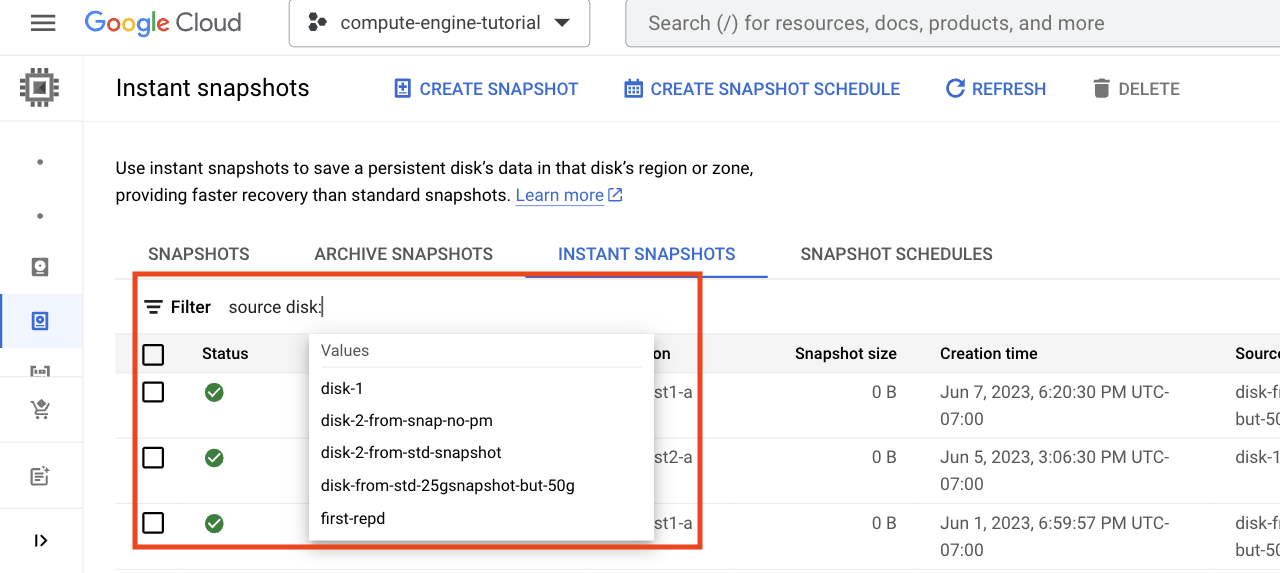
מופיעה רשימה של דיסקים עם קובצי snapshot מיידיים.
בוחרים את שם הדיסק מהרשימה Values. ברשימת קובצי ה-snapshot המיידיים מוצגים כל קובצי ה-snapshot המיידיים של הדיסק.
אם שם הדיסק לא מופיע בשדה filter_list Filter, מקלידים את האותיות הראשונות של שם הדיסק כדי לשנות את רשימת האפשרויות המסוננות שמוצגות.
gcloud
כדי להציג את קובצי ה-snapshot המיידיים של דיסק, משתמשים בפקודה gcloud compute instant-snapshots list ובארגומנט --filter.
הצגת רשימה של קובצי ה-snapshot המיידיים של דיסק אחסון מקומי:
gcloud compute instant-snapshots list \
 --filter="sourceDisk:projects/PROJECT_ID/zones/ZONE/disks/DISK_NAME"
מחליפים את מה שכתוב בשדות הבאים:
-
PROJECT_ID: מזהה הפרויקט -
ZONE: שם האזור של הדיסק, לדוגמהus-west1-a. -
DISK_NAME: השם של דיסק המקור, לדוגמהdisk-1.
-
הצגת רשימה של קובצי ה-snapshot המיידיים של דיסק אזורי:
gcloud compute instant-snapshots list \
 --filter="sourceDisk:projects/PROJECT_ID/regions/SOURCE_REGION/disks/DISK_NAME"
מחליפים את מה שכתוב בשדות הבאים:
-
PROJECT_ID: מזהה הפרויקט -
SOURCE_REGION: שם האזור של הדיסק, לדוגמהus-west1. -
DISK_NAME: שם הדיסק, לדוגמהdisk-1.
-
REST
כדי להציג את קובצי ה-snapshot המיידיים של דיסק אזורי או של תחום מוגדר, שולחים בקשת GET ל-method instantSnapshots.list.
משתמשים בפרמטר השאילתה filter=sourceDisk כדי לציין את שם הדיסק.
הצגת רשימה של קובצי ה-snapshot המיידיים של דיסק אחסון מקומי:
GET https://compute.googleapis.com/compute/v1/projects/PROJECT_ID/zones/SOURCE_ZONE/instantSnapshots?filter=sourceDisk:'https://www.googleapis.com/compute/v1/projects/PROJECT_ID/zones/SOURCE_ZONE/disks/DISK_NAME'
מחליפים את מה שכתוב בשדות הבאים:
-
PROJECT_ID: מזהה הפרויקט -
SOURCE_ZONE: אזור היעד, לדוגמהus-west1-a. -
DISK_NAME: השם של דיסק המקור, לדוגמהdisk-1.
-
הצגת רשימה של קובצי ה-snapshot המיידיים של נפח Persistent Disk אזורי:
GET https://compute.googleapis.com/compute/v1/projects/PROJECT_ID/regions/SOURCE_REGION/instantSnapshots?filter=sourceDisk:'https://www.googleapis.com/compute/v1/projects/PROJECT_ID/regions/SOURCE_REGION/disks/DISK_NAME'
מחליפים את מה שכתוב בשדות הבאים:
-
PROJECT_ID: מזהה הפרויקט -
SOURCE_REGION: אזור היעד, לדוגמהus-west1. -
DISK_NAME: השם של דיסק המקור, לדוגמהdisk-1.
-
הצגת קובצי ה-snapshot המיידיים בקבוצת אפליקציות עקביות
אפשר לראות רשימה של כל קובצי ה-Snapshot המיידיים בקבוצת אפליקציות עקביות באמצעות מסוףGoogle Cloud , ה-CLI של gcloud או REST.
המסוף
נכנסים לדף קבוצות אפליקציות עקביות במסוף Google Cloud .
לוחצים על הכרטיסייה Instant snapshot groups.
בעמודה שם, לוחצים על שם הקבוצה. מופיע הדף Instant snapshot group details של הקבוצה שנבחרה.
כל קובץ snapshot מיידי בקבוצה מופיע בקטע Instant snapshot group members. כדי לראות פרטים על קובץ snapshot מואץ, לוחצים על שם קובץ ה-snapshot ברשימה.
gcloud
כדי לאחזר רשימה של קובצי ה-snapshot המיידיים בקבוצת אפליקציות עקביות ספציפית, משתמשים בפקודה gcloud compute instant-snapshots list.
הצגת רשימה של קובצי ה-snapshot המיידיים בקבוצת עקביות שנוצרה מקבוצה של דיסקים אזוריים:
gcloud compute instant-snapshots list \
--filter="sourceInstantSnapshotGroup:/projects/PROJECT_ID/zones/ZONE/instantSnapshotGroups/INSTANT_SNAPSHOT_GROUP_NAME"
מחליפים את מה שכתוב בשדות הבאים:
-
PROJECT_ID: מזהה הפרויקט -
INSTANT_SNAPSHOT_GROUP_NAME: השם של קבוצת קובצי ה-snapshot העקביים במקור, לדוגמהsnapshot-group-1. -
ZONE: אזור היעד, לדוגמהus-west1-a.
-
הצגת רשימה של קובצי ה-snapshot המיידיים בקבוצת אפליקציות עקביות שנוצרה מקבוצה של דיסקים אזוריים:
gcloud compute instant-snapshots list \
--filter="sourceInstantSnapshotGroup:/projects/PROJECT_ID/regions/REGION/instantSnapshotGroups/INSTANT_SNAPSHOT_GROUP_NAME"
מחליפים את מה שכתוב בשדות הבאים:
-
PROJECT_ID: מזהה הפרויקט -
INSTANT_SNAPSHOT_GROUP_NAME: השם של קבוצת קובצי ה-snapshot העקביים במקור, לדוגמהsnapshot-group-1. -
REGION: אזור היעד, לדוגמהus-west1.
-
REST
כדי לאחזר רשימה של קובצי ה-snapshot המיידיים בקבוצת עקביות ספציפית, שולחים בקשת GET ל-method instantSnapshots.list.
משתמשים בפרמטר השאילתה filter=sourceInstantSnapshotGroup כדי לציין את השם של קבוצת האפליקציות העקביות של קובצי ה-snapshot המיידיים.
הצגת רשימה של קובצי ה-snapshot המיידיים בקבוצת עקביות שנוצרה מקבוצה של דיסקים אזוריים:
GET https://compute.googleapis.com/compute/v1/projects/PROJECT_ID/zones/SOURCE_ZONE/instantSnapshots?filter=sourceInstantSnapshotGroup:'https://www.googleapis.com/compute/v1/projects/PROJECT_ID/zones/SOURCE_ZONE/instantSnapshotGroups/INSTANT_SNAPSHOT_GROUP_NAME'
מחליפים את מה שכתוב בשדות הבאים:
-
PROJECT_ID: מזהה הפרויקט -
SOURCE_ZONE: אזור היעד, לדוגמהus-west1-a. -
INSTANT_SNAPSHOT_GROUP_NAME: השם של קבוצת המקור של קובצי ה-snapshot העקביים, לדוגמהsnapshot-group-1.
-
הצגת רשימה של קובצי ה-snapshot המיידיים בקבוצת אפליקציות עקביות שנוצרה מקבוצה של דיסקים אזוריים:
GET https://compute.googleapis.com/compute/v1/projects/PROJECT_ID/regions/SOURCE_REGION/instantSnapshots?filter=sourceInstantSnapshotGroup:'https://www.googleapis.com/compute/v1/projects/PROJECT_ID/regions/SOURCE_REGION/instantSnapshotGroups/INSTANT_SNAPSHOT_GROUP_NAME'
מחליפים את מה שכתוב בשדות הבאים:
-
PROJECT_ID: מזהה הפרויקט -
SOURCE_REGION: אזור היעד, לדוגמהus-west1. -
INSTANT_SNAPSHOT_GROUP_NAME: השם של קבוצת המקור של קובצי ה-snapshot העקביים, לדוגמהsnapshot-group-1.
-
מידע על קובצי snapshot מיידיים
אתם יכולים לאחזר מידע מפורט על קובץ snapshot מואץ אחד, או על קבוצת אפליקציות עקביות של קובצי snapshot מואצים.
הצגת מידע על קובץ snapshot מואץ
כדי לאחזר מידע מפורט על קובץ snapshot מואץ, כמו המיקום, הדיסק המקורי והגודל שלו, צריך להשתמש ב-CLI של gcloud, במסוף Google Cloud או ב-REST.
יכול להיות שהגודל של קובץ ה-snapshot המיידי יהיה אפס כי לא השתנו נתונים בדיסק מאז שנוצר קובץ ה-snapshot המיידי, או כי Compute Engine עדיין לא עדכן את הגודל כדי לשקף את השינויים האחרונים בדיסק. גודל של אפס לא מצביע על בעיה בגיבוי הדיסק.
המסוף
נכנסים לדף Snapshots במסוף Google Cloud .
לוחצים על הכרטיסייה Instant snapshots. רשימת קובצי ה-snapshot המיידיים מופיעה.
בעמודה Name, לוחצים על השם של קובץ ה-snapshot המיידי. מופיע הדף Instant snapshot details של קובץ ה-snapshot שנבחר, ומוצגים בו המאפיינים של הקובץ.
gcloud
כדי להציג מידע על קובץ snapshot מיידי, משתמשים בפקודה gcloud compute instant-snapshots describe.
אם קובץ ה-snapshot הוא של דיסק אחסון מקומי, מציינים את האזור באמצעות הדגל
--zone:gcloud compute instant-snapshots describe INSTANT_SNAPSHOT_NAME \ --zone=ZONEמחליפים את הערכים הבאים בערכים המתאימים:
- INSTANT_SNAPSHOT_NAME: השם של קובץ ה-snapshot המיידי.
- ZONE: האזור שבו נוצר קובץ ה-snapshot המיידי, לדוגמה
us-west1-a.
אם קובץ ה-snapshot הוא של דיסק אזורי, צריך לציין את האזור באמצעות הדגל
--region:gcloud compute instant-snapshots describe INSTANT_SNAPSHOT_NAME \ --region=REGION
מחליפים את הערכים הבאים בערכים המתאימים:
- INSTANT_SNAPSHOT_NAME: השם של קובץ ה-snapshot המיידי.
- REGION: האזור שבו נוצר קובץ ה-snapshot, לדוגמה
us-central1.
REST
הבקשה ל-API משתנה בהתאם לסוג של קובץ ה-snapshot המיידי – אזורי או של אזור זמין.
קובץ snapshot מואץ של אזור
שולחים בקשת GET ל-method instantSnapshots.get ומציינים את האזור בבקשה:
GET https://compute.googleapis.com/compute/v1/projects/PROJECT_ID/zones/ZONE/instantSnapshots/INSTANT_SNAPSHOT_NAME
מחליפים את הערכים הבאים בערכים המתאימים:
-
PROJECT_ID: שם הפרויקט שמכיל את קובץ ה-snapshot המיידי. -
ZONE: האזור שבו נוצר קובץ ה-snapshot המיידי. -
INSTANT_SNAPSHOT_NAME: השם של קובץ ה-snapshot המיידי.
קובץ snapshot מואץ אזורי
שולחים בקשת GET ל-method instantSnapshots.get ומציינים את האזור בבקשה:
GET https://compute.googleapis.com/compute/v1/projects/PROJECT_ID/regions/REGION/instantSnapshots/INSTANT_SNAPSHOT_NAME
מחליפים את הערכים הבאים בערכים המתאימים:
-
PROJECT_ID: שם הפרויקט שמכיל את קובץ ה-snapshot המיידי. -
REGION: האזור שבו נוצר קובץ ה-snapshot המיידי. -
INSTANT_SNAPSHOT_NAME: השם של קובץ ה-snapshot המיידי.
הצגת מידע על קבוצת אפליקציות עקביות של קובצי snapshot מואצים
כדי לאחזר מידע מפורט על קבוצת קבצי snapshot מואצים עקביים, כמו קבוצת המקור של קבצי snapshot מואצים עקביים ורשימה של קבצי ה-snapshot המואצים בקבוצה, משתמשים במסוף Google Cloud , ב-CLI של gcloud או ב-REST.
המסוף
נכנסים לדף קבוצות אפליקציות עקביות במסוף Google Cloud .
לוחצים על הכרטיסייה Instant snapshot groups.
בעמודה שם, לוחצים על שם הקבוצה. מופיע הדף Instant snapshot group details של הקבוצה שנבחרה, ובו מוצגים המאפיינים שלה.
gcloud
כדי להציג מידע על קבוצת אפליקציות עקביות של קובצי snapshot מואצים, משתמשים בפקודה gcloud compute instant-snapshot-groups describe.
כדי לקבל מידע על קבוצת אפליקציות עקביות של קובצי snapshot מואצים שנוצרה מקבוצה של דיסקים מקומיים:
gcloud compute instant-snapshot-groups describe INSTANT_SNAPSHOT_GROUP_NAME \
 --zone=ZONE
מחליפים את הערכים הבאים בערכים המתאימים:
-
INSTANT_SNAPSHOT_GROUP_NAME: השם של קבוצת האפליקציות העקביות של קובצי ה-snapshot המיידיים. -
ZONE: האזור שבו נוצרה קבוצת האפליקציות העקביות של קובצי ה-snapshot המיידיים.
-
כדי לקבל מידע על קבוצת אפליקציות עקביות של קובצי snapshot מואצים שנוצרו מקבוצה של דיסקים אזוריים:
gcloud compute instant-snapshot-groups describe INSTANT_SNAPSHOT_GROUP_NAME \
 --region=REGION
מחליפים את הערכים הבאים בערכים המתאימים:
-
INSTANT_SNAPSHOT_GROUP_NAME: השם של קבוצת האפליקציות העקביות של קובצי ה-snapshot המיידיים. -
REGION: האזור שבו נוצרה קבוצת האפליקציות העקביות של קובצי ה-snapshot המיידיים.
-
REST
כדי להציג מידע על קבוצת קבצים עקביים של קבצי snapshot מיידיים, שולחים בקשת GET ל-method instantSnapshotGroups.get.
כדי לקבל מידע על קבוצת אפליקציות עקביות של קובצי snapshot מואצים שנוצרה מקבוצה של דיסקים מקומיים:
GET https://compute.googleapis.com/compute/v1/projects/PROJECT_ID/zones/ZONE/instantSnapshotGroups/INSTANT_SNAPSHOT_GROUP_NAME
מחליפים את הערכים הבאים בערכים המתאימים:
-
PROJECT_ID: שם הפרויקט שמכיל את קבוצת האפליקציות העקביות של קובצי ה-snapshot המיידיים. -
ZONE: האזור שבו נוצרה קבוצת האפליקציות העקביות של קובצי ה-snapshot המיידיים. -
INSTANT_SNAPSHOT_GROUP_NAME: השם של קבוצת האפליקציות העקביות של קובצי ה-snapshot המיידיים.
-
כדי לקבל מידע על קבוצת אפליקציות עקביות של קובצי snapshot מואצים שנוצרה מקבוצה של דיסקים אזוריים:
GET https://compute.googleapis.com/compute/v1/projects/PROJECT_ID/regions/REGION/instantSnapshotGroups/INSTANT_SNAPSHOT_GROUP_NAME
מחליפים את הערכים הבאים בערכים המתאימים:
-
PROJECT_ID: שם הפרויקט שמכיל את קבוצת האפליקציות העקביות של קובצי ה-snapshot המיידיים. -
REGION: האזור שבו נוצרה קבוצת האפליקציות העקביות של קובצי ה-snapshot המיידיים. -
INSTANT_SNAPSHOT_GROUP_NAME: השם של קבוצת האפליקציות העקביות של קובצי ה-snapshot המיידיים.
-
מחיקת קובצי snapshot מואצים
כדי להפחית את עלויות האחסון, אתם יכולים למחוק את קובצי ה-snapshot כשאתם לא צריכים אותם יותר.
מחיקת קובץ snapshot מואץ
אפשר למחוק קובץ snapshot מואץ באמצעות ה-CLI של gcloud, מסוףGoogle Cloud או REST.
המסוף
נכנסים לדף Snapshots במסוף Google Cloud .
לוחצים על הכרטיסייה Instant snapshots.
בוחרים תמונת מצב אחת או יותר שרוצים למחוק.
בחלק העליון של הדף Snapshots, לוחצים על Delete.
gcloud
מוחקים קובץ snapshot מיידי באמצעות הפקודה gcloud compute instant-snapshots delete, ומציינים את אזור המקור או את האזור הגיאוגרפי של המקור.
מחיקת קובץ snapshot מיידי של דיסק אחסון מקומי:
gcloud compute instant-snapshots delete INSTANT_SNAPSHOT_NAME \
    --zone=ZONE
מחליפים את הערכים הבאים בערכים המתאימים:
-
ZONE: שם האזור. -
INSTANT_SNAPSHOT_NAME: השם של קובץ ה-snapshot המיידי.
-
מחיקת קובץ snapshot מיידי של דיסק אזורי:
gcloud compute instant-snapshots delete INSTANT_SNAPSHOT_NAME \
   --region=REGION
מחליפים את מה שכתוב בשדות הבאים:
-
REGION: שם האזור. -
INSTANT_SNAPSHOT_NAME: השם של קובץ ה-snapshot המיידי.
-
REST
כדי למחוק קובץ snapshot מואץ, שולחים בקשת DELETE ל-method instantSnapshots.delete:
מחיקת קובץ snapshot מואץ של דיסק אחסון מקומי:
DELETE https://compute.googleapis.com/compute/v1/projects/PROJECT_ID/zones/ZONE/instantSnapshots/INSTANT_SNAPSHOT_NAME
מחליפים את הערכים הבאים בערכים המתאימים:
-
PROJECT_ID: מזהה הפרויקט -
ZONE: שם האזור. -
INSTANT_SNAPSHOT_NAME: השם של קובץ ה-snapshot המיידי.
-
מחיקת קובץ snapshot מיידי של דיסק אזורי:
DELETE https://compute.googleapis.com/compute/v1/projects/PROJECT_ID/regions/REGION/instantSnapshots/INSTANT_SNAPSHOT_NAME
מחליפים את הערכים הבאים בערכים המתאימים:
-
PROJECT_ID: מזהה הפרויקט -
REGION: שם האזור. -
INSTANT_SNAPSHOT_NAME: השם של קובץ ה-snapshot המיידי.
-
מחיקת קבוצת אפליקציות עקביות של קובצי snapshot מואצים
אפשר למחוק קבוצת קבצים עקביים של קובצי snapshot מיידיים באמצעות ה-CLI של gcloud או REST. כשמוחקים קבוצת אפליקציות עקביות של קובצי snapshot מואצים, נמחקים גם כל קובצי ה-snapshot המואצים שבקבוצה.
כדי למחוק קובץ snapshot אחד מקבוצת אפליקציות עקביות, פועלים לפי השלבים שמפורטים במאמר מחיקה של קובץ snapshot מואץ.
gcloud
מוחקים קובץ snapshot מיידי באמצעות הפקודה gcloud compute instant-snapshot-groups delete, ומציינים את אזור המקור או את האזור הגיאוגרפי של המקור.
מחיקת קבוצת אפליקציות עקביות של קובצי snapshot מואצים שנוצרה מקבוצה של דיסקים מקומיים:
gcloud compute instant-snapshot-groups delete INSTANT_SNAPSHOT_GROUP_NAME \
   --zone=ZONE
מחליפים את מה שכתוב בשדות הבאים:
-
INSTANT_SNAPSHOT_GROUP_NAME: השם של קבוצת האפליקציות העקביות של קובצי ה-snapshot המיידיים. -
ZONE: השם של אזור המקור.
-
מחיקת קבוצת אפליקציות עקביות של קובצי snapshot מואצים שנוצרה מקבוצה של דיסקים אזוריים:
gcloud compute instant-snapshot-groups delete INSTANT_SNAPSHOT_GROUP_NAME \
   --region=REGION
מחליפים את מה שכתוב בשדות הבאים:
-
INSTANT_SNAPSHOT_GROUP_NAME: השם של קבוצת האפליקציות העקביות של קובצי ה-snapshot המיידיים. -
REGION: שם אזור המקור.
-
REST
כדי למחוק קבוצת קבצים עקביים של קובצי snapshot מיידיים, שולחים בקשת DELETE ל-method instantSnapshotGroups.delete.
מחיקת קבוצת אפליקציות עקביות של קובצי snapshot מואצים שנוצרה מקבוצה של דיסקים מקומיים:
DELETE https://compute.googleapis.com/compute/v1/projects/PROJECT_ID/zones/ZONE/instantSnapshotGroups/INSTANT_SNAPSHOT_GROUP_NAME
מחליפים את הערכים הבאים בערכים המתאימים:
-
PROJECT_ID: מזהה הפרויקט -
ZONE: שם האזור. -
INSTANT_SNAPSHOT_GROUP_NAME: השם של קבוצת האפליקציות העקביות של קובצי ה-snapshot המיידיים.
-
מחיקת קבוצת אפליקציות עקביות של קובצי snapshot מיידיים שנוצרה מקבוצה של דיסקים אזוריים:
DELETE https://compute.googleapis.com/compute/v1/projects/PROJECT_ID/regions/REGION/instantSnapshotGroups/INSTANT_SNAPSHOT_GROUP_NAME
מחליפים את הערכים הבאים בערכים המתאימים:
-
PROJECT_ID: מזהה הפרויקט -
REGION: שם האזור. -
INSTANT_SNAPSHOT_GROUP_NAME: השם של קבוצת האפליקציות העקביות של קובצי ה-snapshot המיידיים.
-
שינוי מיקום האחסון של קובצי snapshot מואצים
תמונות המצב המיידיות תמיד מאוחסנות באותו מיקום כמו דיסק המקור שלהן. אי אפשר לגשת לקובצי snapshot מואצים מאזור או מתחום אחר. במקום זאת, צריך ליצור תמונות מצב רגילות.
כדי לשנות את מיקום האחסון של קובץ snapshot מואץ אחד, יוצרים קובץ snapshot רגיל מקובץ ה-snapshot המואץ ומשתמשים בקובץ ה-snapshot הרגיל.
פתרון בעיות
במאמר פתרון בעיות בקובצי snapshot מיידיים מוסבר איך לפתור בעיות שנתקלים בהן כשעובדים עם קובצי snapshot מיידיים.