


במסמך הזה מוסבר איך פועל שיבוט דיסקים ואיך יוצרים שיבוט דיסק. שיבוט דיסקים מאפשר ליצור עותקים של דיסקים קיימים שמוכנים לשימוש מיידי באותו מיקום (אזור או תחום). יצירת שיבוט של דיסק בתרחישים שבהם רוצים עותק של דיסק קיים שאפשר לצרף באופן מיידי למכונה וירטואלית, כמו במקרים הבאים:
- יצירת סביבות Staging על ידי שכפול נתוני הייצור כדי לבצע ניפוי באגים בלי להפריע לייצור
- ביצוע סריקות לזיהוי תוכנות זדוניות בדיסק בלי להפריע לעומס העבודה של הייצור
- יצירת עותקים לאימות גיבוי מסד הנתונים
- העברת נתונים מדיסק שאינו דיסק אתחול לפרויקט חדש
- שכפול דיסקים בזמן הרחבת המכונות הווירטואליות
כדי להפעיל תוכנית התאוששות מאסון (DR) לנתונים, מגבים את הדיסק באמצעות תמונות מצב רגילות במקום להשתמש בשיבוטים של דיסקים. כדי לצלם את תוכן הדיסק במרווחי זמן קבועים בלי ליצור דיסקים חדשים, כדאי להשתמש בתמונות מצב מיידיות כי הן חסכוניות יותר בנפח האחסון בהשוואה לשיבוטים. אפשרויות נוספות להגנה על דיסקים מפורטות במאמר אפשרויות להגנה על נתונים.
לפני שמתחילים
-
אם עדיין לא עשיתם את זה, תצטרכו להגדיר אימות.
אימות הוא תהליך שבו מאמתים את הזהות שלכם כדי לקבל גישה לממשקי API ולשירותים של Google Cloud . כדי להריץ קוד או דוגמאות מסביבת פיתוח מקומית, אפשר לבצע אימות ל-Compute Engine באחת מהדרכים הבאות:
צריך לבחור את הכרטיסייה הרלוונטית לאופן שבו תכננתם להשתמש בדוגמאות בדף הזה:
המסוף
כשמשתמשים במסוף Google Cloud כדי לגשת לשירותים Google Cloud ולממשקי ה-API, לא צריך להגדיר אימות.
gcloud
-
התקינו את ה-CLI של Google Cloud. אחר כך, מאתחלים את ה-CLI של Google Cloud באמצעות הפקודה הבאה:
gcloud initאם אתם משתמשים בספק זהויות חיצוני (IdP), קודם אתם צריכים להיכנס ל-CLI של gcloud באמצעות המאגר המאוחד לניהול זהויות.
-
- הגדרת אזור ותחום כברירת מחדל.
-
התקינו את ה-CLI של Google Cloud.
-
אם אתם משתמשים בספק זהויות חיצוני (IdP), קודם אתם צריכים להיכנס ל-CLI של gcloud באמצעות המאגר המאוחד לניהול זהויות.
-
אם אתם משתמשים במעטפת מקומית, צריך ליצור פרטי כניסה לאימות מקומי עבור חשבון המשתמש:
gcloud auth application-default login
אם אתם משתמשים ב-Cloud Shell, אתם לא צריכים לעשות את זה.
אם מוחזרת שגיאת אימות ואתם משתמשים בספק זהויות חיצוני (IdP), ודאו ש נכנסתם ל-CLI של gcloud באמצעות המאגר המאוחד לניהול זהויות.
-
התקינו את ה-CLI של Google Cloud.
-
אם אתם משתמשים בספק זהויות חיצוני (IdP), קודם אתם צריכים להיכנס ל-CLI של gcloud באמצעות המאגר המאוחד לניהול זהויות.
-
אם אתם משתמשים במעטפת מקומית, צריך ליצור פרטי כניסה לאימות מקומי עבור חשבון המשתמש:
gcloud auth application-default login
אם אתם משתמשים ב-Cloud Shell, אתם לא צריכים לעשות את זה.
אם מוחזרת שגיאת אימות ואתם משתמשים בספק זהויות חיצוני (IdP), ודאו ש נכנסתם ל-CLI של gcloud באמצעות המאגר המאוחד לניהול זהויות.
-
התקינו את ה-CLI של Google Cloud.
-
אם אתם משתמשים בספק זהויות חיצוני (IdP), קודם אתם צריכים להיכנס ל-CLI של gcloud באמצעות המאגר המאוחד לניהול זהויות.
-
אם אתם משתמשים במעטפת מקומית, צרו פרטי כניסה לאימות מקומי בחשבון המשתמש:
gcloud auth application-default login
אם אתם משתמשים ב-Cloud Shell, אתם לא צריכים לעשות את זה.
אם מוחזרת שגיאת אימות ואתם משתמשים בספק זהויות חיצוני (IdP), ודאו ש נכנסתם ל-CLI של gcloud באמצעות המאגר המאוחד לניהול זהויות.
-
התקינו את ה-CLI של Google Cloud.
-
אם אתם משתמשים בספק זהויות חיצוני (IdP), קודם אתם צריכים להיכנס ל-CLI של gcloud באמצעות המאגר המאוחד לניהול זהויות.
-
אם אתם משתמשים במעטפת מקומית, צריך ליצור פרטי כניסה לאימות מקומי עבור חשבון המשתמש:
gcloud auth application-default login
אם אתם משתמשים ב-Cloud Shell, אתם לא צריכים לעשות את זה.
אם מוחזרת שגיאת אימות ואתם משתמשים בספק זהויות חיצוני (IdP), ודאו ש נכנסתם ל-CLI של gcloud באמצעות המאגר המאוחד לניהול זהויות.
Terraform
כדי להשתמש בסביבת פיתוח מקומית בדוגמאות של Terraform שבדף הזה, מתקינים ומפעילים את ה-CLI של gcloud, ואז מגדירים את Application Default Credentials באמצעות פרטי הכניסה של המשתמש.
למידע נוסף, ראו הגדרת אימות לסביבת פיתוח מקומית.
המשך
כדי להשתמש בדוגמאות של Go שבדף הזה בסביבת פיתוח מקומית, מתקינים ומפעילים את ה-CLI של gcloud, ואז מגדירים את Application Default Credentials באמצעות פרטי הכניסה של המשתמש.
מידע נוסף זמין במאמר הגדרת אימות לסביבת פיתוח מקומית.
Java
כדי להשתמש בדוגמאות של Java שבדף הזה בסביבת פיתוח מקומית, מתקינים ומפעילים את ה-CLI של gcloud, ואז מגדירים את Application Default Credentials באמצעות פרטי הכניסה של המשתמש.
מידע נוסף זמין במאמר הגדרת אימות לסביבת פיתוח מקומית.
Python
כדי להשתמש בסביבת פיתוח מקומית בדוגמאות של Python שבדף הזה, מתקינים ומפעילים את ה-CLI של gcloud, ואז מגדירים את Application Default Credentials באמצעות פרטי הכניסה של המשתמש.
למידע נוסף, ראו הגדרת אימות לסביבת פיתוח מקומית.
REST
כדי להשתמש בסביבת פיתוח מקומית בדוגמאות של API בארכיטקטורת REST שבדף הזה, צריך להשתמש בפרטי הכניסה שאתם נותנים ל-CLI של gcloud.
התקינו את ה-CLI של Google Cloud.
אם אתם משתמשים בספק זהויות חיצוני (IdP), קודם אתם צריכים להיכנס ל-CLI של gcloud באמצעות המאגר המאוחד לניהול זהויות.
מידע נוסף מופיע במאמר אימות לשימוש ב-REST במסמכי האימות של Google Cloud .
סיכום של תרחישים לדוגמה
בנוסף לשכפול דיסק לצורך בדיקה וניפוי באגים מהירים, אפשר להפעיל זמינות גבוהה לדיסק אזורי על ידי יצירת שיבוט אזורי מהדיסק האזורי. כשיוצרים דיסק אזורי מדיסק של תחום מוגדר, בדיסק האזורי יש רפליקה של הדיסק בשני תחומים באותו אזור. אחרי שיוצרים את הדיסק האזורי, משתמשים בו במקום בדיסק האזורי. במקרה הנדיר של הפסקת חשמל באזור אחד, עדיין תוכלו לגשת לנתונים מהעותק המשוכפל באזור השני.
בטבלה הזו מפורטים הסוגים השונים של שיבוטים ש-Compute Engine תומך בהם.
| סוג השכפול | מתי משתמשים | סוגי דיסקים נתמכים |
|---|---|---|
| שכפול אזורי מדיסק אזורי |
יצירת עותק זהה של דיסק באותו אזור לכל אחת מהמשימות הבאות:
|
|
| שיבוט אזורי של דיסק אזורי |
|
|
| שכפול אזורי של דיסק אזורי |
יוצרים עותק זהה של דיסק אזורי באותו אזור כדי:
|
|
איך שכפול דיסק עובד
כשמשכפלים דיסק, יוצרים דיסק חדש שמכיל את כל הנתונים בדיסק המקור. אתם יכולים ליצור שכפול של דיסק גם אם הדיסק הקיים מחובר למכונה וירטואלית. אחרי שמשכפלים דיסק, אפשר למחוק את דיסק המקור בלי סיכון למחיקת הדיסק המשוכפל.
כברירת מחדל, השיבוטים של הדיסק יורשים את הגודל, את מגבלות הביצועים, את הסוג ואת האזור המדויק שלו. אפשר לשנות חלק מהמאפיינים האלה, באופן הבא:
גודל: אפשר ליצור שכפול שגדול יותר מדיסק המקור, אבל לא קטן יותר.
ביצועים: בנפחי אחסון של Hyperdisk, אפשר לציין מגבלת ביצועים שונה לשיבוט. שיבוטים אזוריים של נפחי Hyperdisk אזוריים הם נפחי Hyperdisk Balanced High Availability, ויכול להיות שיש להם מגבלות ביצועים שונות.
מיקום: כברירת מחדל, שיבוט של דיסק אזורי נוצר באותו תחום, ושיבוט של דיסק אזורי נוצר באותו אזור. עם זאת, כדי ליצור שיבוט אזורי של דיסק אזורי, אפשר לציין תחום שני שנמצא באותו אזור של הדיסק האזורי. השיבוט החדש נקרא גם שיבוט אזורי, ויש לו רפליקה אחת בכל אחד מהתחומים של דיסק המקור ושל התחום השני שציינתם.
סוג: שיבוטים אזוריים של נפחי Hyperdisk Balanced או Hyperdisk Extreme אזוריים הם נפחי Hyperdisk Balanced High Availability.
זמן האחזור של שכפול דיסקים של נתונים
בדרך כלל, Compute Engine משכפל דיסקים של נתונים (לא דיסקים של אתחול) בגודל של עד 32 גיגה-בייט תוך פחות מעשר שניות. בדיסקים של נתונים ברמת הארגון, עם נתונים של 1 TiB, שיבוטים מסתיימים בדרך כלל תוך פחות מדקה.
אפשר לצרף דיסקים משוכפלים למופעים ולקבל ביצועים מלאים מיד אחרי היצירה, בלי עיכובים בהפעלה. כך אפשר להאיץ משמעותית תהליכי עבודה בהיקף גדול, כמו סריקת אבטחה והגדרת סביבות פיתוח ובדיקה.
העתקה של נפחי Hyperdisk אזוריים מנפחי Hyperdisk אזוריים
שיבוט אזורי של נפח Hyperdisk קיים באזור תמיד יהיה נפח Hyperdisk Balanced High Availability חדש. הסיבה לכך היא ש-Hyperdisk Balanced High Availability הוא ה-Hyperdisk האזורי היחיד שנתמך. הדרך ליצור Hyperdisk אזורי מ-Hyperdisk אזורי תלויה בסוג שלו.
בכרכים של Hyperdisk ML ושל Hyperdisk Throughput אזוריים, אי אפשר ליצור דיסק אזורי על ידי שיבוט של דיסק המקור. אתם צריכים ליצור נפח חדש של Hyperdisk Balanced High Availability מתוך snapshot של הדיסק האזורי.
כדי ליצור נפח אחסון חדש של Hyperdisk Balanced High Availability, צריך ליצור שיבוט אזורי של נפח אחסון אזורי של Hyperdisk Balanced או Hyperdisk Extreme.
ביצועים של נפחי Hyperdisk Balanced High Availability ששוכפלו מדיסקים אזוריים
כשיוצרים נפח אחסון חדש מסוג Hyperdisk Balanced High Availability מנפח אחסון מסוג Hyperdisk Balanced או Hyperdisk Extreme, הדיסק החדש מקבל בירושה את הגודל של דיסק המקור, אבל אפשר לציין גודל אחר.
יכול להיות שרמת הביצועים שהוקצו המקסימלית של הדיסק החדש תהיה נמוכה יותר מזו של דיסק המקור, כי ל-Hyperdisk Extreme ול-Hyperdisk Balanced יש מגבלות ביצועים גבוהות יותר מאשר ל-Hyperdisk Balanced High Availability, כפי שמפורט בטבלה הבאה.
| סוג Hyperdisk | מקסימום פעולות קלט/פלט לשנייה (IOPS) | תפוקה מקסימלית ( MiB/s) |
|---|---|---|
| Hyperdisk Balanced High Availability | 100,000 | 2,400 |
| Hyperdisk Balanced | 160,000 | 2,400 |
| Hyperdisk Extreme | 350,000 | 5,000 |
אפשר לציין מגבלות לדיסק האזורי החדש, אבל המגבלות לא יכולות לחרוג מהמגבלות המקסימליות של הביצועים שמוצעים על ידי Hyperdisk Balanced High Availability – 100,000 IOPS ו-2,400 MiB/s.
אם לא מציינים מגבלת ביצועים לדיסק החדש, מערכת Compute Engine מקצה לדיסק את ערכי ברירת המחדל של IOPS ושל קצב העברת הנתונים, בהתאם לגודל של נפח האחסון Hyperdisk Balanced High Availability. במאמר מגבלות ברירת המחדל של הגודל והביצועים של Hyperdisk Balanced High Availability מפורטות מגבלות ברירת המחדל.
כדי להגיע ל-100,000 IOPS, הגודל של נפח אחסון Hyperdisk Balanced High Availability צריך להיות לפחות 200 GiB, ולכן יכול להיות שתצטרכו גם להגדיל את הגודל המוקצה של השיבוט האזורי.
דוגמה
נניח שיש לכם נפח Hyperdisk Extreme של 150GiB, hdx-1, שהוקצו לו 180,000 פעולות IOPS.
אם יוצרים שכפול אזורי של hdx-1 ולא מציינים גודל חדש או מגבלת ביצועים, מערכת Compute Engine יוצרת נפח Hyperdisk Balanced High Availability בגודל 150GiB עם מגבלת ברירת המחדל של IOPS לגודל הזה: 3,900 IOPS.
אם לא מגדילים את הגודל, אפשר לציין עד 75,000 IOPS עבור השיבוט האזורי.
נפחי דיסקים לאחסון מתמיד אזוריים ששוכפלו מנפחי דיסקים לאחסון מתמיד של אזור
נפח של דיסק אזורי לאחסון מתמיד ששוכפל מדיסק לאחסון מתמיד של תחום מוגדר, הוא מאותו סוג של השכפול. לדוגמה, אם משכפלים דיסק מתמיד סטנדרטי של אזור מוגדר, נוצר נפח של דיסק מתמיד סטנדרטי אזורי.
עם זאת, יכול להיות שלשיבוטים אזוריים של נפחי Persistent Disk יהיו מגבלות שונות על הגודל והביצועים מאשר לדיסק המקור האזורי, כמו שמתואר בהמשך.
מגבלות ביצועים נמוכות יותר: יכול להיות שלשיבוטים אזוריים של Persistent Disk יהיו מגבלות ביצועים נמוכות יותר של IOPS ותפוקה מאשר לדיסק המקור. הסיבה לכך היא שב-Persistent Disk אזורי יש מגבלות ביצועים מקסימליות גבוהות יותר למכונות. לדוגמה, לדיסק לאחסון מתמיד מאוזן באזור יש מגבלת מופעים מקסימלית של 80,000 פעולות קלט/פלט של כתיבה, אבל לדיסק לאחסון מתמיד מאוזן באזור יש מגבלה של 60,000 פעולות קלט/פלט של כתיבה.
כדי להשוות בין מגבלות הביצועים של דיסקים לאחסון מתמיד אזוריים ובין מגבלות הביצועים של דיסקים לאחסון מתמיד של תחום מוגדר, אפשר לעיין במגבלות הביצועים של דיסקים לאחסון מתמיד אזוריים ובמגבלות הביצועים של דיסקים לאחסון מתמיד של תחום מוגדר.
לדיסק מתמיד סטנדרטי אזורי, גודל מינימלי של 200 GiB: הגודל המינימלי של דיסק מתמיד סטנדרטי אזורי הוא 200 GiB. לכן, כדי ליצור שיבוט אזורי של נפח אחסון של דיסק מתמיד סטנדרטי אזורי בגודל 10 עד 199 גיגה-בייט, צריך לציין גודל של לפחות 200 גיגה-בייט לדיסק האזורי.
סוגי הדיסקים הנתמכים
אתם יכולים לשכפל את כל סוגי הדיסקים המתמידים והדיסקים מסוג Hyperdisk אם השכפול מתבצע באותו מיקום (אזור או תחום) כמו דיסק המקור.
שיבוט של דיסק אזורי לדיסק אזורי נתמך רק בסוגי הדיסקים הבאים:
Google Cloud Hyperdisk:
- Hyperdisk Balanced
- Hyperdisk Extreme
כדי ליצור דיסק אזורי מנפח Hyperdisk ML או Hyperdisk Throughput, צריך ליצור קובץ snapshot ואז ליצור נפח Hyperdisk Balanced High Availability מקובץ ה-snapshot.
Persistent Disk:
- דיסק אחסון מתמיד מאוזן
- דיסק מתמיד שמבוסס על SSD
- דיסק מתמיד סטנדרטי
הגבלות
יש הגבלות על שיבוט דיסקים:
- אי אפשר ליצור נפח אחסון מסוג Hyperdisk Balanced High Availability על ידי שיבוט של נפח אחסון אזורי מסוג Hyperdisk ML או Hyperdisk Throughput. כדי ליצור נפח אחסון מסוג Hyperdisk Balanced High Availability עבור סוגי ה-Hyperdisk האלה, צריך לבצע את השלבים במאמר בנושא שינוי דיסק אזורי לנפח אחסון אזורי מסוג Hyperdisk Balanced High Availability.
- אי אפשר לשכפל דיסק שנמצא ב-Storage Pool.
- אי אפשר ליצור שכפול של דיסק אזורי מדיסק אזורי קיים באזור אחר.
- גודל השיבוט צריך להיות לפחות כגודל דיסק המקור. אם יוצרים שיבוט באמצעות Google Cloud המסוף, אי אפשר לציין את גודל הדיסק והשיבוט יהיה באותו גודל כמו דיסק המקור.
- אם משכפלים נפח של Hyperdisk או Persistent Disk ממסוף Google Cloud , אי אפשר לציין את הביצועים שהוקצו לדיסק המשוכפל.
- אם השתמשתם במפתח הצפנה באספקת הלקוח (CSEK) או במפתח הצפנה בניהול הלקוח (CMEK) כדי להצפין את דיסק המקור, אתם צריכים להשתמש באותו מפתח כדי להצפין את השיבוט. מידע נוסף זמין במאמר בנושא יצירת שיבוט של דיסק מקור מוצפן.
- אי אפשר למחוק את דיסק המקור בזמן שנוצר השיבוט שלו.
- אי אפשר להפעיל את מופע המחשוב שאליו מצורף דיסק המקור בזמן יצירת השיבוט.
- אם דיסק המקור סומן למחיקה יחד עם המכונה הווירטואלית שהוא מצורף אליה, אי אפשר למחוק את המכונה הווירטואלית בזמן יצירת השיבוט.
- אפשר ליצור לכל היותר שיבוט אחד של דיסק מקור נתון או של השיבוטים שלו כל 30 שניות.
- אפשר ליצור לכל היותר 1,000 שיבוטים בו-זמניים של דיסק מקור נתון או של השיבוטים שלו.
חריגה מהמגבלה הזו מחזירה את השגיאה
internalError. עם זאת, אם יוצרים שיבוט של דיסק ומוחקים אותו מאוחר יותר, השיבוט שנמחק לא נכלל במגבלה הזו. - אחרי שיבוט דיסק, כל שיבוט נוסף של הדיסק הזה או של השיבוטים שלו נספר במסגרת המגבלה של 1,000 שיבוטים בו-זמניים של דיסקים עבור דיסק המקור המקורי, ונספר במסגרת המגבלה של יצירת שיבוט אחד לכל היותר כל 30 שניות.
- אם יוצרים דיסק אזורי על ידי שיבוט של דיסק אזורי, אפשר לשבט קיבולת של עד 1 TiB כל 15 דקות, עם מגבלה של 257 TiB על בקשות לשיבוט.
- אי אפשר ליצור שיבוט של דיסק אזורי מדיסק אזורי.
- כדי ליצור שיבוט של דיסק אזורי מדיסק מקור אזורי, אחד מאזורי ההעתקה של שיבוט הדיסק האזורי צריך להיות זהה לאזור של דיסק המקור.
- אחרי היצירה, אפשר להשתמש בשיבוט של דיסק אזורי תוך 3 דקות בממוצע. עם זאת, יכול להיות שיעברו עשרות דקות עד שהדיסק ישוכפל באופן מלא ויגיע למצב שבו היעד להתאוששות מאסון (RPO) קרוב לאפס.
- אם יצרתם דיסק אזורי מתמונה, לא תוכלו להשתמש בדיסק האזורי הזה כדי ליצור שיבוט של דיסק אזורי.
הודעות שגיאה
אם חורגים ממגבלות תדירות השכפול, הבקשה נכשלת ומופיעה השגיאה הבאה:
RATE LIMIT: ERROR: (gcloud.compute.disks.create) Could not fetch resource:
 - Operation rate exceeded for resource RESOURCE. Too frequent operations from the source resource.
יצירת שיבוטים של דיסקים
בקטע הזה מוסבר איך לשכפל דיסק קיים וליצור עותק משוכפל של דיסק.
שלבים מפורטים, בהתאם לסוג השכפול של הדיסק, מופיעים באחד מהקטעים הבאים במסמך הזה:
- כדי לשכפל דיסק לצורך בדיקה מהירה, ניפוי באגים או הרחבה אופקית בהתאם לעומס (scale out), יוצרים שכפול של הדיסק באותו מיקום של המקור.
- כדי להפוך דיסק אזורי לבעל זמינות גבוהה, יוצרים שיבוט של דיסק אזורי מדיסק אזורי
- יצירת שיבוט של דיסק מקור מוצפן
יצירת שיבוט של דיסק באותו מיקום של המקור
אפשר ליצור שיבוט של דיסק אזורי או אזורי קיים שנמצא באותו אזור או באותו אזור, בהתאמה, כמו דיסק המקור באמצעות מסוףGoogle Cloud , Google Cloud CLI, REST או ספריות לקוח ב-Cloud.
מסוף Google Cloud
נכנסים לדף Disks במסוף Google Cloud .
ברשימת הדיסקים, עוברים לדיסק שרוצים לשכפל.
בעמודה פעולות, לוחצים על לחצן התפריט ובוחרים באפשרות שיבוט הדיסק.
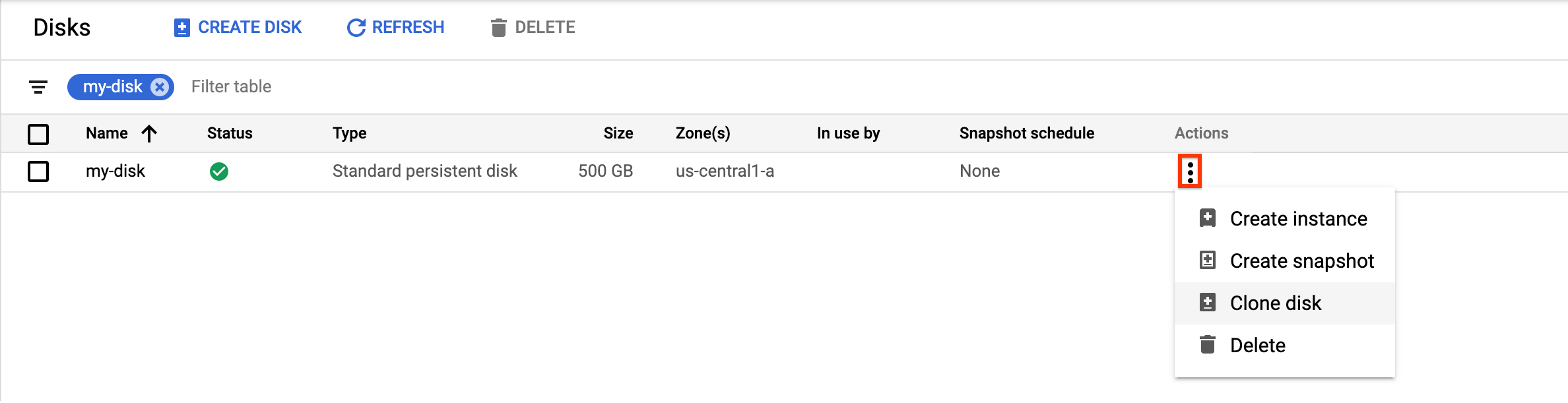
בחלונית Clone disk שמופיעה, מבצעים את הפעולות הבאות:
- בשדה Name, מציינים שם לדיסק המשוכפל.
- אופציונלי: בדיסקים אזוריים, בקטע Location מוודאים שהאפשרות Single zone מסומנת.
- בקטע מאפיינים, בודקים פרטים נוספים של הדיסק המשוכפל.
- כדי לסיים את יצירת הדיסק המשוכפל, לוחצים על Create.
Google Cloud CLI
כדי לשכפל דיסק מקור אזורי וליצור דיסק אזורי חדש, מריצים את הפקודה disks create ומציינים את האפשרות --source-disk:
gcloud compute disks create TARGET_DISK_NAME \
    --description="cloned disk" \
    --source-disk=projects/PROJECT_ID/zones/ZONE/disks/SOURCE_DISK_NAME
מחליפים את מה שכתוב בשדות הבאים:
-
TARGET_DISK_NAME: השם של הדיסק החדש. -
PROJECT_ID: מזהה הפרויקט שבו רוצים לשכפל את הדיסק. -
ZONE: האזור של המקור והדיסק החדש. -
SOURCE_DISK_NAME: שם דיסק המקור.
Terraform
כדי ליצור שכפול של דיסק, משתמשים במשאב google_compute_disk.
כדי ללמוד איך להחיל הגדרות ב-Terraform או להסיר אותן, ראו פקודות בסיסיות ב-Terraform.
המשך
Go
לפני שמנסים את הדוגמה הזו, צריך לפעול לפי Goהוראות ההגדרה שבמדריך למתחילים של Compute Engine באמצעות ספריות לקוח. מידע נוסף מופיע במאמרי העזרה של Compute Engine Go API.
כדי לבצע אימות ב-Compute Engine, צריך להגדיר את Application Default Credentials. מידע נוסף זמין במאמר הגדרת אימות לספריות לקוח.
Java
Java
לפני שמנסים את הדוגמה הזו, צריך לפעול לפי הוראות ההגדרה של Java במדריך למתחילים של Compute Engine באמצעות ספריות לקוח. מידע נוסף מופיע במאמרי העזרה של Compute Engine Java API.
כדי לבצע אימות ב-Compute Engine, צריך להגדיר את Application Default Credentials. מידע נוסף זמין במאמר הגדרת אימות לספריות לקוח.
Python
Python
לפני שמנסים את הדוגמה הזו, צריך לפעול לפי הוראות ההגדרה של Python במדריך למתחילים של Compute Engine באמצעות ספריות לקוח. למידע נוסף, קראו את מאמרי העזרה של Compute Engine Python API.
כדי לבצע אימות ב-Compute Engine, צריך להגדיר את Application Default Credentials. מידע נוסף זמין במאמר הגדרת אימות לספריות לקוח.
REST
כדי לשכפל דיסק מקור אזורי וליצור דיסק אזורי חדש, שולחים בקשת POST ל-method compute.disks.insert.
בגוף הבקשה, מציינים את הפרמטרים name ו-sourceDisk. הדיסק המשוכפל יורש את כל המאפיינים שהושמטו מדיסק המקור.
POST https://compute.googleapis.com/compute/v1/projects/PROJECT_ID/zones/ZONE/disks

{
  "name": "TARGET_DISK_NAME"
  "sourceDisk": "projects/PROJECT_ID/zones/ZONE/disks/SOURCE_DISK_NAME"
}
מחליפים את מה שכתוב בשדות הבאים:
-
PROJECT_ID: מזהה הפרויקט שבו רוצים לשכפל את הדיסק. -
ZONE: האזור של דיסק המקור והדיסק החדש. -
TARGET_DISK_NAME: השם של הדיסק החדש. -
SOURCE_DISK_NAME: השם של דיסק המקור
יצירת שיבוט של דיסק אזורי מדיסק אזורי
אפשר ליצור דיסק אזורי חדש על ידי שיבוט של דיסק אזורי קיים מהסוגים הבאים:
- Hyperdisk Balanced
- Hyperdisk Extreme
- דיסק מתמיד סטנדרטי, מאוזן ו-SSD
אם דיסק המקור הוא נפח Hyperdisk Balanced או Hyperdisk Extreme, הדיסק האזורי הוא תמיד נפח Hyperdisk Balanced High Availability ולא עובר בירושה את אותם ביצועים שהוקצו לדיסק האזורי. כדי להגדיר את הביצועים המוקצים של הדיסק האזורי, צריך לשכפל את הדיסק באמצעות Google Cloud CLI או REST. אם משכפלים את הדיסק באמצעות מסוף Google Cloud , אי אפשר לציין מגבלת ביצועים והדיסק מוקצה עם מגבלות ברירת המחדל לגודל שלו.
המסוף
נכנסים לדף Disks במסוף Google Cloud .
ברשימת הדיסקים, עוברים לנפח של Persistent Disk אזורי שרוצים לשכפל.
בעמודה Actions, לוחצים על לחצן התפריט ובוחרים באפשרות Clone disk.
בחלונית Clone disk שמופיעה, מבצעים את הפעולות הבאות:
- בשדה Name (שם), מציינים שם לדיסק המשוכפל.
- בשדה Location, בוחרים באפשרות Regional ואז בוחרים את אזור הרפליקה המשני של הדיסק החדש המשוכפל באזור.
- בקטע מאפיינים, בודקים פרטים נוספים של הדיסק המשוכפל.
- כדי לסיים את יצירת הדיסק המשוכפל, לוחצים על Create.
gcloud
כדי ליצור שיבוט של דיסק אזורי מדיסק אזורי, מריצים את הפקודה gcloud compute disks create ומציינים את הפרמטרים --region ו---replica-zones.
אם הדיסק האזורי הוא נפח Hyperdisk Balanced או Hyperdisk Extreme, צריך לציין את הדגל --disk-type=hyperdisk-balanced-high-availability כי הדיסק האזורי חייב להיות נפח Hyperdisk Balanced High Availability.
כדי לשכפל דיסק לאחסון מתמיד, משמיטים את הדגל --disk-type.
gcloud compute disks create TARGET_DISK_NAME \
  --description="zonal to regional cloned disk" \
  --region=CLONED_REGION \
  --source-disk=SOURCE_DISK_NAME \
  --source-disk-zone=SOURCE_DISK_ZONE \
  --replica-zones=SOURCE_DISK_ZONE,REPLICA_ZONE_2 \
  --project=PROJECT_ID \
  [ --disk-type=hyperdisk-balanced-high-availability ] \
  [ --provisioned-iops=IOPS_LIMIT ] \
  [ --provisioned-throughput=THROUGHPUT_LIMIT ]
מחליפים את מה שכתוב בשדות הבאים:
-
TARGET_DISK_NAME: השם של השכפול החדש של הדיסק האזורי. -
CLONED_REGION: האזור של דיסקי המקור והדיסקים המשוכפלים. -
SOURCE_DISK_NAME: השם של הדיסק האזורי שרוצים לשכפל. -
SOURCE_DISK_ZONE: האזור של דיסק המקור. זו תהיה גם הרפליקה הראשונה של התחום לשכפול הדיסק האזורי. -
REPLICA_ZONE_2: רפליקה שנייה של התחום עבור שיבוט הדיסק האזורי החדש. -
PROJECT_ID: מזהה הפרויקט שבו רוצים לשכפל את הדיסק. -
IOPS_LIMIT: אופציונלי: כדי ליצור דיסק Hyperdisk Balanced High Availability אזורי, אפשר לציין מספר IOPS שהדיסק יכול לטפל בהם, עד 100,000 IOPS. -
THROUGHPUT_LIMIT: אופציונלי: כדי ליצור דיסק Hyperdisk Balanced High Availability אזורי, אפשר לציין את התפוקה המקסימלית ב-MiB/s שהדיסק יכול לספק, עד 2,400 MiB/s.
Terraform
כדי ליצור שיבוט של דיסק אזורי מדיסק אזורי, משתמשים במשאב הבא. אם דיסק המקור הוא נפח Hyperdisk Balanced או Hyperdisk Extreme, מגדירים את הארגומנט type לערך hyperdisk-balanced-high-availability.
כדי ללמוד איך להחיל הגדרות ב-Terraform או להסיר אותן, ראו פקודות בסיסיות ב-Terraform.
המשך
Go
לפני שמנסים את הדוגמה הזו, צריך לפעול לפי הוראות ההגדרה של Go במדריך למתחילים של Compute Engine באמצעות ספריות לקוח. מידע נוסף מופיע במאמרי העזרה של Compute Engine Go API.
כדי לבצע אימות ב-Compute Engine, צריך להגדיר את Application Default Credentials. מידע נוסף זמין במאמר הגדרת אימות לספריות לקוח.
Java
Java
לפני שמנסים את הדוגמה הזו, צריך לפעול לפי הוראות ההגדרה של Java במדריך למתחילים של Compute Engine באמצעות ספריות לקוח. למידע נוסף, קראו את מאמרי העזרה של Compute Engine Java API.
כדי לבצע אימות ב-Compute Engine, צריך להגדיר את Application Default Credentials. מידע נוסף זמין במאמר הגדרת אימות לספריות לקוח.
Python
Python
לפני שמנסים את הדוגמה הזו, צריך לפעול לפי הוראות ההגדרה של Python במדריך למתחילים של Compute Engine באמצעות ספריות לקוח. מידע נוסף מופיע במאמרי העזרה של Compute Engine Python API.
כדי לבצע אימות ב-Compute Engine, צריך להגדיר את Application Default Credentials. מידע נוסף זמין במאמר הגדרת אימות לספריות לקוח.
REST
כדי ליצור שיבוט של דיסק אזורי מדיסק אזורי, שולחים בקשת POST אל ה-method compute.disks.insert ומציינים את הפרמטרים sourceDisk ו-replicaZone.
אם הדיסק האזורי הוא נפח Hyperdisk Balanced או Hyperdisk Extreme, צריך לכלול את השדה type כדי ליצור נפח Hyperdisk Balanced High Availability.
POST https://compute.googleapis.com/compute/v1/projects/PROJECT_ID/regions/CLONED_REGION/disks

{
  "name": "TARGET_DISK_NAME",
  "sourceDisk": "projects/PROJECT_ID/zones/SOURCE_DISK_ZONE/disks/SOURCE_DISK_NAME",
  "replicaZone": "SOURCE_DISK_ZONE,REPLICA_ZONE_2",
  "type": "projects/PROJECT_ID/regions/CLONED_REGION/diskTypes/hyperdisk-balanced-high-availability",
  "provisionedIops": "IOPS_LIMIT",
  "provisionedThroughput": "THROUGHPUT_LIMIT"
}
מחליפים את מה שכתוב בשדות הבאים:
-
PROJECT_ID: מזהה הפרויקט שבו רוצים לשכפל את הדיסק. -
TARGET_DISK_NAME: השם של שיבוט הדיסק האזורי החדש. -
CLONED_REGION: האזור של דיסקי המקור והדיסקים המשוכפלים. -
SOURCE_DISK_NAME: השם של הדיסק האזורי שרוצים לשכפל. -
SOURCE_DISK_ZONE: האזור של דיסק המקור. זו תהיה גם הרפליקה הראשונה של התחום לשכפול הדיסק האזורי. -
REPLICA_ZONE_2: אזור הרפליקה השני של השכפול החדש של הדיסק האזורי. -
IOPS_LIMIT: אופציונלי: כדי ליצור דיסק אזורי מסוג Hyperdisk Balanced High Availability, אפשר לציין מספר פעולות קלט/פלט לשנייה (IOPS) שהדיסק יכול לטפל בהן, עד 100,000 פעולות קלט/פלט לשנייה. -
THROUGHPUT_LIMIT: אופציונלי: כדי ליצור דיסק אזורי מסוג Hyperdisk Balanced High Availability, אתם יכולים לציין את קצב הנתונים המקסימלי ב-MiB לשנייה שהדיסק יכול לספק, עד 2,400MiB לשנייה.
יצירת שיבוט של דיסק מקור שמוצפן באמצעות CMEK או CSEK
כדי ליצור שיבוט אזורי או שיבוט של אזור מסוים של דיסק שמוצפן באמצעות CSEK או CMEK, צריך לפעול לפי התהליכים שמתוארים בקטעים הקודמים. עם זאת, צריך גם לספק את המפתח ששימש להצפנת דיסק המקור.
יצירת שיבוטים של דיסקים מוצפנים באמצעות CSEK
אם אתם משתמשים ב-CSEK כדי להצפין את דיסק המקור, אתם צריכים להשתמש באותו מפתח כדי להצפין את השכפול.
המסוף
נכנסים לדף Disks במסוף Google Cloud .
ברשימת הדיסקים לאחסון מתמיד לפי אזור, מוצאים את הדיסק שרוצים לשכפל.
בעמודה פעולות, לוחצים על לחצן התפריט ובוחרים באפשרות שיבוט הדיסק.
בחלונית Clone disk שמופיעה, מבצעים את הפעולות הבאות:
- בשדה Name (שם), מציינים שם לדיסק המשוכפל.
- בשדה Decryption and encryption (פענוח והצפנה), מציינים את מפתח ההצפנה של דיסק המקור.
- בקטע מאפיינים, בודקים פרטים נוספים של הדיסק המשוכפל.
- כדי לסיים את יצירת הדיסק המשוכפל, לוחצים על Create.
gcloud
כדי ליצור שכפול של דיסק מקור שמוצפן באמצעות CSEK, מריצים את הפקודה gcloud compute disks create ומציינים את מפתח ההצפנה של דיסק המקור באמצעות הדגל --csek-key-file. אם אתם משתמשים במפתח שעטוף ב-RSA, משתמשים בפקודה gcloud beta compute disks create.
gcloud compute disks create TARGET_DISK_NAME \
  --description="cloned disk" \
  --source-disk=projects/PROJECT_ID/zones/ZONE/disks/SOURCE_DISK_NAME \
  --csek-key-file example-key-file.json
מחליפים את מה שכתוב בשדות הבאים:
-
TARGET_DISK_NAME: השם של הדיסק החדש. -
PROJECT_ID: מזהה הפרויקט שבו רוצים לשכפל את הדיסק. -
ZONE: האזור של המקור והדיסק החדש. -
SOURCE_DISK_NAME: השם של דיסק המקור
המשך
Go
לפני שמנסים את הדוגמה הזו, צריך לפעול לפי הוראות ההגדרה של Go במדריך למתחילים של Compute Engine באמצעות ספריות לקוח. מידע נוסף מופיע במאמרי העזרה של Compute Engine Go API.
כדי לבצע אימות ב-Compute Engine, צריך להגדיר את Application Default Credentials. מידע נוסף זמין במאמר הגדרת אימות לספריות לקוח.
Java
Java
לפני שמנסים את הדוגמה הזו, צריך לפעול לפי Javaהוראות ההגדרה שבמדריך למתחילים של Compute Engine באמצעות ספריות לקוח. מידע נוסף מופיע במאמרי העזרה של Compute Engine Java API.
כדי לבצע אימות ב-Compute Engine, צריך להגדיר את Application Default Credentials. מידע נוסף זמין במאמר הגדרת אימות לספריות לקוח.
Python
Python
לפני שמנסים את הדוגמה הזו, צריך לפעול לפי הוראות ההגדרה של Python במדריך למתחילים של Compute Engine באמצעות ספריות לקוח. מידע נוסף מופיע במאמרי העזרה של Compute Engine Python API.
כדי לבצע אימות ב-Compute Engine, צריך להגדיר את Application Default Credentials. מידע נוסף זמין במאמר הגדרת אימות לספריות לקוח.
REST
כדי ליצור שיבוט של דיסק מוצפן באמצעות CSEK, שולחים בקשת POST אל השיטה compute.disks.insert ומספקים את מפתח ההצפנה של דיסק המקור באמצעות המאפיין diskEncryptionKey. אם משתמשים במפתח שעטוף ב-RSA, צריך להשתמש בגרסה beta של ה-method.
POST https://compute.googleapis.com/compute/v1/projects/PROJECT_ID/zones/ZONE/disks

{
  "name": "TARGET_DISK_NAME"
  "sourceDisk": "projects/PROJECT_ID/zones/ZONE/disks/SOURCE_DISK_NAME"
  "diskEncryptionKey": {
    "rsaEncryptedKey": "ieCx/NcW06PcT7Ep1X6LUTc/hLvUDYyzSZPPVCVPTVEohpeHASqC8uw5TzyO9U+Fka9JFHz0mBibXUInrC/jEk014kCK/NPjYgEMOyssZ4ZINPKxlUh2zn1bV+MCaTICrdmuSBTWlUUiFoDD6PYznLwh8ZNdaheCeZ8ewEXgFQ8V+sDroLaN3Xs3MDTXQEMMoNUXMCZEIpg9Vtp9x2oeQ5lAbtt7bYAAHf5l+gJWw3sUfs0/Glw5fpdjT8Uggrr+RMZezGrltJEF293rvTIjWOEB3z5OHyHwQkvdrPDFcTqsLfh+8Hr8g+mf+7zVPEC8nEbqpdl3GPv3A7AwpFp7MA=="
  },
}
מחליפים את מה שכתוב בשדות הבאים:
-
PROJECT_ID: מזהה הפרויקט שבו רוצים לשכפל את הדיסק. -
ZONE: האזור של דיסק המקור והדיסק החדש. -
TARGET_DISK_NAME: השם של הדיסק החדש. -
SOURCE_DISK_NAME: השם של דיסק המקור
יצירת שיבוטים של דיסקים שמוצפנים באמצעות CMEK
אם אתם משתמשים במפתח CMEK כדי להצפין את דיסק המקור, אתם צריכים להשתמש באותו מפתח גם כדי להצפין את השיבוט.
המסוף
Compute Engine מצפין את השיבוט באופן אוטומטי באמצעות מפתח ההצפנה של דיסק המקור.
gcloud
כדי ליצור שיבוט של דיסק מוצפן באמצעות CMEK, מריצים את הפקודה gcloud compute disks create ומספקים את מפתח ההצפנה של דיסק המקור באמצעות הדגל --kms-key.
אם אתם משתמשים במפתח שעטוף ב-RSA, משתמשים בפקודה gcloud beta compute disks create.
gcloud compute disks create TARGET_DISK_NAME \
  --description="cloned disk" \
  --source-disk=projects/PROJECT_ID/zones/ZONE/disks/SOURCE_DISK_NAME \
  --kms-key projects/KMS_PROJECT_ID/locations/REGION/keyRings/KEY_RING/cryptoKeys/KEY
מחליפים את מה שכתוב בשדות הבאים:
-
TARGET_DISK_NAME: השם של הדיסק החדש. -
PROJECT_ID: מזהה הפרויקט שבו רוצים לשכפל את הדיסק. -
ZONE: האזור של המקור והדיסק החדש. -
SOURCE_DISK_NAME: שם דיסק המקור. -
KMS_PROJECT_ID: מזהה הפרויקט של מפתח ההצפנה. -
REGION: האזור של מפתח ההצפנה. -
KEY_RING: אוסף המפתחות של מפתח ההצפנה. -
KEY: השם של מפתח ההצפנה.
המשך
Go
לפני שמנסים את הדוגמה הזו, צריך לפעול לפי Goהוראות ההגדרה שבמדריך למתחילים של Compute Engine באמצעות ספריות לקוח. מידע נוסף מופיע במאמרי העזרה של Compute Engine Go API.
כדי לבצע אימות ב-Compute Engine, צריך להגדיר את Application Default Credentials. מידע נוסף זמין במאמר הגדרת אימות לספריות לקוח.
Java
Java
לפני שמנסים את הדוגמה הזו, צריך לפעול לפי Javaהוראות ההגדרה שבמדריך למתחילים של Compute Engine באמצעות ספריות לקוח. למידע נוסף, קראו את מאמרי העזרה של Compute Engine Java API.
כדי לבצע אימות ב-Compute Engine, צריך להגדיר את Application Default Credentials. מידע נוסף זמין במאמר הגדרת אימות לספריות לקוח.
Python
Python
לפני שמנסים את הדוגמה הזו, צריך לפעול לפי Pythonהוראות ההגדרה שבמדריך למתחילים של Compute Engine באמצעות ספריות לקוח. מידע נוסף מופיע במאמרי העזרה של Compute Engine Python API.
כדי לבצע אימות ב-Compute Engine, צריך להגדיר את Application Default Credentials. מידע נוסף זמין במאמר הגדרת אימות לספריות לקוח.
REST
כדי ליצור שיבוט של דיסק מקור שמוצפן באמצעות CMEK, שולחים בקשת POST לשיטה compute.disks.insert ומספקים את מפתח ההצפנה של דיסק המקור באמצעות המאפיין kmsKeyName.
אם משתמשים במפתח שעטוף ב-RSA, צריך להשתמש בגרסה beta של ה-method.
POST https://compute.googleapis.com/compute/v1/projects/PROJECT_ID/zones/ZONE/disks

{
  "name": "TARGET_DISK_NAME"
  "sourceDisk": "projects/PROJECT_ID/zones/ZONE/disks/SOURCE_DISK_NAME"
  "diskEncryptionKey": {
    "kmsKeyName": "projects/KMS_PROJECT_ID/locations/REGION/keyRings/KEY_RING/cryptoKeys/KEY"
  },
}
מחליפים את מה שכתוב בשדות הבאים:
-
PROJECT_ID: מזהה הפרויקט שבו רוצים לשכפל את הדיסק. -
ZONE: האזור של המקור והדיסק החדש. -
TARGET_DISK_NAME: השם של הדיסק החדש. -
SOURCE_DISK_NAME: שם דיסק המקור. -
KMS_PROJECT_ID: מזהה הפרויקט של מפתח ההצפנה. -
REGION: האזור של מפתח ההצפנה. -
KEY_RING: אוסף המפתחות של מפתח ההצפנה. -
KEY: השם של מפתח ההצפנה.
המאמרים הבאים
- כדי למנוע אובדן נתונים לא מכוון, כדאי ללמוד איך לגבות את הדיסקים באופן קבוע באמצעות תמונות מצב רגילות.
- איך מגבים את הדיסקים במקום באמצעות תמונות מצב מיידיות
- מידע על שימוש בדיסקים קשיחים קבועים אזוריים לשכפול סינכרוני בין שני אזורים
- מידע על רפליקציה אסינכרונית