


本機 SSD 磁碟是專為快取或暫存處理空間等暫存用途而設計,本機 SSD 磁碟位於執行 Compute Engine 執行個體的實體機器上,因此只能在執行個體建立程序中建立。本機 SSD 磁碟無法做為開機裝置。
對於支援本機 SSD 磁碟的第 3 代機器系列和後續版本 (不含 G4 和 M3),Compute Engine 會在您建立執行個體時,自動附加特定數量的本機 SSD 磁碟。這些機器系列提供本機 SSD 儲存空間的方式如下:
- H4D、C4、C4A、C4D、C4N、C3 和 C3D:在這些機器系列中,只有結尾為
-lssd的機型 (例如c3-standard-88-lssd) 才能使用本機 SSD 儲存空間。 - Z4D、Z4M、Z3、A4X Max、A4X、A4、A3 和 A2 Ultra 機器系列:這些機器系列的每個機型都隨附本機 SSD 儲存空間。
對於支援本機 SSD 磁碟的 G4、M3、第一代和第二代機型,您必須在建立運算執行個體時,指定要連接的本機 SSD 磁碟數量。
建立本機 SSD 磁碟後,您必須先格式化並掛接裝置,才能使用。
如要瞭解各種機型可用的本機 SSD 儲存空間量,以及可連接至運算執行個體的本機 SSD 磁碟數量,請參閱「選擇有效的本機 SSD 磁碟數量」。
事前準備
- 使用本機 SSD 磁碟前,請先查看本機 SSD 限制。
- 查看本機 SSD 磁碟的資料持久性情境。
- 如要將本機 SSD 磁碟新增至已連結 GPU 的運算執行個體,請參閱「 本機 SSD 磁碟可用性」。
-
如果尚未設定驗證,請先完成設定。驗證程序會確認您的身分,以便授予 Google Cloud 服務和 API 的存取權。如要從本機開發環境執行程式碼或範例,請選取下列其中一個選項,向 Compute Engine 進行驗證:
選取這個頁面上範例的預計用途分頁:
控制台
使用 Google Cloud 控制台存取 Google Cloud 服務和 API 時,您不需要設定驗證機制。
gcloud
-
安裝 Google Cloud CLI。 完成後,執行下列指令來初始化 Google Cloud CLI:
gcloud init如果您使用外部識別資訊提供者 (IdP),請先 使用聯合身分登入 gcloud CLI。
-
- 設定預設區域和可用區。
-
安裝 Google Cloud CLI。
-
若您採用的是外部識別資訊提供者 (IdP),請先 使用聯合身分登入 gcloud CLI。
-
如果您使用的是本機殼層,請為使用者帳戶建立本機驗證憑證:
gcloud auth application-default login
如果您使用的是 Cloud Shell,則不必執行這項操作。
如果系統傳回驗證錯誤,且您使用的是外部識別資訊提供者 (IdP),請確認您已 使用聯合身分登入 gcloud CLI。
-
安裝 Google Cloud CLI。
-
若您採用的是外部識別資訊提供者 (IdP),請先 使用聯合身分登入 gcloud CLI。
-
如果您使用本機殼層,請為使用者帳戶建立本機驗證憑證:
gcloud auth application-default login
如果您使用的是 Cloud Shell,則不必執行這項操作。
如果系統傳回驗證錯誤,且您使用的是外部識別資訊提供者 (IdP),請確認您已 使用聯合身分登入 gcloud CLI。
-
安裝 Google Cloud CLI。
-
如果您使用外部識別資訊提供者 (IdP),請先 使用聯合身分登入 gcloud CLI。
-
如果您使用的是本機殼層,請為使用者帳戶建立本機驗證憑證:
gcloud auth application-default login
如果您使用 Cloud Shell,則不需要執行這項操作。
如果系統傳回驗證錯誤,且您使用外部識別資訊提供者 (IdP),請確認您已 使用聯合身分登入 gcloud CLI。
-
安裝 Google Cloud CLI。
-
若您採用的是外部識別資訊提供者 (IdP),請先 使用聯合身分登入 gcloud CLI。
-
如果您使用的是本機殼層,請為使用者帳戶建立本機驗證憑證:
gcloud auth application-default login
如果您使用 Cloud Shell,則不需要執行這項操作。
如果系統傳回驗證錯誤,且您使用外部識別資訊提供者 (IdP),請確認您已 使用聯合身分登入 gcloud CLI。
Terraform
如要在本機開發環境中使用本頁的 Terraform 範例,請安裝並初始化 gcloud CLI,然後使用使用者憑證設定應用程式預設憑證。
詳情請參閱「 為本機開發環境設定驗證機制」。
Go
如要在本機開發環境中使用本頁面的 Go 範例,請安裝並初始化 gcloud CLI,然後使用使用者憑證設定應用程式預設憑證。
詳情請參閱「 設定本機開發環境的驗證機制」。
Java
如要在本機開發環境中使用本頁的 Java 範例,請安裝並初始化 gcloud CLI,然後使用使用者憑證設定應用程式預設憑證。
詳情請參閱「 設定本機開發環境的驗證機制」。
Python
如要在本機開發環境中使用本頁的 Python 範例,請安裝並初始化 gcloud CLI,然後使用使用者憑證設定應用程式預設憑證。
詳情請參閱「 設定本機開發環境的驗證機制」。
REST
如要在本機開發環境中使用本頁的 REST API 範例,請使用您提供給 gcloud CLI 的憑證。
安裝 Google Cloud CLI。
若您採用的是外部識別資訊提供者 (IdP),請先 使用聯合身分登入 gcloud CLI。
詳情請參閱 Google Cloud 驗證說明文件中的「使用 REST 進行驗證」。
建立含有本機 SSD 磁碟的運算執行個體
您可以使用Google Cloud console、gcloud CLI 或 Compute Engine API,建立具有本機 SSD 儲存空間的運算執行個體。
控制台
前往「Create an instance」(建立執行個體) 頁面。
指定運算執行個體的名稱、區域和可用區。您也可以視需要新增標記或標籤。
在「機器設定」部分,選擇包含目標機型的機器家族。
從「系列」清單中選取系列,然後選擇機器類型。
- 如果是 H4D、C4、C4A、C4D、C4N、C3 和 C3D,請選擇結尾為
-lssd的機型。 - Z4D、Z4M、Z3、A4X Max、A4X、A4、A3 和 A2 Ultra 機型都隨附本機 SSD 儲存空間。
- 如果是 G4、M3 或第一代和第二代機器系列,請在選取機型後執行下列操作:
- 展開「Advanced options」(進階選項) 區段。
- 展開「磁碟」,點選「新增本機 SSD」,然後執行下列操作:
- 在「Configure Local SSD」(設定本機 SSD) 頁面中,選擇磁碟介面類型。
- 從「Disk capacity」(磁碟容量) 清單中選取所需的磁碟數量。
- 按一下 [儲存]。
- 如果是 H4D、C4、C4A、C4D、C4N、C3 和 C3D,請選擇結尾為
繼續進行運算執行個體建立程序。
建立含有本機 SSD 磁碟的執行個體後,您必須格式化並掛接每個裝置,才能使用磁碟。
gcloud
如要建立 Z4D、Z4M、Z3、A4X Max、A4X、A4、A3 和 A2 Ultra 機器系列的運算執行個體,並連接本機 SSD 磁碟,請按照建立執行個體的操作說明,建立使用該系列任何可用機型的執行個體。
對於 H4D、C4、C4A、C4D、C4N、C3 和 C3D 機器系列,如要建立連接本機 SSD 磁碟的運算執行個體,請按照操作說明建立執行個體,並指定結尾為
-lssd的機型。舉例來說,您可以建立 C3 執行個體,並使用 NVMe 磁碟介面連接兩個本機 SSD 磁碟,如下所示:
gcloud compute instances create example-c3-instance \
   --zone ZONE \
   --machine-type c3-standard-8-lssd \
   --image-project IMAGE_PROJECT \
   --image-family IMAGE_FAMILY
如要為 G4、M3,以及第 1 代和第 2 代機器系列建立附加本機 SSD 磁碟的運算執行個體,請按照建立執行個體的說明操作,但請使用
--local-ssd旗標建立及附加本機 SSD 磁碟。如要建立多個本機 SSD 磁碟,請新增更多--local-ssd旗標。您也可以選擇為每個--local-ssd旗標設定介面和裝置名稱的值。舉例來說,您可以建立具有四個本機 SSD 磁碟的 M3 執行個體,並指定磁碟介面類型,如下所示:
gcloud compute instances create INSTANCE_NAME \
   --machine-type m3-ultramem-64 \
   --zone ZONE \
   --local-ssd interface=INTERFACE_TYPE,device-name=DEVICE-NAME \
   --local-ssd interface=INTERFACE_TYPE,device-name=DEVICE-NAME \
   --local-ssd interface=INTERFACE_TYPE,device-name=DEVICE-NAME \
   --local-ssd interface=INTERFACE_TYPE \
   --image-project IMAGE_PROJECT \
   --image-family IMAGE_FAMILY
更改下列內容:
- INSTANCE_NAME:新運算執行個體的名稱
- ZONE:要建立執行個體的可用區。如果您已設定 gcloud CLI
compute/zone屬性或環境變數CLOUDSDK_COMPUTE_ZONE,則這個旗標為選用。 - INTERFACE_TYPE:要用於本機 SSD 磁碟的磁碟介面類型。如果您要建立 G4 或 M3 執行個體,或是開機磁碟映像檔含有最佳化 NVMe 驅動程式,請指定
nvme。為其他圖片指定scsi。 - DEVICE-NAME:選用:這個名稱代表要在客體作業系統符號連結 (symlink) 中使用的磁碟名稱。
- IMAGE_FAMILY:要安裝在開機磁碟上的可用映像檔系列之一
- IMAGE_PROJECT:映像檔系列所屬的映像檔專案
您可以使用 nvme 和 scsi 的組合,將本機 SSD 磁碟連接至使用第一代或第二代機型建立的運算執行個體,用於不同分區。nvme 裝置的效能取決於執行個體的開機磁碟映像檔。第三代和後續世代的運算執行個體僅支援 NVMe 磁碟介面。
建立具有本機 SSD 磁碟的運算執行個體後,您必須格式化並掛接每個裝置,才能使用。
Terraform
如要建立附加本機 SSD 磁碟的運算執行個體,可以使用 google_compute_instance 資源。
如要瞭解如何套用或移除 Terraform 設定,請參閱「基本 Terraform 指令」。
如要產生 Terraform 程式碼,請使用 Google Cloud 控制台中的「對等程式碼」元件。- 前往 Google Cloud 控制台的「VM instances」(VM 執行個體) 頁面。
- 點選「建立執行個體」。
- 指定所需參數。
- 按一下頁面頂端或底部的「Equivalent code」(對等程式碼),然後點選「Terraform」分頁標籤,即可查看 Terraform 程式碼。
Go
Go
在試用這個範例之前,請先按照「使用用戶端程式庫的 Compute Engine 快速入門導覽課程」中的 Go 設定操作說明進行操作。詳情請參閱「Compute Engine Go API 參考文件」。
如要向 Compute Engine 進行驗證,請設定應用程式預設憑證。詳情請參閱「設定用戶端程式庫的驗證機制」。
Java
Java
在試用這個範例之前,請先按照「使用用戶端程式庫的 Compute Engine 快速入門導覽課程」中的 Java 設定操作說明進行操作。詳情請參閱 Compute Engine Java API 參考文件。
如要向 Compute Engine 進行驗證,請設定應用程式預設憑證。詳情請參閱「設定用戶端程式庫的驗證機制」。
Python
Python
在試用這個範例之前,請先按照「使用用戶端程式庫的 Compute Engine 快速入門導覽課程」中的 Python 設定操作說明進行操作。詳情請參閱 Compute Engine Python API 參考文件。
如要向 Compute Engine 進行驗證,請設定應用程式預設憑證。詳情請參閱「設定用戶端程式庫的驗證機制」。
REST
使用 instances.insert method,從映像檔系列或特定版本的作業系統映像檔建立運算執行個體。
- 如要為 Z4D、Z4M、Z3、A4X Max、A4X、A4、A3 和 A2 Ultra 機器系列建立已連結本機 SSD 磁碟的運算執行個體,請建立使用該系列任何可用機型的執行個體。
如要為 H4D、C4、C4A、C4D、C4N、C3 和 C3D 機器系列建立附加本機 SSD 磁碟的運算執行個體,請指定以
-lssd結尾的執行個體類型。以下範例要求酬載會建立 C3 執行個體,並搭配 Ubuntu 開機磁碟和兩個本機 SSD 磁碟:
{
 "machineType":"zones/us-central1-c/machineTypes/c3-standard-8-lssd",
 "name":"c3-with-local-ssd",
 "disks":[
    {
       "type":"PERSISTENT",
       "initializeParams":{
          "sourceImage":"projects/ubuntu-os-cloud/global/images/family/ubuntu-2204-lts"
       },
       "boot":true
    }
 ],
 "networkInterfaces":[
    {
       "network":"global/networks/default"
}
 ]
}
如果是 G4、M3 和第一代及第二代機器系列,如要建立附加本機 SSD 磁碟的運算執行個體,您可以在建立執行個體時,使用
initializeParams屬性新增本機 SSD 磁碟。你還必須提供下列屬性:diskType:設為本機 SSDautoDelete:設定為 true。type:設為SCRATCH。
下列屬性無法與本機 SSD 磁碟搭配使用:
diskNamesourceImage屬性diskSizeGb
以下是要求酬載範例,可建立含有開機磁碟和四個本機 SSD 磁碟的 M3 執行個體:
{
 "machineType":"zones/us-central1-f/machineTypes/m3-ultramem-64",
 "name":"local-ssd-instance",
 "disks":[
    {
     "type":"PERSISTENT",
     "initializeParams":{
        "sourceImage":"projects/ubuntu-os-cloud/global/images/family/ubuntu-2204-lts"
     },
     "boot":true
    },
    {
       "type":"SCRATCH",
       "initializeParams":{
          "diskType":"zones/us-central1-f/diskTypes/local-ssd"
       },
       "autoDelete":true,
       "interface": "NVME"
    },
    {
       "type":"SCRATCH",
       "initializeParams":{
          "diskType":"zones/us-central1-f/diskTypes/local-ssd"
       },
       "autoDelete":true,
       "interface": "NVME"
    },
    {
       "type":"SCRATCH",
       "initializeParams":{
          "diskType":"zones/us-central1-f/diskTypes/local-ssd"
       },
       "autoDelete":true,
       "interface": "NVME"
    },
    {
       "type":"SCRATCH",
       "initializeParams":{
          "diskType":"zones/us-central1-f/diskTypes/local-ssd"
       },
       "autoDelete":true,
       "interface": "NVME"
    },
 ],
 "networkInterfaces":[
    {
       "network":"global/networks/default"
    }
 ]
}
建立本機 SSD 磁碟後,您必須格式化並掛接每個裝置,才能使用。
如要進一步瞭解如何使用 REST 建立執行個體,請參閱 Compute Engine API。
格式化及掛接本機 SSD 磁碟
您可以個別格式化及掛接每個本機 SSD 磁碟,也可以將多個本機 SSD 磁碟合併為單一邏輯磁碟區。
格式化及掛接個別本機 SSD 磁碟
如要將本機 SSD 磁碟連結至運算執行個體,最簡單的方法是將每個裝置格式化並掛接至單一分區。或者,您也可以將多個分區合併為單一邏輯磁碟區。
Linux 執行個體
在 Linux 執行個體上格式化及掛接新的本機 SSD 磁碟。您可以使用任何所需的分區格式和設定。這個範例會建立單一 ext4 分區。
前往「VM instances」(VM 執行個體) 頁面。
找到已連接新本機 SSD 的運算執行個體,點選旁邊的「SSH」SSH按鈕。瀏覽器會開啟執行個體的終端機連線。
在終端機中,使用
find指令找出要掛接的本機 SSD 磁碟。$ find /dev/ | grep google-local-nvme-ssdSCSI 模式下的本機 SSD 磁碟具有標準名稱,例如
google-local-ssd-0。NVMe 模式下的本機 SSD 磁碟名稱類似google-local-nvme-ssd-0,如下列輸出內容所示:$ find /dev/ | grep google-local-nvme-ssd /dev/disk/by-id/google-local-nvme-ssd-0
使用
ext4檔案系統格式化本機 SSD 磁碟。這個指令會刪除本機 SSD 磁碟中的所有現有資料。$ sudo mkfs.ext4 -F /dev/disk/by-id/[SSD_NAME]將
[SSD_NAME]替換為要格式化的本機 SSD 磁碟 ID。舉例來說,指定google-local-nvme-ssd-0可格式化執行個體上的第一個 NVMe 本機 SSD 磁碟。使用
mkdir指令建立目錄,您可在其中掛接裝置。$ sudo mkdir -p /mnt/disks/[MNT_DIR]將
[MNT_DIR]替換為要掛接本機 SSD 磁碟的目錄路徑。將本機 SSD 磁碟掛接至運算執行個體。
$ sudo mount /dev/disk/by-id/[SSD_NAME] /mnt/disks/[MNT_DIR]更改下列內容:
[SSD_NAME]:要掛接的本機 SSD 磁碟 ID。[MNT_DIR]:要掛接本機 SSD 磁碟的目錄。
設定對裝置的讀取與寫入存取權。在此範例中,授予所有使用者對裝置的寫入存取權。
$ sudo chmod a+w /mnt/disks/[MNT_DIR]將
[MNT_DIR]替換為掛接本機 SSD 磁碟的目錄。
您也可以選擇將本機 SSD 磁碟新增至 /etc/fstab 檔案,讓裝置在執行個體重新啟動時自動重新掛接。如果執行個體停止,這個項目不會保留本機 SSD 磁碟上的資料。詳情請參閱「本機 SSD 資料持續性」。
指定項目 /etc/fstab 檔案時,請務必加入 nofail 選項,讓執行個體即使在無本機 SSD 時仍可繼續啟動。舉例來說,如果您為開機磁碟建立快照,並建立未附加任何本機固態硬碟磁碟的新執行個體,執行個體可以繼續啟動程序,不會無限期暫停。
建立
/etc/fstab項目。請使用blkid指令在裝置上尋找檔案系統的 UUID,並透過掛接選項編輯/etc/fstab檔案,以加入該 UUID。您可以使用單一指令完成這個步驟。舉例來說,如果是 NVMe 模式的本機 SSD,請使用下列指令:
$ echo UUID=`sudo blkid -s UUID -o value /dev/disk/by-id/google-local-nvme-ssd-0` /mnt/disks/[MNT_DIR] ext4 discard,defaults,nofail 0 2 | sudo tee -a /etc/fstab如果本機 SSD 採用非 NVMe 模式 (例如 SCSI),請使用下列指令:
$ echo UUID=`sudo blkid -s UUID -o value /dev/disk/by-id/google-local-ssd-0` /mnt/disks/[MNT_DIR] ext4 discard,defaults,nofail 0 2 | sudo tee -a /etc/fstab將
[MNT_DIR]替換為掛接本機 SSD 的目錄。使用
cat指令驗證/etc/fstab項目是否正確:$ cat /etc/fstab
如果您從這個執行個體的開機磁碟建立快照,並用來建立沒有本機 SSD 磁碟的獨立執行個體,請編輯 /etc/fstab 檔案,然後移除這個本機 SSD 磁碟的項目。即使已設定 nofail 選項,仍請將 /etc/fstab 檔案與附加至執行個體的分區保持同步,並在建立開機磁碟快照前移除這些項目。
Windows 執行個體
使用 Windows 磁碟管理工具,在 Windows 執行個體上格式化及掛接本機 SSD 磁碟。
透過 RDP 連線至執行個體。以本範例來說,請前往「VM 執行個體」頁面,然後點選已附加本機 SSD 磁碟的執行個體旁的「RDP」RDP按鈕。輸入使用者名稱和密碼後,會開啟一個伺服器桌面介面視窗。
在 Windows [Start] (開始) 按鈕上按一下滑鼠右鍵,然後選取 [Disk Management] (磁碟管理)。

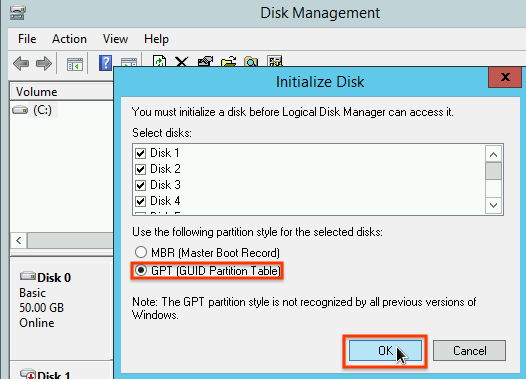
如果您先前未初始化本機 SSD 磁碟,工具會提示您為新分區選取分區配置。請選取 [GPT],然後按一下 [OK] (確定)。

本機 SSD 磁碟初始化後,請在未分配的磁碟空間上按一下滑鼠右鍵,然後選取「新增簡單磁碟區」。
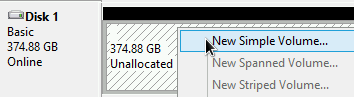
請按照「New Simple Volume Wizard」(新增簡單磁碟區精靈) 中的操作說明,設定新的磁碟區。您可以使用任何想要的磁碟分區格式,但在此範例中請選取
NTFS。此外,請選取「Perform a quick format」,加快格式化程序。
完成精靈設定且磁碟區格式化完畢後,請檢查新的本機 SSD 磁碟,確認狀態為
Healthy。
大功告成!您現在可以將檔案寫入本機 SSD 磁碟。
將多個本機 SSD 磁碟格式化並掛接至單一邏輯磁碟區
與 Google Cloud Hyperdisk 和 Persistent Disk 磁碟區不同,本機 SSD 磁碟每個磁碟的容量固定,可連接至執行個體。如要將多個本機 SSD 磁碟合併為單一邏輯磁碟區,則必須自行定義這些分區的磁碟區管理。
Linux 執行個體
使請用 mdadm 建立 RAID 0 陣列。本範例會透過單一 ext4 檔案系統將陣列格式化,但您可套用任何偏好的檔案系統。
前往「VM instances」(VM 執行個體) 頁面。
找到已連接新本機 SSD 磁碟的執行個體,然後點選旁邊的「SSH」SSH按鈕。瀏覽器會開啟對於執行個體的終端機連線。
在終端機中,安裝
mdadm工具。這個mdadm安裝程序包含會停止指令碼的使用者提示,因此請手動執行這個程序。Debian 與 Ubuntu:
$ sudo apt update && sudo apt install mdadm --no-install-recommendsCentOS 與 RHEL:
$ sudo yum install mdadm -ySLES 與 openSUSE:
$ sudo zypper install -y mdadm使用
find指令,找出要一併掛接的所有本機 SSD 磁碟。在本例中,執行個體有八個 NVMe 模式的本機 SSD 分區:
$  find /dev/ | grep google-local-nvme-ssd

 /dev/disk/by-id/google-local-nvme-ssd-7
 /dev/disk/by-id/google-local-nvme-ssd-6
 /dev/disk/by-id/google-local-nvme-ssd-5
 /dev/disk/by-id/google-local-nvme-ssd-4
 /dev/disk/by-id/google-local-nvme-ssd-3
 /dev/disk/by-id/google-local-nvme-ssd-2
 /dev/disk/by-id/google-local-nvme-ssd-1
 /dev/disk/by-id/google-local-nvme-ssd-0
find不保證順序。只要輸出行的數量與預期的 SSD 磁碟數量相符,裝置的列出順序不同也沒關係。SCSI 模式的本機 SSD 磁碟具有標準名稱,例如google-local-ssd。NVMe 模式下的本機 SSD 磁碟名稱類似google-local-nvme-ssd。使用
mdadm將多個本機 SSD 磁碟合併為名為/dev/md0的單一陣列。這個範例會合併八個 NVMe 模式的本機 SSD 磁碟。如果是 SCSI 模式的本機 SSD 磁碟,請指定從find指令取得的名稱:$ sudo mdadm --create /dev/md0 --level=0 --raid-devices=8 \ /dev/disk/by-id/google-local-nvme-ssd-0 \ /dev/disk/by-id/google-local-nvme-ssd-1 \ /dev/disk/by-id/google-local-nvme-ssd-2 \ /dev/disk/by-id/google-local-nvme-ssd-3 \ /dev/disk/by-id/google-local-nvme-ssd-4 \ /dev/disk/by-id/google-local-nvme-ssd-5 \ /dev/disk/by-id/google-local-nvme-ssd-6 \ /dev/disk/by-id/google-local-nvme-ssd-7 mdadm: Defaulting to version 1.2 metadata mdadm: array /dev/md0 started.
您可以使用
mdadm --detail確認陣列的詳細資料。新增--prefer=by-id旗標後,系統會使用/dev/disk/by-id路徑列出裝置。sudo mdadm --detail --prefer=by-id /dev/md0
陣列中的每個裝置輸出內容應類似如下:
 ...
 Number   Major   Minor   RaidDevice State
    0      259      0         0      active sync   /dev/disk/by-id/google-local-nvme-ssd-0
 ...
使用 ext4 檔案系統格式化整個
/dev/md0陣列。$ sudo mkfs.ext4 -F /dev/md0請建立可掛接
/dev/md0的目錄。在此範例中,會建立/mnt/disks/ssd-array目錄:$ sudo mkdir -p /mnt/disks/[MNT_DIR]將
[MNT_DIR]替換為要掛接本機 SSD 陣列的目錄。將
/dev/md0陣列掛接至/mnt/disks/ssd-array目錄:$ sudo mount /dev/md0 /mnt/disks/[MNT_DIR]將
[MNT_DIR]替換為要掛接本機 SSD 陣列的目錄。設定對裝置的讀取與寫入存取權。在此範例中,授予所有使用者對裝置的寫入存取權。
$ sudo chmod a+w /mnt/disks/[MNT_DIR]將
[MNT_DIR]替換為掛接本機 SSD 陣列的目錄。
您也可以選擇將本機 SSD 磁碟新增至 /etc/fstab 檔案,這樣執行個體重新啟動時,裝置就會自動重新掛接。如果執行個體停止運作,這個項目不會保留本機 SSD 磁碟上的資料。詳情請參閱「本機 SSD 資料持續性」。
指定項目 /etc/fstab 檔案時,請務必加入 nofail 選項,這樣即使沒有本機 SSD 磁碟,執行個體也能繼續開機。舉例來說,如果您為開機磁碟建立快照,並建立未附加任何本機固態硬碟的新執行個體,執行個體可以繼續啟動程序,不會無限期暫停。
建立
/etc/fstab項目。請使用blkid指令在裝置上尋找檔案系統的 UUID,並透過掛接選項編輯/etc/fstab檔案,以加入該 UUID。指定nofail選項,即使本機 SSD 磁碟無法使用,系統也能啟動。您可以使用單一指令完成這個步驟。例如:$ echo UUID=`sudo blkid -s UUID -o value /dev/md0` /mnt/disks/[MNT_DIR] ext4 discard,defaults,nofail 0 2 | sudo tee -a /etc/fstab將
[MNT_DIR]替換為掛接本機 SSD 陣列的目錄。如果您在
/etc/fstab檔案中使用裝置名稱 (例如/dev/md0) 而非 UUID,則必須編輯/etc/mdadm/mdadm.conf檔案,確保陣列會在開機時自動重新組裝。如要這樣做,請完成下列兩個步驟:- 請確認運算執行個體啟動時,磁碟陣列會自動掃描並重新組合。
$ sudo mdadm --detail --scan | sudo tee -a /etc/mdadm/mdadm.conf - 更新
initramfs,讓陣列在提早啟動程序期間可用。$ sudo update-initramfs -u
- 請確認運算執行個體啟動時,磁碟陣列會自動掃描並重新組合。
使用
cat指令驗證/etc/fstab項目是否正確:$ cat /etc/fstab
如果您從這個執行個體的開機磁碟建立快照,並使用該快照建立不含本機 SSD 磁碟的獨立執行個體,請編輯 /etc/fstab 檔案,並移除這個本機 SSD 磁碟陣列的項目。即使已啟用 nofail 選項,仍須將 /etc/fstab 檔案與附加至執行個體的磁碟分割區保持同步,並在建立開機磁碟快照前移除這些項目。
Windows 執行個體
使用 Windows 磁碟管理工具,在 Windows 執行個體上格式化及掛接本機 SSD 磁碟陣列。
透過遠端桌面協定連線至執行個體。在本範例中,請前往「VM instances」(VM 執行個體) 頁面,然後按一下已連接本機 SSD 磁碟的執行個體旁的「RDP」RDP按鈕。輸入使用者名稱和密碼後,會開啟一個伺服器桌面介面視窗。
在 Windows [Start] (開始) 按鈕上按一下滑鼠右鍵,然後選取 [Disk Management] (磁碟管理)。
如果先前未初始化本機固態硬碟,工具會提示您為新磁碟分割區選取磁碟分割區配置。請選取 [GPT],然後按一下 [OK] (確定)。
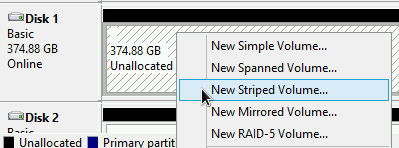
本機 SSD 磁碟初始化後,在未分配的磁碟空間上按一下滑鼠右鍵,然後選取「New Striped Volume」(新增等量磁碟區)。
選取要納入條帶陣列的本機 SSD 磁碟。在本例中,請選取所有要合併為單一本機 SSD 磁碟的分區。
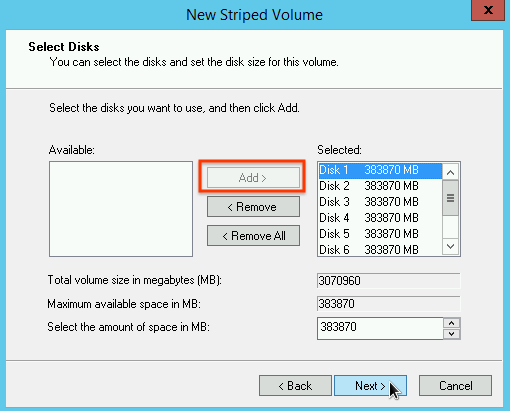
請按照「New Striped Volume Wizard」(新增等量磁碟區精靈) 中的操作說明,設定新磁碟區。您可以使用任何想要的磁碟分區格式,但在此範例中請選取
NTFS。此外,選取「執行快速格式化」可加快格式化程序。 完成精靈並格式化磁碟區後,請檢查新的本機 SSD 磁碟,確認狀態為
Healthy。
您現在可以將檔案寫入本機 SSD 磁碟。
後續步驟
- 進一步瞭解運算執行個體的裝置名稱。
- 瞭解如何對本機 SSD 磁碟進行基準測試