


您可以透過 FinOps 中心監控及傳達目前的節省成效、探索新的成本最佳化建議,以及規劃最佳化目標。FinOps 中心會在單一資訊主頁中,呈現所有有效的節省成效和最佳化機會。FinOps 中心會根據 Cloud Billing 和推薦工具收集的歷來用量指標 (包括近期用量和目前承諾使用合約),自動產生資訊主頁。
查看 FinOps 中心所需的權限
FinOps 中心會使用 Cloud Billing 擷取費用資料,並透過各種Google Cloud 費用建議工具取得最佳化和使用率指標。
如要存取 Cloud Billing 帳戶的 FinOps 中心,您必須具備 Cloud Billing 權限。
視 Cloud Billing 存取權層級而定,您可以查看 Cloud Billing 帳戶的 FinOps 中心 (查看所有可用建議、FinOps 分數、CUD 最佳化指標和使用率洞察資料),也可以查看 FinOps 中心和建議,但僅限您有權查看費用的Google Cloud 專案。
視建議類型而定,您可能還需要專案權限,才能查看詳細資料及套用建議。
完整的帳單帳戶權限
存取 FinOps 中心
如要存取 Cloud Billing 帳戶的 FinOps 中心,並查看所有可用建議、FinOps 分數、CUD 最佳化指標和使用率深入分析,您必須在 Cloud Billing 帳戶中具備下列其中一個預先定義的 Cloud Billing IAM 角色:
- 帳單帳戶檢視者
- 帳單帳戶管理員
如要使用自訂角色存取 FinOps 中心,您在 Cloud Billing 帳戶中的角色必須具備下列權限:
billing.accounts.getbilling.accounts.getSpendingInformationbilling.finOpsBenchmarkInformation.getbilling.finOpsHealthInformation.getrecommender.costRecommendations.listAll
查看最佳化建議詳情並套用
如要查看詳細資料並套用建議,您必須具備帳單帳戶或專案的建議工具專屬權限。視建議類型而定,您可能需要下列權限:
- 專案檢視者角色,適用於您要查看建議的各項專案。
- Cloud Billing 帳戶的建議工具檢視者角色。
- 如要瞭解哪些建議工具會影響中心指標,請參閱 FinOps 中心成本建議工具清單。
- 如要瞭解如何授予查看建議更新的權限,請參閱「建議工具總覽」。
專案範圍的帳單權限
如果您具備 Cloud Billing 帳戶的多專案費用檢視權限,則可存取 FinOps 中心,並查看您有權查看費用的專案的所有可用 FinOps 建議,包括 FinOps 使用率洞察和浪費使用量資訊主頁。
存取 FinOps 中心
如要存取所有授權專案的 FinOps 中心,您必須具備各 Google Cloud 專案的費用查看權限,以及連結至授權專案的 Cloud Billing 帳戶權限。
專案權限
專案權限是透過 Google Cloud 專案的角色授予。如要存取 Cloud Billing 以查看專案費用,您在各個 Google Cloud 專案中的角色必須具備下列權限:
billing.resourceCosts.getresourcemanager.projects.get
如要使用預先定義的角色取得這些權限,請要求管理員在 Google Cloud 專案中授予您下列其中一個基本 IAM 角色:
- 專案檢視者
- 專案編輯者
- 專案擁有者
帳單帳戶權限 (預先發布版)
Cloud Billing 帳戶權限是透過帳單帳戶的角色授予。如要存取帳單帳戶,查看連結至該帳戶的所有授權 Google Cloud 專案 FinOps 建議,請要求 Cloud Billing 管理員,針對連結至授權專案的 Cloud Billing 帳戶,授予您下列預先定義的 Cloud Billing IAM 角色:
進一步瞭解多專案範圍存取 Cloud Billing 帳戶所需的權限。
查看最佳化建議詳情並套用
如要查看詳細資料並套用建議,您必須具備帳單帳戶或專案的建議工具專屬權限。視建議類型而定,您可能需要下列權限:
- 專案檢視者角色,適用於您想查看建議的各項專案。
- Cloud Billing 帳戶的建議工具檢視者角色。
- 如要瞭解哪些建議工具會影響中心指標,請參閱 FinOps 中心成本建議工具清單。
- 如要瞭解如何授予查看建議更新的權限,請參閱建議工具總覽。
|
如要進一步瞭解 Cloud Billing 權限,請參閱: |
如要進一步瞭解 Google Cloud 專案權限,請參閱: |
探索 FinOps 中心
如要查看 FinOps 中心,請按照您對 Cloud Billing 帳戶的存取層級,執行相應程序:
完整的帳單帳戶權限
如果您具備完整的 Cloud Billing 帳戶權限,可以從有權存取的帳單帳戶清單中選取。
前往 Google Cloud 控制台的「FinOps hub」(FinOps 中心)。
前往 FinOps 中心在系統提示時,選擇要查看 FinOps 中心的 Cloud Billing 帳戶。
系統會開啟所選帳單帳戶的「Billing FinOps hub」(帳單 FinOps 中心) 頁面。
具備完整的帳單帳戶權限,即可使用 FinOps 中心的所有功能。
多專案費用查看權限
如果您有權存取多個專案的 Cloud Billing 帳戶,可以從有權存取的帳單帳戶清單中選取。
前往 Google Cloud 控制台的「FinOps hub」(FinOps 中心)。
前往 FinOps 中心在系統提示時,選擇要查看 FinOps 中心的 Cloud Billing 帳戶。
系統會開啟所選帳單帳戶的「Billing FinOps hub」(帳單 FinOps 中心) 頁面。
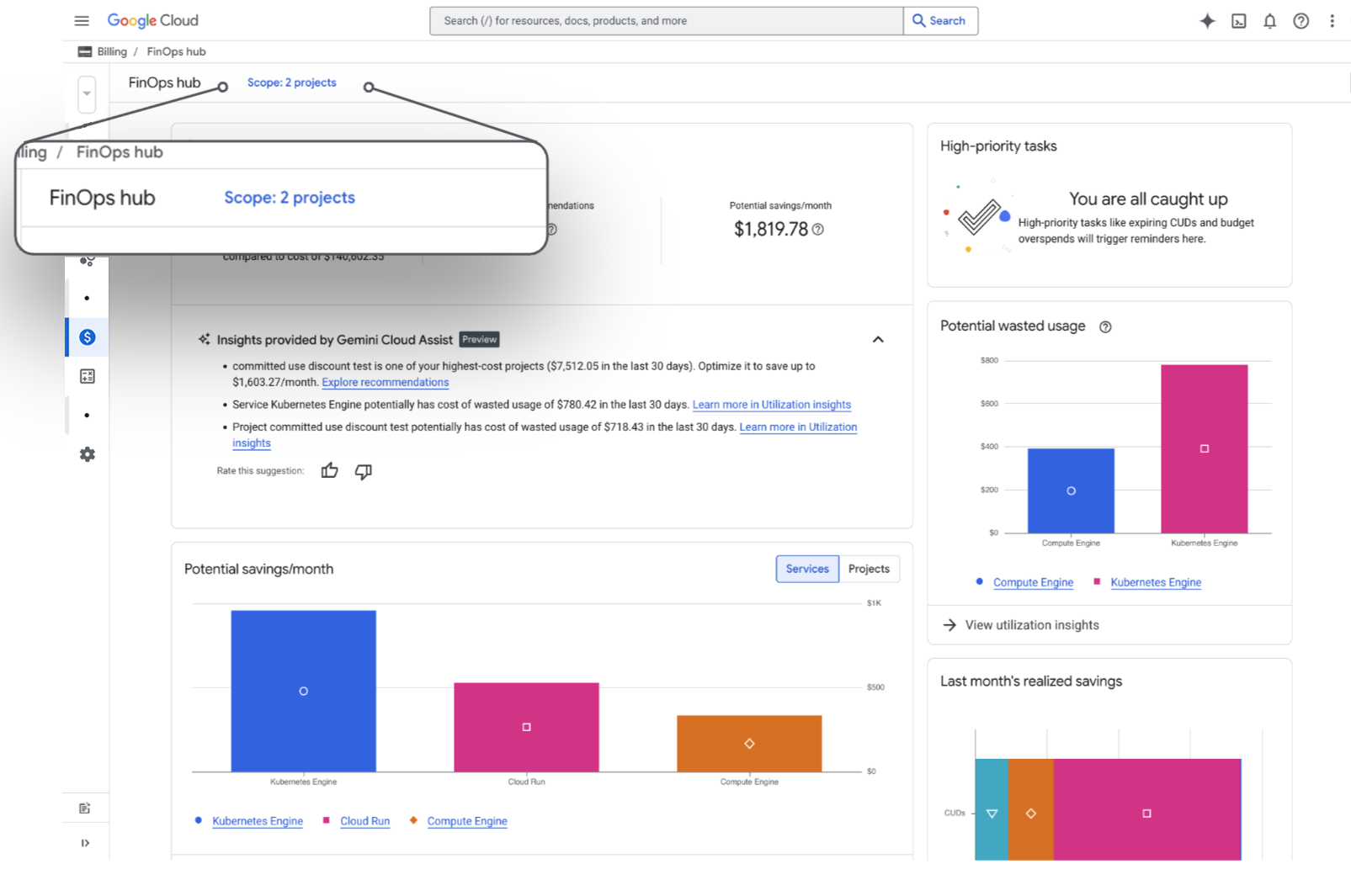
使用多專案權限存取 FinOps 中心時,FinOps 中心的範圍會涵蓋所有已授權專案,且這些專案會連結至您正在查看的 Cloud Billing 帳戶。按一下「Scope」(範圍),開啟「Account management」(帳戶管理) 頁面,查看範圍內的專案清單。
FinOps 中心資訊主頁
FinOps 中心資訊主頁會匯總目前的成本最佳化建議,並介紹 Google Cloud建議的最佳化措施。FinOps 中心顯示的資訊反映收集到的歷來資料。
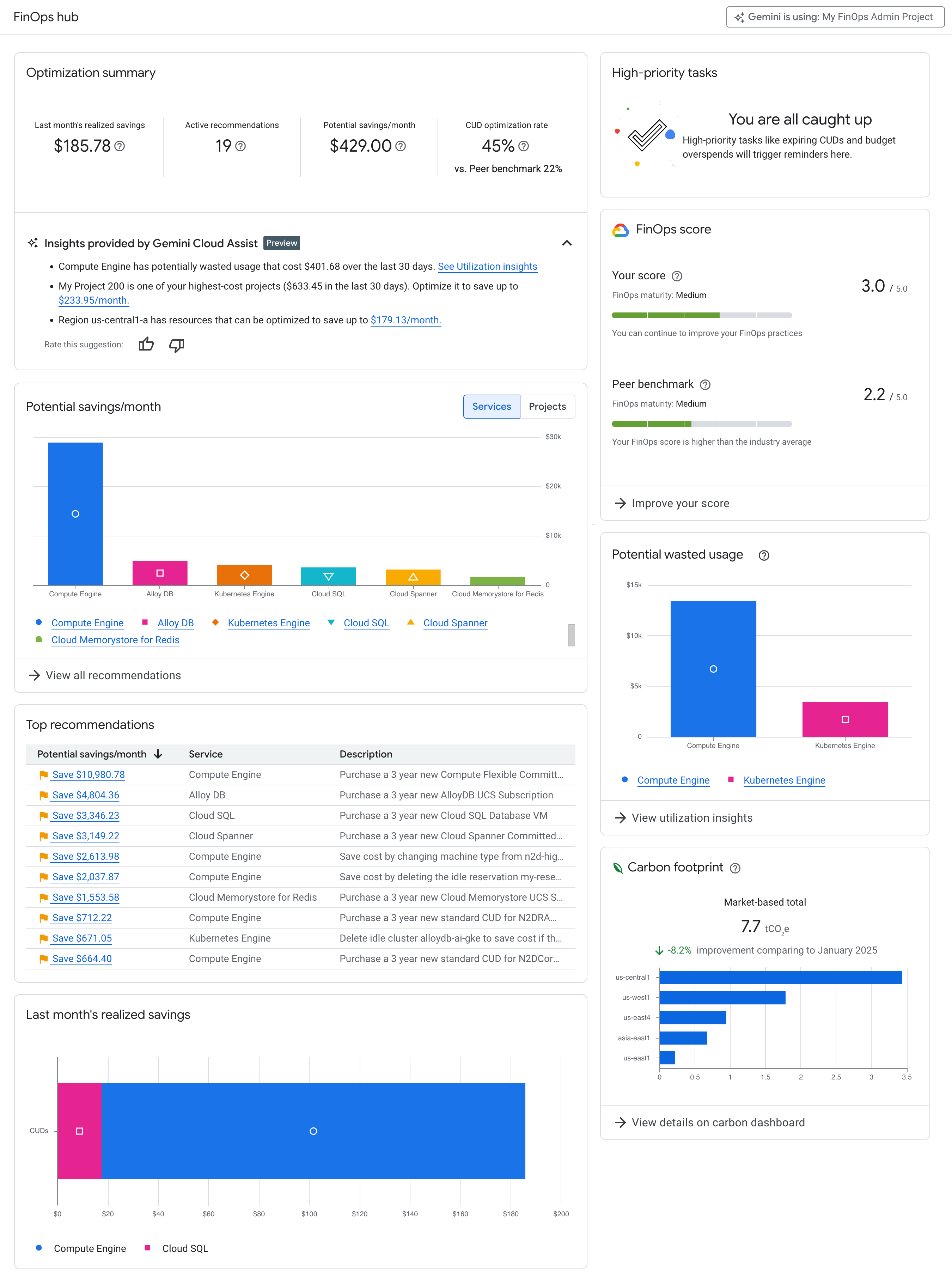
如何判斷潛在節省金額
FinOps 中心會考量四種最佳化做法,提供節省成本的建議:
- 關閉閒置資源
- 將執行個體調整為最適規模
- 特定資源的其他設定變更
- 購買承諾使用折扣 (CUD)
中心內的指標會反映您使用這些最佳化功能的成效,並找出其他最佳化機會,協助您降低成本及改善 FinOps 做法。
- 在建議中,資源的預估節省金額是使用自訂合約價格或定價計算。計算預估節省費用時使用的定價類型,取決於您與 Google Cloud 簽訂的合約類型,以及您在 Cloud Billing 帳戶中的特定角色和費用查看權限。
- 建議中的預估節省金額,並未考量您已購買且可能適用於資源的現有承諾使用折扣。
最佳化摘要
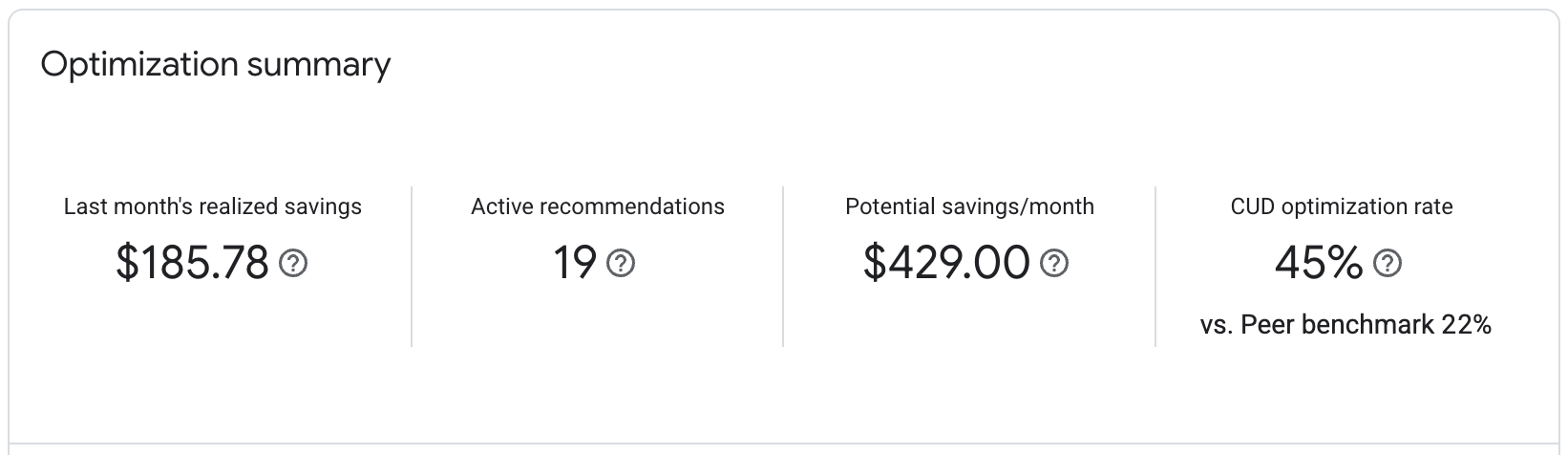
「最佳化摘要」會顯示最佳化作業節省的費用、 Google Cloud目前的建議,以及採用其他最佳化作業可節省的費用。最佳化摘要包含:
上個月省下的費用:與 CUD、將執行個體調整為適合規模,以及刪除閒置專案相關的節省費用總額。
有效建議:Google Cloud建議的最佳化措施總數。建議包括關閉閒置資源、調整執行個體大小或其他設定變更,以及購買 CUD。
每月可望省下的費用:套用所有可用建議後,預估可省下的金額。如果同一項 Compute Engine 資源有多個潛在節省機會,例如購買依資源計算的 CUD 和 Compute 彈性 CUD,FinOps 中心會刪除重複的機會,只納入節省金額較高的建議。
CUD 最佳化率:符合 CUD 資格的用量中,有多少百分比涵蓋在承諾使用折扣中。我們會計算過去 30 天內,所有產品的使用量有多少可以轉換為 CUD,藉此判斷 CUD 最佳化率。舉例來說,在過去 30 天內,您可能在符合 CUD 資格的 Google Cloud 產品上花費 $10,000 美元,並獲得價值 $4,500 美元的 CUD。在本範例中,您使用了 $10,000 美元 CUD 機會中的 $4,500 美元,因此 CUD 最佳化率為 45%。
Gemini Cloud Assist 提供的洞察資訊:Gemini 生成的重要最佳化和使用率洞察資訊,顯示在「Optimization summary」(最佳化摘要) 小工具中:

FinOps 分數
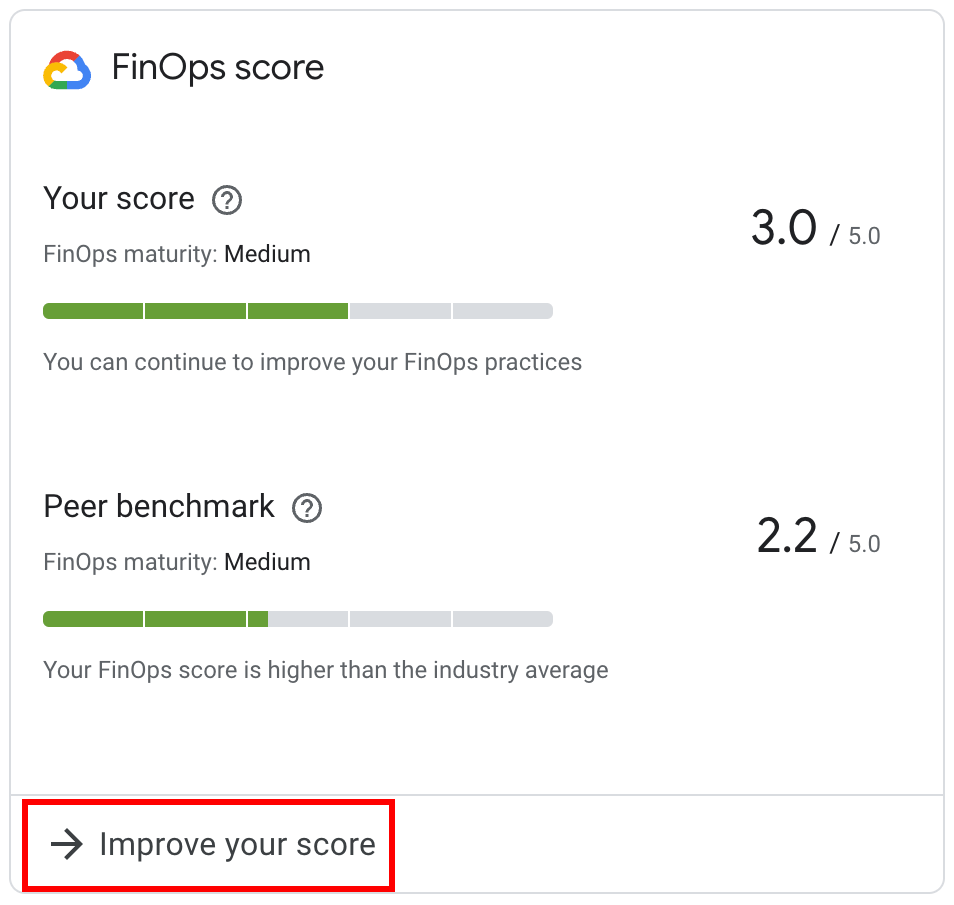
FinOps 分數可協助您評估 Google Cloud工具的使用成效,瞭解如何監控及節省成本,以及如何持續最佳化成本。這項分數是根據您遵循最佳做法的情況計算而得,包括:
- 主動登入並使用 Cloud Billing 工具監控支出。
- 使用標記和標籤等工具,分配資源費用。
- 關閉閒置資源並調整執行個體大小,充分運用資源。
- 購買 CUD,包括Google Cloud建議的 CUD 機會。
- 經常建立及監控預算。
- 使用帳單 BigQuery Export 功能和 Budgets API 等工具,自動管理費用。
選取「提高分數」,即可查看 Google Cloud 根據雲端 FinOps 歷程的三個階段 (通知、營運和最佳化) 建議的節省費用措施。
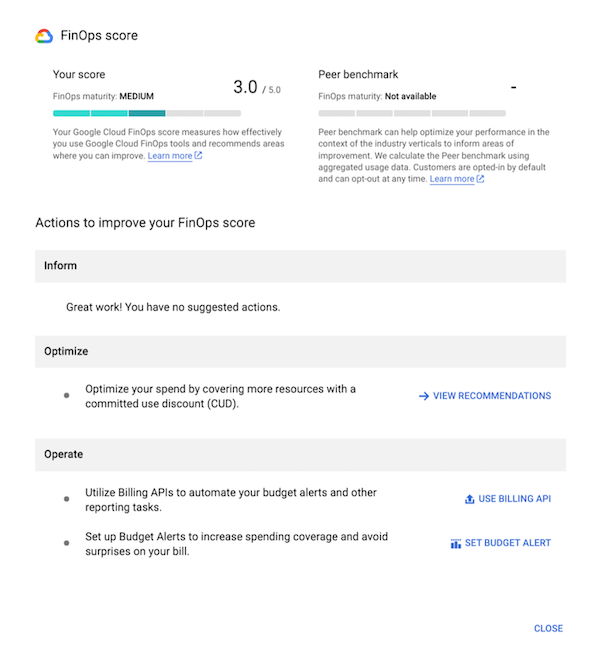
FinOps 分數也會根據匯總使用資料,提供同類基準分數,讓您瞭解產業別的最佳化成效。所有客戶都會自動加入同類基準匯總,但隨時可以選擇退出。如果選擇停用,FinOps 中心就不會再顯示 CUD 建議、FinOps 分數或同類基準分數。
FinOps 和同類基準分數是根據兩天前收集的資料計算,每天更新。分數可能會因新客戶加入同業基準分數等因素而變動。
選擇是否參加同業基準評分
如要選擇加入或退出同業基準,您必須具備 Cloud Billing 帳戶的帳單帳戶管理員角色,以及 Cloud Billing 帳戶的 dataprocessing.groupcontrols.update 權限,這是資料處理控制項資源管理員角色的一部分。
在 Google Cloud 控制台中,開啟 Cloud Billing 帳戶的 Identity and Access Management (IAM) 透明度和控制中心。
從選單中選取 Cloud Billing 帳戶。
如要退出同業基準化,請在「Data processing groups」(資料處理群組) 表格中,按一下「Billing」(帳單) 群組的「Disable」(停用)。
如要選擇加入,請選取「啟用」。
每個月可省下的費用
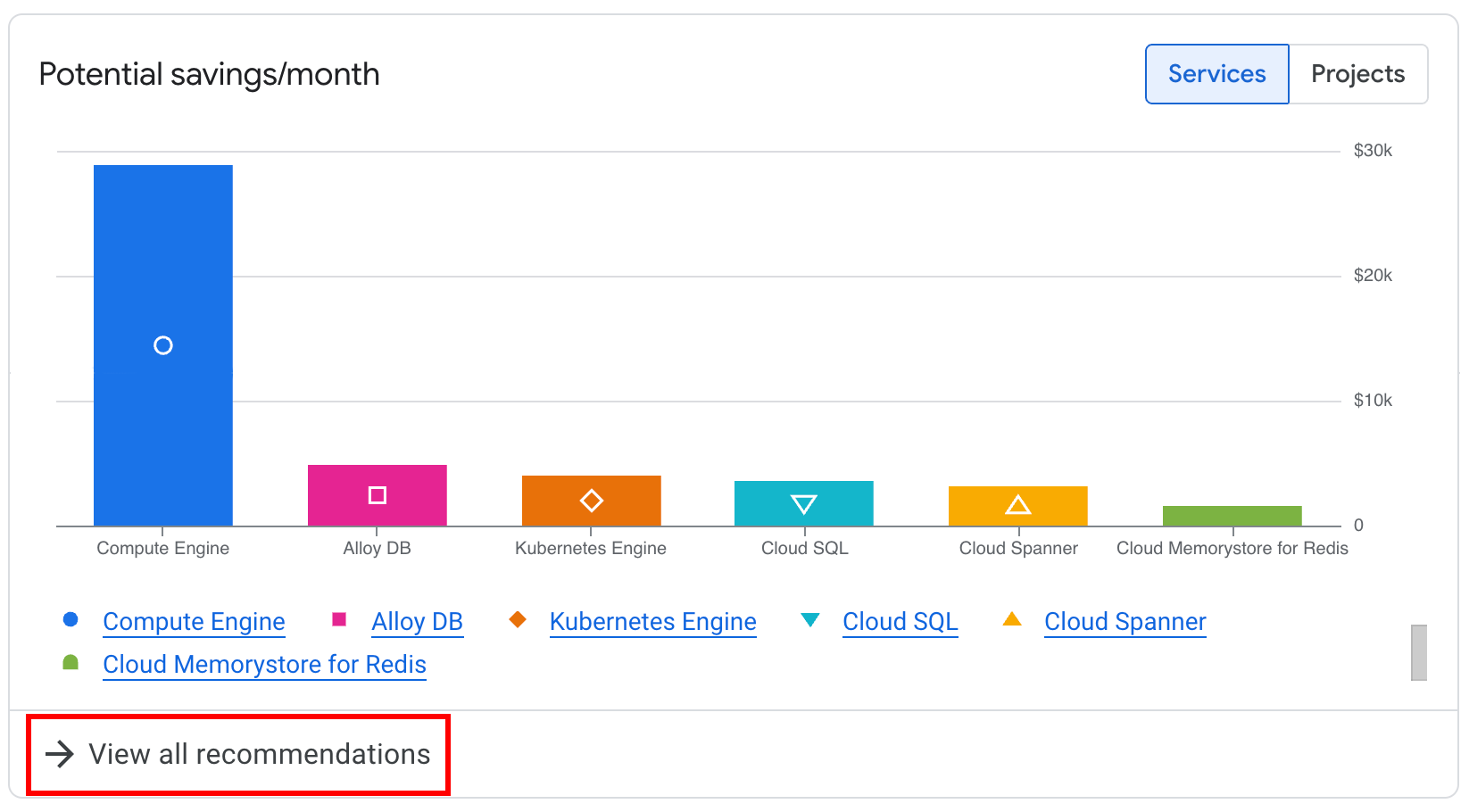
透過「Potential savings/month」(每個月可省下的費用) 圖表,您可以著重於依「service」(服務) 或「project」(專案) 節省的費用。圖表顯示所有成本最佳化商機每月可能節省的總費用,並依相關服務或專案細分。
建議資訊主頁
在「Potential savings/month」(每月潛在節省金額) 圖表中,您可以存取「Recommendations」(建議) 資訊主頁,查看所有 FinOps 建議、查看建議詳細資料、將建議傳送給其他人審查,以及套用建議來最佳化雲端成本。
如要開啟「Recommendations」(建議) 資訊主頁,請選取「View all recommendations」(查看所有建議)。
熱門建議
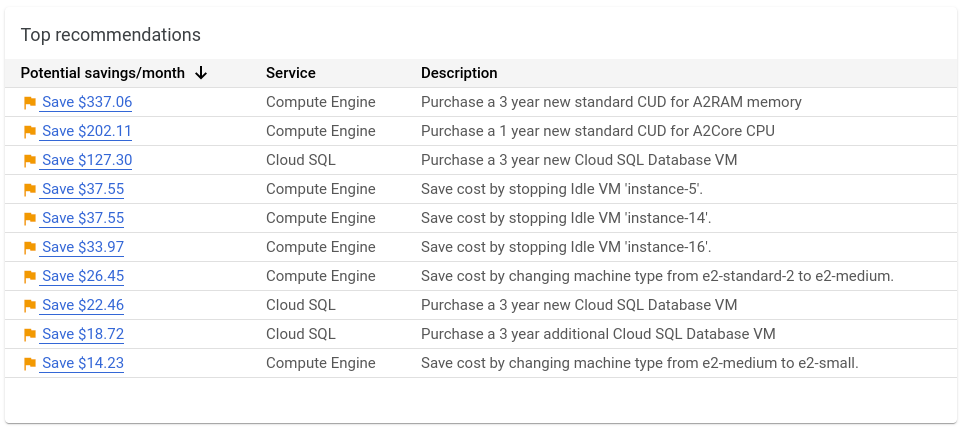
「Top recommendations」(重要建議) 小工具會顯示前 10 項建議,並依潛在節省費用排序。每項建議都會顯示預估每月節省金額、相關服務,以及建議的簡短說明。
如果您的 Cloud Billing 帳戶具備建議工具檢視者角色,則可選取建議來取得更多詳細資料,並套用建議。視建議類型而定,您可能也需要具備專案權限,才能查看詳細資料及套用建議。
可能浪費的用量
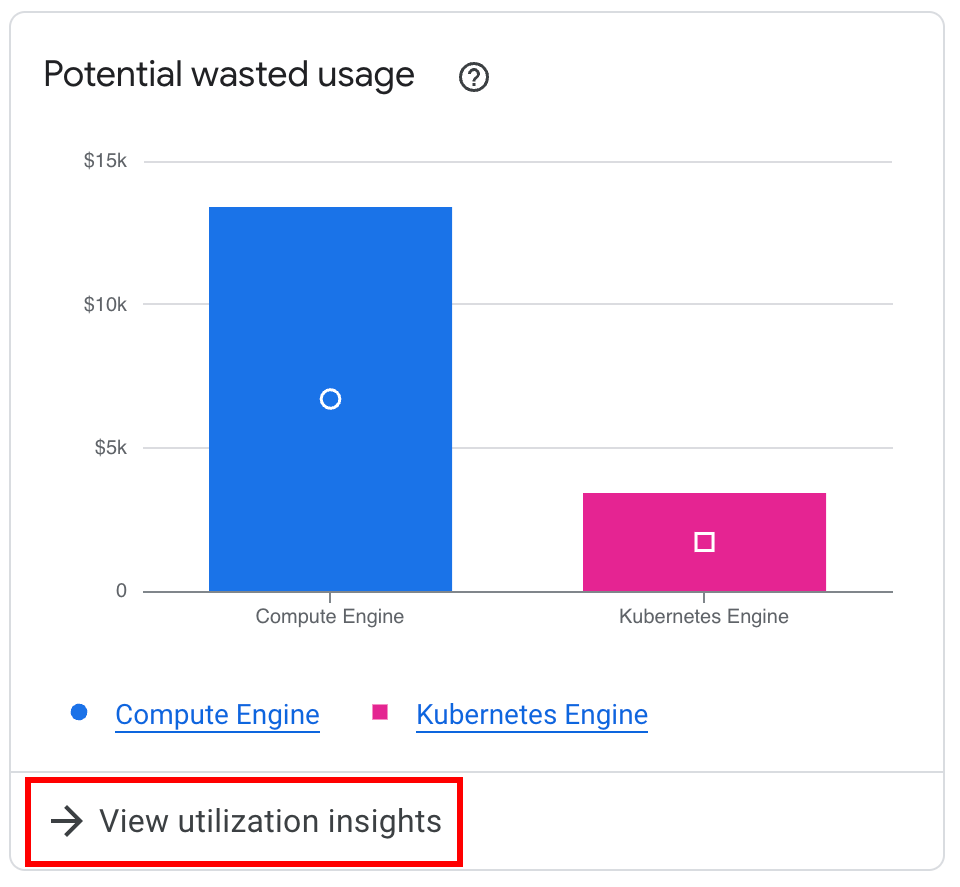
(預先發布版) 取得資源使用率和潛在浪費成本的深入分析。對於提供使用率指標的資源 (例如 Compute Engine、Google Kubernetes Engine、Cloud SQL 和 Cloud Run),圖表會顯示已佈建資源的費用,以及可能浪費的用量。
為判斷浪費情形,使用率洞察會運用各種建議工具,協助您找出閒置資源、過度或不足佈建資源的調整機會,以及不理想的設定,然後彙整傳回使用率指標的每項服務潛在浪費成本。
如要查看洞察詳細資料及存取成本最佳化建議,請按一下「View utilization insights」(查看使用率洞察),開啟「Utilization insights」(使用率洞察) 資訊主頁。
上個月省下的費用
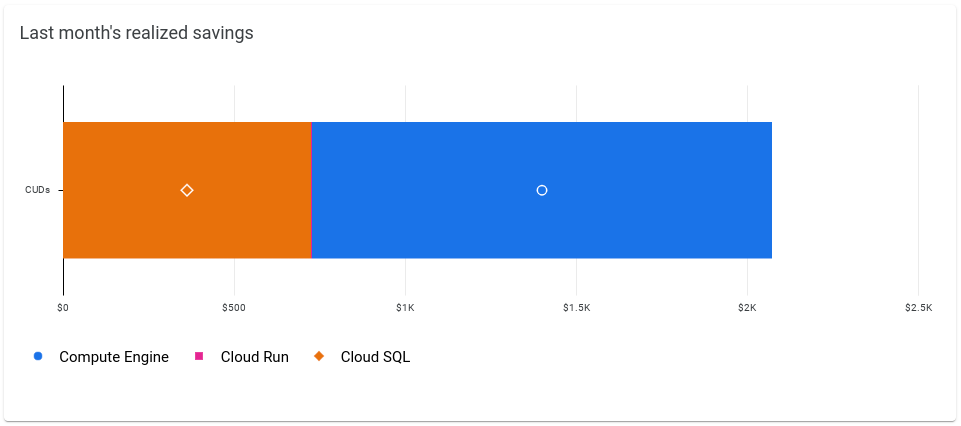
如要概略瞭解承諾使用合約省下的費用,請使用「Last month's realized savings」(上個月省下的費用) 小工具,依您購買承諾使用合約的服務細分省下的費用。
「碳足跡」資訊主頁
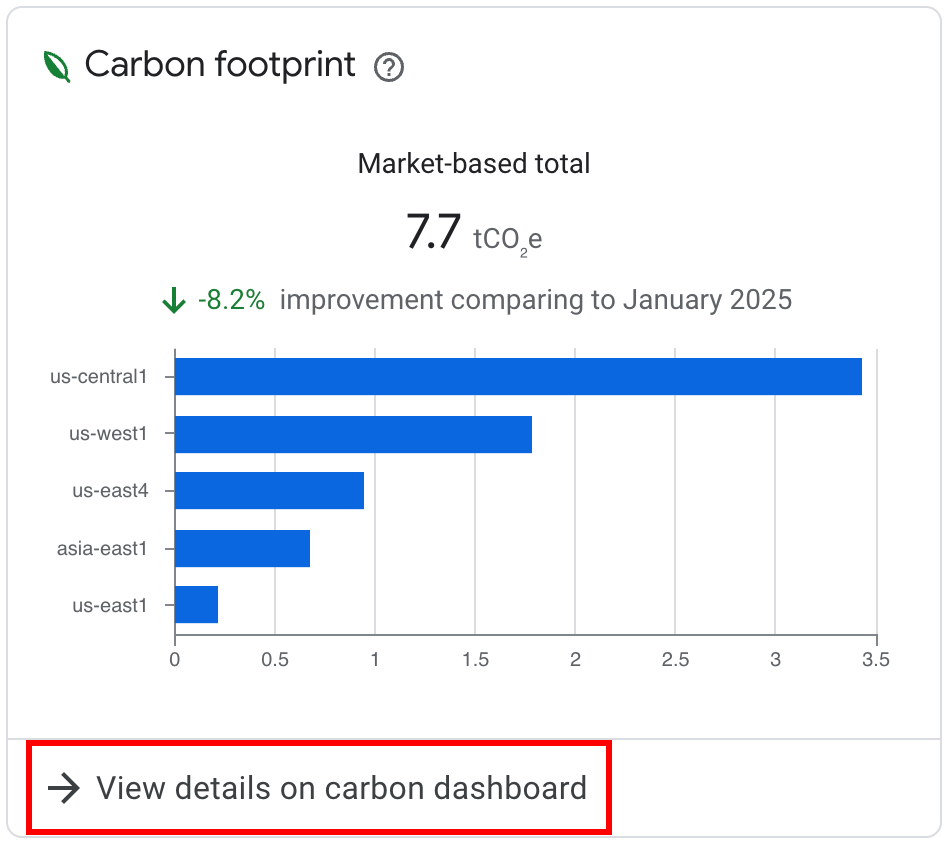
碳足跡資訊主頁會顯示 Google Cloud 用量產生的預估溫室氣體排放量,協助您最佳化雲端支出,同時減少碳影響。詳情請參閱碳足跡說明文件。
查看「Recommendations」(建議) 資訊主頁時,在建議清單中,「Region」(區域) 欄會在碳影響最低的位置旁顯示綠葉。詳情請參閱 低二氧化碳排放。
套用建議
請善用 Google 的節省費用建議,持續降低成本。如要查看及套用最佳化建議,請採取下列任一做法:
- 在「FinOps score」(FinOps 分數) 小工具中,按一下「Improve your score」(提高分數),即可查看並套用建議做法。
- 在「Potential savings/month」(每月可能節省的費用) 小工具上,按一下「View all recommendations」(查看所有建議) 即可存取「Recommendations」(建議) 資訊主頁,然後按一下任一建議,即可查看建議詳情並採取行動。
- 在「Potential wasted usage」(可能浪費的用量) 小工具中,按一下「View utilization insights」(查看使用率洞察資料),即可存取「Utilization insights」(使用率洞察資料) 資訊主頁。
- 在「 Top recommendations」(重要建議) 小工具中,按一下任一建議即可查看 詳細資料並採取行動。
FinOps 中心費用建議工具
FinOps 中心資訊主頁會接收各種 Google Cloud成本建議工具的指標。請參閱下表,進一步瞭解各項建議工具。
| 名稱 | 建議工具 ID | Short Description |
|---|---|---|
| 承諾使用折扣 (CUD) 建議工具 | ||
| 承諾使用折扣推薦功能 |
google.compute.commitment.UsageCommitmentRecommender |
購買依資源計算的承諾使用合約,降低費用 |
| 承諾使用折扣推薦功能 |
google.cloudbilling.commitment.SpendBasedCommitmentRecommender |
購買依據支出計算和 Compute 彈性承諾使用合約,降低成本 |
| Compute Engine 建議工具 | ||
| 閒置自訂映像檔建議工具 | google.compute.image.IdleResourceRecommender |
移除未使用的映像檔 |
| 閒置 IP 位址推薦功能 | google.compute.address.IdleResourceRecommender |
移除未使用的 IP |
| 閒置永久磁碟推薦功能 | google.compute.disk.IdleResourceRecommender |
備份並移除未使用的磁碟 |
| 閒置 VM 推薦功能 | google.compute.instance.IdleResourceRecommender |
移除未使用的 VM |
| 閒置預留項目推薦功能 | google.compute.IdleResourceRecommender |
移除未使用的預留項目 |
| 代管執行個體群組機器類型推薦功能 |
google.compute.instanceGroupManager.MachineTypeRecommender
|
適當調整 MIG 機型 |
| 使用率偏低的預留項目推薦工具 | google.compute.RightSizeResourceRecommender |
調整使用率偏低的預留項目 |
| VM 機器類型推薦功能 | google.compute.instance.MachineTypeRecommender
|
適當調整 VM 機型 |
| Google Kubernetes Engine (GKE) 建議工具 | ||
| GKE 閒置叢集建議工具 | google.container.DiagnosisRecommendersubtype: CLUSTER_IDLE |
移除未使用的 GKE 叢集 |
| GKE 過度佈建叢集建議工具 | google.container.DiagnosisRecommendersubtype: CLUSTER_OVERPROVISIONED |
調整過度佈建的 GKE 叢集 |
| GKE 佈建不足叢集 建議工具 | google.container.DiagnosisRecommendersubtype: CLUSTER_UNDERPROVISIONED |
最佳化調整佈建不足的 GKE 叢集 |
| GKE 過度佈建工作負載建議工具 | google.container.DiagnosisRecommendersubtype: WORKLOAD_OVERPROVISIONED |
調整過度佈建的 GKE 工作負載 |
| GKE 佈建不足工作負載建議工具 | google.container.DiagnosisRecommendersubtype: WORKLOAD_UNDERPROVISIONED |
最佳化佈建不足的 GKE 工作負載 |
| Cloud SQL 建議工具 | ||
| Cloud SQL 閒置執行個體建議工具 | google.cloudsql.instance.IdleRecommender |
移除未使用的 SQL 執行個體 |
| Cloud SQL 過度佈建的執行個體建議工具 | google.cloudsql.instance.OverprovisionedRecommender |
調整超額佈建的 SQL 執行個體 |
| Cloud SQL 佈建不足的執行個體建議工具 | google.cloudsql.instance.UnderprovisionedRecommender
|
最佳化佈建不足的 SQL 執行個體 |
| Cloud Run 建議工具 | ||
| Cloud Run CPU 分配建議工具 | google.run.service.CostRecommender |
切換至隨時分配 CPU |
| 專案建議工具 - 所有服務 | ||
| 閒置專案專案建議工具 | google.resourcemanager.projectUtilization.Recommender
|
回收或移除未使用的專案 |