


透過 FinOps 中心「建議」資訊主頁,您可以存取「建議」清單,然後點選任一建議,查看建議詳情並採取行動。
存取 FinOps 中心建議所需的權限
如要存取 FinOps 中心,並查看可用的建議、FinOps 分數和 CUD 最佳化指標,您必須具備 Cloud Billing 帳戶的帳單帳戶管理員或帳單帳戶檢視者角色。
如要查看建議詳細資料面板,您必須具備要查看建議的各項專案專案檢視者角色,以及推薦工具專屬權限。如要瞭解哪些建議工具會影響中心指標,請參閱 FinOps 中心費用建議工具清單。如要瞭解如何授予查看建議更新的權限,請參閱「建議工具總覽」。
如要使用自訂角色存取 FinOps 中心和「建議」資訊主頁,您的 Cloud Billing 帳戶必須具備下列權限:
billing.accounts.getbilling.accounts.getSpendingInformationbilling.finOpsBenchmarkInformation.getbilling.finOpsHealthInformation.getrecommender.costRecommendations.listAll
開啟「建議」資訊主頁
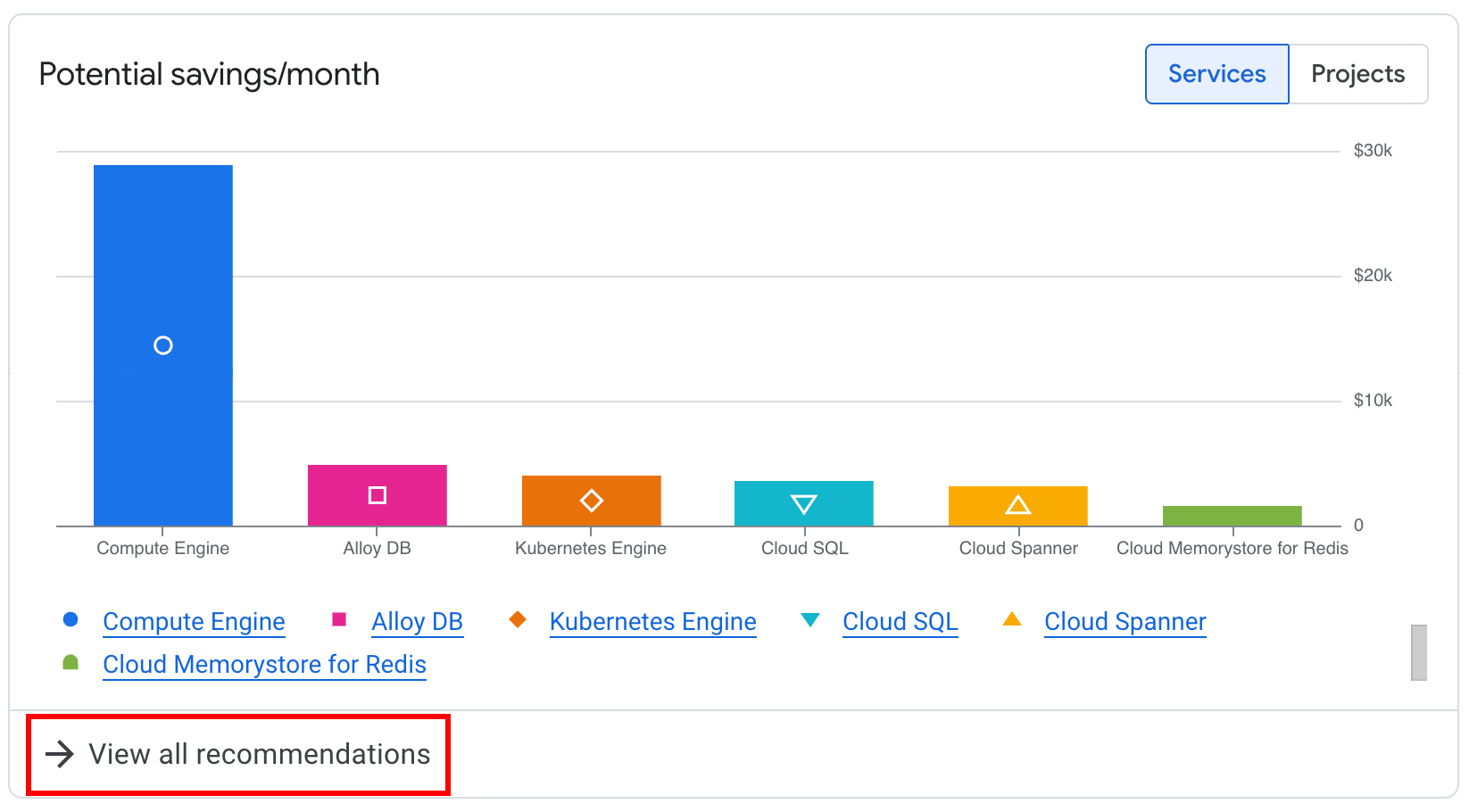
如要查看「建議」資訊主頁,請按照下列步驟操作:
前往 Google Cloud 控制台的「FinOps hub」(FinOps 中心)。
在系統提示時,選擇要查看 FinOps 中心的 Cloud Billing 帳戶。
在「FinOps hub」(FinOps 中心) 的「Potential savings/month」(每月可能節省的費用) 圖表中,按一下「View all recommendations」(查看所有建議)。
探索「建議」資訊主頁

在「Recommendations」(建議) 資訊主頁中,您可以查看所有 FinOps 建議、查看建議詳細資料、將建議傳送給其他人查看,以及套用建議來最佳化雲端成本。
- 首次開啟「Recommendations」(建議) 資訊主頁時,頁面預設會顯示所有服務和專案的節省費用建議,包括不限於特定專案的節省費用建議。
- 您可以使用「Services」(服務) 和「Projects」(專案) 下拉式選單,將頁面聚焦於較少量的建議。
- 「Services」(服務) 和「Projects」(專案) 下拉式選單中的選項,僅限於有建議可採行的服務和專案。
- 如果選取個別服務,或選擇只查看部分專案,摘要中的值 (例如「上個月實現的節省金額」或「每月潛在節省金額」) 和清單中的建議會根據所選項目更新。
- 「Savings not specific to a project」(不屬於任何專案的節省金額) 專案選項適用於在帳單帳戶層級計算的費用和抵免額,例如承諾使用費用。
- 計算 CUD 節省的費用時,會計入帳單帳戶層級和專案層級的費用和抵免額。如果將建議檢視畫面限制為「Savings not specific to a project」(省下的費用,不限於特定專案),節省金額摘要可能會顯示負數。如要查看最準確的 CUD 建議和已實現的 CUD 節省金額,請選取所有專案。
- 使用「最佳化類別」分頁,將建議清單縮小至特定節省類別,例如關閉閒置資源、調整執行個體大小,或購買額外的 CUD。
- 使用「Filter」(篩選器) 功能選取清單屬性,縮小結果範圍。
- 如果您的 Cloud Billing 帳戶具備建議工具檢視者角色,則可選取建議來取得更多詳細資料,並套用建議。視建議類型而定,您可能也需要具備專案權限,才能查看詳細資料及套用建議。
資源
- FinOps 中心
- Google Cloud Well-Architected Framework:成本最佳化
- 運用承諾使用折扣,盡可能降低費用
- 購買依支出計算的承諾使用折扣
- 購買依資源計算的承諾使用折扣