


您可以設定 Cloud Billing 預算來集中監控所有的 Google Cloud 費用,以免產生意外支出。
如果服務支援,您可以在專案中設定支出上限預算。無支出上限的預算可讓您追蹤實際 Google Cloud 費用與預計費用之間的差異。設定預算金額後,您可以設定預算快訊門檻規則,用來觸發電子郵件通知。預算快訊電子郵件可協助您掌握支出與預算的對比情況。您也可以使用預算快訊,自動採取控制成本的因應行動。
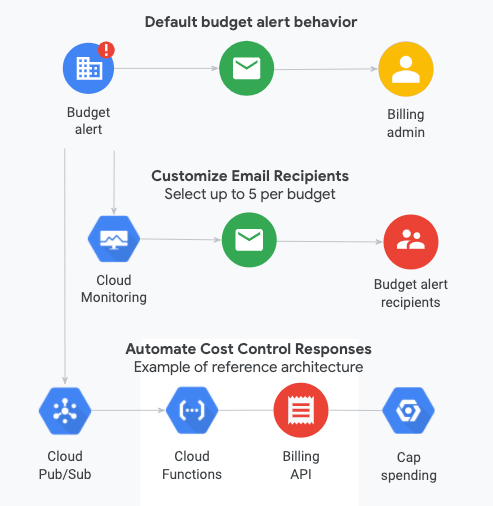
無支出上限的 Cloud Billing 預算:
- 您可以指定預算的時間範圍,設定每月、每季、每年或自訂時間範圍的預算。
您可以定義預算範圍。預算可套用至下列任一層級:
- 整個 Cloud Billing 帳戶。
- 與 Cloud Billing 帳戶相關聯的一或多個組織、資料夾或專案。
- 一或多項服務,例如 Compute Engine 或 BigQuery。
- 套用特定標籤的資源。
您可以將預算金額設為指定總額,或根據上一個日曆週期的支出設定預算金額。
您可以設定門檻規則,觸發電子郵件快訊通知。當實際或預估費用超過一定百分比的預算 (以您設定的規則為準),系統會傳送快訊電子郵件給您指定的收件者。
您可以透過下列方式指定電子郵件快訊的收件者:
- 使用預設的角色型選項,即可將電子郵件快訊傳送給預算 Cloud Billing 帳戶的帳單管理員和使用者。
- 如果使用單一專案預算的角色型選項,可以將電子郵件快訊傳送給預算所屬專案的專案擁有者。
- 您可以使用 Cloud Monitoring 指定貴機構中的其他人員 (例如專案經理) 接收預算快訊電子郵件。
您也可以使用 Pub/Sub 接收程式輔助通知,例如將預算訊息轉寄至 Slack 等其他媒介,或自動執行成本管理工作,像是透過程式輔助方式停用專案的 Cloud Billing。
本文將說明如何執行以下操作:
-
如要瞭解支出上限預算,請參閱「管理支出上限預算」
管理預算所需的權限
您可以為 Cloud Billing 帳戶 (可包含多個連結的專案) 或個別專案設定預算。如要管理 Cloud Billing 帳戶的預算,您必須具備 Cloud Billing 帳戶的權限。如要管理個別專案的預算,您只需要具備該專案的權限。
管理 Cloud Billing 帳戶或 Google Cloud 專案預算所需的權限,取決於您要執行的操作,並會在每個主題的開頭註明。
|
如要進一步瞭解 Cloud Billing 權限,請參閱: |
如要進一步瞭解 Google Cloud 專案權限,請參閱: |
設定預算
建立預算所需的權限
如要建立預算來監控 Cloud Billing 帳戶的費用 (包括所有連結專案的費用),您必須具備 Cloud Billing 帳戶的權限。
如果您對 Cloud Billing 帳戶的存取權有限或沒有存取權,可以使用帳單專屬專案權限,為擁有的各項專案建立預算。
完整的帳單帳戶權限
Cloud Billing 帳戶權限是透過帳單帳戶的角色授予。如要為 Cloud Billing 帳戶建立預算,您在 Cloud Billing 帳戶中的角色必須具備下列權限:
billing.accounts.getbilling.accounts.getIamPolicybilling.accounts.getSpendingInformation:查看帳單帳戶的費用和用量-
billing.budgets.create:建立新預算。 -
billing.budgets.get和billing.budgets.list查看 Cloud Billing 帳戶的所有預算。
如要使用預先定義的角色取得這些權限,請要求管理員在 Cloud Billing 帳戶中,授予您下列其中一個 Cloud Billing IAM 角色:
選用:Pub/Sub 權限
如要設定預算快訊的 Pub/Sub 通知 (選用),您需要額外權限。如要使用預先定義的角色取得必要權限,請要求管理員在包含 Pub/Sub 主題的目標專案中,授予您下列角色:
進一步瞭解如何設定預算快訊的 Pub/Sub 通知。
專案範圍的帳單權限
視您對專案費用的 Cloud Billing 存取權層級而定,您可以使用專案的帳單專屬權限,管理自有專案的預算,一次管理一個專案。
如要進一步瞭解 Cloud Billing 帳戶中管理預算和快訊的專案限制權限,請參閱「Cloud Billing 帳戶的專案範圍存取權」。
| 存取多項 Google Cloud 專案的帳單帳戶 | 存取個別 Google Cloud 專案的帳單 |
|---|---|
|
您可以管理授權 Google Cloud 專案的預算,一次管理一項專案。 如果您透過專案和帳單帳戶權限的組合,取得 Cloud Billing 帳戶的多專案範圍存取權,則可在「預算」頁面使用專案選取器,在已授權帳單的專案之間切換。
|
如要存取 Cloud Billing,管理個別 Google Cloud 專案的預算 (一次只能管理一個專案),您只需要具備Google Cloud 專案的帳單專屬權限。
|
建立無支出上限預算的步驟
如要設定新的無支出上限預算,請完成下列步驟:
如要進一步瞭解預算,包括每個步驟可用的所有選項和考量事項,請繼續閱讀本頁。
如要快速瞭解如何建立預算,請按照下列任一互動式教學課程操作。請根據您對 Cloud Billing 帳戶的存取權層級,選擇合適的教學課程:
1. 建立、定義預算並命名
請根據您對 Cloud Billing 帳戶的存取權限,採用適當程序登入 Google Cloud 控制台「Billing」(帳單) 專區的「Budgets & alerts」(預算與快訊) 頁面:
完整的帳單帳戶權限
如果您具備完整的 Cloud Billing 帳戶權限,可以從有權存取的帳單帳戶清單中選取。
登入 Google Cloud 控制台的「Budgets & alerts」(預算與快訊) 頁面。
開啟「預算與快訊」- 在系統提示時,選擇要設定預算的 Cloud Billing 帳戶。
系統會開啟所選帳單帳戶的「Budgets & alerts」(預算與快訊) 頁面。
專案範圍的帳單權限
可查看及監控多項專案的費用 單一專案層級的存取權,可查看及監控費用 如果您具備各 Google Cloud 專案的費用查看權限,以及專案連結 Cloud Billing 帳戶的專案帳單費用管理員角色,就能跨專案查看所有授權專案的帳單資料。
您一次只能為一項專案建立及管理預算,但如果具備多項專案的存取權,則可使用「預算」頁面上的專案選取器,在授權專案之間切換。
請按照下列步驟,存取專案的「Budgets & alerts」(預算與快訊) 頁面:
登入 Google Cloud 控制台資訊主頁,然後選取專案。
開啟 Google Cloud 控制台- 選取要透過預算監控的專案。請注意,專案必須為您所有。
- 接著,前往「Billing」(帳單):開啟 Google Cloud 控制台導覽選單,然後選取「Billing」(帳單)。
如果系統提示您選擇要查看及管理的帳單帳戶,請按一下「Go to linked billing account」(前往連結的帳單帳戶),查看連結至所選專案的帳單帳戶。
系統會開啟所選帳單帳戶的「Billing Reports」(帳單報表) 頁面。
- 在「Billing」(帳單) 導覽選單的「Cost management」(費用管理) 部分,選取「Budgets & alerts」(預算與快訊)。
「Budgets & alerts」(預算與快訊) 頁面隨即開啟,範圍限定為您在前往 Google Cloud 控制台「Billing」(帳單) 專區前選取的專案。
「Budgets & alerts」(預算與快訊) 頁面一次會顯示一項專案的預算。如果 Cloud Billing 帳戶可供多項專案存取,則「預算與快訊」頁面頂端的專案選取器會顯示有效專案。
如要管理其他專案的預算,請使用「預算與快訊」頁面上的專案選取器選擇其他專案。
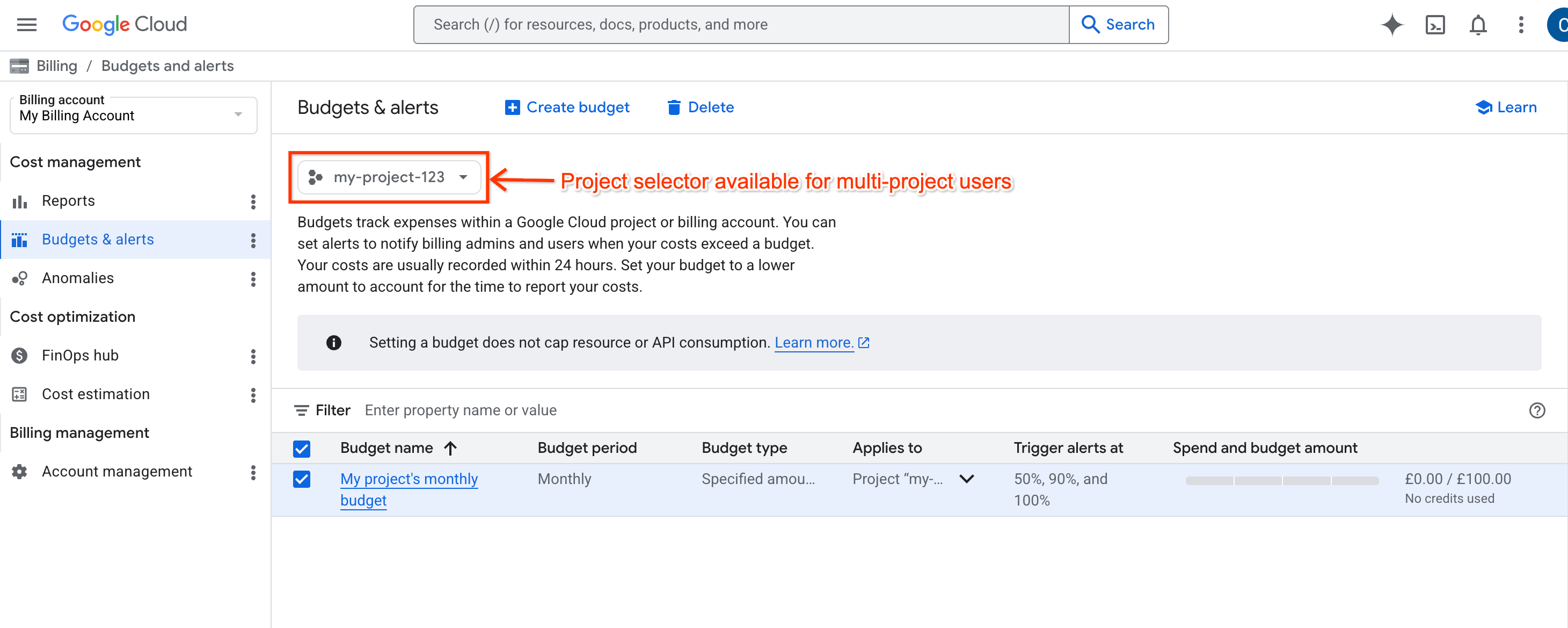
點選圖片即可放大檢視。
重要事項:如果您只有專案權限,而不具備專案 Cloud Billing 帳戶的任何權限,請先選取專案,再前往「Billing」(帳單) 專區。
如果具備專案層級權限,您一次只能為一個專案建立及管理預算,也就是在前往 Google Cloud 控制台的「Billing」(帳單) 專區前選取的專案。如要管理其他專案的預算,請先離開「帳單」頁面,選取所需專案後再返回「帳單」頁面。
請按照下列步驟,存取專案的「Budgets & alerts」(預算與快訊) 頁面:
登入 Google Cloud 控制台資訊主頁,然後選取專案。
開啟 Google Cloud 控制台- 選取要透過預算監控的專案。請注意,專案必須為您所有。
- 接著,前往「Billing」(帳單):開啟 Google Cloud 控制台導覽選單,然後選取「Billing」(帳單)。
如果系統提示您選擇要查看及管理的帳單帳戶,請按一下「Go to linked billing account」(前往連結的帳單帳戶),查看連結至所選專案的帳單帳戶。
系統會開啟所選帳單帳戶的「Billing Reports」(帳單報表) 頁面。
- 在「Billing」(帳單) 導覽選單的「Cost management」(費用管理) 部分,選取「Budgets & alerts」(預算與快訊)。
「Budgets & alerts」(預算與快訊) 頁面隨即開啟,範圍限定為您在前往 Google Cloud 控制台「Billing」(帳單) 專區前選取的專案。
如果您是專案使用者,且僅具備專案層級權限,則可管理單一專案的預算,也就是您在 Google Cloud 控制台進入「Billing」(帳單) 專區前選取的專案。
如要管理其他專案的預算,請離開「Billing」(帳單) 頁面,然後重複上述步驟,在 Google Cloud 控制台資訊主頁選取專案,再返回「Billing」(帳單) 頁面。
在帳單帳戶 (和所選專案,如果適用於您的存取層級) 的「Budgets & alerts」(預算與快訊) 頁面中,按一下「 Create budget」(建立預算)。
在「定義」部分,選取「僅限快訊」。
在「名稱」欄位中輸入預算名稱,然後按一下「下一步」。
費用趨勢圖表 建立或編輯預算時,費用趨勢圖會以摘要長條圖顯示過去 12 個月的費用。 - 這張圖表提供費用趨勢的高階視覺化資料,並會根據您設定的預算範圍篩選器進行調整。
- 如果是每月預算,圖表會以紅色虛線水平線顯示目標預算金額。
- 如要進一步瞭解費用來源,請按一下「View report」(查看報表),前往帳單報表頁面。
- 如果您正在編輯現有預算,當您從預算的費用趨勢圖表開啟報表時,費用報表圖表會以紅色虛線水平線顯示先前儲存的目標預算金額。如果您正在建立新預算,費用報表圖表不會在費用報表頁面顯示目標預算金額。
1 建立新預算時,報表頁面的網址會隨著您選取的預算範圍篩選器而更新。如果選取多個篩選器 (例如從 1010 項服務中選取 1000 項),可能會達到網址長度上限。如果發生這種情況,預算頁面會顯示通知:「由於長度超過限制,網址可能無法繼續呈現您選取的篩選器」。此外,視所選範圍而定,網址可能會連結至預設報表頁面設定。
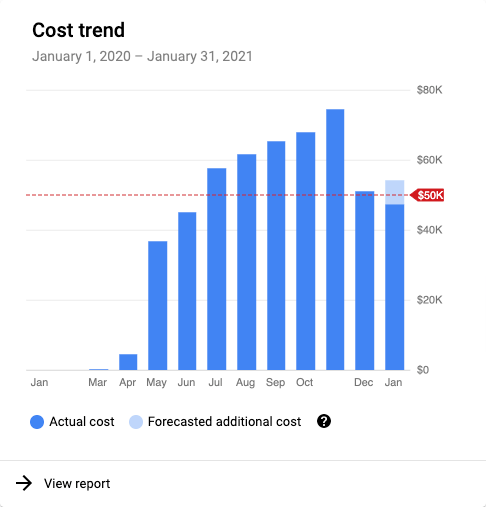
建立或編輯預算時,系統會顯示費用趨勢圖表。
2. 設定預算範圍
設定預算的範圍,然後點選「下一步」。
日期範圍: 選取預算追蹤費用的時間範圍。在這個日期範圍內,系統會追蹤實際支出與預算目標金額 (預計支出) 的差異。您可以選取週期性日曆期間 (每月、每季、每年),或設定非週期性的自訂日期範圍。預設時間範圍為「Monthly」(每月)。
所有日曆和自訂日期時間均從美國和加拿大太平洋時間 (UTC-8) 凌晨 12 點開始。
- 每月:週期性日曆月從每個月的第一天 (例如 5 月 1 日) 開始,並在每個月月初重設。
- 每季:週期性日曆季度,從每年的 1 月 1 日、4 月 1 日、7 月 1 日和 10 月 1 日開始,並在下一季初重設。
- 每年:每年 1 月 1 日開始的週期性日曆年,並在隔年年初重設。
- 自訂範圍:非週期性預算日期範圍,在您設定的日期開始和結束。
- 如要自訂範圍,請務必在「從」部分輸入開始日期。「從」日期必須晚於 2017 年 1 月 1 日。
- 自訂範圍可包含選填的結束日期。如果預算的結束日期已過,則預算已過期,不會重複。
- 如要建立「無期限預算」,追蹤自預算開始日期起產生的所有支出,請選取 「No end date」(無結束日期),停用「To」(結束日期) 欄位。
控管單一專案預算的存取權
如果您具備 Cloud Billing 帳戶權限,且正在為單一專案建立預算,可以禁止專案使用者變更預算。這可避免您在 Cloud Billing 帳戶層級追蹤的預算遭到意外變更。
如要禁止專案使用者變更單一專案的預算,請選取「Read-only for project users (single-project budgets only)」(專案使用者只能查看 (僅限單一專案的預算))。
關於預算範圍
無支出上限的預算可套用至整個 Cloud Billing 帳戶,或限縮至一組特定資源。設定預算範圍篩選器時,費用趨勢長條圖中顯示的金額會根據預算範圍調整,顯示匯總費用。
如要將預算快訊套用至整個 Cloud Billing 帳戶,請為每個篩選條件選擇「全選」。
子帳戶:(僅適用於帳單帳戶層級預算)。如果您是經銷商,且 Cloud Billing 帳戶有子帳戶,請在「Subaccounts」(子帳戶) 欄位中,選取要套用預算快訊的一或多個子帳戶。
- 如要將預算快訊僅套用至上層 Cloud Billing 帳戶,請選取「Charges not specific to a subaccount」(不屬於任何子帳戶的費用)。
- 如要將預算快訊套用至 Cloud Billing 帳戶中的所有子帳戶,請選擇「Select all」(全選)。
「Folders & organizations」(資料夾和組織):如果您的 Google Cloud 已設為使用組織和資料夾,請在「Folders & organizations」(資料夾和組織) 欄位中,選取要套用預算快訊的一或多個組織或資料夾。預算會套用至與 Cloud Billing 帳戶相關聯的資料夾或組織中的所有專案,包括您在資料夾或組織中建立的未來專案。
如果資料夾或組織中的專案是由其他 Cloud Billing 帳戶支付費用,則預算「不」適用於這些專案。
在設定範圍限定於單一專案的預算時,請使用「Folders & organizations」(資料夾和組織) 的預設設定:「All folders/organizations」(所有資料夾/組織)。
專案:這個範圍內可選取的專案,取決於您對 Cloud Billing 帳戶的存取層級。
適用於具備 Cloud Billing 帳戶存取權的使用者:
這些專案都連結至所選 Cloud Billing 帳戶,並由該帳戶支付費用。在「Projects」(專案) 選單中,選取一或多個要套用預算快訊的專案。
選擇要追蹤預算的特定專案時,請注意,部分費用與專案無關,例如訂閱或支援費用。您的選擇會影響這些費用的追蹤方式,如下所示:
- 在可篩選的專案清單中,「Charges not specific to a project」(非專案專屬費用)「不是」可選取的選項。
- 如果選擇「Select all」(全選),則所有專案的費用 (包括非特定專案的費用) 都會納入預算和費用趨勢圖表費用計算。
- 如果您選取一或多個專案,但並非所有專案,則「非專案專屬費用」不會計入預算和費用趨勢圖表費用計算。
- 您可以在帳單報表中查看與專案無關的費用。在報表頁面中使用專案篩選器,即可選取並查看「Charges not specific to a project」(非專案專屬費用)。
具備多項專案費用查看權限的使用者:
點選圖片即可放大檢視。
如果使用者具備多個專案層級的 Cloud Billing 存取權,則可一次管理一個專案的預算。具備多專案費用檢視權限時,建立或編輯預算時,預算的專案範圍僅限於單一專案,也就是您在「預算與快訊」頁面選取的專案。您無法編輯專案範圍。
如要管理其他專案的預算,請使用「Budgets & alerts」(預算與快訊) 頁面上的專案選取器選擇其他專案。
如果使用者僅具備專案權限:
如果您是專案使用者,且僅使用專案權限存取 Cloud Billing 帳戶,系統會自動將預算範圍限縮至單一專案,也就是您在進入「Billing」(帳單) 專區前,於 Google Cloud 控制台選取的專案。請注意,您無法選取其他專案。
如要為預算選取其他專案,您必須離開「Billing」(帳單) 專區、使用Google Cloud 控制台專案選取器選取其他專案,然後再次進入「Billing」(帳單) 專區。
「Services」(服務):在「Services」(服務) 欄位中,選取要套用預算快訊的一或多項服務。如要將預算快訊套用至 Cloud Billing 帳戶中的所有產品和服務,請選擇「Select all」(全選)。
- 在預算的「Services」(服務) 範圍中,您可以從所有可能服務的清單中選擇,即使您尚未產生任何使用量或費用。
- 在帳單報表頁面中,「Services filter」(服務篩選器) 中的服務清單會縮減,僅包含您已產生用量的服務。
標籤:(僅適用於帳單帳戶層級預算)。在「Labels」(標籤) 欄位中,選取要套用預算快訊的標籤「Key」(鍵) 和「Value」(值)。
- 每項預算只能套用一個標籤。
- 無法選取未使用的使用者標籤。
- 您可以從使用者建立的標籤中選取,這些標籤是您設定並套用至Google Cloud 服務的標籤。套用至專案的標籤無法選為預算範圍。
- 進一步瞭解如何建立及管理資源標籤。
節省金額:節省金額包括折扣和抵免額,可降低 Google Cloud 用量費用。雖然這裡可以選取所有可能的節省類型,但並非所有折扣或抵免額都適用於您的 Cloud Billing 帳戶或所選專案。
- 首次建立預算時,系統預設會選取「所有」節省類型。如果納入所有節省計畫和其他節省項目,實際支出會以總費用減去任何適用的折扣和抵免額來計算。節省金額可能包括承諾使用折扣和 CUD 抵免額、促銷抵免額、用量折扣,以及使用 Google Cloud的補助金。
- 如果納入「Savings」(節省費用),且可用的折扣和抵免額超過使用費,在查看預算期間的計算支出時,可能會看到負餘額。
- 如要計算及監控套用任何折扣和抵免額前的實際支出,請勿選取任何「Savings」(節省金額) 選項。
關於節省類型
優惠方案包含多種承諾使用折扣 (CUD) 選項,會根據資源用量或消費額提供折扣和抵免額,折抵 Google Cloud 用量費用。
- 依支出計算的 CUD 折扣: 有了依支出計算的承諾使用折扣 (CUD),只要承諾支出會在指定期間達到某個金額,就能以折扣價使用特定 Google Cloud 服務。折扣價格取決於適用於 SKU 用量的計費模式。
- 舊版依支出計算的 CUD 抵免額:對於未納入新計費模式、依支出計算的承諾使用折扣 (CUD),只要承諾在特定區域的服務支出達到最低金額,即可獲得這類抵免額。
- 依資源計算的 CUD 抵免額:有了依資源計算的承諾使用折扣 (CUD),只要承諾在指定期間使用符合條件的資源,就能獲得 Compute Engine 虛擬機器 (VM) 抵免額。
其他優惠是針對Google Cloud 用量提供的額外折扣和抵免額。其他節省費用可能為週期性或一次性,可降低 Google Cloud 使用費用。如果適用於您的 Cloud Billing 帳戶,您可能會獲得其他類型的節省費用,例如:
- 免費方案抵免額:某些服務提供資源用量配額,只要不超過指定限制就無須付費。這些服務會套用抵免額,以實施免費方案用量。
促銷抵免額:促銷抵免額包括支出里程碑抵免額、Google Cloud 免費試用和行銷廣告活動抵免額,或其他使用Google Cloud的補助。促銷抵免額通常視為付款方式。如有促銷抵免額,系統會自動折抵總費用。
續用折扣:如果您在整個帳單月份持續使用符合條件的 Compute Engine 資源,就會自動獲得續用折扣 (SUD) 抵免額。
經銷商利潤:僅限經銷商,這是您銷售符合條件的 Google Cloud產品時,獲得的經銷商計畫折扣抵免額。
依支出計算的折扣:依支出計算的折扣是根據指定期間的消費總額計算,消費額越高,折扣越多。另一種情況是消費額達到合約中設定的門檻後,系統就會套用折扣。
訂閱抵免額:長期訂閱服務,可享折扣優惠。這類抵免額通常會套用至「基礎 + 超額」的訂閱項目,也稱為非統合約期服務 (非 UCS) 訂閱項目。
其他:與目前類別無關的其他抵免額或折扣。
3. 設定預算金額
設定預算「金額」,然後點選「下一步」。
選取預算類型:
「Specified amount」(指定金額):設定固定預算金額,與實際支出比較。
- 如果選取「Specified amount」(指定金額),請在「Target amount」(目標金額) 欄位中輸入預算金額。
- 「指定金額」預算類型適用於所有預算日期範圍 (日曆和自訂範圍)。
「Last period's spend」(上一期支出):設定動態金額,依據前一個日曆時間範圍的支出,更新每個 預算日曆時間範圍。
- 如果選取這個選項,「目標金額」會自動更新。
- 「Last period's spend」(上一期支出) 預算類型僅適用於設定週期性日曆日期範圍 (每月、每季或每年) 的預算。
如果是每月預算,設定「Target amount」(目標金額) 後,費用趨勢圖表會顯示代表這個金額的預算線。
4. 設定預算門檻規則和動作
設定預算動作,然後按一下「Finish」。
警告門檻規則
門檻規則定義了會產生預算通知電子郵件的觸發事件。門檻規則是電子郵件通知的必要條件,專門用於觸發電子郵件通知。程式輔助通知不需要門檻規則,除非您希望程式輔助通知包含您設定的門檻資料。
您可以為預算期間累積的「實際費用」設定門檻,也可以為「預估費用」(計算至目前日曆預算期間結束時的預估費用) 設定門檻。
實際費用是根據預算期間累計的大約費用計算。在月結單結算前,這些費用可能會有所變動。 下列因素會影響預算追蹤的費用與最終應付費用之間的差異:
- 為因應報表延遲 (例如延遲回報的使用費用和任何計算出的稅金),每月預算會繼續追蹤下個月前兩天的費用。舉例來說,8 月的預算會追蹤費用至 9 月 2 日。如果費用在 9 月 1 日達到預算門檻,您會收到 8 月預算的電子郵件快訊。
- 實際費用是套用節省金額後計算得出。如果您有節省金額可抵免應付費用,導致節省後的總費用未達到預算門檻,系統就不會傳送電子郵件快訊。
- 如果您需要按月繳稅 (例如加值稅),稅金會計入起付額度。如果使用費用加上稅金後超過門檻,您會收到電子郵件快訊。
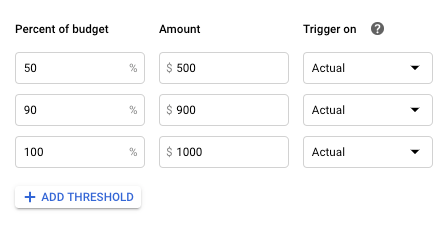
圖 2:說明建立預算時提供的預設門檻規則。 系統會提供預設警告門檻規則。首次建立預算時,預設快訊門檻會設為預算金額的 50%、90% 和 100%,並根據「實際」支出計算。
您可以修改百分比或指定的金額、支出類型,以及新增或移除快訊門檻規則。
請注意,如果不希望預算透過電子郵件傳送快訊,請移除門檻規則。
- 在「Percent of budget」(預算百分比) 下方,輸入您希望觸發快訊的預算比例,系統會自動填入相應的支出金額。(或者,您也可以輸入「Amount」(金額),系統會自動計算「Percent of budget」(預算百分比))。
在「Trigger on」(觸發條件作用時機) 下方,選取 [Actual] (實際) 或 [Forecasted] (預估) 支出。
- 實際費用門檻規則:預算週期內累計的費用超出門檻金額時,系統會傳送通知。舉例來說,如果您將預算設為 $100 美元,並設定 50% 的「實際」支出快訊,則在預算期間內支出達 $50 美元時,就會收到快訊通知。
- 如果預測費用 (計算至目前日曆預算週期結束) 超過門檻金額,系統就會根據「預測」費用門檻規則傳送通知。舉例來說,假設您將預算設為 $100 美元,並設定在預測費用達到 110% 時傳送快訊,那麼當預測支出在預算日曆週期結束時超過 $110 美元,您就會收到快訊通知。
如果預算設為自訂日期範圍,就無法觸發「預估」費用的快訊。
如要新增其他快訊門檻規則,請按一下目前快訊門檻規則清單附近的 「Add threshold」(新增門檻)。
如要移除門檻規則,請按一下要移除的資料列中的「Delete」(刪除) 。
管理通知
設定管理通知選項,執行下列任一操作:
- 控制預算快訊通知的預設電子郵件行為,並使用 Cloud Monitoring 通知自訂快訊電子郵件的收件者。
- 使用預算快訊通知,透過 Pub/Sub 通知觸發程式輔助動作。
電子郵件通知
使用電子郵件通知設定,指定預算快訊電子郵件的收件者。電子郵件收件者選項包括角色型設定,以及使用 Cloud Monitoring 指定接收電子郵件快訊的電子郵件地址。
設定門檻警告規則時,也必須選取至少一個電子郵件通知選項。如果不想讓預算傳送電子郵件通知,而是希望預算只產生程式輔助通知,請移除預算設定的所有門檻警告規則。移除門檻後,系統會停用電子郵件設定,並覆寫先前的電子郵件設定。
依角色傳送電子郵件通知
設定角色型電子郵件快訊時,可用的選項取決於預算設定的專案範圍。角色型選項包括:
透過電子郵件將快訊傳送給帳單管理員和使用者 (預設)。這個選項會將快訊電子郵件傳送給目標 Cloud Billing 帳戶的帳單帳戶管理員和帳單帳戶使用者 (也就是獲派
roles/billing.admin或roles/billing.user帳單角色的所有使用者)。如要選擇不接收 Cloud Billing 帳戶角色型電子郵件通知,請清除「Email alerts to billing admins and users」(透過電子郵件將快訊傳送給帳單管理員和使用者)。
傳送電子郵件快訊給專案擁有者。只有在預算範圍限定為單一專案時,才能使用這個選項。如果選取這個選項,系統會將快訊電子郵件傳送給預算專案中獲派專案擁有者角色的所有使用者。
Cloud Monitoring 電子郵件通知管道
除了傳送快訊電子郵件給目標 Cloud Billing 帳戶的帳單帳戶管理員和帳單帳戶使用者,您也可以使用 Cloud Monitoring 通知自訂電子郵件收件者,將快訊傳送至您選擇的電子郵件地址。
- 如要使用 Cloud Monitoring 通知,請選取「Link Monitoring email notification channels to this budget」(將監控電子郵件通知管道連結至這筆預算)。
如要進一步瞭解監控電子郵件通知,請參閱「管理監控通知」。
程式輔助通知
您可以使用程式輔助通知觸發動作,例如將預算訊息轉寄至其他媒介 (例如 Slack),以及自動執行成本管理工作 (例如在專案超出預算金額時停用計費功能)。您可以使用 Pub/Sub 通知,以程式輔助的方式接收這筆預算的最新支出資訊。
- 如要透過程式管理通知,請將 Pub/Sub 主題連結到這筆預算。
如要讓 Pub/Sub JSON 物件包含
alertThresholdExceeded和forecastThresholdExceeded的資料,您至少需要一項快訊門檻規則。如果設定門檻規則,也必須啟用至少一個電子郵件通知選項。如要進一步瞭解 Pub/Sub 程式輔助通知,請參閱「設定程式輔助通知」。
5. 按一下「完成」即可儲存預算
設定好預算後,請按一下「Finish」(完成)。
建立預算後,可能需要幾小時才會收到第一封電子郵件或 Pub/Sub 通知。此外,從您使用 Google Cloud 資源到用量費用回報給 Cloud Billing 之間,會有一段延遲時間。為因應延遲,建議您將預算設為低於可用資金。
設定預算門檻規則後,只要達到門檻,系統就會傳送預算快訊電子郵件給您在管理電子郵件通知設定中指定的電子郵件收件者。電子郵件收件者包括:
- 如果選取角色型電子郵件選項,系統會將預算快訊電子郵件,傳送給目標 Cloud Billing 帳戶的帳單帳戶管理員和帳單帳戶使用者。如果是單一專案預算,電子郵件快訊也可以傳送給專案的專案擁有者。
- 如果您設定選用的監控電子郵件通知管道,指定電子郵件快訊收件者,則達到預算門檻時,系統會將預算快訊電子郵件傳送至您連結至預算的 Cloud Monitoring 電子郵件通知管道。
如果您設定選用的程式輔助通知來觸發程式輔助動作,系統會每天多次將預算通知傳送至連結的 Pub/Sub 主題,並附上預算的目前狀態。這與預算快訊電子郵件的頻率不同,後者只有在達到預算門檻時才會傳送。
查看預算配額
每個 Cloud Billing 帳戶最多可有 50,000 個相關聯的預算。
如果 Cloud Billing 帳戶連結至組織,請使用「配額」頁面,查看已為 Cloud Billing 帳戶建立的預算數量。如要在「Quotas」(配額) 頁面查看這項資訊,您必須具備下列 Identity and Access Management 權限:
resourcemanager.projects.getresourcemanager.folders.getresourcemanager.organizations.getmonitoring.timeSeries.listserviceusage.services.listserviceusage.quotas.get
配額管理員角色預設具備這些權限。
請按照下列步驟查看預算配額:
前往「配額」頁面。
按一下頁面頂端的專案選取清單,然後選取組織。
在配額的「Filter」(篩選器) 方塊中,搜尋「Budget limit per billing account」(每個帳單帳戶的預算限制)。
查看預算清單
建立預算後,您可以查看 Cloud Billing 帳戶的預算清單。清單中的每個預算都有一份預算設定總覽,以及「Spend and budget amount」(支出與預算金額) 進度列,以圖表呈現 Google Cloud 支出與預算目標金額的比較情形。您可以點選預算的進度列,開啟報表頁面,查看以預算設定為基礎的費用報表。
查看預算清單所需的權限
如果預算設定為監控 Cloud Billing 帳戶的費用 (可能包含與帳單帳戶連結的所有專案產生的費用),您必須具備 Cloud Billing 帳戶的權限。
如果您對 Cloud Billing 帳戶的存取權有限或沒有存取權,可以使用帳單專屬專案權限,查看您擁有的專案預算清單。
完整的帳單帳戶權限
Cloud Billing 帳戶權限是透過帳單帳戶的角色授予。如要查看 Cloud Billing 帳戶的預算,您在 Cloud Billing 帳戶中的角色必須具備下列權限:
billing.accounts.getbilling.accounts.getIamPolicybilling.accounts.getSpendingInformation:查看帳單帳戶的費用和用量-
billing.budgets.get和billing.budgets.list查看 Cloud Billing 帳戶的所有預算。
如要使用預先定義的角色取得這些權限,請要求管理員在 Cloud Billing 帳戶中,授予您下列其中一個 Cloud Billing IAM 角色:
專案範圍的帳單權限
視您對專案費用的 Cloud Billing 帳單存取權層級而定,您可以使用專案的帳單專屬權限,查看自有專案的預算,一次查看一個專案。
如要進一步瞭解 Cloud Billing 帳戶中管理預算和快訊的專案限制權限,請參閱「Cloud Billing 帳戶的專案範圍存取權」。
| 存取多項 Google Cloud 專案的帳單帳戶 | 存取個別 Google Cloud 專案的帳單 |
|---|---|
|
您可以查看已授權 Google Cloud 專案的預算,一次查看一項專案。 如果您透過專案和帳單帳戶權限的組合,取得 Cloud Billing 帳戶的多專案範圍存取權,則可在「預算」頁面使用專案選取器,在已授權帳單的專案之間切換。
|
如要存取 Cloud Billing,一次查看個別 Google Cloud 專案的預算,您只需要具備Google Cloud 專案的帳單專屬權限。
|
如要查看 Cloud Billing 帳戶的預算清單,請按照下列步驟操作:
請根據您對 Cloud Billing 帳戶的存取權限,採用適當程序登入 Google Cloud 控制台「Billing」(帳單) 專區的「Budgets & alerts」(預算與快訊) 頁面:
完整的帳單帳戶權限
如果您具備完整的 Cloud Billing 帳戶權限,可以從有權存取的帳單帳戶清單中選取。
登入 Google Cloud 控制台的「Budgets & alerts」(預算與快訊) 頁面。
開啟「預算與快訊」- 在系統提示時,選擇要查看預算的 Cloud Billing 帳戶。
系統會開啟所選帳單帳戶的「Budgets & alerts」(預算與快訊) 頁面。
專案範圍的帳單權限
可查看及監控多項專案的費用 單一專案層級的存取權,可查看及監控費用 如果您具備各 Google Cloud 專案的費用查看權限,以及與專案連結的 Cloud Billing 帳戶的專案帳單費用管理員角色,則可跨專案查看所有授權專案的帳單資料。
您一次只能查看一項專案的預算,但如果具備多項專案的存取權,則可使用「預算」頁面上的專案選取器,在授權專案之間切換。
請按照下列步驟,存取專案的「Budgets & alerts」(預算與快訊) 頁面:
登入 Google Cloud 控制台資訊主頁,然後選取專案。
開啟 Google Cloud 控制台- 選取要透過預算監控的專案。請注意,專案必須為您所有。
- 接著,前往「Billing」(帳單):開啟 Google Cloud 控制台導覽選單,然後選取「Billing」(帳單)。
如果系統提示您選擇要查看及管理的帳單帳戶,請按一下「Go to linked billing account」(前往連結的帳單帳戶),查看連結至所選專案的帳單帳戶。
系統會開啟所選帳單帳戶的「Billing Reports」(帳單報表) 頁面。
- 在「Billing」(帳單) 導覽選單的「Cost management」(費用管理) 部分,選取「Budgets & alerts」(預算與快訊)。
「Budgets & alerts」(預算與快訊) 頁面隨即開啟,範圍限定為您在前往 Google Cloud 控制台「Billing」(帳單) 專區前選取的專案。
「Budgets & alerts」(預算與快訊) 頁面一次會顯示一項專案的預算。如果 Cloud Billing 帳戶可供多項專案存取,則「預算與快訊」頁面頂端的專案選取器會顯示有效專案。
如要查看其他專案的預算,請使用「預算與快訊」頁面上的專案選取器,選擇其他專案。
點選圖片即可放大檢視。
重要事項:如果您只有專案權限,而不具備專案 Cloud Billing 帳戶的任何權限,請先選取專案,再前往「Billing」(帳單) 專區。
如果具備專案層級權限,您一次只能為一個專案建立及管理預算,也就是在前往 Google Cloud 控制台的「Billing」(帳單) 專區前選取的專案。如要管理其他專案的預算,請先離開「帳單」頁面,選取所需專案後再返回「帳單」頁面。
請按照下列步驟,存取專案的「Budgets & alerts」(預算與快訊) 頁面:
登入 Google Cloud 控制台資訊主頁,然後選取專案。
開啟 Google Cloud 控制台- 選取要透過預算監控的專案。請注意,專案必須為您所有。
- 接著,前往「Billing」(帳單):開啟 Google Cloud 控制台導覽選單,然後選取「Billing」(帳單)。
如果系統提示您選擇要查看及管理的帳單帳戶,請按一下「Go to linked billing account」(前往連結的帳單帳戶),查看連結至所選專案的帳單帳戶。
系統會開啟所選帳單帳戶的「Billing Reports」(帳單報表) 頁面。
- 在「Billing」(帳單) 導覽選單的「Cost management」(費用管理) 部分,選取「Budgets & alerts」(預算與快訊)。
「Budgets & alerts」(預算與快訊) 頁面隨即開啟,範圍限定為您在前往 Google Cloud 控制台「Billing」(帳單) 專區前選取的專案。
如果您是專案使用者,且僅具備專案層級權限,則可管理單一專案的預算,也就是您在 Google Cloud 控制台進入「Billing」(帳單) 專區前選取的專案。
如要查看其他專案的預算,請離開「帳單」頁面,然後重複上述步驟,在 Google Cloud 控制台資訊主頁選取專案,再返回「帳單」頁面。
在「Budgets & alerts」(預算與快訊) 頁面中,您在清單中可查看的預算,取決於您對所選帳單帳戶的存取權層級。
- 如果您具備帳單帳戶層級權限,則可查看為所選 Cloud Billing 帳戶設定的所有預算。
- 如果您只有專案層級權限,則可查看在進入「Billing」(帳單) 專區前,所選單一專案設定的預算清單。
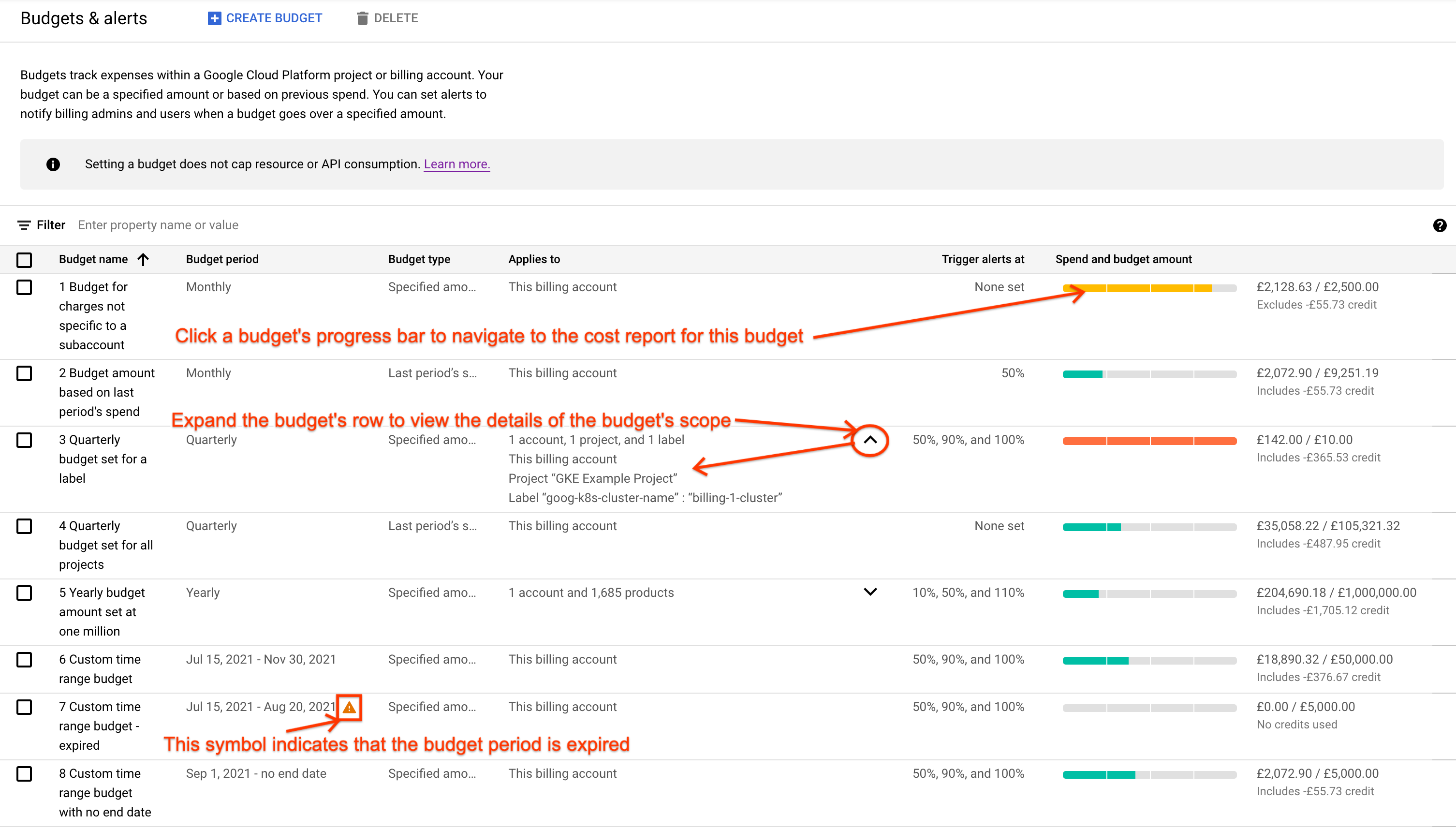
Google Cloud 控制台中的「預算與快訊」頁面範例。 清單中的每項預算都會顯示下列資訊:
- 預算名稱:您為預算指定的名稱。
- 預算週期:預算的日期範圍。您可以設定預算的日期範圍,使用週期性日曆週期 (每月、每季、每年) 或非週期性自訂日期範圍 (例如 2021 年 4 月 15 日至 2021 年 6 月 30 日)。
- 預算類型:預算金額的依據,也就是預算金額是「指定金額」,還是根據「上個月的支出」。
- 適用於:預算範圍。預算可以套用至整個 Cloud Billing 帳戶,也可以限定範圍,只套用至特定子帳戶 (適用於經銷商)、專案、產品/服務、標籤和節省類型。如要查看預算範圍的詳細資料,請按一下 箭頭展開資料列。
- 觸發快訊的條件:列出您建立快訊門檻規則的預算金額百分比。
「Spend and budget amount」(支出和預算金額):以圖表呈現實際支出與預算目標金額的比較情形。您可以點選進度列,前往報表頁面,查看預算追蹤的特定費用報表。從預算開啟費用報表時,報表會根據預算設定開啟,如下列清單所述:
- 報表的時間範圍是當月產生的費用。
- 報表的篩選器是使用預算的範圍設定,可顯示預算中追蹤的特定費用報表。
- 報表圖表會顯示一條紅色水平虛線,協助您在費用報表中查看預算目標金額。
- 查看顯示預算金額線的報表時,您可以調整報表的分組依據選項和節省金額設定,報表仍會顯示預算金額線。不過,如果您調整其他報表篩選器,例如日期範圍或報表範圍 (例如專案、服務或 SKU),系統就會從報表中移除「budget amount」(預算金額) 線。如要在報表上還原預算金額線,請從預算清單開啟報表。
支出上限狀態:指出預算是否設定支出上限,以及支出上限的狀態。可能的值包括:
如要查看唯讀的單一專案預算,請在「Filters」(篩選器) 欄位中開始輸入「Read-only for project users」(專案使用者只能查看)。
修改或刪除預算
修改或刪除預算所需的權限
如要建立預算來監控 Cloud Billing 帳戶的費用 (包括所有連結專案的費用),您必須具備 Cloud Billing 帳戶的權限。
如果 Cloud Billing 帳戶的存取權有限或沒有存取權,您可以使用帳單專屬的專案權限,管理自有專案的預算。
完整的帳單帳戶權限
Cloud Billing 帳戶權限是透過帳單帳戶的角色授予。如要修改或刪除 Cloud Billing 帳戶的預算,您在 Cloud Billing 帳戶中的角色必須具備下列權限:
billing.accounts.getbilling.accounts.getIamPolicy-
billing.budgets.get和billing.budgets.list查看 Cloud Billing 帳戶的所有預算。 -
billing.budgets.update:修改現有預算。 -
billing.budgets.delete刪除預算。
如要使用預先定義的角色取得這些權限,請要求管理員在 Cloud Billing 帳戶中,授予您下列其中一個 Cloud Billing IAM 角色:
專案範圍的帳單權限
視您對專案費用的 Cloud Billing 存取權層級而定,您可以使用專案的帳單專屬權限,管理自有專案的預算,一次管理一個專案。
如要進一步瞭解 Cloud Billing 帳戶中管理預算和快訊的專案限制權限,請參閱「Cloud Billing 帳戶的專案範圍存取權」。
| 存取多項 Google Cloud 專案的帳單帳戶 | 存取個別 Google Cloud 專案的帳單 |
|---|---|
|
您可以管理授權 Google Cloud 專案的預算,一次管理一項專案。 如果您透過專案和帳單帳戶權限的組合,取得 Cloud Billing 帳戶的多專案範圍存取權,則可在「預算」頁面使用專案選取器,在已授權帳單的專案之間切換。
|
如要存取 Cloud Billing,管理個別 Google Cloud 專案的預算 (一次只能管理一個專案),您只需要具備Google Cloud 專案的帳單專屬權限。
|
如要修改或刪除預算,請按照下列步驟操作:
請根據您對 Cloud Billing 帳戶的存取權限,採用適當程序登入 Google Cloud 控制台「Billing」(帳單) 專區的「Budgets & alerts」(預算與快訊) 頁面:
完整的帳單帳戶權限
如果您具備完整的 Cloud Billing 帳戶權限,可以從有權存取的帳單帳戶清單中選取。
登入 Google Cloud 控制台的「Budgets & alerts」(預算與快訊) 頁面。
開啟「預算與快訊」- 在系統提示時,選擇要查看預算的 Cloud Billing 帳戶。
系統會開啟所選帳單帳戶的「Budgets & alerts」(預算與快訊) 頁面。
專案範圍的帳單權限
可查看及監控多項專案的費用 單一專案層級的存取權,可查看及監控費用 如果您具備各 Google Cloud 專案的費用查看權限,以及專案連結 Cloud Billing 帳戶的專案帳單費用管理員角色,就能跨專案查看所有授權專案的帳單資料。
您一次只能管理一項專案的預算,但如果具備多項專案的存取權,則可使用「預算」頁面上的專案選取器,在授權專案之間切換。
請按照下列步驟,存取專案的「Budgets & alerts」(預算與快訊) 頁面:
登入 Google Cloud 控制台資訊主頁,然後選取專案。
開啟 Google Cloud 控制台- 選取要透過預算監控的專案。請注意,專案必須為您所有。
- 接著,前往「Billing」(帳單):開啟 Google Cloud 控制台導覽選單,然後選取「Billing」(帳單)。
如果系統提示您選擇要查看及管理的帳單帳戶,請按一下「Go to linked billing account」(前往連結的帳單帳戶),查看連結至所選專案的帳單帳戶。
系統會開啟所選帳單帳戶的「Billing Reports」(帳單報表) 頁面。
- 在「Billing」(帳單) 導覽選單的「Cost management」(費用管理) 部分,選取「Budgets & alerts」(預算與快訊)。
「Budgets & alerts」(預算與快訊) 頁面隨即開啟,範圍限定為您在前往 Google Cloud 控制台「Billing」(帳單) 專區前選取的專案。
「Budgets & alerts」(預算與快訊) 頁面一次會顯示一項專案的預算。如果 Cloud Billing 帳戶可供多項專案存取,則「預算與快訊」頁面頂端的專案選取器會顯示有效專案。
如要管理其他專案的預算,請使用「預算與快訊」頁面上的專案選取器選擇其他專案。
點選圖片即可放大檢視。
重要事項:如果您只有專案權限,而不具備專案 Cloud Billing 帳戶的任何權限,請先選取專案,再前往「Billing」(帳單) 專區。
如果具備專案層級權限,您一次只能為一個專案建立及管理預算,也就是在前往 Google Cloud 控制台的「Billing」(帳單) 專區前選取的專案。如要管理其他專案的預算,請先離開「帳單」頁面,選取所需專案後再返回「帳單」頁面。
請按照下列步驟,存取專案的「Budgets & alerts」(預算與快訊) 頁面:
登入 Google Cloud 控制台資訊主頁,然後選取專案。
開啟 Google Cloud 控制台- 選取要透過預算監控的專案。請注意,專案必須為您所有。
- 接著,前往「Billing」(帳單):開啟 Google Cloud 控制台導覽選單,然後選取「Billing」(帳單)。
如果系統提示您選擇要查看及管理的帳單帳戶,請按一下「Go to linked billing account」(前往連結的帳單帳戶),查看連結至所選專案的帳單帳戶。
系統會開啟所選帳單帳戶的「Billing Reports」(帳單報表) 頁面。
- 在「Billing」(帳單) 導覽選單的「Cost management」(費用管理) 部分,選取「Budgets & alerts」(預算與快訊)。
「Budgets & alerts」(預算與快訊) 頁面隨即開啟,範圍限定為您在前往 Google Cloud 控制台「Billing」(帳單) 專區前選取的專案。
如果您是專案使用者,且僅具備專案層級權限,則可管理單一專案的預算,也就是您在 Google Cloud 控制台進入「Billing」(帳單) 專區前選取的專案。
如要管理其他專案的預算,請退出「帳單」,重複上述步驟,在 Google Cloud 控制台資訊主頁選取專案,然後返回「帳單」。
在「Budgets & alerts」(預算與快訊) 頁面中,您在清單中可查看的預算,取決於您對所選帳單帳戶的存取權層級。
- 如果您具備帳單帳戶層級權限,則可查看為所選 Cloud Billing 帳戶設定的所有預算。
- 如果您只有專案層級權限,則可查看在進入「Billing」(帳單) 專區前,所選單一專案設定的預算清單。
修改預算:
- 如要修改預算及其快訊門檻規則,請按一下預算名稱開啟預算進行編輯,然後修改要變更的設定。
修改完成後,按一下「儲存」。
如要進一步瞭解預算設定,請參閱:
刪除預算:
- 如要刪除預算,請勾選預算名稱旁的方塊,然後按一下 「Delete」(刪除)。
- 在提示中確認這項操作。
使用 API 建立及管理預算
您可以使用 Cloud Billing Budget API,透過程式大規模查看、建立及管理預算。如果您要在整個組織中建立大量預算,這項功能就特別實用。