


總覽
您可以透過下列方式指定預算快訊的電子郵件收件者:
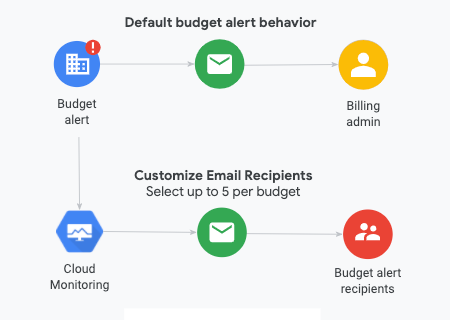
依角色:如果預算範圍限定為 Cloud Billing 帳戶 (或帳單帳戶內的多個專案),當預算快訊門檻規則觸發電子郵件通知時,您可以將電子郵件快訊傳送給目標 Cloud Billing 帳戶的帳單帳戶管理員和帳單帳戶使用者。如果帳單帳戶管理員和帳單帳戶使用者可以根據快訊電子郵件採取成本控管措施,請使用這個選項。
如果預算範圍限於單一專案,您也可以在預算快訊門檻規則觸發電子郵件通知時,傳送電子郵件快訊給預算專案的專案擁有者 (預先發布版)。如果專案擁有者可以根據快訊電子郵件,對專案採取成本控管措施,請使用這個選項。
使用 Cloud Monitoring (本頁說明):您可以指定貴組織中的其他人員 (例如專案經理) 接收預算快訊電子郵件。
如果貴機構的帳單帳戶管理員、帳單帳戶使用者和專案擁有者不適合根據快訊採取成本控管措施,請使用這個選項。舉例來說,您想傳送電子郵件快訊給開發人員或系統管理員,但對方不是專案擁有者或帳單帳戶管理員。
如要自訂特定預算的預算快訊電子郵件收件者,請將 Monitoring 電子郵件通知連結至預算,並選取最多五個電子郵件通知管道。
這項工作需要的權限
如要設定 Cloud Monitoring 通知管道,並連結至 Cloud Billing 預算,您必須具備下列角色:
如要建立或修改 Cloud Billing 帳戶的預算,您必須具備 Cloud Billing 帳戶的帳單帳戶費用管理員角色或帳單帳戶管理員角色。
如要建立或修改您擁有的專案預算 (這項功能目前為預先發布版),您必須具備 Google Cloud 專案的專案擁有者角色或專案編輯者角色。
如要建立或修改 Cloud Monitoring 通知管道,您必須在建立通知管道的專案中,具備 Monitoring 編輯者角色。
使用自訂角色時的權限
如果您是透過自訂角色授予存取權,則該角色必須具備下列權限,才能設定 Cloud Monitoring 通知管道,並將其連結至 Cloud Billing 預算:
帳單帳戶層級存取權
如要建立新的 Cloud Billing 預算,並連結至新的 Cloud Monitoring 通知管道,您必須具備下列特定權限:
billing.budgets.create,為 Cloud Billing 帳戶建立新預算。billing.budgets.get和billing.budgets.list,才能查看 Cloud Billing 帳戶的所有預算。- Cloud Billing 帳戶的
billing.budgets.update,可修改 Cloud Billing 帳戶的現有預算。 - 在要建立通知管道的專案中,具備
roles/monitoring.editor角色。
如要編輯「現有」Cloud Billing 預算,並連結至「現有」Cloud Monitoring 通知管道,您必須具備下列特定權限:
billing.budgets.get和billing.budgets.list,才能查看 Cloud Billing 帳戶的所有預算。- Cloud Billing 帳戶的
billing.budgets.update,才能修改現有預算。 - 儲存通知管道的專案具備
roles/monitoring.viewer權限。
在專案層級管理預算
如果 Cloud Billing 帳戶的存取權有限或沒有存取權,您仍可建立或修改預算,但一次只能針對一個專案,且僅限您擁有的專案。
如要管理專案預算及自訂預算快訊的電子郵件收件者,您必須具備包含下列特定權限的角色:
- 專案的
resourcemanager.projects.get,查看專案的專案關聯 (例如連結的帳單帳戶)。 billing.resourceCosts.get專案 (選用),查看專案的費用和用量。- 專案的
billing.resourcebudgets.read,可查看帳單帳戶中範圍限定為您專案的單一專案預算。 - 專案的
billing.resourcebudgets.write,可建立或修改專案範圍內的單一專案預算。 - 在要建立通知管道的專案中,具備
roles/monitoring.editor權限,或在儲存通知管道的專案中,具備roles/monitoring.viewer權限。
預算快訊電子郵件收件者所需的權限
選取 Cloud Monitoring 電子郵件通知管道,自訂接收快訊電子郵件的對象 (除了帳單帳戶管理員、帳單帳戶使用者或專案擁有者以外),當門檻規則觸發快訊時,系統就會將預算快訊電子郵件傳送至您指定的電子郵件地址。
預算快訊電子郵件中包含預算的實用連結,方便您快速查看預算並採取適當行動。您指定透過電子郵件通知管道接收快訊電子郵件的使用者,可能沒有正確的權限,無法在Google Cloud 控制台中查看 Cloud Billing 預算。
如要讓快訊電子郵件收件者查看預算,收件者必須具備 Cloud Billing 帳戶權限 (可查看帳單帳戶層級預算),或預算所屬專案的權限 (適用於單一專案範圍的預算)。
- 如果是帳單帳戶層級預算,請至少確保電子郵件收件者已新增至預算所屬 Cloud Billing 帳戶的帳單帳戶檢視者角色。
- 如果是單一專案範圍的預算,請至少確保電子郵件收件者已新增至預算專案的專案檢視者角色 (預先發布版)。
詳情請參閱「查看預算清單」。
關於 Google Cloud 權限
如要進一步瞭解 Cloud Billing 權限,請參閱:
如要進一步瞭解 Google Cloud 專案權限,請參閱:
設定及啟用 Cloud Monitoring 電子郵件通知
如要自訂接收預算快訊通知的電子郵件地址,請將通知管道連結至預算。
事前準備:建立電子郵件通知管道
您必須在 Cloud Monitoring 建立電子郵件通知管道。
如要接收 Cloud Billing 預算快訊,您必須設定電子郵件通知管道。不支援其他類型的通知管道。
如果您已設定要使用的電子郵件通知管道,請略過這個步驟,並將通知管道連結至預算。
將預算連結至電子郵件通知管道
建立電子郵件通知管道後,請按照下列步驟將預算連結至該管道:
請根據您對 Cloud Billing 帳戶的存取權限,採用適當程序登入 Google Cloud 控制台「Billing」(帳單) 專區的「Budgets & alerts」(預算與快訊) 頁面:
具備 Cloud Billing 帳戶權限的使用者 僅具備專案層級權限的使用者 (預先發布版) 如果您具備 Cloud Billing 帳戶權限,可以從有權存取的帳單帳戶清單中選取。
登入 Google Cloud 控制台的「預算與快訊」頁面。
開啟「預算與快訊」- 在系統提示時,選擇要管理預算的 Cloud Billing 帳戶。
系統會開啟所選帳單帳戶的「Budgets & alerts」(預算與快訊) 頁面。
如果您只有專案權限,而不具備專案 Cloud Billing 帳戶的任何權限,請在前往「Billing」(帳單) 專區前選取專案。
登入 Google Cloud 控制台資訊主頁,然後選取專案。
開啟 Google Cloud 控制台- 選取要管理預算的專案。
- 接著,前往「Billing」(帳單):開啟 Google Cloud 控制台的「Navigation menu」(導覽選單) ,然後選取「Billing」(帳單)。
如果系統提示您選擇要查看及管理的帳單帳戶,請按一下「Go to linked billing account」(前往連結的帳單帳戶),查看連結至所選專案的帳單帳戶。
系統會開啟所選帳單帳戶的「Billing Overview」(帳單總覽) 頁面。
- 在「Billing」(帳單) 導覽選單的「Cost management」(費用管理) 專區中,選取「Budgets & alerts」(預算與快訊)。
在「Actions」(動作) 區段的「Manage notifications」(管理通知) 下方,選取「Link Monitoring email notifications to this budget」(將 Monitoring 電子郵件通知連結至這筆預算)。
從「Select project」(選取專案) 選單中,選取含有電子郵件通知管道的專案。
在「Notification Channels」(通知管道) 下方,選取最多五個「現有」通知管道,或按一下「Manage notification channels」(管理通知管道),視需要編輯或建立電子郵件通知管道。
- 如要編輯預算,您可以使用管道名稱旁的核取方塊,連結新的通知管道,或取消連結先前選取的電子郵件管道。
- 編輯預算時,如果先前連結至預算的電子郵件通知管道不再顯示,可能是因為該通知管道已從專案中刪除。如要進一步瞭解如何查看、編輯或刪除通知管道,請參閱「通知選項」。
按一下「儲存」。
Cloud Monitoring 通知傳送保證
建立預算並連結至 Cloud Monitoring 電子郵件通知管道後,系統會按照下列方式傳送電子郵件:
- 可能需要數小時才會收到第一封快訊電子郵件。
- 只有在觸發門檻規則時,系統才會傳送電子郵件快訊。
- 如果 Cloud Billing 帳戶沒有用量,系統就不會傳送電子郵件通知。
- 如果因通知管道設定錯誤而無法傳送,您不會收到通知。
- 如果通知管道已不存在,則無法傳送通知。