


Entender as reservas
Nesta página, descrevemos como usar reservas de slots para gerenciar as cargas de trabalho do BigQuery.
Reservas de slots
No BigQuery, os slots são alocados em pools
chamados de reservas. As reservas permitem gerenciar a capacidade e isolar as cargas de trabalho
de maneira que faça sentido para sua organização. Por exemplo, é possível criar uma reserva chamada prod para cargas de trabalho de produção e uma reserva separada chamada test para teste, assim, os jobs de teste não competem por recursos com os jobs de produção. Também é possível criar reservas para departamentos diferentes da organização para alocar custos de computação.
As reservas também permitem que os administradores configurem a capacidade de slots com base nas cargas de trabalho atribuídas a eles. Por exemplo, se você tiver cargas de trabalho de nível de produção com restrição de tempo, crie uma reserva com slots de valor de referência adequados.
Depois de alocados, os slots de valor de referência permanecem constantemente disponíveis para sua reserva, embora o aumento desse valor de referência dependa da capacidade atual do sistema. Por outro lado, quando você usa reservas de escalonamento automático, o BigQuery não reserva a capacidade entre o valor de referência e o tamanho máximo da reserva com antecedência. Em vez disso, o BigQuery escalona automaticamente essa capacidade para cima e para baixo com base na demanda e na disponibilidade do sistema. As reservas de escalonamento automático são cobradas por segundo, com uma duração mínima de um minuto por padrão. É possível ativar o escalonamento fluido do BigQuery no nível da reserva para faturamento por segundo sem duração mínima. Além disso, os slots inativos podem ser compartilhados entre reservas.
Atribuições de reserva
Para usar os slots alocados em uma reserva, atribua-a a um ou mais projetos, pastas ou organizações. Quando um job em um projeto é executado, ele usa slots da reserva atribuída. Os recursos podem herdar atribuições do pai na Google Cloud hierarquia de recursos. Se um projeto não estiver atribuído a uma reserva, ele vai herdar a atribuição da pasta ou organização pai, se houver.
Os projetos usam a reserva mais específica na hierarquia de recursos a que são atribuídos. Uma atribuição de pasta substitui uma atribuição de organização, e uma atribuição de projeto modifica uma atribuição de pasta.
Se um projeto não tiver uma reserva atribuída ou herdada, o job usará preços sob demanda. Para mais informações sobre como organizar recursos do BigQuery, consulte Introdução à hierarquia de recursos.
Os recursos podem ser atribuídos a None para representar a ausência de uma atividade.
Os projetos atribuídos a None sempre usam preços sob demanda. Um caso de uso comum para atribuições None é atribuir uma organização a uma reserva e, em seguida, usar None para remover determinados projetos ou pastas dessa reserva. Para mais informações,
consulte Atribuir um projeto a None.
Ao criar uma atribuição, especifique o tipo de job para essa atribuição:
QUERY: use essa reserva para jobs de consulta não contínuos, incluindo consultas SQL, DDL, DML e BigQuery ML (modelos integrados).AUTOMATIC_MATERIALIZED_VIEW_REFRESH: use essa reserva para jobs de atualização automática de visualização materializada.BACKGROUND_CHANGE_DATA_CAPTURE: use essa reserva ao optar por usar sua própria reserva para executar os jobs em segundo plano de ingestão de CDC do BigQuery. ReservasBACKGROUND_CHANGE_DATA_CAPTUREnão estão disponíveis na edição Standard.BACKGROUND_COLUMN_METADATA_INDEX: use essa reserva ao optar por usar sua própria reserva para executar seus jobs em segundo plano de armazenamento em cache de metadados do BigLake. Além disso, use essa reserva ao replicar bancos de dados de origem no BigQuery com as operações de aplicação em segundo plano do Datastream. ReservasBACKGROUND_COLUMN_METADATA_INDEXnão estão disponíveis na edição Standard.BACKGROUND_SEARCH_INDEX_REFRESH: use essa reserva ao optar por usar sua própria reserva para executar os jobs em segundo plano de gerenciamento de índice da Pesquisa do BigQuery. ReservasBACKGROUND_SEARCH_INDEX_REFRESHnão estão disponíveis na edição Standard.BACKGROUND: use essa reserva ao optar por usar sua própria reserva para replicar bancos de dados de origem no BigQuery com as operações de aplicação em segundo plano do Datastream. Essa reserva também será usada para os jobs descritos porBACKGROUND_CHANGE_DATA_CAPTURE,BACKGROUND_COLUMN_METADATA_INDEXeBACKGROUND_SEARCH_INDEX_REFRESHcomo substituto se não houver uma reserva mais específica para esses tipos de serviço. ReservasBACKGROUNDnão estão disponíveis na edição Standard.CONTINUOUS: use essa reserva para jobs de consulta contínua.ML_EXTERNAL: use essa reserva para consultasCREATE MODELdo BigQuery ML que usam serviços externos ao BigQuery. Para mais informações, consulte Atribuir slots às cargas de trabalho do BigQuery ML. ReservasML_EXTERNALnão estão disponíveis na edição Standard.PIPELINE: use essa reserva para jobs de carregamento e extração.Por padrão, os jobs de carregamento e extração são sem custo financeiro e usam um pool compartilhado de slots. O BigQuery não garante a disponibilidade de capacidade para esse pool compartilhado ou a capacidade que você vê. Se você estiver carregando grandes quantidades de dados, seu job poderá aguardar a disponibilidade dos slots.
Quando os jobs de carregamento e extração são atribuídos a uma reserva, eles perdem o acesso ao pool sem custo financeiro. Monitore a utilização de recursos e os jobs para garantir que as reservas tenham capacidade suficiente para atender aos tempos de duração necessários.
Não é possível alocar slots individuais para atribuições específicas. O programador do BigQuery processa a alocação de slots para jobs usando uma reserva. Para mais informações sobre como os slots são usados, consulte Programação equitativa no BigQuery.
Atribuir reservas de forma flexível
Com o BigQuery, é possível especificar em qual reserva uma consulta deve ser executada durante a execução. Isso dá mais controle sobre a alocação de recursos e evita a criação de projetos desnecessários. Você pode especificar uma reserva no momento da execução usando a CLI, a interface, SQL ou a API, substituindo a atribuição de reserva padrão para seu projeto, pasta ou organização. A reserva atribuída precisa estar na mesma região da consulta que você está executando. Essas atribuições são aceitas em todas as edições.
É preciso ter acesso à reserva para usá-la ao executar a consulta.
Se a edição da reserva atribuída por padrão for Enterprise Plus, ela só poderá ser substituída por uma reserva Enterprise Plus.
Para atribuir reservas de maneira flexível, execute uma consulta interativa e especifique a reserva.
Combinar reservas com faturamento sob demanda
É possível usar o faturamento com base em capacidade em uma região e sob demanda em outra. Por padrão, todos os projetos usam o faturamento sob demanda. Em uma região, é possível ativar o faturamento com base em capacidade para um projeto, uma pasta ou uma organização atribuindo-os a uma reserva. Por exemplo, se você adquirir um compromisso de slot na multirregião US e atribuir a organização à reserva padrão, a organização usará o faturamento com base em capacidade na multirregião US, mas permanecerá em faturamento sob demanda em todas as outras regiões.
Dentro de uma região, é possível combinar o faturamento com base em capacidade e sob demanda atribuindo explicitamente os projetos a uma reserva. Qualquer projeto que não esteja atribuído a uma reserva
permanecerá no faturamento sob demanda. Também é possível atribuir explicitamente um projeto para usar
o faturamento sob demanda atribuindo o ID de reserva none. Isso é útil quando você
atribui uma pasta ou organização a uma reserva, mas quer que alguns projetos
dentro dessa pasta ou organização usem o faturamento sob demanda. Para mais
informações, consulte
Atribuir um projeto a "Nenhum".
Projetos com faturamento sob demanda usam uma capacidade separada da capacidade do seu compromisso. Esses projetos não afetam a disponibilidade da capacidade comprometida. Se você consultar dados no buffer de streaming, os jobs on demand não serão cobrados pelos bytes processados do buffer de streaming, mas os jobs em execução em uma reserva usarão slots para processar esses bytes.
Como especificar um projeto de administração
Quando você cria compromissos e reservas, eles são associados a um projeto do Google Cloud . Esse projeto gerencia os recursos de reservas do BigQuery e é a principal fonte de faturamento desses recursos. Esse projeto não precisa ser o mesmo que contém seus jobs ou conjuntos de dados do BigQuery.
Como prática recomendada, crie um projeto dedicado para recursos de reservas. Ele é chamado de projeto de administração, porque centraliza o
faturamento e o gerenciamento dos compromissos. Dê a este projeto um nome descritivo, como
bq-COMPANY_NAME-admin. Em seguida, crie um ou mais projetos
separados para armazenar seus jobs do BigQuery.
Apenas projetos no mesmo recurso de Organização que o projeto de administração podem ser atribuídos a uma reserva. Se o projeto de administração não fizer parte de uma Organização, somente ele poderá usar os slots.
O projeto de administração é cobrado pelos slots confirmados. Os projetos que usam esses slots são cobrados pelo armazenamento, mas não pelos slots. É possível comprar mais de um tipo de plano (por exemplo, anual e três anos) e colocar os slots no mesmo projeto de administração.
Como prática recomendada, limite o número de projetos de administração. Isso ajuda a simplificar o gerenciamento de faturamento e a alocação de slots. É recomendável um projeto de administração para todas as reservas da sua organização sempre que possível. Organizações complexas podem exigir projetos de administração adicionais para atender requisitos de gerenciamento ou faturamento.
Como usar vários projetos de administração
Em alguns casos, você pode criar mais de um projeto de administração:
- Para separar os custos de várias reservas e compromissos em diferentes unidades organizacionais.
- Para associar um ou mais compromissos de slots a diferentes conjuntos de reservas.
A capacidade de slots inativos não é compartilhada entre reservas em diferentes projetos de administração.
Na página Gerenciamento de carga de trabalho do console do BigQuery Google Cloud , é possível visualizar reservas e compromissos apenas para o projeto administrativo selecionado.
Limites de projetos e políticas de programação
Para solicitar suporte ou enviar feedback sobre esse recurso, entre em contato com bigquery-wlm-feedback@google.com.
Os limites de projeto (também conhecidos como políticas de programação) permitem personalizar o comportamento padrão de programação justa definindo limites de uso e simultaneidade para projetos que usam uma reserva. Esses limites impedem que os projetos consumam slots em excesso, mesmo que sejam qualificados para mais capacidade de acordo com a programação justa.
É possível definir limites de projeto como limites padrão no nível da reserva, que se aplicam a qualquer projeto que use essa reserva, a menos que sejam substituídos. Como alternativa, é possível configurar limites de projeto como substituições específicas do projeto para projetos individuais.
Os seguintes tipos de limites de projeto são aceitos:
- Máximo de slots:limita o consumo de slots de consultas em execução para o projeto do cessionário na reserva. O valor mínimo permitido é 100. Esse não é um limite rígido, mas sim um limite aproximado.
Simultaneidade máxima:limita o número de consultas simultâneas permitidas para o projeto do cessionário na reserva.
O limite de simultaneidade é aplicado apenas no momento da admissão da consulta e não faz com que as consultas em execução sejam canceladas. Se você diminuir o limite de simultaneidade abaixo do número atual de consultas em execução, as novas consultas serão colocadas na fila até que um número suficiente de consultas em execução seja concluído.
A alteração dessas configurações tem as seguintes limitações:
- As mudanças levam até um minuto para serem aplicadas.
- Para modificar uma substituição de slots máximos por projeto, é necessário iniciar uma nova consulta antes de entrar em vigor.
Para mais informações sobre como configurar essas políticas, consulte Gerenciar atribuições de carga de trabalho e Gerenciar reservas de carga de trabalho.
Como dimensionar reservas de slots
O BigQuery foi projetado para escalonamento linear com recursos aprimorados. Dependendo da carga de trabalho, a capacidade incremental pode oferecer um desempenho incremental. No entanto, adicionar capacidade também aumenta os custos. Portanto, a escolha do número ideal de slots a serem adquiridos depende dos seus requisitos de desempenho, capacidade e utilidade.
Quando você adiciona slots de referência ou aumenta os limites de escalonamento automático, o programador do BigQuery atribui mais slots a consultas individuais para maximizar o paralelismo.
Embora isso reduza o tempo de execução da consulta, a sobrecarga de workers simultâneos pode aumentar o tempo total de slot (total_slot_ms) consumido por uma consulta.
Teste slots de valor de referência e escalonamento automático para determinar a melhor configuração de slots. Por exemplo, você pode testar a carga de trabalho com 500, 1.000, 1.500 e 2.000 slots e observar o impacto no desempenho.
Se a região em que o desempenho é testado tiver slots inativos disponíveis, uma reserva poderá atender ao desempenho com menos slots do que o esperado. Isso ocorre porque a reserva usou os slots inativos para atender aos requisitos de slot da carga de trabalho. Se a disponibilidade de slots inativos diminuir devido a mudanças na carga de trabalho em outras reservas, o desempenho da carga de trabalho poderá ser prejudicado. Portanto, para cargas de trabalho de produção com limite de tempo, verifique se a reserva é autossuficiente em capacidade de slots. Isso impede que as mudanças nos slots inativos afetem diretamente o desempenho do job.
Depois de alocar slots e executar as cargas de trabalho por pelo menos sete dias, use o estimador de slots para analisar o desempenho e modelar o efeito de adicionar ou reduzir slots.
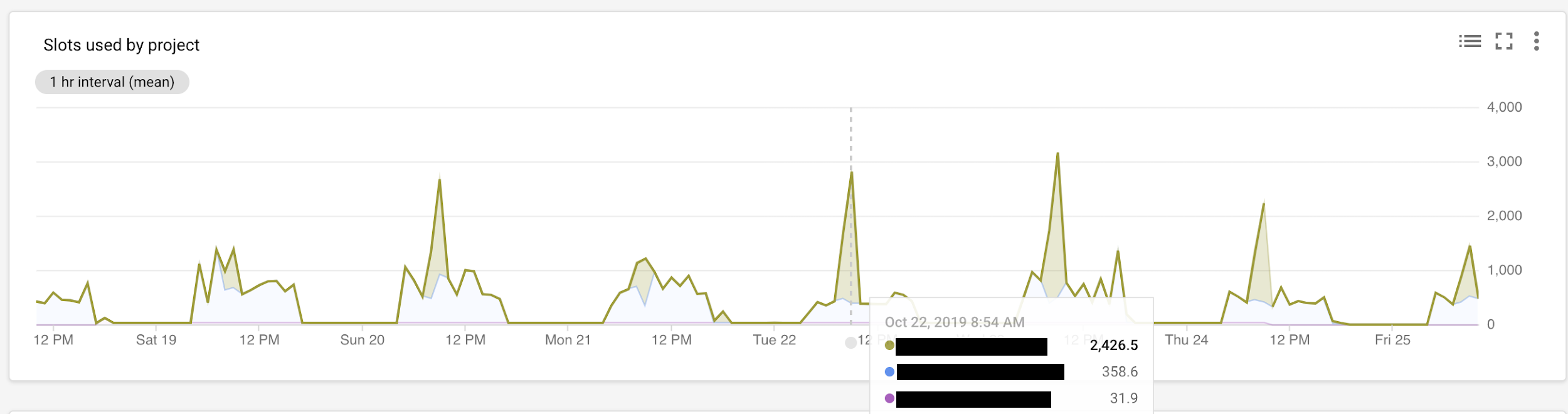
Também é possível examinar o uso atual de slots dos seus projetos com o preço mensal que você escolheu pagar. Cargas de trabalho sob demanda têm um
limite flexível de 2.000 slots, mas é importante verificar quantos slots estão
sendo usados pelos projetos utilizando visualizações INFORMATION_SCHEMA.JOBS*,
o Cloud Logging, a API Jobs ou os registros de auditoria do BigQuery. Para mais informações, consulte
Monitorar reservas.
Gerenciar cargas de trabalho usando reservas
É possível usar as reservas do BigQuery para alocar capacidade entre cargas de trabalho, equipes ou departamentos criando outras reservas e atribuindo projetos a elas. Uma reserva é um pool isolado de recursos, com o benefício adicional de poder aproveitar a capacidade ociosa em uma determinada região em toda a organização.
Por exemplo, você pode ter um total de capacidade de compromisso de 1.000 slots e três tipos de cargas de trabalho: ciência de dados ELT e BI.
- É possível criar uma reserva
dscom 500 slots e atribuir todos os projetos Google Cloud relevantes à reservads. - É possível criar uma reserva
eltcom 300 slots e atribuir projetos usados para as cargas de trabalho de ELT à reservaelt. - É possível criar uma reserva
bicom 200 slots e atribuir projetos conectados às ferramentas de BI à reservabi.
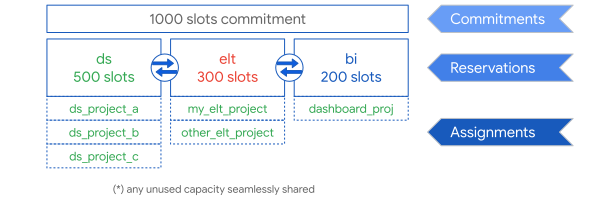
Em vez de particionar a capacidade entre os tipos de carga de trabalho, é possível criar reservas para equipes ou departamentos individuais. Com o escalonamento automático, é possível isolar cargas de trabalho em várias reservas, proporcionando um gerenciamento de cargas de trabalho mais flexível e granular.
Gerenciar reservas em diferentes regiões
As reservas são recursos regionais. Os slots adquiridos e as reservas criadas em uma região não podem ser usados em outra região. Os projetos, as pastas e as organizações podem ser atribuídos às reservas em uma região e executados sob demanda em outra. Para gerenciar reservas em outra região, mude a região na página Gerenciamento de carga de trabalho do BigQuery:
- No console do BigQuery, clique em Reservas.
- Clique no seletor de Local e selecione uma região na qual você queira
gerenciar reservas.
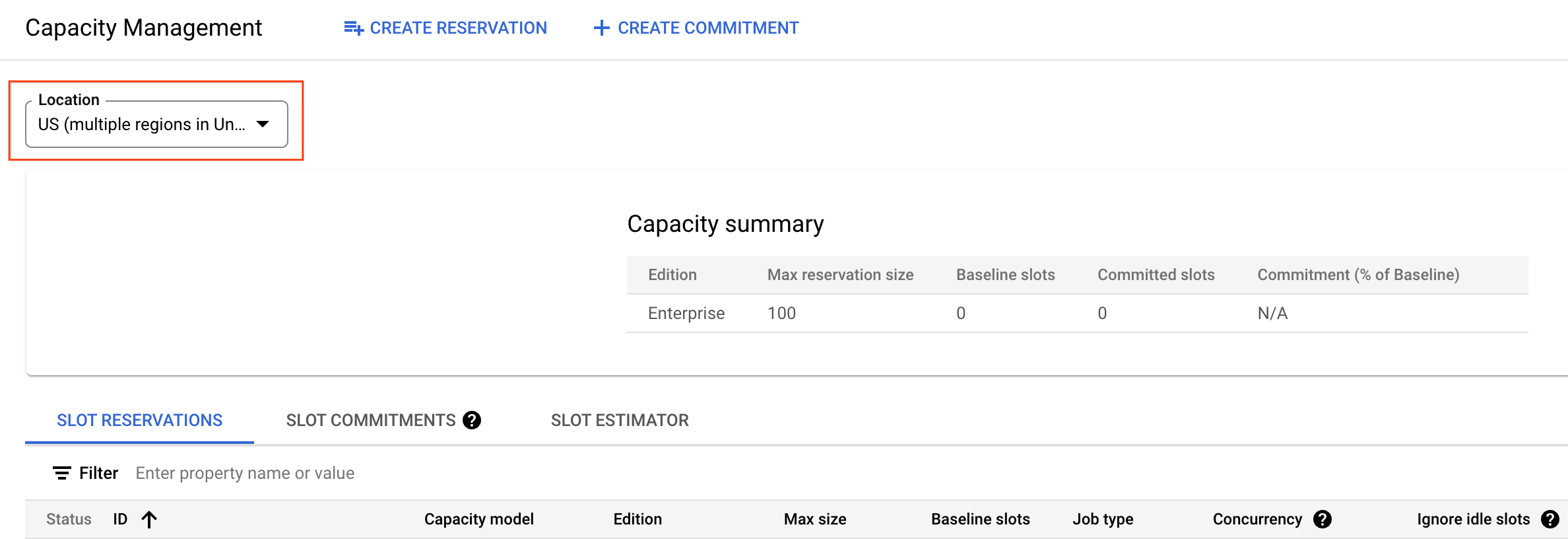
- Depois que uma região for selecionada, será possível comprar slots, criar reservas e atribuir um projeto a uma reserva.
Gerenciar reservas em organizações complexas
As reservas são recursos que podem ser usados em toda a organização. Ao criar reservas, é possível atribuir capacidade a qualquer projeto na mesma organização Google Cloud. A maioria dos usuários do BigQuery usa um único projeto de administração para reservas e compromissos. Esse projeto de administração está associado a uma conta do Cloud Billing, que é cobrada pela capacidade.
No entanto, se você tiver uma organização complexa com várias divisões que gerenciam as próprias faturas, use vários projetos de administração. Os slots inativos só podem ser compartilhados entre reservas criadas no mesmo projeto de administração. É importante conhecer as cotas e os limites para reservas e projetos de administração.
Se você usa várias organizações do Google Cloud , é necessário criar pelo menos um projeto de administração para cada organização e, em seguida, gerenciar as reservas e os compromissos de cada organização no projeto de administração relacionado. Não é possível compartilhar capacidade entre organizações.
Gerenciar o controle avançado de reservas
As reservas no BigQuery oferecem maior controle sobre como as reservas são usadas e fornecem recursos de segurança adicionais. É possível definir políticas que especificam quais usuários ou grupos podem acessar e usar reservas específicas. Isso garante que os dados e as cargas de trabalho sensíveis sejam isolados e protegidos. Como administrador de reservas, você pode controlar com precisão quais usuários ou contas de serviço (principais) estão autorizados a usar reservas específicas. Para fazer isso, use as condições do IAM aplicadas ao projeto administrativo (o projeto em que as reservas são gerenciadas).
Por exemplo, é possível criar uma condição do IAM que conceda a permissão reservations.use a um grupo específico de usuários para todas as reservas com nomes que começam com um determinado prefixo. Isso permite gerenciar o acesso
a conjuntos de reservas relacionadas.
Os usuários precisam ter a permissão reservations.use para substituir a reserva padrão do job ou forçar a execução do job sob demanda quando já houver uma atribuição de reserva para o projeto. Os papéis roles/bigquery.resourceAdmin e
roles/bigquery.resourceEditor concedem essa permissão. É possível conceder
acesso a usuários individuais, grupos ou contas de serviço. Também é possível definir
políticas com base em atributos de reservas, como nome, já que as condições do IAM
oferecem suporte ao controle de acesso baseado em atributos.
Para conceder condições do IAM em reservas, consulte Controlar o acesso a reservas.
Compromissos de slots
Um compromisso de slots é uma compra de slots por um período especificado. É possível comprar slots em incrementos de 50 slots, até a cota regional de slots. Os compromissos de capacidade são opcionais, mas podem proporcionar uma economia nos custos para cargas de trabalho estáveis. Os compromissos de slots são usados para cobrir os slots de valor de referência das suas reservas. Qualquer capacidade de slot não utilizada é compartilhada como slots inativos em outras reservas. Os compromissos de slots não se aplicam a slots de escalonamento automático. Para garantir que você receba o preço com desconto para os slots com compromisso, verifique se os compromissos de slot são suficientes para cobrir os slots de referência. Não há limite para o número de compromissos que você pode criar. Você recebe cobranças assim que a compra do compromisso é feita. Para informações sobre preços atuais, consulte preços de compromisso de capacidade.
Compromisso anual. Você compra um compromisso de 365 dias. É possível escolher renovar ou converter para um tipo diferente de plano de compromisso após 365 dias.
Compromisso de três anos Você compra um compromisso de três anos. É possível escolher renovar ou converter para um tipo diferente de plano de compromisso após 3 anos (1.095 dias).
No final do período de compromisso, ele será renovado com base no plano de renovação selecionado.
Você recebe cobranças mensais por planos de compromisso anuais ou de três anos. No entanto, seu compromisso financeiro é por todo o período e não pode ser cancelado mensalmente. Seu uso é atualizado diariamente no relatório de faturamento, que você pode visualizar a qualquer momento.
Compromissos de slots estão sujeitos à disponibilidade de capacidade. Quando você tenta adquirir compromissos de slots, o sucesso dessa compra não é garantido. No entanto, uma vez que sua compra do compromisso for bem-sucedida, a capacidade estará disponível até que o compromisso expire.
Se você adquirir compromissos de slots antes de criar uma reserva, uma reserva chamada default será criada automaticamente para sua comodidade. A reserva default não tem comportamento especial. É possível criar outras reservas, se necessário, ou usar a reserva padrão.
Recomendamos atribuir um valor de base diferente de zero às suas reservas para ter desempenho e capacidade inicial mais previsíveis. Embora seja possível configurar uma reserva com nenhum slot de base e definir uma capacidade máxima com a intenção de usar recursos de escalonamento automático, a eficácia dessa abordagem depende totalmente de o escalonamento automático estar ativado corretamente e adquirindo slots ativamente. Se o escalonamento automático não estiver funcionando de maneira eficiente para uma reserva de base zero, ele voltará a depender apenas da capacidade de slots ociosos disponível, o que não oferece garantia de desempenho e pode levar a velocidades de consulta imprevisíveis ou reduzidas.
Renovar compromissos
Você seleciona um plano de renovação ao adquirir um compromisso. É possível alterar o plano de renovação de um compromisso a qualquer momento até que ele expire. Os planos de renovação a seguir estão disponíveis:
- Nenhum. Após o término do período do compromisso, ele é removido. As reservas não são afetadas.
- Anual. Após o fim do período do compromisso, ele será renovado por mais um ano.
- Três anos. Após o término do período, o compromisso será renovado por mais três anos.
Para informações sobre como adquirir e renovar compromissos, consulte Criar um compromisso de capacidade.
Por exemplo, se você comprou um compromisso anual às 18h do dia 5 de outubro de 2019, começou a ser cobrado nesse segundo. Seria possível excluir ou renovar o compromisso após as 18h de 4 de outubro de 2020, considerando que 2020 foi um ano bissexto. Você poderia alterar os planos de renovação antes das 18h de 4 de outubro de 2020 da seguinte maneira:
- Se você optar por renovar para um compromisso anual, às 18h do dia 4 de outubro de 2020, seu compromisso será renovado por mais um ano.
- Se você optar por renovar com um compromisso de três anos, às 18h do dia 4 de outubro de 2020, o compromisso será renovado por três anos.
Observação: o processo de renovação pode levar até uma hora após o vencimento do compromisso. Por exemplo, se um compromisso expirar às 18h de 4 de outubro de 2020, o registro do compromisso renovado vai aparecer no sistema entre 18h e 19h do mesmo dia. Não há cobranças sob demanda aplicadas durante esse período de atualização de dados, já que o horário de início efetivo do compromisso criado é 18h.
Expiração do compromisso
Não é possível excluir um compromisso depois de criá-lo.
Para excluir um compromisso anual ou de três anos, defina o plano de renovação como NONE.
Depois que o compromisso expirar, ele será excluído automaticamente. Para saber mais sobre
expiração do compromisso, consulte Expiração do
compromisso.
Se você adquiriu um compromisso acidentalmente ou cometeu um erro ao configurá-lo, entre em contato com o Cloud Customer Care para receber ajuda.
Limitações de reserva
- As reservas em uma organização não podem ser compartilhadas com outras organizações.
- É necessário usar reservas e projetos de administração separados para cada organização.
- Cada organização pode ter no máximo 10 projetos de administração com reservas ativas em um único local.
- A capacidade inativa não pode ser compartilhada entre organizações ou entre diferentes projetos de administração em uma única organização.
- A capacidade inativa não pode ser compartilhada entre regiões diferentes.
- Compromissos e reservas são
recursos regionais.
Compromissos comprados em uma região ou multirregião não podem ser usados para
reservas em outras regiões ou multirregiões, mesmo quando
o local de região única está colocalizado com o local multirregional.
Por exemplo, não é possível usar um compromisso adquirido na
multirregião
EUpara uma reserva emeurope-west4. - Compromissos e reservas não podem ser movidos de uma região ou multirregião para outra.
- Compromissos comprados em um projeto de administração não podem ser movidos para outro.
- Compromissos comprados com uma edição não podem ser usados com reservas de outra.
- Os slots inativos não são compartilhados entre reservas de diferentes edições.
- Os slots com escalonamento automático não podem ser compartilhados porque reduzir escala vertical de recursos quando não são mais necessários.
Previsibilidade de reservas
Para usar a previsibilidade de reservas, primeiro ative a equitabilidade nas reservas.
Com a previsibilidade de reservas, é possível definir o número máximo absoluto de slots consumidos em uma reserva. O BigQuery oferece slots de referência, slots inativos e slots de escalonamento automático como possíveis recursos de capacidade. Ao criar uma reserva com um tamanho máximo, confirme o número de slots de base e a configuração adequada de escalonamento automático e slots ociosos com base nas suas cargas de trabalho anteriores.
Para ativar a previsibilidade de reservas, defina o valor dos slots máximos e o modo de escalonamento na reserva. O número máximo de slots precisa ser positivo e maior que o número de slots de base atribuídos à reserva. Para saber mais sobre como trabalhar com a previsibilidade de reservas, consulte
Criar uma reserva com slots
dedicados.
Não é possível configurar o valor de autoscale_max_slots ao definir o valor máximo de slots na reserva.
O valor de ignore_idle_slots precisa estar alinhado com o modo de escalonamento. Se o
modo de escalonamento for ALL_SLOTS ou IDLE_SLOTS_ONLY, ignore_idle_slots precisará ser
falso. Se o modo de escalonamento for AUTOSCALE_ONLY, ignore_idle_slots precisará ser
verdadeiro.
É possível configurar as reservas para consumir apenas as seguintes combinações de recursos de capacidade até o máximo definido:
Slots de base + slots inativos: a capacidade de slots da reserva é maior que zero, e o modo de escalonamento é
IDLE_SLOTS_ONLY. A reserva consome o número configurado de slots de base e inativos disponíveis até o número máximo de slots. A reserva pode não atingir o máximo se não houver slots ociosos suficientes disponíveis.Slots de base + slots inativos + slots de escalonamento automático: a capacidade de slots da reserva é maior que zero, e o modo de escalonamento é
ALL_SLOTS. A reserva primeiro consome o número configurado de slots de base, depois todos os slots inativos disponíveis e, por fim, os slots de escalonamento automático.Slots de base + slots de escalonamento automático: a capacidade de slots da reserva é maior que zero, e o modo de escalonamento é
AUTOSCALE_ONLY. A reserva primeiro consome os slots de base configurados e depois os de escalonamento automático.Slots inativos + slots de escalonamento automático: a capacidade de slots da reserva é zero, e o modo de escalonamento é
ALL_SLOTS. A reserva primeiro consome todos os slots inativos disponíveis e, em seguida, os slots de escalonamento automático.Slots inativos: a capacidade de slots da reserva é zero, e o modo de escalonamento é
IDLE_SLOTS_ONLY. A reserva consome todos os slots inativos disponíveis até o máximo configurado. A reserva pode não atingir o máximo se não houver slots inativos suficientes disponíveis.
O diagrama a seguir mostra as diferentes opções de configuração disponíveis:
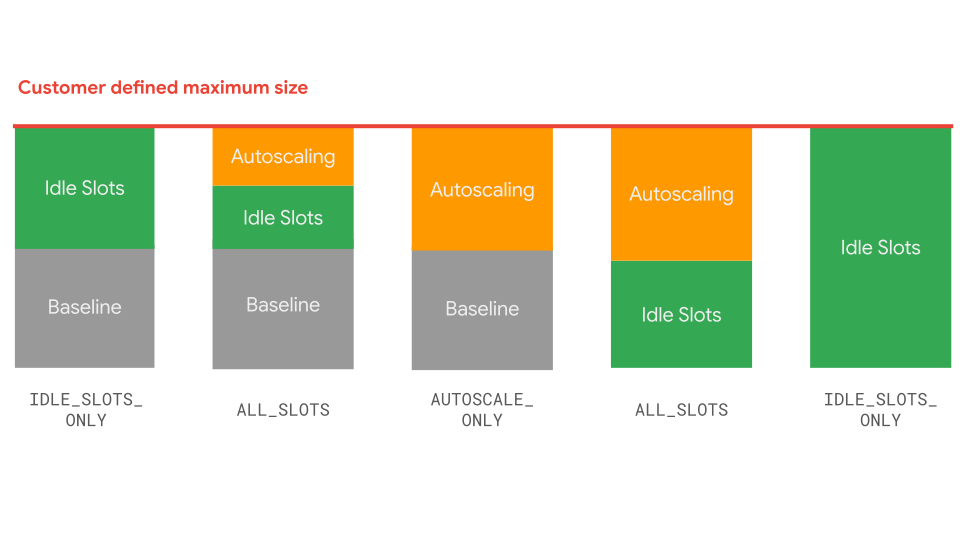
No diagrama, as cinco opções de configuração mostram como o BigQuery consome slots até o máximo configurado. As três primeiras opções contêm slots de base, enquanto as outras não têm slots de base configurados.
Limitações
A previsibilidade de reservas está sujeita às seguintes limitações:
A previsibilidade das reservas só está disponível nas edições Enterprise e Enterprise Plus, a menos que você escolha a opção
AUTOSCALE_ONLY.A previsibilidade de reservas não é 100% garantida. O uso geral ainda pode exceder o máximo configurado.
A seguir
- Para saber mais sobre como trabalhar com a previsibilidade de reservas, consulte Criar uma reserva com slots dedicados.
Grupos de reserva
Para usar grupos de reserva, primeiro ative a equitabilidade nas reservas.
Os grupos de reserva permitem gerenciar as propriedades de várias reservas, de maneira semelhante à forma como os conjuntos de dados organizam as tabelas.
As reservas com o mesmo grupo de reserva vão compartilhar slots inativos entre si antes de serem disponibilizadas para a organização:
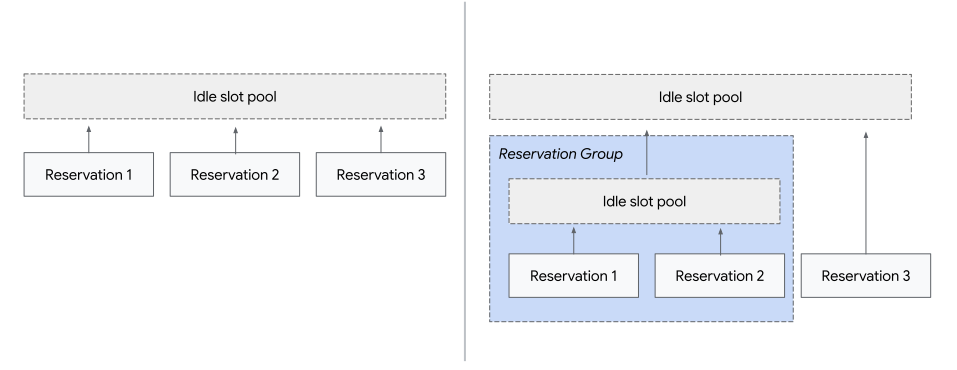
Compartilhamento de slots inativos com grupos de reserva
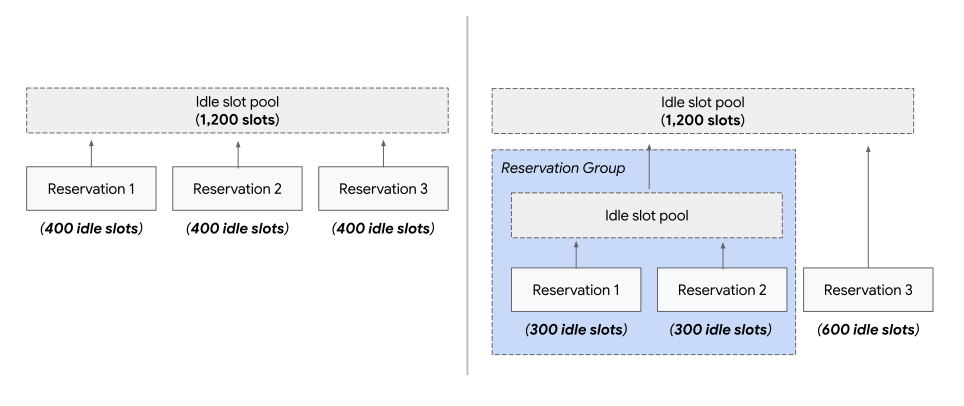
Os slots inativos são distribuídos de maneira uniforme entre as reservas não agrupadas e os grupos de reservas e, em seguida, de maneira uniforme dentro dos grupos de reservas.
No exemplo a seguir, há três reservas e 1.200 slots inativos. Sem grupos de reserva, cada reserva tem uma parcela justa de 400 slots inativos. Quando as reservas 1 e 2 são agrupadas, a distribuição de slots inativos muda. Primeiro, os slots inativos são distribuídos igualmente entre o grupo de reservas e a reserva 3 (600 slots inativos para ambos). Em seguida, os 600 slots inativos do grupo de reserva são distribuídos igualmente para as reservas 1 e 2.
Limitações
Os grupos de reserva estão sujeitos às seguintes limitações:
O compartilhamento de reservas que pertencem a um grupo de reservas precisa pertencer ao mesmo projeto e à mesma região.
A imparcialidade baseada em reservas precisa estar ativada no projeto.
As reservas em um grupo precisam ter a mesma edição.
Não é possível misturar reservas com e sem configurações de recuperação de desastres gerenciada no mesmo grupo. Todas as reservas no grupo precisam ter a recuperação de desastres configurada ou desativada.
Se a recuperação de desastres estiver ativada para as reservas em um grupo, todas as reservas precisarão usar o mesmo par de regiões para os locais primário e secundário.
Para saber mais sobre como trabalhar com grupos de reserva, consulte Priorizar slots inativos com grupos de reserva.
Resolver problemas com reservas
Use as informações a seguir para resolver problemas comuns com reservas, como erros ao adicionar slots, por que uma reserva não é usada para um job do BigQuery ou reservas não reconhecidas.
Não é possível adicionar mais slots ao tamanho da reserva
Se você encontrar erros como Failed to allocate slots for reservation in the
current system state ou Failed to update reservation: Failed to allocate slots
for reservation ao tentar adicionar mais slots à sua reserva, geralmente é um problema temporário. Para reduzir o problema, faça o seguinte:
- Tente novamente com um número menor de slots.
- Se a tentativa com um número menor de slots falhar, aguarde 15 minutos e tente novamente.
Se, depois de tentar várias vezes e aguardar 30 minutos, você ainda receber o mesmo erro, entre em contato com o Cloud Customer Care.
Não há cota suficiente para concluir esta solicitação
Se a mensagem de erro indicar There is insufficient quota to complete this
request, a solicitação excedeu o limite de cota definido para o projeto.
Para resolver esse erro, siga um destes procedimentos:
- Adicione um número menor de slots à reserva para que a solicitação não exceda o limite de cota.
- Solicite um aumento de cota na região correspondente. Para mais informações, consulte Solicitar um aumento de cota.
Reserva não usada pelo BigQuery para executar um job
Há vários cenários em que um job pode ser executado usando preços sob demanda ou um pool de slots compartilhados sem custo financeiro, em vez de usar a reserva que você criou.
A consulta e a reserva estão em regiões diferentes
As reservas são recursos regionais. Uma consulta é executada no mesmo local que as tabelas referenciadas nela.
Se o local de uma tabela não corresponder ao local da reserva, a consulta não usará a reserva e será executada usando preços sob demanda (ou o pool de slots compartilhados sem custo financeiro para jobs de carregamento e exportação em lote qualificados).
Como consultar tabelas do BigQuery Omni
Ao consultar uma tabela do BigQuery Omni, crie a reserva na mesma região da tabela, não em uma região colocalizada. Se você criar a reserva na região colocalizada do BigQuery, a consulta será executada usando preços sob demanda.
A reserva foi criada, mas o projeto não foi atribuído a ela
Para usar os slots em uma reserva, crie uma atribuição que atribua o projeto, a pasta ou a organização à reserva específica. Verifique se o projeto tem uma atribuição correspondente para a reserva.
Incompatibilidade de tipo de serviço
Selecione o tipo de serviço correto ao criar uma atribuição. Caso contrário, os jobs não vão usar a reserva.
Por exemplo, se você selecionar PIPELINE como o tipo de serviço, todos os jobs de consulta serão executados usando preços on demand. Mude o tipo de atribuição para QUERY para que os jobs de consulta
sejam executados usando a reserva.
Consultas de múltiplas instruções
Se você estiver executando consultas de várias instruções, o objeto de job pai não terá uma reserva associada a ele, mesmo que os jobs filhos sejam executados em uma reserva.
Para confirmar se o job realmente usou uma reserva, verifique os metadados do job filho.
Como recuperar resultados em cache
Quando um job de consulta recupera resultados em cache, o campo de reserva fica vazio porque o BigQuery não realiza cálculos e busca os resultados diretamente da tabela temporária.
Operações de modificação de linha da captura de dados alterados
Se você tiver
tabelas de captura de dados alterados (CDC),
o BigQuery vai aplicar as modificações de linha pendentes no intervalo
max_staleness como jobs em segundo plano que usam o tipo de atribuição
BACKGROUND. Se não houver atribuições BACKGROUND, esses jobs vão usar preços sob demanda. Considere criar uma atribuição BACKGROUND para o projeto para evitar
custos inesperados sob demanda. É possível identificar esses jobs pela substring queueworker_cdc_background_merge_coalesce no identificador do job.
Tipos de modelo do BigQuery ML que usam serviços externos
Se nenhuma atribuição de reserva com um tipo de serviço ML_EXTERNAL for encontrada no projeto, os jobs de criação de modelos externos serão executados usando preços on demand. A atribuição do tipo de serviço QUERY se aplica a modelos padrão do BigQuery ML e modelos de fatoração de matrizes (que exigem uma reserva da edição Enterprise ou Enterprise Plus), enquanto os modelos externos exigem uma atribuição ML_EXTERNAL. Para mais informações, consulte Atribuir slots às cargas de trabalho do BigQuery.
Reservas não reconhecidas identificadas no projeto
O BigQuery tem reservas que representam um pool de slots compartilhados sem custo financeiro para determinadas operações no BigQuery.
default-pipeline
Por padrão, o carregamento ou a exportação em lote de dados no BigQuery
usa um pool de slots compartilhados sem custo financeiro. Ao inspecionar esses jobs de carregamento ou extração, o
campo de reserva mostra default-pipeline.
Não há cobranças pelo uso do pool de slots compartilhado. Se você quiser um desempenho consistente e previsível, considere comprar uma reserva de PIPELINE.