


תרגום שאילתות באמצעות כלי התרגום האינטראקטיבי של SQL
במאמר הזה מוסבר איך לתרגם שאילתה מניבוב שונה של SQL לשאילתת GoogleSQL באמצעות כלי התרגום האינטראקטיבי של SQL ב-BigQuery. כלי התרגום האינטראקטיבי של SQL יכול לעזור לכם לקצר את הזמן ולהפחית את המאמץ כשאתם מעבירים עומסי עבודה ל-BigQuery. המסמך הזה מיועד למשתמשים שמכירים את מסוףGoogle Cloud .
אתם יכולים להשתמש בתכונת כללי התרגום כדי להתאים אישית את האופן שבו כלי ה-SQL האינטראקטיבי לתרגום מתרגם SQL.
לפני שמתחילים
אם הפרויקט שלכם ב-Google Cloud CLI נוצר לפני 15 בפברואר 2022, צריך להפעיל את BigQuery Migration API באופן הבא:
במסוף Google Cloud , עוברים לדף BigQuery Migration API.
לוחצים על Enable.
הרשאות ותפקידים
בקטע הזה מפורטות ההרשאות בניהול הזהויות והרשאות הגישה (IAM) שנדרשות לשימוש בכלי האינטראקטיבי לתרגום SQL, כולל תפקידי ה-IAM המוגדרים מראש שמעניקים את ההרשאות האלה. בקטע הזה מוסבר גם על ההרשאות שדרושות כדי להגדיר הגדרות תרגום נוספות.
הרשאות לשימוש בכלי האינטראקטיבי לתרגום SQL
כדי לקבל את ההרשאות שנדרשות לשימוש בכלי התרגום האינטראקטיבי, צריך לבקש מהאדמין להקצות לכם ב-IAM את התפקיד עורך של כלי העברת נתונים (roles/bigquerymigration.editor) במשאב parent.
להסבר על מתן תפקידים, קראו איך מנהלים את הגישה ברמת הפרויקט, התיקייה והארגון.
זהו תפקיד שמוגדר מראש וכולל את ההרשאות שנדרשות לשימוש בכלי התרגום האינטראקטיבי. כדי לראות בדיוק אילו הרשאות נדרשות, אפשר להרחיב את הקטע ההרשאות הנדרשות:
ההרשאות הנדרשות
כדי להשתמש בכלי התרגום האינטראקטיבי, נדרשות ההרשאות הבאות:
-
bigquerymigration.workflows.create -
bigquerymigration.workflows.get
יכול להיות שתקבלו את ההרשאות האלה באמצעות תפקידים בהתאמה אישית או תפקידים מוגדרים מראש אחרים.
הרשאות להגדרת תצורות תרגום נוספות
אפשר להגדיר הגדרות תרגום נוספות באמצעות השדות מזהה הגדרת התרגום ומיקום מקור הגדרת התרגום בהגדרות התרגום. כדי להגדיר את הגדרות התרגום האלה, צריך את ההרשאות הבאות:
bigquerymigration.workflows.getbigquerymigration.workflows.list
תפקיד ה-IAM המוגדר מראש הבא מספק את ההרשאות שנדרשות להגדרת תצורות תרגום נוספות:
roles/bigquerymigration.viewer
מידע נוסף על BigQuery IAM זמין במאמר בקרת גישה באמצעות IAM.
דיאלקטים נתמכים של SQL
כלי התרגום האינטראקטיבי של SQL ב-BigQuery יכול לתרגם את הדיאלקטים הבאים של SQL ל-GoogleSQL:
- Amazon Redshift SQL
- Apache HiveQL ו-Beeline CLI
- IBM Netezza SQL ו-NZPLSQL
- Teradata ו-Teradata Vantage:
- SQL
- שאילתת Teradata בסיסית (BTEQ)
- Teradata Parallel Transport (TPT)
בנוסף, יש תמיכה בתרגום של הדיאלקטים הבאים של SQL בגרסת טרום-השקה:
- Apache Impala SQL
- Apache Spark SQL
- Azure Synapse T-SQL
- GoogleSQL (BigQuery)
- Greenplum SQL
- IBM DB2 SQL
- MySQL SQL
- Oracle SQL, PL/SQL, Exadata
- PostgreSQL SQL
- Trino או PrestoSQL
- Snowflake SQL
- SQL Server T-SQL
- SQLite
- Vertica SQL
טיפול בפונקציות SQL שלא נתמכות באמצעות פונקציות UDF מסייעות
כשמתרגמים SQL מדיאלקט מקור ל-BigQuery, יכול להיות שלחלק מהפונקציות אין מקבילה ישירה. כדי לפתור את הבעיה הזו, שירות ההעברה ל-BigQuery (וגם קהילת BigQuery הרחבה) מספק פונקציות עזר מוגדרות על ידי המשתמש (UDF) שמשכפלות את ההתנהגות של הפונקציות האלה בשפת המקור שלא נתמכות.
פונקציות UDF כאלה נמצאות לרוב במערך הנתונים הציבורי bqutil, כך ששאילתות מתורגמות יכולות להפנות אליהן בהתחלה באמצעות הפורמט bqutil.<dataset>.<function>(). לדוגמה, bqutil.fn.cw_count().
שיקולים חשובים לגבי סביבות ייצור:
bqutil אמנם מספק גישה נוחה לפונקציות העזר האלה של UDF לצורך תרגום ובדיקה ראשוניים, אבל לא מומלץ להסתמך ישירות על bqutil לעומסי עבודה של ייצור, מכמה סיבות:
- ניהול גרסאות: פרויקט
bqutilמארח את הגרסה העדכנית של הפונקציות האלה, כלומר ההגדרות שלהן יכולות להשתנות עם הזמן. הסתמכות ישירה עלbqutilעלולה להוביל להתנהגות לא צפויה או לשינויים שוברים בשאילתות הייצור שלכם אם הלוגיקה של UDF תעודכן. - בידוד תלות: פריסת פונקציות UDF בפרויקט שלכם מבודדת את סביבת הייצור משינויים חיצוניים.
- התאמה אישית: יכול להיות שתצטרכו לשנות או לבצע אופטימיזציה של הפונקציות המוגדרות על ידי המשתמש כדי שיתאימו יותר ללוגיקה העסקית הספציפית או לדרישות הביצועים שלכם. אפשר לעשות את זה רק אם הם נמצאים בפרויקט שלכם.
- אבטחה וניהול: יכול להיות שמדיניות האבטחה של הארגון שלכם מגבילה גישה ישירה למערכי נתונים ציבוריים כמו
bqutilלעיבוד נתוני ייצור. העתקת פונקציות מוגדרות על ידי המשתמש לסביבה המבוקרת תואמת למדיניות כזו.
פריסת פונקציות UDF מסוג helper בפרויקט:
כדי להשתמש בפונקציות העזר האלה בייצור בצורה מהימנה ויציבה, צריך לפרוס אותן בפרויקט ובמערך הנתונים שלכם. כך יש לכם שליטה מלאה בגרסה, בהתאמה האישית ובגישה שלהם. הוראות מפורטות להטמעה של פונקציות UDF זמינות במדריך להטמעה של פונקציות UDF ב-GitHub. במדריך הזה מפורטים הסקריפטים והשלבים שנדרשים כדי להעתיק את הפונקציות המוגדרות על ידי המשתמש לסביבה שלכם.
מיקומים
כלי התרגום האינטראקטיבי של SQL זמין במיקומי העיבוד הבאים:
| תיאור האזור | שם האזור | פרטים | |
|---|---|---|---|
| אסיה ואזור האוקיינוס השקט | |||
| בנגקוק | asia-southeast3 |
||
| דלהי | asia-south2 |
||
| הונג קונג | asia-east2 |
||
| ג'קארטה | asia-southeast2 |
||
| מלבורן | australia-southeast2 |
||
| מומבאי | asia-south1 |
||
| אוסקה | asia-northeast2 |
||
| סיאול | asia-northeast3 |
||
| סינגפור | asia-southeast1 |
||
| סידני | australia-southeast1 |
||
| טייוואן | asia-east1 |
||
| טוקיו | asia-northeast1 |
||
| אירופה | |||
| בלגיה | europe-west1 |
 רמה נמוכה של CO2 רמה נמוכה של CO2
|
|
| ברלין | europe-west10 |
||
| אירופה, במספר אזורים | eu |
||
| פינלנד | europe-north1 |
רמה נמוכה של CO2
|
|
| פרנקפורט | europe-west3 |
||
| לונדון | europe-west2 |
רמה נמוכה של CO2
|
|
| מדריד | europe-southwest1 |
רמה נמוכה של CO2
|
|
| מילאנו | europe-west8 |
||
| הולנד | europe-west4 |
רמה נמוכה של CO2
|
|
| פריז | europe-west9 |
רמה נמוכה של CO2
|
|
| שטוקהולם | europe-north2 |
רמה נמוכה של CO2
|
|
| טורינו | europe-west12 |
||
| ורשה | europe-central2 |
||
| ציריך | europe-west6 |
רמה נמוכה של CO2
|
|
| אמריקה | |||
| קולומבוס, אוהיו | us-east5 |
||
| דאלאס | us-south1 |
רמה נמוכה של CO2
|
|
| אייווה | us-central1 |
רמה נמוכה של CO2
|
|
| לאס וגאס | us-west4 |
||
| לוס אנג'לס | us-west2 |
||
| מקסיקו | northamerica-south1 |
||
| צפון וירג'יניה | us-east4 |
||
| אורגון | us-west1 |
רמה נמוכה של CO2 |
|
| קוויבק | northamerica-northeast1 |
רמה נמוכה של CO2
|
|
| סאו פאולו | southamerica-east1 |
רמה נמוכה של CO2
|
|
| סולט לייק סיטי | us-west3 |
||
| סנטיאגו | southamerica-west1 |
רמה נמוכה של CO2
|
|
| דרום קרוליינה | us-east1 |
||
| טורונטו | northamerica-northeast2 |
רמה נמוכה של CO2
|
|
| ארה"ב, במספר אזורים | us |
||
| אפריקה | |||
| יוהנסבורג | africa-south1 |
||
| MiddleEast | |||
| דמאם | me-central2 |
||
| דוחה | me-central1 |
||
| ישראל | me-west1 |
||
הגדרות תרגום מבוססות Gemini זמינות רק במיקומי עיבוד ספציפיים. מידע נוסף זמין במאמר בנושא מיקומים של נקודות קצה של מודלים של Google
תרגום שאילתה ל-GoogleSQL
כדי לתרגם שאילתה ל-GoogleSQL:
במסוף Google Cloud , עוברים לדף BigQuery.
בחלונית עורך, לוחצים על כלים > הגדרות תרגום.
ב-Source dialect, בוחרים את ניב ה-SQL שרוצים לתרגם.
זה שינוי אופציונלי. בקטע מיקום העיבוד, בוחרים את המיקום שבו רוצים להריץ את עבודת התרגום. לדוגמה, אם אתם נמצאים באירופה ולא רוצים שהנתונים שלכם יעברו את הגבולות של מיקום כלשהו, אתם יכולים לבחור באזור
eu.לוחצים על Save.
בחלונית עורך, לוחצים על כלים > הפעלת תרגום SQL.
החלונית עורך מתפצלת לשתי חלוניות.
בחלונית הימנית, מזינים את השאילתה שרוצים לתרגם.
לוחצים על תרגום.
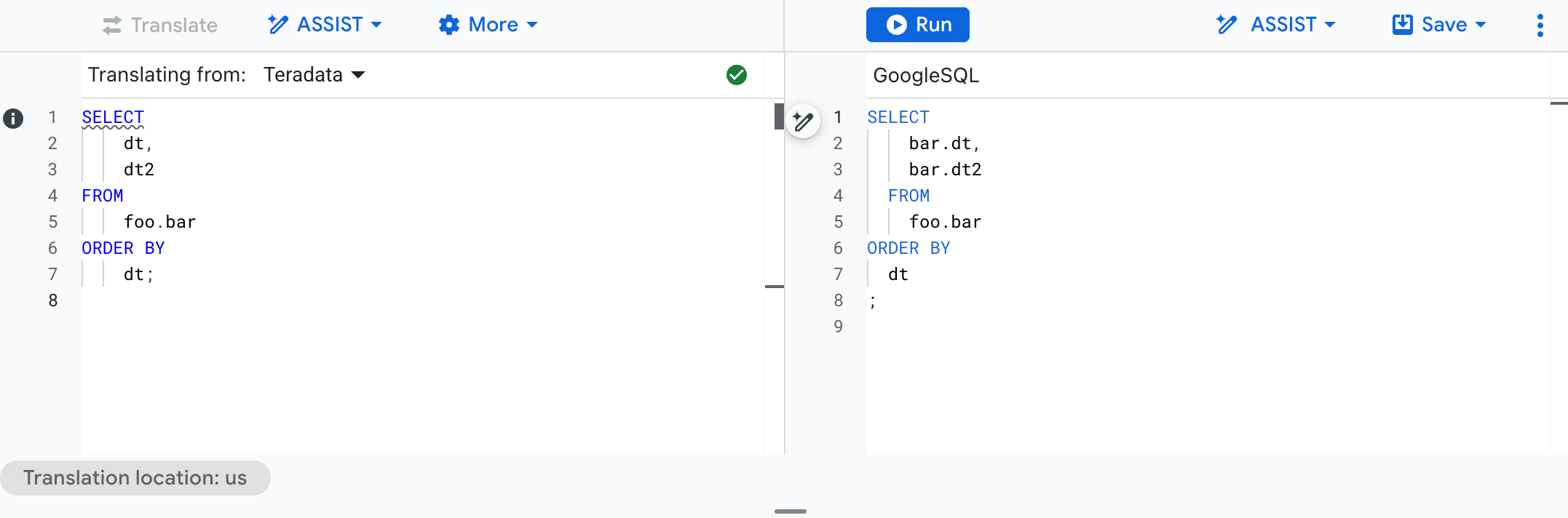
מערכת BigQuery מתרגמת את השאילתה ל-GoogleSQL ומציגה אותה בחלונית שמופיעה מצד ימין. לדוגמה, בצילום המסך הבא מוצג תרגום של Teradata SQL:
אופציונלי: כדי להריץ את שאילתת GoogleSQL המתורגמת, לוחצים על הפעלה.
אופציונלי: כדי לחזור לעורך ה-SQL, לוחצים על עוד > השבתת תרגום SQL.
החלונית Editor חוזרת לחלונית אחת.
שימוש ב-Gemini עם כלי התרגום האינטראקטיבי של SQL
אתם יכולים להגדיר את מתרגם ה-SQL האינטראקטיבי כדי לשנות את האופן שבו הוא מתרגם את ה-SQL של המקור. כדי לעשות זאת, אתם יכולים לספק כללים משלכם לשימוש ב-Gemini בקובץ הגדרות YAML, או לספק קובץ הגדרות YAML שמכיל מטא-נתונים של אובייקט SQL או מידע על מיפוי אובייקטים.
יצירה והחלה של כללי תרגום משופרים באמצעות Gemini
אתם יכולים ליצור כללי תרגום כדי להתאים אישית את האופן שבו כלי התרגום האינטראקטיבי של SQL מתרגם SQL. מתרגם ה-SQL האינטראקטיבי מתאים את התרגומים שלו על סמך כללי תרגום של SQL שמשופר על ידי Gemini שאתם מקצים לו, וכך מאפשר לכם להתאים אישית את תוצאות התרגום בהתאם לצרכים שלכם בתהליך ההעברה.
כדי ליצור כלל תרגום ל-SQL עם Gemini, אפשר ליצור אותו במסוף או ליצור קובץ YAML של הגדרות ולהעלות אותו ל-Cloud Storage.
המסוף
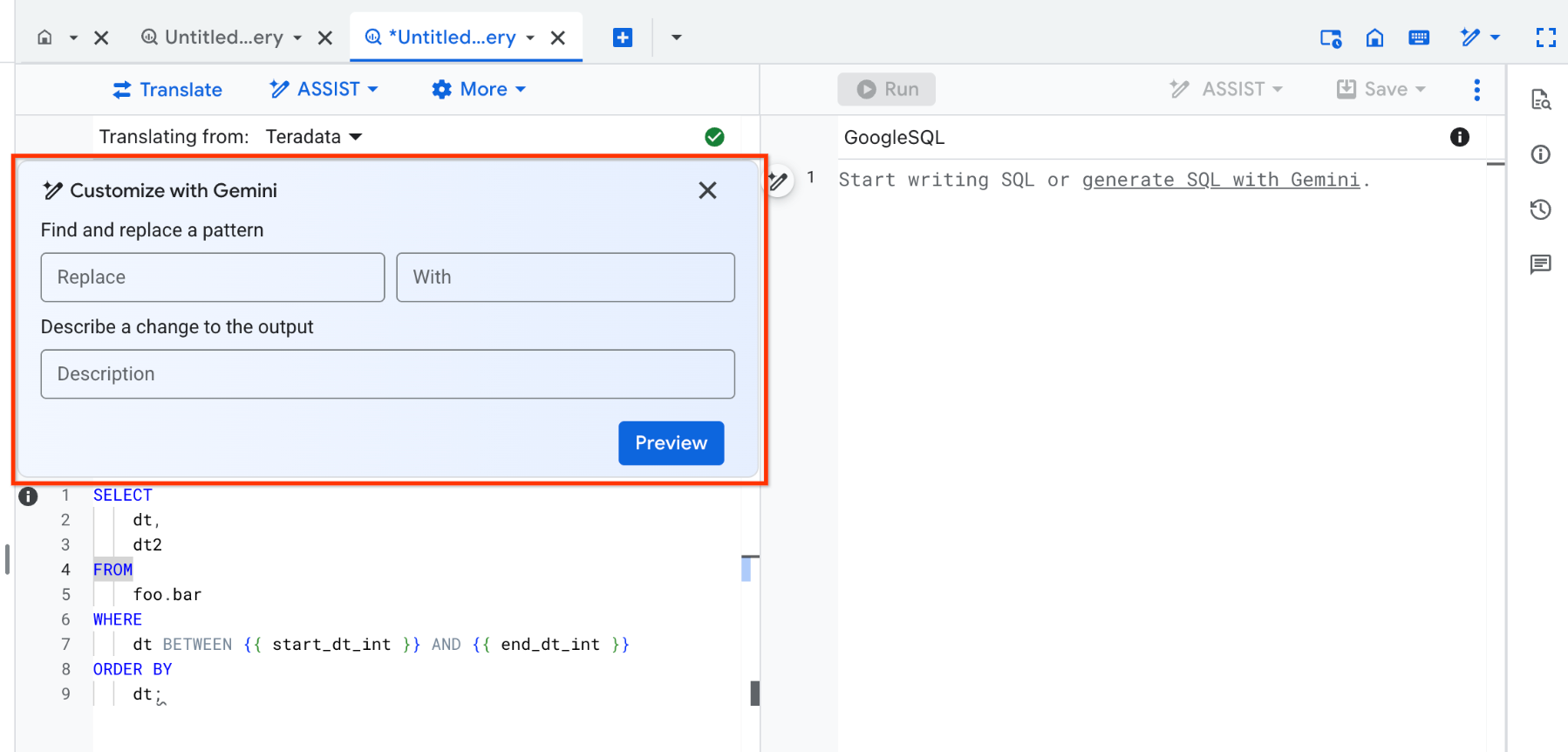
כדי ליצור כלל תרגום SQL משופר על ידי Gemini עבור קלט SQL, כותבים שאילתת SQL לקלט בעורך השאילתות ואז לוחצים על ASSIST > Customize. (תצוגה מקדימה)
באופן דומה, כדי ליצור כלל תרגום של SQL שמשופר על ידי Gemini עבור פלט ה-SQL, מריצים תרגום אינטראקטיבי ואז לוחצים על עזרה > התאמה אישית של התרגום.
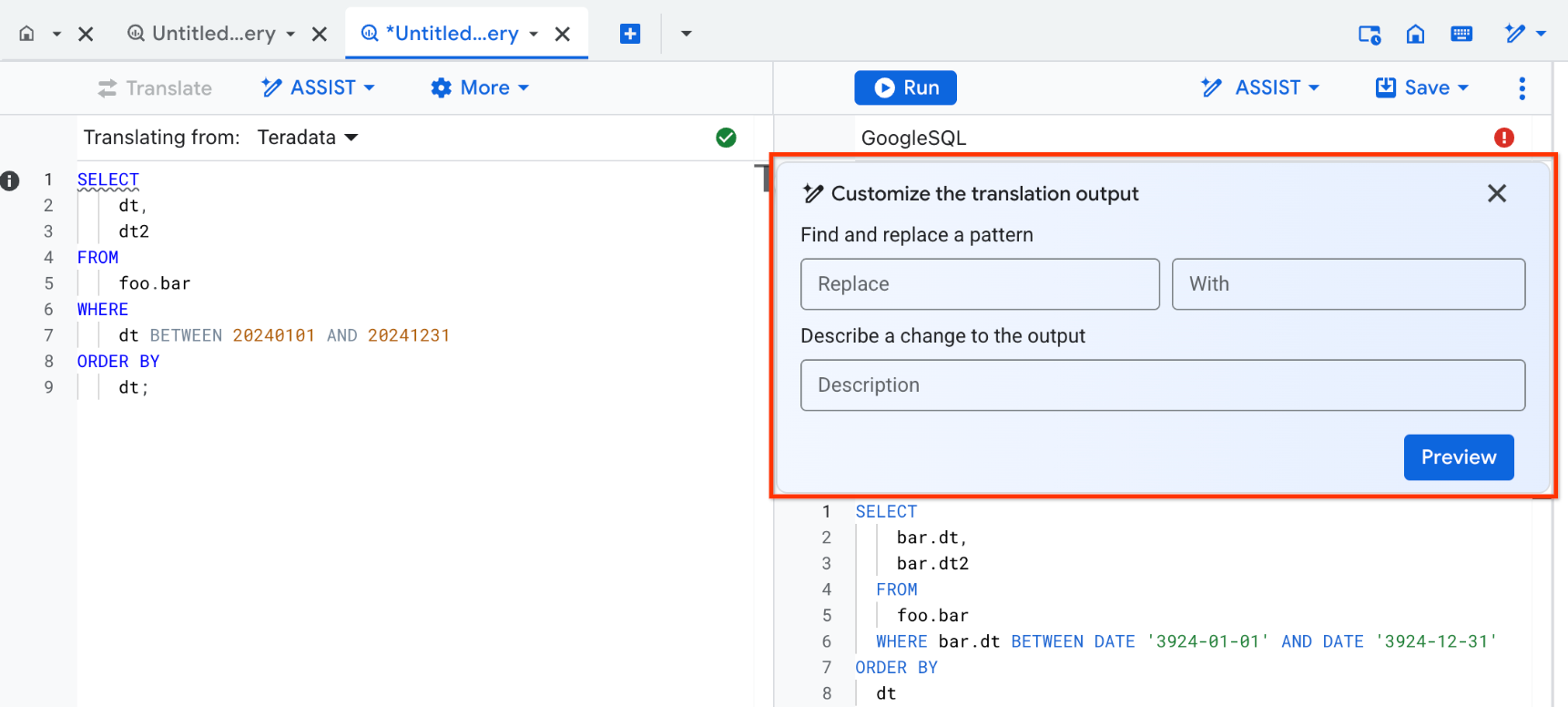
כשמופיע התפריט התאמה אישית, ממשיכים לשלבים הבאים.
כדי ליצור כלל תרגום, משתמשים באחת מההנחיות הבאות או בשתיהן:
בהנחיה Find and replace a pattern (חיפוש והחלפה של תבנית), מציינים תבנית SQL שרוצים להחליף בשדה Replace (החלפה), ותבנית SQL להחלפה בשדה With (ב).
תבנית SQL יכולה להכיל כל מספר של הצהרות, סעיפים או פונקציות בסקריפט SQL. כשיוצרים כלל באמצעות ההנחיה הזו, תרגום ה-SQL המשופר של Gemini מזהה מקרים של תבנית ה-SQL הזו בשאילתת ה-SQL ומחליף אותה באופן דינמי בתבנית SQL אחרת. לדוגמה, אתם יכולים להשתמש בהנחיה הזו כדי ליצור כלל שמחליף את כל המופעים של
months_between (X,Y)ב-date_diff(X,Y,MONTH).בשדה Describe a change to the output (תיאור שינוי בפלט), מקלידים שינוי בפלט של תרגום ה-SQL בשפה טבעית.
כשיוצרים כלל באמצעות ההנחיה הזו, תרגום ה-SQL המשופר על ידי Gemini מזהה את הבקשה ומבצע את השינוי שצוין בשאילתת ה-SQL.
לוחצים על תצוגה מקדימה.
בתיבת הדו-שיח הצעות שנוצרו על ידי Gemini, בודקים את השינויים שבוצעו בתרגום ה-SQL המשופר על ידי Gemini לשאילתת ה-SQL על סמך הכלל.
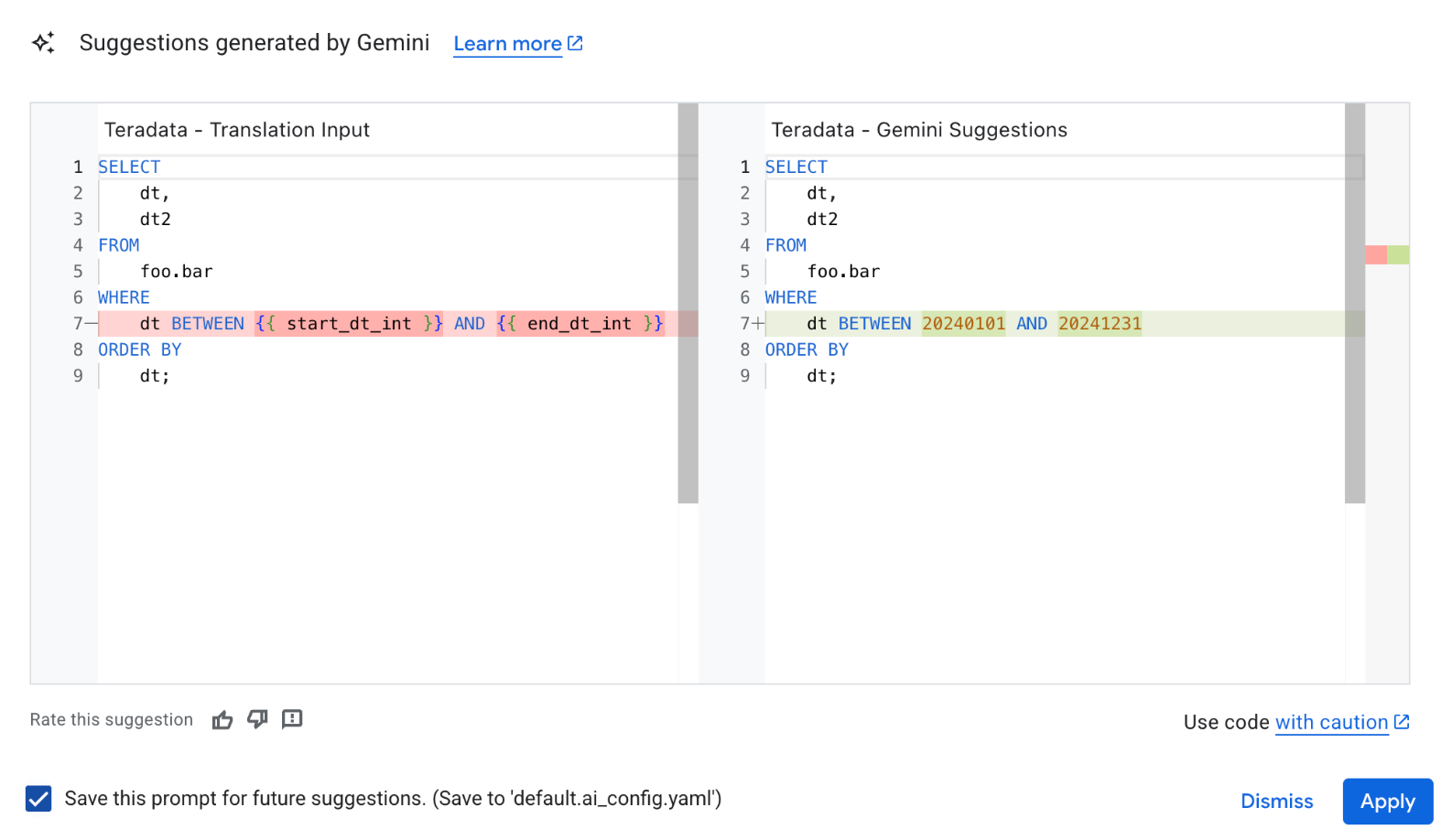
אופציונלי: כדי להוסיף את הכלל הזה לשימוש בתרגומים עתידיים, מסמנים את התיבה Save this prompt... (שמירת ההנחיה הזו...).
הכללים נשמרים בקובץ ברירת המחדל של הגדרות ה-YAML, או
__default.ai_config.yaml. קובץ ה-YAML של ההגדרה נשמר בתיקייה ב-Cloud Storage כמו שצוין בשדה מיקום מקור הגדרות התרגום בהגדרות התרגום. אם מיקום המקור של הגדרות התרגום לא מוגדר, מופיע דפדפן תיקיות שמאפשר לכם לבחור תיקייה. קובץ YAML של הגדרות כפוף למגבלות גודל קובץ ההגדרות.כדי להחיל את השינויים המוצעים על שאילתת ה-SQL, לוחצים על החלה.
YAML
כדי ליצור כלל תרגום ל-SQL שמשופר על ידי Gemini, אפשר ליצור קובץ YAML של הגדרה מבוססת-Gemini ולהעלות אותו ל-Cloud Storage. מידע נוסף זמין במאמר בנושא יצירת קובץ YAML של הגדרות שמבוסס על Gemini.
אחרי שמעלים כלל תרגום ל-SQL שמשופר על ידי Gemini ל-Cloud Storage, אפשר להחיל את הכלל באופן הבא:
במסוף Google Cloud , עוברים לדף BigQuery.
בעורך השאילתות, לוחצים על כלים > הגדרות תרגום.
בשדה מיקום המקור של הגדרות התרגום, מציינים את הנתיב לקובץ ה-YAML שמבוסס על Gemini ומאוחסן בתיקייה ב-Cloud Storage.
לוחצים על Save.
אחרי השמירה, מריצים תרגום אינטראקטיבי. אם יש קובץ YAML להגדרות, הכלי לתרגום אינטראקטיבי מציע שינויים בתרגומים על סמך הכללים שמוגדרים בו.
אם יש ל-Gemini הצעה לקלט על סמך הכלל, מוצג הדו-שיח תצוגה מקדימה של השינויים המוצעים עם שינויים אפשריים בקלט התרגום. (תצוגה מקדימה)
אם יש ל-Gemini הצעה לגבי הפלט על סמך הכלל שהגדרתם, יופיע באנר התראה בעורך הקוד. כדי לבדוק את ההצעות האלה וליישם אותן:
לוחצים על עזרה > הצגת ההצעות באחד הצדדים של עורך הקוד כדי לחזור לשינויים המוצעים בשאילתה המתאימה.
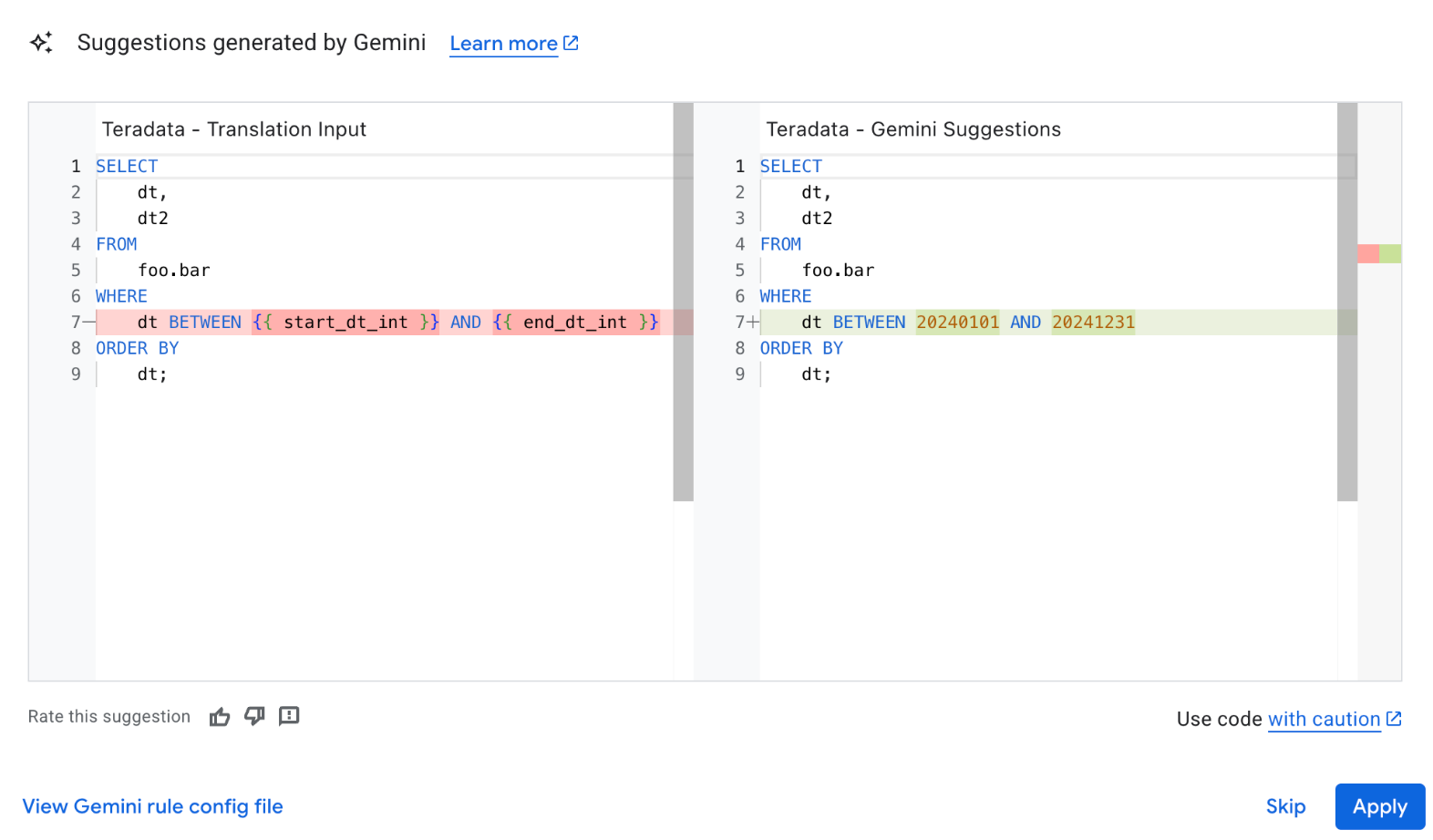
בתיבת הדו-שיח הצעות שנוצרו על ידי Gemini, בודקים את השינויים שבוצעו על ידי Gemini בשאילתת ה-SQL על סמך כלל התרגום.
כדי להחיל את השינויים המוצעים על פלט התרגום, לוחצים על החלה.
עדכון קובץ YAML של הגדרות שמבוסס על Gemini
כדי לעדכן קובץ YAML קיים של הגדרות:
בתיבת הדו-שיח הצעות שנוצרו ב-Gemini, לוחצים על צפייה בקובץ ההגדרות של כללי Gemini.
כשמופיע עורך ההגדרות, בוחרים את קובץ ה-YAML של ההגדרה שרוצים לערוך.
מבצעים את השינוי ולוחצים על שמירה.
כדי לסגור את עורך ה-YAML, לוחצים על סיום.
מריצים תרגום אינטראקטיבי כדי להחיל את הכלל המעודכן.
הסבר על תרגום
אחרי שמריצים תרגום אינטראקטיבי, אפשר לבקש הסבר טקסטואלי שנוצר על ידי Gemini. הטקסט שנוצר כולל סיכום של שאילתת ה-SQL המתורגמת. בנוסף, Gemini מזהה הבדלים ואי-התאמות בתרגום בין שאילתת ה-SQL המקורית לבין שאילתת GoogleSQL המתורגמת.
כדי לקבל הסבר על תרגום SQL שנוצר על ידי Gemini:
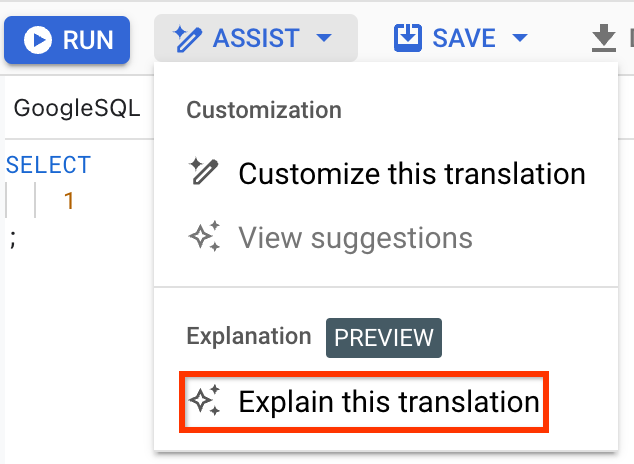
כדי ליצור הסבר על תרגום SQL שנוצר על ידי Gemini, לוחצים על עזרה ואז על הסבר על התרגום הזה.
תרגום באמצעות מזהה של הגדרת תרגום באצווה
אפשר להריץ שאילתה אינטראקטיבית עם אותן הגדרות תרגום כמו במשימת תרגום באצווה, על ידי ציון מזהה של הגדרות תרגום באצווה.
- בעורך השאילתות, לוחצים על כלים > הגדרות תרגום.
בשדה מזהה הגדרת התרגום, מציינים מזהה של הגדרת תרגום באצווה כדי להחיל את אותה הגדרת תרגום ממשימת העברה באצווה של BigQuery שהושלמה.
כדי למצוא את מזהה ההגדרה של תרגום באצווה של משימה, בוחרים משימת תרגום באצווה בדף SQL translation (תרגום SQL) ולוחצים על הכרטיסייה Translation Configuration (הגדרת תרגום). מזהה ההגדרה של התרגום באצווה מופיע כשם משאב.
לוחצים על Save.
תרגום עם הגדרות נוספות
אפשר להריץ שאילתה אינטראקטיבית עם הגדרות תרגום נוספות על ידי ציון קובצי YAML של הגדרות שמאוחסנים בתיקייה ב-Cloud Storage. הגדרות התרגום עשויות לכלול מטא-נתונים של אובייקט SQL או מידע על מיפוי אובייקטים ממסד הנתונים של המקור, שיכולים לשפר את איכות התרגום. לדוגמה, אפשר לכלול מידע על DDL או סכימות ממסד הנתונים של המקור כדי לשפר את איכות התרגום האינטראקטיבי של SQL.
כדי לציין הגדרות תרגום באמצעות ציון מיקום לקובצי המקור של הגדרות התרגום:
- בעורך השאילתות, לוחצים על כלים > הגדרות תרגום.
בשדה Translation Configuration Source Location (מיקום מקור הגדרות התרגום), מציינים את הנתיב לקובצי הגדרות התרגום שמאוחסנים בתיקייה ב-Cloud Storage.
כלי התרגום האינטראקטיבי של SQL ב-BigQuery תומך בקובצי ZIP של מטא-נתונים שמכילים מטא-נתונים של תרגום ומיפוי של שמות אובייקטים. מידע על העלאת קבצים ל-Cloud Storage זמין במאמר העלאת אובייקטים ממערכת קבצים.
לוחצים על Save.
מגבלות על גודל קובץ התצורה
כשמשתמשים בקובץ תצורה של תרגום עם כלי התרגום האינטראקטיבי של SQL ב-BigQuery, קובץ המטא-נתונים הדחוס או קובץ התצורה ב-YAML צריכים להיות קטנים מ-50MB. אם גודל הקובץ גדול מ-50MB, הכלי האינטראקטיבי לתרגום מדלג על קובץ התצורה הזה במהלך התרגום ומציג הודעת שגיאה שדומה לזו:
CONFIG ERROR: Skip reading file "gs://metadata-file.zip". File size (150,000,000 bytes)
exceeds limit (50 MB).
שיטה אחת להקטנת הגודל של קובץ המטא-נתונים היא להשתמש בדגלים --database או --schema כדי לחלץ רק מטא-נתונים של מסדי נתונים או סכימות שרלוונטיים לשאילתות הקלט של התרגום. מידע נוסף על השימוש בדגלים האלה כשיוצרים קובצי מטא-נתונים זמין במאמר דגלים גלובליים.
פתרון בעיות שקשורות לתרגום
בטבלה הבאה ריכזנו כמה מהשגיאות הנפוצות ביותר שמתרחשות במהלך השימוש בכלי האינטראקטיבי לתרגום SQL.
RelationNotFound או בעיות בתרגוםAttributeNotFound
אחרי תרגום שאילתה באמצעות כלי ה-SQL האינטראקקטיבי לתרגום, יכול להיות שיתקבל תרגום שנכשל עם השגיאה RelationNotFound או AttributeNotFound.
כדי למצוא תרגומים שנכשלו, עוברים לדף פרטי התרגום ופותחים את הכרטיסייה הודעות יומן.
כדי לוודא שהתרגום יהיה מדויק ככל האפשר, אפשר להזין את הצהרות שפת הגדרת הנתונים (DDL) של כל הטבלאות שמשמשות בשאילתה לפני השאילתה עצמה. לדוגמה, אם רוצים לתרגם את שאילתת Amazon Redshift select table1.field1, table2.field1
from table1, table2 where table1.id = table2.id;, מזינים את הצהרות ה-SQL הבאות לכלי האינטראקטיבי לתרגום SQL:
create table schema1.table1 (id int, field1 int, field2 varchar(16));
create table schema1.table2 (id int, field1 varchar(30), field2 date);
select table1.field1, table2.field1
from table1, table2 where table1.id = table2.id;
פתרון בעיות בתרגום באמצעות Gemini
כדי לתקן עבודות תרגום שנכשלו עם השגיאות RelationNotFound או AttributeNotFound, אפשר גם להשתמש ב-Gemini כדי לנסות לפתור את הבעיות האלה באמצעות השלבים הבאים.
עוברים לדף פרטי התרגום ופותחים את הכרטיסייה הודעות יומן.
לוחצים על השאילתה שבה מופיעה ההודעה
RelationNotFoundאוAttributeNotFoundבעמודה Category (קטגוריה).לוחצים על הצעה לתיקון.
לוחצים על אישור.
לוחצים על תרגום כדי לתרגם מחדש את השאילתה.
תמחור
השימוש בכלי האינטראקטיבי לתרגום SQL לא כרוך בתשלום. עם זאת, האחסון שמשמש לאחסון קבצי קלט ופלט כרוך בעמלות רגילות. מידע נוסף מופיע במאמר בנושא תמחור אחסון.
המאמרים הבאים
מידע נוסף על השלבים הבאים בהעברת מחסן נתונים:
- סקירה כללית על מיגרציה
- הערכת תהליך ההעברה
- סקירה כללית של סכימה והעברת נתונים
- תרגום SQL באצווה
- צינורות עיבוד נתונים
- אבטחה ומשילות מידע
- כלי לאימות נתונים