


יצירה וחיפוש של הטמעות מולטימודאליות
במדריך הזה מוסבר איך ליצור הטמעות מולטי-מודאליות של תמונות וטקסט באמצעות BigQuery ו-Gemini Enterprise Agent Platform, ואז להשתמש בהטמעות האלה כדי לבצע חיפוש סמנטי של יצירת תמונות לפי טקסט.
במדריך הזה מוסבר איך לבצע את הפעולות הבאות:
- יצירת טבלת אובייקטים ב-BigQuery על נתוני תמונות בקטגוריה של Cloud Storage.
- סקירת נתוני התמונות באמצעות מחברת Colab Enterprise ב-BigQuery.
- יצירת מודל מרוחק של BigQuery ML
שמכוון אל מודל הבסיס של Gemini Enterprise Agent Platform
multimodalembedding. - שימוש במודל מרוחק עם הפונקציה
AI.GENERATE_EMBEDDINGכדי ליצור הטבעות מהתמונות בטבלת האובייקטים. - מתקנים שגיאות שקשורות ליצירת הטמעה.
- אופציונלי: אפשר ליצור אינדקס וקטורי כדי ליצור אינדקס של הטמעות התמונות.
- יצירת הטמעת טקסט למחרוזת חיפוש נתונה.
- שימוש בפונקציה
VECTOR_SEARCHכדי לבצע חיפוש סמנטי של הטמעות של תמונות שדומות להטמעת טקסט. - הדמיה של התוצאות באמצעות נוטבוק.
במדריך הזה נעשה שימוש בתמונות אומנותיות בדומיין הציבורי ממוזיאון המטרופוליטן לאומנות, שזמינות בקטגוריה הציבורית gcs-public-data--met ב-Cloud Storage.
התפקידים הנדרשים
כדי להפעיל את המדריך הזה, אתם צריכים את התפקידים הבאים בניהול הזהויות והרשאות הגישה (IAM):
- יצירה ושימוש במערכי נתונים, בחיבורים, במודלים ובמחברות של BigQuery:
ניהול BigQuery Studio (
roles/bigquery.studioAdmin). - נותנים הרשאות לחשבון השירות של החיבור: אדמין IAM של פרויקט (
roles/resourcemanager.projectIamAdmin).
התפקידים המוגדרים מראש האלה כוללים את ההרשאות שנדרשות לביצוע המשימות שמתוארות במסמך הזה. כדי לראות את ההרשאות הנדרשות, מרחיבים את הקטע ההרשאות הנדרשות:
ההרשאות הנדרשות
- יצירת מערך נתונים:
bigquery.datasets.create - יוצרים חיבור, מקצים אותו ומשתמשים בו:
bigquery.connections.* - הגדרת חיבור ברירת המחדל:
bigquery.config.* - מגדירים את ההרשאות לחשבון השירות:
resourcemanager.projects.getIamPolicyו-resourcemanager.projects.setIamPolicy - יצירת טבלת אובייקטים:
bigquery.tables.createו-bigquery.tables.update - יצירת מודל והרצת הסקה:
bigquery.jobs.createbigquery.models.createbigquery.models.getDatabigquery.models.updateDatabigquery.models.updateMetadata
- ליצור מחברות ולעבוד איתן:
resourcemanager.projects.getresourcemanager.projects.listbigquery.config.getbigquery.jobs.createbigquery.readsessions.createbigquery.readsessions.getDatabigquery.readsessions.updatedataform.locations.getdataform.locations.listdataform.repositories.create
.dataform.repositories.listdataform.collections.createdataform.collections.listaiplatform.notebookRuntimeTemplates.applyaiplatform.notebookRuntimeTemplates.getaiplatform.notebookRuntimeTemplates.listaiplatform.notebookRuntimeTemplates.getIamPolicyaiplatform.notebookRuntimes.assignaiplatform.notebookRuntimes.getaiplatform.notebookRuntimes.listaiplatform.operations.listaiplatform.notebookRuntimeTemplates.apply
יכול להיות שתוכלו לקבל את ההרשאות האלה גם באמצעות תפקידים בהתאמה אישית או תפקידים מוגדרים מראש אחרים.
עלויות
במסמך הזה משתמשים ברכיבים הבאים של Google Cloud, והשימוש בהם כרוך בתשלום:
- BigQuery ML: You incur costs for the data that you process in BigQuery.
- Gemini Enterprise Agent Platform: You incur costs for calls to the Agent Platform service that's represented by the remote model.
כדי להעריך את ההוצאות בהתאם לתחזית השימוש שלכם, אתם יכולים להיעזר במחשבון העלויות.
מידע נוסף על התמחור של BigQuery זמין במאמר תמחור ב-BigQuery במסמכי התיעוד של BigQuery.
מידע נוסף על התמחור של Agent Platform זמין בדף התמחור של Agent Platform.
לפני שמתחילים
-
בדף לבחירת הפרויקט במסוף Google Cloud , בוחרים פרויקט ב- Google Cloud או יוצרים אותו.
תפקידים שנדרשים כדי לבחור או ליצור פרויקט
- Select a project: כדי לבחור פרויקט לא צריך תפקיד IAM ספציפי – אפשר לבחור כל פרויקט שקיבלתם בו תפקיד.
-
יצירת פרויקט: כדי ליצור פרויקט, צריך את התפקיד Project Creator (
roles/resourcemanager.projectCreator), שכולל את ההרשאהresourcemanager.projects.create. איך מקצים תפקידים
-
מפעילים את ממשקי ה-API של BigQuery, של BigQuery Connection ושל Agent Platform, אם הם עדיין לא מופעלים.
תפקידים שנדרשים להפעלת ממשקי API
כדי להפעיל ממשקי API, נדרשת ההרשאה
serviceusage.services.enable. אם יצרתם את הפרויקט, סביר להניח שכבר יש לכם את ההרשאה הזו דרך התפקיד 'בעלים' (roles/owner). אחרת, תוכלו לקבל את ההרשאה הזו דרך התפקיד 'אדמין בממשק Service Usage' (roles/serviceusage.serviceUsageAdmin). איך מקצים תפקידים
יצירת מערך נתונים
כדי ליצור מערך נתונים ב-BigQuery, בוחרים באחת מהאפשרויות הבאות:
המסוף
במסוף Google Cloud , עוברים לדף BigQuery.
בחלונית הימנית, לוחצים על כלי הניתוחים:

אם החלונית הימנית לא מוצגת, לוחצים על הרחבת החלונית הימנית כדי לפתוח אותה.
בסייר, מרחיבים את הפרויקט ואז לוחצים על מערכי נתונים.
בדף Datasets (מערכי נתונים), לוחצים על Create dataset (יצירת מערך נתונים).
בחלונית Create dataset:
בשדה Dataset ID (מזהה קבוצת נתונים), מזינים
bqml_tutorial.בקטע Data location, בוחרים באפשרות US.
משאירים את שאר הגדרות ברירת המחדל כמו שהן.
לוחצים על יצירת מערך נתונים.
BQ
כדי ליצור מערך נתונים חדש, משתמשים בפקודה bq mk --dataset.
יוצרים מערך נתונים בשם
bqml_tutorialעם מיקום הנתונים שמוגדר ל-US:bq mk --dataset \ --location=US \ --description "BigQuery ML tutorial dataset." \ bqml_tutorial
בודקים שמערך הנתונים נוצר:
bq ls
API
מפעילים את השיטה datasets.insert עם משאב מוגדר של מערך נתונים:
{
  "datasetReference": {
     "datasetId": "bqml_tutorial"
  }
}
יצירת טבלת האובייקטים
יוצרים טבלת אובייקטים על תמונות האומנות בgcs-public-data--met קטגוריית Cloud Storage הציבורית.
טבלת האובייקטים מאפשרת לנתח את התמונות בלי להעביר אותן מ-Cloud Storage.
במסוף Google Cloud , עוברים לדף BigQuery.
בעורך השאילתות, מריצים את השאילתה הבאה:
CREATE OR REPLACE EXTERNAL TABLE `bqml_tutorial.met_images`
WITH CONNECTION DEFAULT
OPTIONS
  ( object_metadata = 'SIMPLE',
    uris = ['gs://gcs-public-data--met/*']
  );
עיון בנתוני התמונה
יוצרים מסמך notebook של Colab Enterprise ב-BigQuery כדי לבדוק את נתוני התמונות.
במסוף Google Cloud , עוברים לדף BigQuery.
מגדירים את ה-Notebook:
- מוסיפים תא קוד לנוטבוק.
מעתיקים את הקוד הבא ומדביקים אותו בתא הקוד:
#@title Set up credentials

from google.colab import auth
auth.authenticate_user()
print('Authenticated')

PROJECT_ID='PROJECT_ID'
from google.cloud import bigquery
client = bigquery.Client(PROJECT_ID)
מחליפים את
PROJECT_IDבשם הפרויקט שבו אתם משתמשים במדריך הזה.מריצים את תא הקוד.
הפעלת תצוגת הטבלה:
- מוסיפים תא קוד לנוטבוק.
מעתיקים את הקוד הבא ומדביקים אותו בתא הקוד:
#@title Enable data table display
%load_ext google.colab.data_table
מריצים את תא הקוד.
יוצרים פונקציה להצגת התמונות:
- מוסיפים תא קוד לנוטבוק.
מעתיקים את הקוד הבא ומדביקים אותו בתא הקוד:
#@title Util function to display images
import io
from PIL import Image
import matplotlib.pyplot as plt
import tensorflow as tf

def printImages(results):
 image_results_list = list(results)
 amt_of_images = len(image_results_list)

 fig, axes = plt.subplots(nrows=amt_of_images, ncols=2, figsize=(20, 20))
 fig.tight_layout()
 fig.subplots_adjust(hspace=0.5)
 for i in range(amt_of_images):
   gcs_uri = image_results_list[i][0]
   text = image_results_list[i][1]
   f = tf.io.gfile.GFile(gcs_uri, 'rb')
   stream = io.BytesIO(f.read())
   img = Image.open(stream)
   axes[i, 0].axis('off')
   axes[i, 0].imshow(img)
   axes[i, 1].axis('off')
   axes[i, 1].text(0, 0, text, fontsize=10)
 plt.show()
מריצים את תא הקוד.
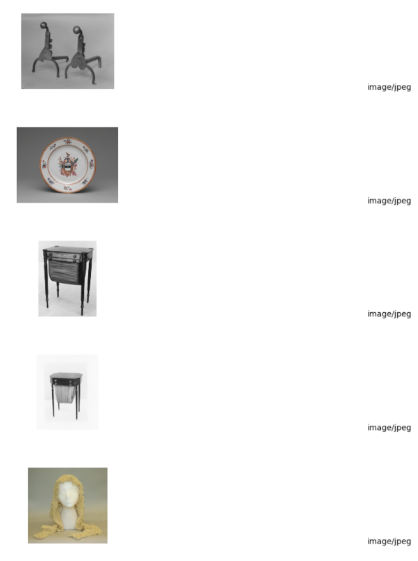
הצגת התמונות:
- מוסיפים תא קוד לנוטבוק.
מעתיקים את הקוד הבא ומדביקים אותו בתא הקוד:
#@title Display Met images

inspect_obj_table_query = """
SELECT uri, content_type
FROM bqml_tutorial.met_images
WHERE content_type = 'image/jpeg'
Order by uri
LIMIT 10;
"""
printImages(client.query(inspect_obj_table_query))
מריצים את תא הקוד.
התוצאות אמורות להיראות כך:
שומרים את ה-notebook בשם
met-image-analysis.
יצירת המודל המרוחק
יצירת מודל מרוחק שמייצג מודל הטמעה מרובה-אופנים שמתארח ב-Agent Platform:
במסוף Google Cloud , עוברים לדף BigQuery.
בעורך השאילתות, מריצים את השאילתה הבאה:
CREATE OR REPLACE MODEL `bqml_tutorial.multimodal_embedding_model`
  REMOTE WITH CONNECTION DEFAULT
  OPTIONS (ENDPOINT = 'gemini-embedding-2-preview');
השלמת השאילתה נמשכת כמה שניות, ואחריה אפשר לגשת למודל
multimodal_embedding_modelשמופיע במערך הנתוניםbqml_tutorial. מכיוון שהשאילתה משתמשת בהצהרהCREATE MODELכדי ליצור מודל, אין תוצאות לשאילתה.
יצירת הטמעות של תמונות
יוצרים הטבעות מהתמונות בטבלת האובייקטים באמצעות הפונקציה AI.GENERATE_EMBEDDING, ואז כותבים אותן לטבלה לשימוש בשלב הבא. יצירת הטמעה היא פעולה יקרה, ולכן השאילתה משתמשת בשאילתת משנה שכוללת את פסוקית LIMIT כדי להגביל את יצירת ההטמעה ל-10,000 תמונות במקום להטמיע את קבוצת הנתונים המלאה של 601,294 תמונות. כך גם אפשר לשמור על מספר התמונות מתחת למגבלה של 25,000 עבור הפונקציה AI.GENERATE_EMBEDDING. הרצת השאילתה הזו תימשך כ-40 דקות.
במסוף Google Cloud , עוברים לדף BigQuery.
בעורך השאילתות, מריצים את השאילתה הבאה:
CREATE OR REPLACE TABLE `bqml_tutorial.met_image_embeddings`
AS
SELECT *
FROM
  AI.GENERATE_EMBEDDING(
    MODEL `bqml_tutorial.multimodal_embedding_model`,
    (SELECT * FROM `bqml_tutorial.met_images` WHERE content_type = 'image/jpeg' LIMIT 10000))
תיקון שגיאות ביצירת הטמעה
בודקים אם יש שגיאות ביצירת ההטמעה ומתקנים אותן. יכול להיות שהטמעת הדור תיכשל בגלל מכסות של AI גנרטיבי ב-Agent Platform או בגלל שהשירות לא זמין.
הפונקציה AI.GENERATE_EMBEDDING מחזירה את פרטי השגיאה בעמודה status. העמודה הזו ריקה אם יצירת ההטמעה הצליחה, או שהיא מכילה הודעת שגיאה אם יצירת ההטמעה נכשלה.
במסוף Google Cloud , עוברים לדף BigQuery.
בעורך השאילתות, מריצים את השאילתה הבאה כדי לבדוק אם היו כשלים ביצירת הטמעה:
SELECT DISTINCT(status),
  COUNT(uri) AS num_rows
FROM bqml_tutorial.met_image_embeddings
GROUP BY 1;
אם מוחזרות שורות עם שגיאות, משמיטים את השורות שבהן יצירת ההטמעה נכשלה:
DELETE FROM `bqml_tutorial.met_image_embeddings`
WHERE status = 'A retryable error occurred: RESOURCE_EXHAUSTED error from remote service/endpoint.';
יצירת אינדקס וקטורי
אפשר גם להשתמש בהצהרה CREATE VECTOR INDEX כדי ליצור את אינדקס הווקטור met_images_index בעמודה embedding של הטבלה met_images_embeddings.
אינדקס וקטורי מאפשר לבצע חיפוש וקטורי מהר יותר, אבל הוא מחזיר תוצאות משוערות יותר.
במסוף Google Cloud , עוברים לדף BigQuery.
בעורך השאילתות, מריצים את השאילתה הבאה:
CREATE OR REPLACE
  VECTOR INDEX `met_images_index`
ON
  bqml_tutorial.met_image_embeddings(embedding)
  OPTIONS (
    index_type = 'IVF',
    distance_type = 'COSINE');
אינדקס הווקטורים נוצר באופן אסינכרוני. כדי לבדוק אם נוצר אינדקס וקטורי, שולחים שאילתה לתצוגה
INFORMATION_SCHEMA.VECTOR_INDEXESומוודאים שהערךcoverage_percentageגדול מ-0והערךlast_refresh_timeלא שווה ל-NULL:SELECT table_name, index_name, index_status, coverage_percentage, last_refresh_time, disable_reason FROM bqml_tutorial.INFORMATION_SCHEMA.VECTOR_INDEXES WHERE index_name = 'met_images_index';
יצירת הטמעה לטקסט החיפוש
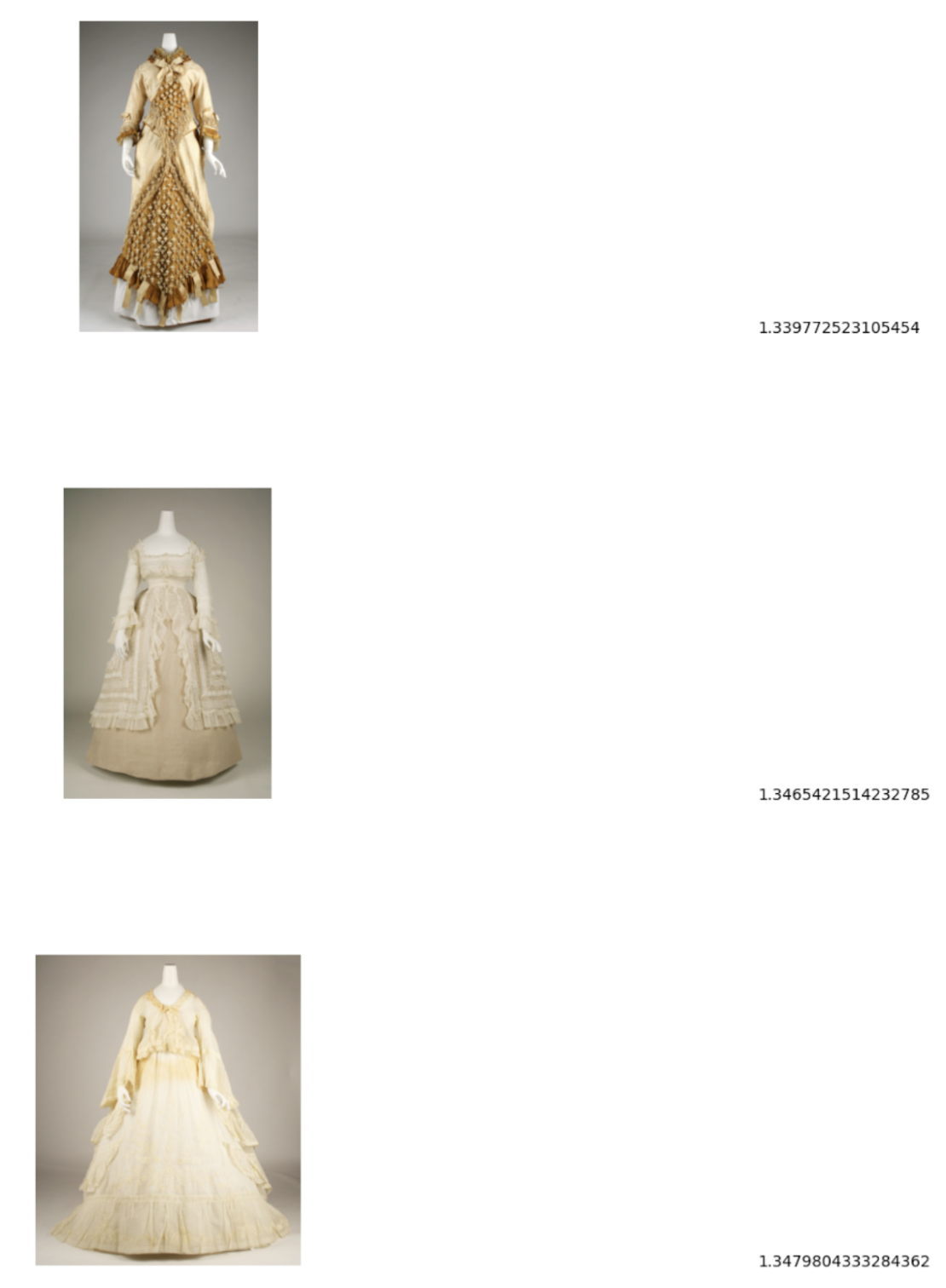
כדי לחפש תמונות שתואמות למחרוזת טקסט ספציפית לחיפוש, צריך קודם ליצור הטמעה של טקסט למחרוזת הזו. משתמשים באותו מודל מרוחק כדי ליצור את הטמעת הטקסט שבה השתמשתם כדי ליצור את הטמעות התמונות, ואז כותבים את הטמעת הטקסט בטבלה לשימוש בשלב הבא. מחרוזת החיפוש היא pictures of white or cream colored dress from victorian era.
במסוף Google Cloud , עוברים לדף BigQuery.
בעורך השאילתות, מריצים את השאילתה הבאה:
CREATE OR REPLACE TABLE `bqml_tutorial.search_embedding`
AS
SELECT * FROM AI.GENERATE_EMBEDDING(
  MODEL `bqml_tutorial.multimodal_embedding_model`,
  (
    SELECT 'pictures of white or cream colored dress from victorian era' AS content
  )
);
ביצוע חיפוש סמנטי של יצירת תמונות לפי טקסט
אפשר להשתמש בפונקציה
VECTOR_SEARCH
כדי לבצע חיפוש סמנטי של תמונות שתואמות בצורה הטובה ביותר למחרוזת החיפוש שמיוצגת על ידי הטמעת הטקסט.
במסוף Google Cloud , עוברים לדף BigQuery.
בעורך השאילתות, מריצים את השאילתה הבאה כדי לבצע חיפוש סמנטי ולכתוב את התוצאות בטבלה:
CREATE OR REPLACE TABLE `bqml_tutorial.vector_search_results` AS
SELECT base.uri AS gcs_uri, distance
FROM
  VECTOR_SEARCH(
    TABLE `bqml_tutorial.met_image_embeddings`,
    'embedding',
    TABLE `bqml_tutorial.search_embedding`,
    'embedding',
    top_k => 3);
הדמיה של תוצאות החיפוש הסמנטי
אפשר להשתמש במחברת כדי להציג את תוצאות החיפוש הסמנטי.
במסוף Google Cloud , עוברים לדף BigQuery.
פותחים את הנוטבוק
met-image-analysisשיצרתם קודם.הדמיה של תוצאות החיפוש הווקטורי:
- מוסיפים תא קוד לנוטבוק.
מעתיקים את הקוד הבא ומדביקים אותו בתא הקוד:
query = """
  SELECT * FROM `bqml_tutorial.vector_search_results`
  ORDER BY distance;
"""

printImages(client.query(query))
מריצים את תא הקוד.
התוצאות אמורות להיראות כך:
הסרת המשאבים
- במסוף Google Cloud , נכנסים לדף Manage resources.
- ברשימת הפרויקטים, בוחרים את הפרויקט שרוצים למחוק ולוחצים על Delete.
- כדי למחוק את הפרויקט, כותבים את מזהה הפרויקט בתיבת הדו-שיח ולוחצים על Shut down.