


Limitare l'accesso con controllo dell'accesso a livello di colonna
Questa pagina spiega come utilizzare controllo dell'accesso a livello di colonna BigQuery per limitare l'accesso ai dati BigQuery a livello di colonna. Per informazioni generali sulcontrollo dell'accessoo a livello di colonna, consulta Introduzione al controllo dell'accesso a livello di colonna di BigQuery.
Le istruzioni in questa pagina utilizzano sia BigQuery sia Data Catalog.
Devi aggiornare lo schema della tabella per impostare un tag di criteri su una colonna. Puoi utilizzare la console Google Cloud , lo strumento a riga di comando bq e l'API BigQuery per impostare untag di criteriy su una colonna. Inoltre, puoi creare una tabella, specificare lo schema e specificare i tag di policy in un'unica operazione utilizzando le seguenti tecniche:
- I comandi
bq mkebq loaddello strumento a riga di comando bq. - Il metodo API
tables.insert. - La pagina Crea tabella nella console Google Cloud . Se utilizzi la consoleGoogle Cloud , devi selezionare Modifica come testo quando aggiungi o modifichi lo schema.
Per migliorare controllo dell'accesso a livello di colonna, puoi utilizzare facoltativamente il mascheramento dinamico dei dati. Il mascheramento dei dati ti consente di mascherare i dati sensibili sostituendo i contenuti nulli, predefiniti o con hash al posto del valore effettivo della colonna.
Prima di iniziare
- Accedi al tuo account Google Cloud . Se non conosci Google Cloud, crea un account per valutare le prestazioni dei nostri prodotti in scenari reali. I nuovi clienti ricevono anche 300 $di crediti senza costi per l'esecuzione, il test e il deployment dei carichi di lavoro.
-
In the Google Cloud console, on the project selector page, select or create a Google Cloud project.
Roles required to select or create a project
- Select a project: Selecting a project doesn't require a specific IAM role—you can select any project that you've been granted a role on.
-
Create a project: To create a project, you need the Project Creator role
(
roles/resourcemanager.projectCreator), which contains theresourcemanager.projects.createpermission. Learn how to grant roles.
-
Verify that billing is enabled for your Google Cloud project.
Enable the Data Catalog and BigQuery Data Policy APIs.
Roles required to enable APIs
To enable APIs, you need the
serviceusage.services.enablepermission. If you created the project, then you likely already have this permission through the Owner role (roles/owner). Otherwise, you can get this permission through the Service Usage Admin role (roles/serviceusage.serviceUsageAdmin). Learn how to grant roles.-
In the Google Cloud console, on the project selector page, select or create a Google Cloud project.
Roles required to select or create a project
- Select a project: Selecting a project doesn't require a specific IAM role—you can select any project that you've been granted a role on.
-
Create a project: To create a project, you need the Project Creator role
(
roles/resourcemanager.projectCreator), which contains theresourcemanager.projects.createpermission. Learn how to grant roles.
-
Verify that billing is enabled for your Google Cloud project.
Enable the Data Catalog and BigQuery Data Policy APIs.
Roles required to enable APIs
To enable APIs, you need the
serviceusage.services.enablepermission. If you created the project, then you likely already have this permission through the Owner role (roles/owner). Otherwise, you can get this permission through the Service Usage Admin role (roles/serviceusage.serviceUsageAdmin). Learn how to grant roles.- BigQuery viene attivato automaticamente nei nuovi progetti, ma potresti doverlo attivare in un progetto preesistente.
Abilita l'API BigQuery.
Ruoli richiesti per abilitare le API
Per abilitare le API, devi disporre dell'autorizzazione
serviceusage.services.enable. Se hai creato il progetto, probabilmente disponi già di questa autorizzazione tramite il ruolo Proprietario (roles/owner). In caso contrario, puoi ottenere questa autorizzazione tramite il ruolo Amministratore utilizzo dei servizi (roles/serviceusage.serviceUsageAdmin). Scopri come concedere i ruoli.
Ruoli e autorizzazioni
Esistono diversi ruoli correlati ai tag dei criteri per utenti e service account.
- Gli utenti o i service account che amministrano i tag dei criteri devono disporre del ruolo Amministratore tag dei criteri di Data Catalog. Il ruolo Amministratore tag policy può gestire le tassonomie e i tag policy e può concedere o rimuovere i ruoli IAM associati ai tag policy.
- Gli utenti o i service account che applicano il controllo dell'accesso per il controllo dell'accesso a livello di colonna devono disporre del ruolo BigQuery Admin o BigQuery Data Owner. I ruoli BigQuery possono gestire i criteri dei dati, che vengono utilizzati per applicare controllo dell'accesso a una tassonomia.
- Per visualizzare le taxonomies e i tag di policy per tutti i progetti di un'organizzazione nella consoleGoogle Cloud , gli utenti devono disporre del ruolo Visualizzatore organizzazione. In caso contrario, la console mostra solo le classificazioni e i tag di policy associati al progetto selezionato.
- Gli utenti o i service account che eseguono query sui dati protetti dal controllo dell'accesso a livello di colonna devono disporre del ruolo Lettore granulare di Data Catalog per accedere a questi dati.
Per saperne di più su tutti i ruoli correlati ai tag di criteri, consulta Ruoli utilizzati con il controllo dell'accesso a livello di colonna.
Ruolo Amministratore tag di policy Data Catalog
Il ruolo Amministratore tag di policy Data Catalog può creare e gestire i tag di policy dei dati.
Per concedere il ruolo Amministratore tag policy, devi disporre dell'autorizzazione resourcemanager.projects.setIamPolicy sul progetto per il quale vuoi concedere il ruolo. Se non disponi dell'autorizzazione
resourcemanager.projects.setIamPolicy, chiedi a un Proprietario progetto di
concederti l'autorizzazione o di eseguire i seguenti passaggi per tuo conto.
Nella console Google Cloud , vai alla pagina IAM.
Se l'indirizzo email dell'utente a cui concedere il ruolo è presente nell'elenco, selezionalo e fai clic su Modifica. Viene visualizzato il riquadro Modifica accesso. Fai clic su Aggiungi un altro ruolo.
Se l'indirizzo email dell'utente non è presente nell'elenco, fai clic su Aggiungi, quindi inserisci l'indirizzo email nella casella Nuovi principali.
Fai clic sull'elenco a discesa Seleziona un ruolo.
In Per prodotto o servizio, fai clic su Data Catalog. In Ruoli, fai clic su Amministratore tag di norme.
Fai clic su Salva.
Ruoli Amministratore BigQuery Data Policy, Amministratore BigQuery e Proprietario dati BigQuery
I ruoli BigQuery Data Policy Admin, BigQuery Admin e BigQuery Data Owner possono gestire le policy dei dati.
Per concedere uno di questi ruoli, devi disporre dell'autorizzazione resourcemanager.projects.setIamPolicy sul progetto per il quale vuoi concedere il ruolo. Se non disponi dell'autorizzazione
resourcemanager.projects.setIamPolicy, chiedi a un Proprietario progetto di
concederti l'autorizzazione o di eseguire i seguenti passaggi per tuo conto.
Nella console Google Cloud , vai alla pagina IAM.
Se l'indirizzo email dell'utente a cui concedere il ruolo è presente nell'elenco, selezionalo e fai clic su Modifica. Poi, fai clic su Aggiungi un altro ruolo.
Se l'indirizzo email dell'utente non è presente nell'elenco, fai clic su Aggiungi, quindi inserisci l'indirizzo email nella casella Nuovi principali.
Fai clic sull'elenco a discesa Seleziona un ruolo.
Fai clic su BigQuery e poi su BigQuery Data Policy Admin, BigQuery Admin o BigQuery Data Owner.
Fai clic su Salva.
Il ruolo Visualizzatore organizzazione
Il ruolo Visualizzatore organizzazione consente agli utenti di visualizzare i dettagli della risorsa dell'organizzazione. Per concedere questo ruolo, devi disporre dell'autorizzazione
resourcemanager.organizations.setIamPolicy nell'organizzazione.
Ruolo Lettore granulare Data Catalog
Gli utenti che devono accedere ai dati protetti con il controllo dell'accesso a livello di colonna
devono disporre del ruolo Lettore granulare Data Catalog o di qualsiasi altro ruolo
a cui è concessa l'autorizzazione
datacatalog.categories.fineGrainedGet.
Questo ruolo viene assegnato alle entità nell'ambito della configurazione di un tag di criteri.
Per concedere a un utente il ruolo Lettore granulare per un tag di criteri, devi disporre dell'autorizzazione
datacatalog.taxonomies.setIamPolicy per il progetto che contiene
la tassonomia di quel tag di criteri. Se non disponi dell'autorizzazione
datacatalog.taxonomies.setIamPolicy, chiedi a unProprietario progettor di
concederti l'autorizzazione o di eseguire l'azione per tuo conto.
Per le istruzioni, vedi Impostare le autorizzazioni per i tag policy.
Configurare controllo dell'accesso a livello di colonna
Configura controllo dell'accesso a livello di colonna completando queste attività:
- Crea una tassonomia di tag di criteri.
- Associa le entità ai tag di criteri e concedi alle entità il ruolo Lettore granulare Data Catalog.
- Associa i tag di criteri alle colonne della tabella BigQuery.
- Applica controllo dell'accesso alla tassonomia contenente i tag criterio.
Creazione tassonomie
All'utente o account di servizio che crea una tassonomia deve essere concesso il ruolo Amministratore tag di policy Data Catalog.
Console
- Apri la pagina Tassonomie di tag di policy nella consoleGoogle Cloud .
- Fai clic su Crea tassonomia.
Nella pagina Nuova tassonomia:
- In Nome tassonomia, inserisci il nome della tassonomia che vuoi creare.
- In Descrizione, inserisci una descrizione.
- Se necessario, modifica il progetto elencato in Progetto.
- Se necessario, modifica la posizione elencata in Posizione.
- In Tag di policy, inserisci un nome e una descrizione per tag di criteri.
- Per aggiungere un tag di criteri figlio a un tag di criteri, fai clic su Aggiungi tag secondario.
- Per aggiungere un nuovo tag di criteri allo stesso livello di un altro tag di criteri, fai clic su + Aggiungi tag di policy.
- Continua ad aggiungere tag policy e tag policy figlio in base alle esigenze della tua tassonomia.
- Al termine della creazione dei tag criterio per la gerarchia, fai clic su Crea.
API
Per utilizzare le tassonomie esistenti, chiama
taxonomies.import
al posto dei primi due passaggi della seguente procedura.
- Chiama
taxonomies.createper creare una tassonomia. - Chiama
taxonomies.policyTags.createper creare un tag di criteri.
Imposta le autorizzazioni per i tag delle policy
All'utente o account di servizio che crea una tassonomia deve essere concesso il ruolo Amministratore tag di policy Data Catalog.
Console
Apri la pagina Tassonomie di tag di policy nella consoleGoogle Cloud .
Fai clic sul nome della tassonomia che contiene i tag criterio pertinenti.
Seleziona uno o più tag di criterio.
Se il riquadro Informazioni è nascosto, fai clic su Mostra riquadro informazioni.
Nel riquadro Informazioni, puoi visualizzare i ruoli e le entità per i tag di policy selezionati. Aggiungi il ruolo Amministratore tag policy agli account che creano e gestiscono i tag policy. Aggiungi il ruolo Lettore granulare agli account che devono avere accesso ai dati protetti dal controllo dell'accesso a livello di colonna. Utilizzi questo pannello anche per rimuovere i ruoli dagli account o modificare altre autorizzazioni.
Fai clic su Salva.
API
Chiama
taxonomies.policytag.setIamPolicy
per concedere l'accesso a un tag di criteri assegnando le entità ai ruoli
appropriati.
Impostare i tag delle policy sulle colonne
L'utente o il account di servizio che imposta un tag di criteri deve disporre delle autorizzazioni
datacatalog.taxonomies.get e bigquery.tables.setCategory.
datacatalog.taxonomies.get è incluso nei ruoli
Amministratore tag di norme Data Catalog e Project Viewer.
bigquery.tables.setCategory è incluso nei ruoli
BigQuery Admin (roles/bigquery.admin) e
BigQuery Data Owner (roles/bigquery.dataOwner).
Per visualizzare le classificazioni e i tag delle policy in tutti i progetti di un'organizzazione nella
consoleGoogle Cloud , gli utenti devono disporre dell'autorizzazione resourcemanager.organizations.get, che è inclusa nel ruolo Visualizzatore organizzazione. Questa autorizzazione
non è richiesta quando utilizzi l'API o lo strumento a riga di comando bq.
Console
Imposta il tag di criteri modificando uno schema utilizzando la consoleGoogle Cloud .
Apri la pagina BigQuery nella console Google Cloud .
In BigQuery Explorer, individua e seleziona la tabella da aggiornare. Si apre lo schema della tabella.
Fai clic su Modifica schema.
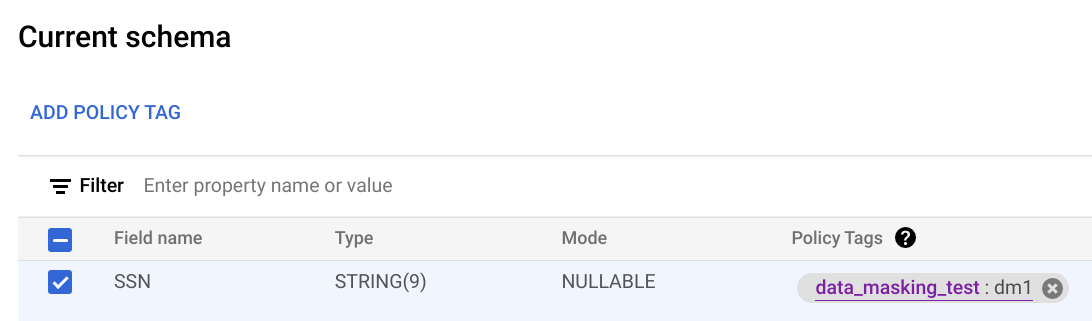
Nella schermata Schema attuale, seleziona la colonna di destinazione e fai clic su Aggiungi tag policy.
Nella schermata Aggiungi un tag di policy, individua e seleziona il tag di criteri che vuoi applicare alla colonna.
Fai clic su Seleziona. La schermata dovrebbe essere simile a questa:
Fai clic su Salva.
bq
Scrivi lo schema in un file locale.
bq show --schema --format=prettyjson \
   project-id:dataset.table > schema.json
dove:
- project-id è l'ID progetto.
- dataset è il nome del set di dati contenente la tabella che stai aggiornando.
- table è il nome della tabella che stai aggiornando.
Modifica schema.json per impostare un tag di criteri su una colonna. Per il valore del campo
namesdipolicyTags, utilizza il nome della risorsa tag di policy.[ ... { "name": "ssn", "type": "STRING", "mode": "REQUIRED", "policyTags": { "names": ["projects/project-id/locations/location/taxonomies/taxonomy-id/policyTags/policytag-id"] } }, ... ]
Aggiorna lo schema.
bq update \
   project-id:dataset.table schema.json
API
Per le tabelle esistenti, chiama il numero tables.patch o, per le nuove tabelle, chiama il numero
tables.insert. Utilizza la proprietà
schema dell'oggetto Table che trasmetti
per impostare un tag di criteri nella definizione dello schema. Consulta lo schema dell'esempio di riga di comando per scoprire come impostare un tag di criteri.
Quando lavori con una tabella esistente, è preferibile il metodo tables.patch, perché il metodo tables.update sostituisce l'intera risorsa tabella.
Altri modi per impostare i tag dei criteri sulle colonne
Puoi anche impostare tag dei criteri quando:
- Utilizza
bq mkper creare una tabella. Passa uno schema da utilizzare per la creazione della tabella. - Utilizza
bq loadper caricare i dati in una tabella. Passa uno schema da utilizzare quando carichi la tabella.
Per informazioni generali sullo schema, vedi Specificare uno schema.
Applica controllo di accesso
Segui queste istruzioni per attivare o disattivare l'applicazione del controllo dell'accesso'accesso.
Per applicare controllo dell'accesso è necessario creare una policy dei dati. Questa operazione viene eseguita automaticamente se applichi ilcontrollo dell'accessoo utilizzando la consoleGoogle Cloud . Se vuoi applicare il controllo dell'accesso dell'accesso utilizzando l'API BigQuery Data Policy, devi creare esplicitamente i criteri dei dati.
L'entità che applica controllo dell'accesso'accesso deve disporre del ruolo Amministratore BigQuery o del ruolo Proprietario dati BigQuery. L'entità deve disporre anche del ruolo Amministratore Data Catalog o del ruolo Visualizzatore Data Catalog.
Per interrompere l'applicazione del controllo dell'accesso, se è attivo, fai clic su Applica controllo dell'accesso per attivare/disattivare il controllo.
Se hai policy sui dati associate a uno dei tag criterio nella
tassonomia, devi eliminare tutte le policy sui dati nella tassonomia prima di
interrompere l'applicazione del controllo dell'accesso#39;accesso. Se elimini le norme sui dati utilizzando l'API BigQuery Data Policy, devi eliminare tutte le norme sui dati con un dataPolicyType di DATA_MASKING_POLICY. Per saperne di più, consulta Eliminare le norme sui dati.
Crea una policy dei dati
Per creare una norma sui dati:
Console
Per applicare controllo dell'accesso#39;accesso:
Apri la pagina Tassonomie di tag di policy nella consoleGoogle Cloud .
Fai clic sulla tassonomia di cui vuoi applicare controllo dell'accesso a livello di colonna.
Se l'opzione Applica controllo di accesso non è già attiva, fai clic su Applica controllo di accesso per attivarla.
API
Utilizza il
metodo create
e trasmetti una
risorsa DataPolicy
in cui il campo dataPolicyType è impostato su COLUMN_LEVEL_SECURITY_POLICY.
Ottenere una policy dei dati
Per ottenere informazioni su una norma sui dati:
Node.js
Prima di provare questo esempio, segui le istruzioni di configurazione di Node.js nella guida rapida di BigQuery per l'utilizzo delle librerie client. Per saperne di più, consulta la documentazione di riferimento dell'API BigQuery Node.js.
Per eseguire l'autenticazione in BigQuery, configura le Credenziali predefinite dell'applicazione. Per saperne di più, vedi Configura l'autenticazione per le librerie client.
Python
Prima di provare questo esempio, segui le istruzioni di configurazione di Python nella guida rapida di BigQuery per l'utilizzo delle librerie client. Per saperne di più, consulta la documentazione di riferimento dell'API BigQuery Python.
Per eseguire l'autenticazione in BigQuery, configura le Credenziali predefinite dell'applicazione. Per saperne di più, vedi Configura l'autenticazione per le librerie client.
Recupera il criterio IAM (Identity and Access Management) per un criterio di dati
Segui questi passaggi per ottenere la policy IAM per una policy sui dati:
Node.js
Prima di provare questo esempio, segui le istruzioni di configurazione di Node.js nella guida rapida di BigQuery per l'utilizzo delle librerie client. Per saperne di più, consulta la documentazione di riferimento dell'API BigQuery Node.js.
Per eseguire l'autenticazione in BigQuery, configura le Credenziali predefinite dell'applicazione. Per saperne di più, vedi Configura l'autenticazione per le librerie client.
Python
Prima di provare questo esempio, segui le istruzioni di configurazione di Python nella guida rapida di BigQuery per l'utilizzo delle librerie client. Per saperne di più, consulta la documentazione di riferimento dell'API BigQuery Python.
Per eseguire l'autenticazione in BigQuery, configura le Credenziali predefinite dell'applicazione. Per saperne di più, vedi Configura l'autenticazione per le librerie client.
Elenca le norme sui dati
Per elencare le norme relative ai dati:
Node.js
Prima di provare questo esempio, segui le istruzioni di configurazione di Node.js nella guida rapida di BigQuery per l'utilizzo delle librerie client. Per saperne di più, consulta la documentazione di riferimento dell'API BigQuery Node.js.
Per eseguire l'autenticazione in BigQuery, configura le Credenziali predefinite dell'applicazione. Per saperne di più, vedi Configura l'autenticazione per le librerie client.
Python
Prima di provare questo esempio, segui le istruzioni di configurazione di Python nella guida rapida di BigQuery per l'utilizzo delle librerie client. Per saperne di più, consulta la documentazione di riferimento dell'API BigQuery Python.
Per eseguire l'autenticazione in BigQuery, configura le Credenziali predefinite dell'applicazione. Per saperne di più, vedi Configura l'autenticazione per le librerie client.
Eliminare una policy dei dati
Per eliminare una norma sui dati:
Node.js
Prima di provare questo esempio, segui le istruzioni di configurazione di Node.js nella guida rapida di BigQuery per l'utilizzo delle librerie client. Per saperne di più, consulta la documentazione di riferimento dell'API BigQuery Node.js.
Per eseguire l'autenticazione in BigQuery, configura le Credenziali predefinite dell'applicazione. Per saperne di più, vedi Configura l'autenticazione per le librerie client.
Python
Prima di provare questo esempio, segui le istruzioni di configurazione di Python nella guida rapida di BigQuery per l'utilizzo delle librerie client. Per saperne di più, consulta la documentazione di riferimento dell'API BigQuery Python.
Per eseguire l'autenticazione in BigQuery, configura le Credenziali predefinite dell'applicazione. Per saperne di più, vedi Configura l'autenticazione per le librerie client.
Utilizzare i tag di policy
Utilizza questa sezione per scoprire come visualizzare, modificare ed eliminare i tag dei criteri.
Visualizzare i tag di policy
Per visualizzare i tag di criteri che hai creato per una tassonomia:
Apri la pagina Tassonomie di tag di policy nella consoleGoogle Cloud .
Fai clic sulla tassonomia di cui vuoi visualizzare i tag policy. La pagina Tassonomie mostra i tag di policy nella tassonomia.
Visualizzare i tag di criteri nello schema
Puoi visualizzare i tag di policy applicati a una tabella quando esamini lo schema della tabella. Puoi visualizzare lo schema utilizzando la console Google Cloud , lo strumento a riga di comando bq, l'API BigQuery e le librerie client. Per informazioni dettagliate su come visualizzare lo schema, vedi Recuperare informazioni sulla tabella.
Visualizzare le autorizzazioni sui tag di criteri
Apri la pagina Tassonomie di tag di policy nella consoleGoogle Cloud .
Fai clic sul nome della tassonomia che contiene i tag criterio pertinenti.
Seleziona uno o più tag di criterio.
Se il riquadro Informazioni è nascosto, fai clic su Mostra riquadro informazioni.
Nel riquadro Informazioni, puoi visualizzare i ruoli e le entità per i tag di policy selezionati.
Aggiornare le autorizzazioni sui tag di policy
All'utente o account di servizio che crea una tassonomia deve essere concesso il ruolo Amministratore tag di policy Data Catalog.
Console
Apri la pagina Tassonomie di tag di policy nella consoleGoogle Cloud .
Fai clic sul nome della tassonomia che contiene i tag criterio pertinenti.
Seleziona uno o più tag di criterio.
Se il riquadro Informazioni è nascosto, fai clic su Mostra riquadro informazioni.
Nel riquadro Informazioni, puoi visualizzare i ruoli e le entità per i tag di policy selezionati. Aggiungi il ruolo Amministratore tag policy agli account che creano e gestiscono i tag policy. Aggiungi il ruolo Lettore granulare agli account che devono avere accesso ai dati protetti dal controllo dell'accesso a livello di colonna. Utilizzi questo pannello anche per rimuovere i ruoli dagli account o modificare altre autorizzazioni.
Fai clic su Salva.
API
Chiama
taxonomies.policytag.setIamPolicy
per concedere l'accesso a un tag di criteri assegnando le entità ai ruoli
appropriati.
Recupera i nomi delle risorse tag di criteri
Il nome risorsa del tag di criteri è necessario quando applichi il tag di criteri a una colonna.
Per recuperare il nome risorsa del tag di criteri:
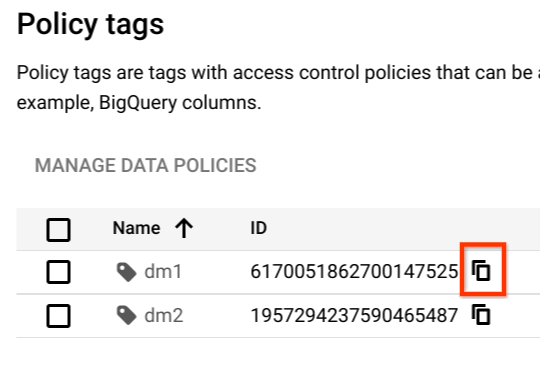
Visualizza i tag di policy per la tassonomia che contiene il tag di criteri.
Trova il tag di criteri di cui vuoi copiare il nome risorsa.
Fai clic sull'icona Copia nome risorsa tag di criteri policy.
Cancella tag di criteri
Aggiorna lo schema della tabella per rimuovere un tag di criteri da una colonna. Puoi utilizzare la consoleGoogle Cloud , lo strumento a riga di comando bq e il metodo API BigQuery per cancellare un tag di criteri da una colonna.
Console
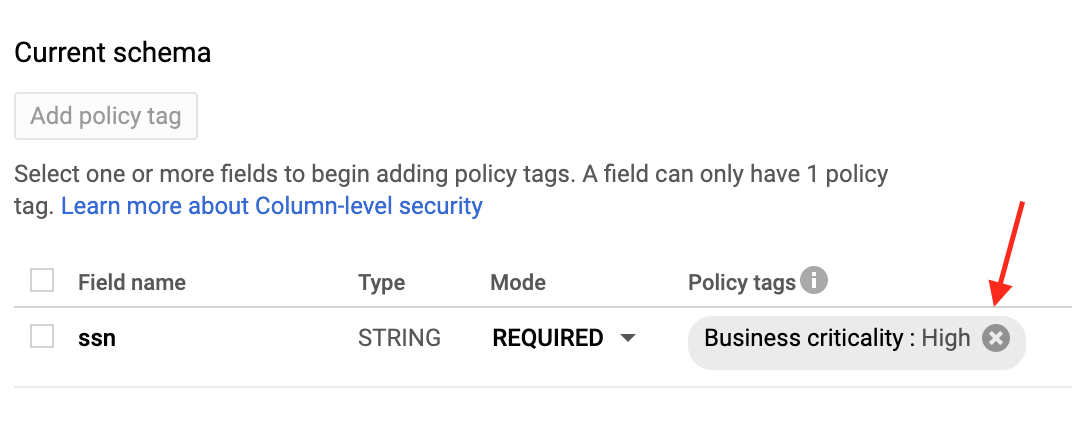
Nella pagina Schema attuale, fai clic su X in Tag di criteri.
bq
Recupera lo schema e salvalo in un file locale.
bq show --schema --format=prettyjson \
   project-id:dataset.table > schema.json
dove:
- project-id è l'ID progetto.
- dataset è il nome del set di dati contenente la tabella che stai aggiornando.
- table è il nome della tabella che stai aggiornando.
Modifica schema.json per cancellare un tag di criteri da una colonna.
[
 ...
 {
   "name": "ssn",
   "type": "STRING",
   "mode": "REQUIRED",
   "policyTags": {
     "names": []
   }
 },
 ...
]
Aggiorna lo schema.
bq update \
   project-id:dataset.table schema.json
API
Chiama tables.patch e utilizza la proprietà schema per cancellare un tag di criteri
nella definizione dello schema. Consulta lo schema dell'esempio di riga di comando per scoprire come
cancellare un tag di criteri.
Poiché il metodo tables.update sostituisce l'intera risorsa della tabella, è preferibile il metodo tables.patch.
Elimina tag di policy
Puoi eliminare uno o più tag policy in una tassonomia oppure puoi eliminare la tassonomia e tutti i tag policy che contiene. L'eliminazione di un tag di criteri rimuove automaticamente l'associazione tra iltag di criteriy e le colonne a cui è stato applicato.
Quando elimini un tag di criteri a cui è associato un criterio relativo ai dati, potrebbero essere necessari fino a 30 minuti prima che anche il criterio relativo ai dati venga eliminato. Puoi eliminare direttamente il criterio relativo ai dati se vuoi che venga eliminato immediatamente.
Per eliminare uno o più tag policy in una tassonomia:
- Apri la pagina Tassonomie di tag di policy nella consoleGoogle Cloud .
- Fai clic sul nome della tassonomia contenente i tag da eliminare.
- Fai clic su Modifica.
- Fai clic su accanto ai tag di policy da eliminare.
- Fai clic su Salva.
- Fai clic su Conferma.
Per eliminare un'intera tassonomia:
- Apri la pagina Tassonomie di tag di policy nella consoleGoogle Cloud .
- Fai clic sul nome della tassonomia contenente i tag da eliminare.
- Fai clic su Elimina tassonomia dei tag di policy.
- Digita il nome della tassonomia e fai clic su Elimina.
Esegui query sui dati con controllo dell'accesso a livello di colonna
Se un utente ha accesso al set di dati e dispone del ruolo Lettore granulare di Data Catalog, i dati delle colonne sono disponibili per l'utente. L'utente esegue una query come di consueto.
Se un utente ha accesso al set di dati, ma non ha il ruolo Lettore granulare di Data Catalog, i dati delle colonne non sono disponibili per l'utente. Se un utente
di questo tipo esegue SELECT *, riceve un errore che elenca le colonne
a cui non può accedere. Per risolvere l'errore, puoi:
Modifica la query in modo da escludere le colonne a cui l'utente non può accedere. Ad esempio, se l'utente non ha accesso alla colonna
ssn, ma ha accesso alle colonne rimanenti, può eseguire la seguente query:SELECT * EXCEPT (ssn) FROM ...
Nell'esempio precedente, la clausola
EXCEPTesclude la colonnassn.Chiedi a un amministratore Data Catalog di aggiungere l'utente come lettore granulare Data Catalog alla classe di dati pertinente. Il messaggio di errore fornisce il nome completo del tag di criteri per cui l'utente avrebbe bisogno dell'accesso.
Domande frequenti
La sicurezza a livello di colonna di BigQuery funziona per le viste?
Sì. Le viste derivano da una tabella sottostante. Lo stesso controllo dell'accesso a livello di colonna alla tabella viene applicato quando si accede alle colonne protette tramite una vista.
In BigQuery esistono due tipi di viste: viste logiche e viste autorizzate. Entrambi i tipi di viste derivano da una tabella di origine ed entrambi sono coerenti con il controllo dell'accesso a livello di colonna della tabella.
Per ulteriori informazioni, consulta la sezione Visualizzazioni autorizzate.
Controllo dell'accesso a livello di colonna funziona sulle colonne STRUCT o RECORD?
Sì. Puoi applicare i tag di policy solo ai campi foglia e solo questi campi sono protetti.
Posso utilizzare sia l'SQL precedente sia GoogleSQL?
Puoi utilizzare GoogleSQL per eseguire query sulle tabelle protette dal controllo dell'accesso a livello di colonna.
Tutte le query SQL precedente vengono rifiutate se sono presenti tag di policy nelle tabelle di destinazione.
Le query vengono registrate in Cloud Logging?
Il controllo dei tag di criteri viene registrato in Logging. Per saperne di più, consulta Audit logging per controllo dell'accesso a livello di colonna.
La copia di una tabella è interessata dal controllo dell'accesso a livello di colonna?
Sì. Non puoi copiare le colonne se non hai accesso.
Le seguenti operazioni verificano le autorizzazioni a livello di colonna.
- Query
SELECTcon tabelle di destinazione - Job di copia delle tabelle
- Job di estrazione dei dati (ad esempio, in Cloud Storage)
Quando copio i dati in una nuova tabella, i tag delle norme vengono propagati automaticamente?
Nella maggior parte dei casi, no. Se copi i risultati di una query in una nuova tabella, a quest'ultima non vengono assegnati automaticamente tag di policy. Pertanto, la nuova tabella non dispone del controllo dell'accesso a livello di colonna. Lo stesso vale se esporti i dati in Cloud Storage.
L'eccezione è se utilizzi un job di copia della tabella. Poiché i job di copia delle tabelle non applicano alcuna trasformazione dei dati, i tag dei criteri vengono propagati automaticamente alle tabelle di destinazione. Questa eccezione non si applica ai job di copia delle tabelle tra regioni, perché questi job non supportano la copia dei tag di policy.
Controllo dell'accesso a livello di colonna è compatibile con Virtual Private Cloud?
Sì, controllo dell'accesso a livello di colonna e VPC sono compatibili e complementari.
VPC utilizza IAM per controllare l'accesso ai servizi, come BigQuery e Cloud Storage. Il controllo dell'accesso a livello di colonna fornisce una sicurezza granulare delle singole colonne all'interno di BigQuery stesso.
Per applicare VPC per i tag di policy e le policy dei dati per il controllo dell'accesso a livello di colonna e il mascheramento dinamico dei dati, devi limitare le seguenti API nel perimetro:
Risoluzione dei problemi
Non riesco a visualizzare i ruoli Data Catalog
Se non riesci a visualizzare ruoli come Lettore granulare di Data Catalog, è possibile che tu non abbia abilitato l'API Data Catalog nel tuo progetto. Per scoprire come abilitare l'API Data Catalog, consulta la sezione Prima di iniziare. I ruoli Data Catalog dovrebbero essere visualizzati diversi minuti dopo l'abilitazione dell'API Data Catalog.
Non riesco a visualizzare la pagina Tassonomie
Per visualizzare la pagina Tassonomie, sono necessarie autorizzazioni aggiuntive. Ad esempio, il ruolo Amministratore tag di criteri di Data Catalog ha accesso alla pagina Tassonomie.
Ho applicato i tag delle norme, ma non sembra funzionare
Se continui a ricevere risultati di query per un account che non dovrebbe avere accesso, è possibile che l'account riceva risultati memorizzati nella cache. Nello specifico, se in precedenza hai eseguito la query correttamente e poi hai applicato i tag dei criteri, potresti ottenere risultati dalla cache dei risultati delle query. Per impostazione predefinita, i risultati delle query vengono memorizzati nella cache per 24 ore. La query dovrebbe non riuscire immediatamente se disattivi la cache dei risultati. Per maggiori dettagli sulla memorizzazione nella cache, consulta Impatto del controllo dell'accesso a livello di colonna.
In generale, la propagazione degli aggiornamenti IAM richiede circa 30 secondi. La propagazione delle modifiche alla gerarchia dei tag di criteri può richiedere fino a 30 minuti.
Non ho l'autorizzazione per leggere una tabella con sicurezza a livello di colonna
Devi disporre del ruolo Lettore granulare o del ruolo Lettore mascherato a diversi livelli, ad esempio organizzazione, cartella, progetto e tag di criteri. Il ruolo Lettore granulare concede l'accesso ai dati non elaborati, mentre il ruolo Lettore mascherato concede l'accesso ai dati mascherati. Puoi utilizzare lo strumento per la risoluzione dei problemi IAM per controllare questa autorizzazione a livello di progetto.
Ho impostato controllo dell'accesso granulare nella tassonomia dei tag di criteri, ma gli utenti vedono i dati protetti
Per risolvere il problema, verifica i seguenti dettagli:
- Nella pagina Tassonomia dei tag di policy, verifica che il pulsante di attivazione/disattivazione Applica controllo degli accessi sia impostato su On.
Assicurati che le query non utilizzino i risultati delle query memorizzati nella cache. Se utilizzi lo strumento con interfaccia a riga di comando
bqper testare le query, devi utilizzare--nouse_cache flagper disattivare la cache delle query. Ad esempio:bq query --nouse_cache --use_legacy_sql=false "SELECT * EXCEPT (customer_pii) FROM my_table;"
Considerazioni sulla migrazione dei progetti
I tag di policy e le tassonomie si trovano all'interno di un'organizzazione Google Cloud specifica e non vengono riassociati automaticamente quando un progetto viene migrato a una nuova organizzazione. Se esegui la migrazione di un progetto che utilizza i tag di policy per controllo dell'accesso a livello di colonna a un'altra organizzazione, si verificano i seguenti problemi:
- I tag di criterio non saranno più gestibili nell'interfaccia utente della console Google Cloud all'interno del progetto di cui è stata eseguita la migrazione.
- Non potrai applicare questi tag di criteri alle nuove colonne nel progetto di cui è stata eseguita la migrazione.
- I controlli dell'accesso a livello di colonna esistenti potrebbero sembrare ancora in vigore, ma il collegamento alla tassonomia di origine nell'organizzazione originale è interrotto ai fini della gestione.
La risoluzione di questo problema richiede l'intervento manuale dell'assistenza Google Cloud per riassociare la tassonomia alla nuova organizzazione. Se hai eseguito la migrazione di un progetto con tag di policy e riscontri questi problemi, contatta l'assistenza clienti Google Cloud.