


建立資料代理程式
本文說明如何在 BigQuery 中建立、編輯及刪除資料代理程式。資料代理程式包含資料表的中繼資料,以及特定用途的查詢處理指令,可定義回答使用者問題的最佳方式,問題內容與您選取的一組資料表相關。使用者可以與資料代理進行對話,以自然語言詢問有關 BigQuery 資料的問題。
事前準備
-
In the Google Cloud console, on the project selector page, select or create a Google Cloud project.
Roles required to select or create a project
- Select a project: Selecting a project doesn't require a specific IAM role—you can select any project that you've been granted a role on.
-
Create a project: To create a project, you need the Project Creator role
(
roles/resourcemanager.projectCreator), which contains theresourcemanager.projects.createpermission. Learn how to grant roles.
-
Verify that billing is enabled for your Google Cloud project.
-
Enable the BigQuery, Gemini Data Analytics, and Gemini for Google Cloud API APIs.
Roles required to enable APIs
To enable APIs, you need the Service Usage Admin IAM role (
roles/serviceusage.serviceUsageAdmin), which contains theserviceusage.services.enablepermission. Learn how to grant roles.
必要的角色
如要使用資料代理程式,您必須具備下列其中一個對話式 Analytics API IAM 角色:
- 在專案中建立、編輯、共用及刪除所有資料代理:專案的 Gemini Data Analytics 資料代理擁有者 (
roles/geminidataanalytics.dataAgentOwner)。 - 在專案中建立、編輯、共用及刪除自己的資料代理:專案中的 Gemini Data Analytics 資料代理建立者 (
roles/geminidataanalytics.dataAgentCreator)。系統會自動將 Gemini Data Analytics 資料代理擁有者角色,授予給擁有這個角色的使用者,讓他們管理自己建立的資料代理程式。 - 查看及編輯專案中的所有資料代理:專案層級的 Gemini Data Analytics 資料代理編輯者 (
roles/geminidataanalytics.dataAgentEditor)。 - 查看專案中的所有資料代理:Gemini Data Analytics 資料代理檢視者 (
roles/geminidataanalytics.dataAgentViewer)
此外,建立或編輯資料代理程式的使用者必須具備下列角色:
- 資料代理程式做為資料來源的任何資料表,都可使用 BigQuery 資料檢視者 (
roles/bigquery.dataViewer)。 - 專案的 DataCatalog 搜尋管理員 (
roles/datacatalog.searchAdmin)。 - 如果資料來源資料表使用資料欄層級存取權控管,則必須在適當的政策標記上,指派「精細讀取者」角色 (
roles/datacatalog.categoryFineGrainedReader)。詳情請參閱「搭配資料欄層級存取權控管使用的角色」。 - 如果資料來源資料表使用資料列層級存取權控管機制,您必須獲得該資料表的角色層級存取權政策。詳情請參閱「建立或更新資料列層級存取權政策」。
- 如果資料來源資料表使用資料遮蓋,請在適當的資料政策中,將「遮蓋讀者」圖示 (
roles/bigquerydatapolicy.maskedReader) 設為啟用。詳情請參閱「查詢遮蓋資料的角色」。
產生深入分析資訊
視需要為要當做資料來源的任何表格產生洞察資料。產生的洞察資料會提供資料表的中繼資料,資料代理程式可使用這些資料,協助生成使用者問題的回覆。詳情請參閱「產生 BigQuery 資料表的洞察資料」。
如果事先未產生洞察資料,系統會在您建立資料代理程式時,選取表格做為資料來源時自動產生。
建立資料代理程式
請按照下列步驟建立資料代理程式:
前往 BigQuery Agents 頁面。
選取「代理人」分頁。
按一下「新增代理程式」。「新增代理程式」頁面隨即開啟。
在「編輯器」部分的「資料代理程式名稱」欄位中,輸入資料代理程式的描述性名稱。
在「代理程式說明」欄位中,輸入資料代理程式的說明。 好的說明可協助使用者判斷是否要與這個資料代理程式對話。
在「資料來源」部分中,按一下「新增資料」。「新增資料」頁面隨即開啟。
在「近期」部分,選取要用做資料來源的表格。
選用:新增「近期」部分未列出的表格:
- 在「搜尋」部分,於「搜尋資料表」欄位中輸入資料表名稱,然後按下 Enter 鍵。資料表名稱不必完全相同。
- 在「搜尋結果」部分中,選取一或多個資料表。
按一下「新增資料」。系統會重新開啟新的代理程式頁面。
選用:如要提高資料代理程式的準確度,可以提供其他表格中繼資料。這項中繼資料只會由資料代理程式使用,不會影響來源資料表。
- 在「資料來源」部分中,按一下資料表上的「提高準確度」。
- 建立資料表說明。您可以在「表格說明」欄位中輸入說明,或接受 Gemini 的建議。
- 在「欄位」部分,查看 Gemini 建議的欄位說明。選取要接受的建議,然後按一下「接受建議」。選取要拒絕的建議,然後按一下「拒絕建議」。
如要手動編輯任何欄位說明,請按一下欄位旁邊的「編輯」。「編輯欄位」窗格隨即開啟。
在「Description」(說明) 欄位中輸入欄位說明。
按一下「Update」。
按一下「更新」。系統會重新開啟新的代理程式頁面。
在「Instructions」(操作說明) 部分,於「Agent instructions」(代理程式操作說明) 欄位中輸入資料代理程式的操作說明。資料代理程式會根據這些指令瞭解使用者問題的背景資訊,舉例來說,操作說明可能包含下列類型的資訊:
- 重要欄位:分析作業中最重要的欄位。
- 同義詞:關鍵欄位的替代字詞。
- 排除欄位:資料代理應避免使用的欄位。
- 篩選及分組:代理在篩選及分類資料時應使用的欄位。
- 彙整關係:兩個以上的資料表如何相互關聯,以及用於彙整的資料欄。
按一下「顯示範例」即可查看指令範例。
選用:為資料代理程式建立黃金查詢。資料代理程式會使用黃金查詢,在所選資料來源上調整資料代理程式。這有助於資料代理使用的模型,學習貴機構使用的商業邏輯。
選取一或多個 Gemini 建議的黃金查詢:
- 在「黃金查詢」部分,按一下「查看建議」。「查看建議的黃金查詢」頁面隨即開啟。
- 查看建議的黃金查詢。選取適用於您用途的選項。
- 按一下「Add」(新增)。系統會重新開啟新的代理程式頁面。
如要建立自己的黃金查詢,請按一下「新增查詢」。 「新增黃金查詢」頁面隨即開啟。
- 在「問題」欄位中,輸入黃金查詢要回答的使用者問題。
- 點選「生成 SQL」,讓 Gemini 生成與您指定使用者問題相應的黃金查詢。
- 視需要修改黃金查詢。
- 按一下「執行」,確認查詢傳回的結果符合預期。
- 按一下「Add」(新增)。系統會重新開啟新的代理程式頁面。
視需要重複上述步驟,建立其他黃金查詢。
選用:設定資料代理程式,在產生使用者問題的回覆時使用 Python 而非 SQL。在「設定」部分,按一下「進階數據分析」切換鈕。
如果您預期資料代理程式會回答較複雜的問題 (例如涉及預測、關聯性和因果關係),而這些問題難以或無法透過 SQL 解決,就應使用這個選項。
選用:為資料代理程式處理的查詢設定大小限制。 在「設定」部分中,於「帳單計算的位元組數上限」欄位輸入值。
在「預覽」部分,於「提出問題」欄位中輸入範例使用者問題,然後按 Enter 鍵。查看資料代理程式的回應,確認是否傳回預期資料。如果沒有,請在「編輯器」動作中變更設定,反覆調整資料代理程式設定,直到獲得滿意的回覆為止。您可以繼續測試及修改代理程式,以改善代理程式的結果。
按一下 [儲存]。
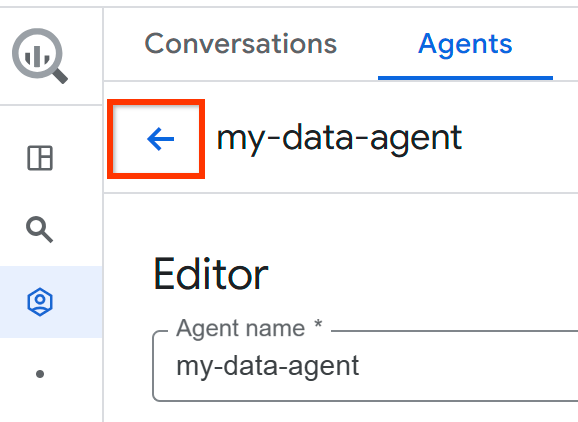
如要繼續疊代資料代理程式,請按一下「返回」,返回「代理程式」窗格。
否則,請繼續下一步。
按一下「發布」,發布資料代理程式,即可在專案中使用。您可以使用 BigQuery Studio 與資料代理建立對話,如果已訂閱 Looker Studio,也可以使用 Looker Studio。您也可以使用 Conversational Analytics API,建構自己的介面與資料代理對話。
在「您的代理已發布」對話方塊中,按一下「分享」,即可與其他使用者共用資料代理。
在「分享權限」窗格中,按一下「新增主體」。
在「New principals」(新增主體) 欄位中,輸入一或多個主體。
按一下「Select a role」(選取角色) 下拉式選單。
在「Role」(角色) 清單中,選取下列其中一個角色:
- Gemini Data Analytics 資料代理使用者 (
roles/geminidataanalytics.dataAgentUser): 授予與資料代理對話的權限。 - Gemini Data Analytics 資料代理編輯者 (
roles/geminidataanalytics.dataAgentEditor): 可編輯資料代理。 - Gemini Data Analytics 資料代理檢視者 (
roles/geminidataanalytics.dataAgentViewer):授予檢視資料代理的權限。
- Gemini Data Analytics 資料代理使用者 (
按一下 [儲存]。
如要返回新的代理程式頁面,請按一下「關閉」。
編輯資料代理程式
如要編輯資料代理人,請按照下列步驟操作:
前往 BigQuery Agents 頁面。
選取「代理人」分頁。
找出要修改的資料代理人代理人資訊卡。
依序點選代理程式資訊卡上的 「開啟動作」>「編輯」,即可在代理程式編輯器中開啟資料代理程式。
視需要編輯資料代理程式設定。
按一下 [儲存] 以儲存變更。
按一下「發布」即可發布變更。
按一下「返回」,返回「代理程式」窗格。
共用資料代理程式
如要共用資料代理程式,請按照下列步驟操作:
前往 BigQuery Agents 頁面。
選取「代理人」分頁。
找出要修改的資料代理人代理人資訊卡。
依序點選代理程式資訊卡上的 「開啟動作」>「編輯」,即可在代理程式編輯器中開啟資料代理程式。
按一下「共用」,即可與其他使用者共用資料代理程式。
在「分享權限」窗格中,按一下「新增主體」。
在「New principals」(新增主體) 欄位中,輸入一或多個主體。
按一下「Select a role」(選取角色) 下拉式選單。
在「Role」(角色) 清單中,選取下列其中一個角色:
- Gemini Data Analytics 資料代理使用者 (
roles/geminidataanalytics.dataAgentUser): 授予與資料代理對話的權限。 - Gemini Data Analytics 資料代理編輯者 (
roles/geminidataanalytics.dataAgentEditor): 可編輯資料代理。 - Gemini Data Analytics 資料代理檢視者 (
roles/geminidataanalytics.dataAgentViewer):授予檢視資料代理的權限。
- Gemini Data Analytics 資料代理使用者 (
按一下 [儲存]。
如要返回代理程式編輯頁面,請按一下「關閉」。
按一下「返回」,返回「代理程式」窗格。
刪除資料代理程式
如要刪除資料代理程式,請按照下列步驟操作:
前往 BigQuery Agents 頁面。
選取「代理人」分頁。
在「代理程式」分頁的「我的代理程式」部分,找出要刪除的資料代理程式代理程式卡片。
依序點選「開啟動作」「刪除」。
在「Delete agent?」(要刪除代理程式嗎?) 對話方塊中,按一下「Delete」(刪除)。
位置
對話式分析功能適用於全球,無法選擇要使用的區域。
後續步驟
- 進一步瞭解 BigQuery 中的對話式數據分析。
- 進一步瞭解對話式數據分析 API。
- 透過對話分析資料。