


Gestire le schede
In qualità di publisher di dati in BigQuery sharing (in precedenza Analytics Hub), puoi creare e gestire schede per condividere in modo sicuro i set di dati con gli abbonati di diverse organizzazioni senza copiare i dati.
Quando gestisci le schede, puoi eseguire le seguenti attività:
- Creare, aggiornare, condividere ed eliminare schede in qualsiasi data exchange in cui hai accesso di pubblicazione.
- Gestisci l'accesso assegnando i ruoli di BigQuery sharing ad amministratori, sottoscrittori e visualizzatori.
- Visualizza, monitora e rimuovi gli abbonati dalle tue schede.
- Monitora le metriche di utilizzo degli abbonamenti.
Una scheda è un riferimento a un set di dati condiviso che un publisher elenca in uno scambio di dati. A seconda della policy Identity and Access Management (IAM) impostata per la scheda e del tipo di scambio di dati che contiene la scheda, una scheda può essere di uno dei seguenti due tipi:
Scheda pubblica. Una scheda pubblica può essere scoperta e sottoscritta da Google Cloud utenti (
allAuthenticatedUsers). Le schede in un data exchange pubblico sono schede pubbliche. Questi elenchi possono essere riferimenti a un set di dati pubblico senza costi o a un set di dati commerciale. Se la scheda fa riferimento a un set di dati commerciale, gli iscritti possono richiedere l'accesso alla scheda direttamente dal provider di dati oppure possono sfogliare e acquistare schede commerciali integrate con Google Cloud Marketplace.Scheda privata. Una scheda privata viene condivisa direttamente con singoli utenti o gruppi. Ad esempio, una scheda privata può fare riferimento a un set di dati di metriche di marketing che condividi con i team interni della tua organizzazione. Anche se consenti a tutti Google Cloud gli utenti (
allAuthenticatedUsers) di iscriversi alla tua scheda privata, questa rimane privata. Non viene visualizzato come scheda pubblica nella pagina di condivisione di BigQuery. Per condividere una scheda privata con gli utenti, invia loro l'URL della scheda. Per rendere pubblicamente rilevabile una scheda privata, rendi pubblico lo scambio di dati.
Prima di iniziare
Per iniziare a utilizzare BigQuery sharing (in precedenza Analytics Hub), devi abilitare l'API Analytics Hub all'interno del tuo progetto Google Cloud .
Per abilitare l'API Analytics Hub, devi disporre delle seguenti autorizzazioni IAM (Identity and Access Management):
serviceUsage.services.getserviceUsage.services.listserviceUsage.services.enable
Il seguente ruolo IAM predefinito include le autorizzazioni necessarie per abilitare l'API Analytics Hub:
- Amministratore Service Usage (
roles/serviceusage.serviceUsageAdmin)
Per abilitare l'API Analytics Hub, seleziona una delle seguenti opzioni:
Console
Vai alla pagina dell'API Analytics Hub e abilita l'API Analytics Hub per il tuo progetto Google Cloud .
gcloud
Esegui il comando gcloud services enable:
gcloud services enable analyticshub.googleapis.com
Ruoli obbligatori
Per gestire schede e abbonamenti, devi disporre di uno dei seguenti ruoli IAM (Identity and Access Management) per la condivisione di BigQuery:
Ruolo Analytics Hub Publisher (
roles/analyticshub.publisher), che consente di creare, aggiornare, eliminare e impostare policy IAM sulle schede.Ruolo Analytics Hub Listing Admin (
roles/analyticshub.listingAdmin), che consente di aggiornare, eliminare e impostare policy IAM sulle schede.Ruolo Amministratore Analytics Hub (
roles/analyticshub.admin), che consente di creare, aggiornare, eliminare e impostare policy IAM su tutte le schede nello scambio di dati.
Per saperne di più, consulta Ruoli IAM di condivisione di BigQuery. Per scoprire come concedere questi ruoli ad altri utenti, consulta Crea un amministratore della scheda.
Per creare schede o aggiornare le regioni di replica per una scheda, devi disporre delle autorizzazioni bigquery.datasets.get e bigquery.datasets.update per i set di dati di origine. I seguenti ruoli predefiniti di BigQuery includono l'autorizzazione bigquery.datasets.update:
- BigQuery Data Owner
(
roles/bigquery.dataOwner) - BigQuery Admin
(
roles/bigquery.admin)
Per visualizzare tutti gli scambi di dati tra i progetti di un'organizzazione a cui hai accesso, devi disporre dell'autorizzazione resourcemanager.organizations.get.
Non esistono ruoli predefiniti di BigQuery che contengono questa autorizzazione, quindi devi utilizzare un ruolo IAM personalizzato.
Visualizza gli scambi di dati
Per visualizzare l'elenco degli scambi di dati nella tua organizzazione a cui puoi accedere, consulta Visualizza gli scambi di dati. Se il data exchange si trova in un'altra organizzazione, l'amministratore di BigQuery sharing deve condividere un link al data exchange con te.
Crea una scheda
Una scheda è un riferimento a un set di dati condiviso che un publisher di BigQuery sharing elenca in un exchange di dati.
Per creare una scheda, segui questi passaggi:
Console
Vai alla pagina Sharing (Analytics Hub).
Vai a Condivisione (Analytics Hub)
Viene visualizzata una pagina che elenca tutti gli scambi di dati a cui puoi accedere.
Fai clic sul nome del data exchange in cui vuoi creare la scheda.
Fai clic su Crea scheda.
Nella sezione Configura i dati, nel menu Tipo di risorsa, seleziona Set di dati BigQuery o Argomento Pub/Sub.
Se selezioni Set di dati BigQuery, segui questi passaggi:
- Nel menu Set di dati condiviso, seleziona un set di dati esistente o fai clic su Crea un set di dati per creare un set di dati. Il set di dati deve trovarsi nella stessa regione del data exchange. Non puoi modificare il set di dati condiviso dopo aver creato la scheda. Quando gli iscritti visualizzano i metadati del set di dati collegato, BigQuery sharing restituisce il nome del set di dati di origine e l'ID del progetto che contiene il set di dati.
- (Facoltativo) Per consentire agli abbonati di condividere una stored procedure SQL tra le schede, seleziona Consenti la condivisione di stored procedure (Anteprima).
- Per rendere disponibile il set di dati condiviso in altre regioni, espandi il menu Disponibilità dati regione. Il menu mostra le regioni con repliche dei set di dati esistenti etichettate come Pronto per l'uso. Prima di configurare la scheda per più regioni, verifica di aver attivato la replica dei set di dati tra regioni nel set di dati condiviso. Puoi selezionare solo le regioni in cui è attivata la replica dei set di dati tra regioni; tutte le altre regioni sono etichettate come Non disponibile. Se non selezioni altre regioni, la scheda viene impostata per impostazione predefinita sulla regione principale del set di dati condiviso, etichettata come Provider principale.
In Controlli del traffico in uscita dei dati, seleziona l'opzione di traffico in uscita dei dati appropriata:
- Per limitare la copia e l'esportazione dei dati nel set di dati condiviso, consentendo al contempo le esportazioni dei risultati delle query, seleziona Disabilita la copia e l'esportazione dei dati condivisi.
- Per limitare la copia e l'esportazione dei dati sia sul set di dati condiviso sia sui risultati delle query, seleziona Disabilita la copia e l'esportazione dei risultati delle query. Questa opzione seleziona anche Disabilita la copia e l'esportazione dei dati condivisi.
- Per limitare la copia e l'esportazione delle tabelle tramite API nel set di dati condiviso, seleziona Disabilita la copia e l'esportazione delle tabelle nelle API. Questa opzione seleziona anche Disabilita la copia e l'esportazione dei dati condivisi.
Per saperne di più sui controlli del traffico in uscita dai dati, incluse le limitazioni, consulta Opzioni per il traffico in uscita dai dati (solo BigQuery sharing).
Se selezioni Argomento Pub/Sub, nel menu Argomento condiviso, seleziona un argomento Pub/Sub esistente o fai clic su Crea un argomento per crearne uno.
Nella sezione Dettagli scheda, in Nome visualizzato, inserisci un nome per la scheda.
Inserisci i seguenti dettagli facoltativi:
- Categoria: seleziona fino a cinque categorie che rappresentano al meglio la tua scheda. Gli abbonati possono filtrare le schede utilizzando le categorie selezionate.
- Affinità dei dati: specifica le regioni che utilizzi per la pubblicazione dei dati. Questa impostazione di località aiuta i sottoscrittori a ridurre al minimo o evitare i costi di traffico in uscita dalla rete Pub/Sub leggendo i dati dalla stessa regione. Per saperne di più sui costi in uscita, consulta Costi di trasferimento di dati.
- Icona: carica un'icona per la tua scheda. Sono supportati i formati file PNG e JPEG. Le icone devono essere inferiori a 512 KiB con dimensioni massime di 512 x 512 pixel.
- Descrizione: inserisci una breve descrizione della tua scheda. Gli abbonati possono cercare le schede in base al testo della descrizione.
Rilevabilità pubblica: attiva questa impostazione per rendere la tua scheda rilevabile pubblicamente nel catalogo di BigQuery sharing. Se attivi questa opzione, concedi il ruolo Analytics Hub Viewer (
roles/analyticshub.viewer) aallUsersoallAuthenticatedUsers. Per saperne di più, consulta Concedi il ruolo per una scheda. Se l'exchange è già pubblico, la scheda eredita queste autorizzazioni e non richiede ulteriori azioni.Gli scambi rilevabili pubblicamente non possono avere schede private a causa dell'ereditarietà delle autorizzazioni, ma gli scambi privati possono avere schede pubbliche. Per creare una scheda pubblica, il progetto che contiene la scheda deve avere un'organizzazione e un account di fatturazione associati. Se crei una scheda commerciale integrata con Cloud Marketplace, ti consigliamo di attivare la rilevabilità pubblica.
Logging delle email dei sottoscrittori: attiva questa impostazione per registrare gli identificatori delle entità di tutti gli utenti che eseguono job e query sui set di dati collegati. Se attivi questa opzione, tutte le iscrizioni future create da questa scheda attiveranno il logging email dei sottoscrittori. I dati registrati sono disponibili nella colonna
job_principal_subjectdella vistaINFORMATION_SCHEMA.SHARED_DATASET_USAGE.Documentazione > Markdown: inserisci documentazione di supporto, link o istruzioni in formato Markdown per aiutare gli abbonati a utilizzare il tuo set di dati.
Nella sezione Dati di contatto della scheda, inserisci i seguenti dettagli facoltativi:
- Contatto principale: inserisci l'indirizzo email o l'URL del contatto principale della scheda.
- Contatto per la richiesta di accesso: inserisci l'indirizzo email o l'URL del modulo di richiesta in modo che gli abbonati possano contattarti per richiedere l'accesso.
Provider: espandi la sezione Provider e inserisci i dettagli nei seguenti campi:
- Nome del provider: il nome del fornitore di dati.
- Contatto principale del provider: l'indirizzo email o l'URL del contatto principale del fornitore di dati.
Gli abbonati possono filtrare le schede in base al provider di dati.
Publisher: espandi la sezione Publisher e inserisci i dettagli nei seguenti campi:
- Nome publisher: il nome del publisher che crea la scheda.
- Contatto principale del publisher: l'indirizzo email o l'URL del contatto principale del publisher.
Esamina la sezione Anteprima della scheda.
Per pubblicare la scheda, fai clic su Pubblica.
API
Utilizza il metodo projects.locations.dataExchanges.listings.create:
POST https://analyticshub.googleapis.com/v1/projects/PROJECT_ID/locations/LOCATION/dataExchanges/DATAEXCHANGE_ID/listings?listingId=LISTING_ID
Sostituisci quanto segue:
PROJECT_ID: l'ID del progetto che contiene il data exchange in cui vuoi creare la scheda.LOCATION: la località del tuo scambio di dati. Per maggiori informazioni sulle località che supportano la condivisione di BigQuery, consulta Regioni supportate.DATAEXCHANGE_ID: l'ID del data exchange.LISTING_ID: l'ID della scheda.
Nel corpo della richiesta, fornisci i dettagli della scheda.
Per creare una scheda in più regioni, specifica queste regioni nel campo bigqueryDataset.replicaLocations del corpo della richiesta. Prima di configurare la scheda per più regioni, verifica di aver attivato la replica dei set di dati tra regioni sul set di dati condiviso. Puoi selezionare solo le regioni in cui è abilitata la replica dei set di dati tra regioni. Se ometti questo campo facoltativo, la scheda utilizza la regione principale del set di dati condiviso.
Se la richiesta ha esito positivo, il corpo della risposta restituisce i dettagli della scheda. Se attivi il logging email dei sottoscrittori impostando il campo logLinkedDatasetQueryUserEmail su true, la risposta della scheda restituisce log_linked_dataset_query_user_email: true. I dati registrati sono disponibili nella colonna job_principal_subject della vista INFORMATION_SCHEMA.SHARED_DATASET_USAGE.
Per ulteriori informazioni sulle attività che puoi eseguire sulle schede utilizzando le API, consulta i metodi projects.locations.dataExchanges.listings.
Crea una scheda da un set di dati
Per creare una scheda direttamente da un set di dati esistente, segui questi passaggi:
Nella console Google Cloud , vai alla pagina BigQuery.
Per visualizzare i dettagli del set di dati, fai clic sul nome di un set di dati.
Fai clic su Condivisione > Pubblica come scheda.
Si apre la finestra di dialogo Crea scheda.
Seleziona un data exchange in cui vuoi pubblicare la scheda. Il data exchange deve trovarsi nella stessa regione del set di dati. Per saperne di più sulla creazione di un data exchange, consulta Crea un exchange e imposta le autorizzazioni.
Nel menu Set di dati condiviso, seleziona un set di dati esistente o fai clic su Crea un set di dati per creare un set di dati. Il set di dati deve trovarsi nella stessa regione del data exchange. Non puoi modificare questa selezione dopo aver creato la scheda.
Quando gli iscritti visualizzano i metadati del set di dati collegato, BigQuery sharing restituisce il nome del set di dati di origine e l'ID del progetto che contiene il set di dati.
(Facoltativo) Per consentire agli abbonati di condividere una stored procedure SQL tra le schede, seleziona Consenti la condivisione di stored procedure (Anteprima).
Per rendere disponibile il set di dati condiviso in altre regioni, espandi il menu Disponibilità dati regione. Il menu mostra le regioni con repliche del set di dati etichettate come Pronto per l'uso. Prima di configurare la scheda per più regioni, verifica di aver attivato la replica dei set di dati tra regioni sul set di dati condiviso. Puoi selezionare solo le regioni in cui è abilitata la replica dei set di dati tra regioni; tutte le altre regioni sono etichettate come Non disponibile. Se non selezioni altre regioni, la scheda viene impostata per impostazione predefinita sulla regione principale del set di dati condiviso, etichettata come Provider principale.
In Controlli del traffico in uscita dei dati, seleziona l'opzione appropriata per il traffico in uscita dei dati:
- Per limitare la copia e l'esportazione del set di dati condiviso, consentendo al contempo le esportazioni dei risultati delle query, seleziona Disabilita la copia e l'esportazione dei dati condivisi.
- Per limitare la copia e l'esportazione sia del set di dati condiviso sia dei risultati delle query, seleziona Disabilita la copia e l'esportazione dei risultati delle query. Questa opzione seleziona anche Disabilita la copia e l'esportazione dei dati condivisi.
- Per limitare la copia e l'esportazione delle tabelle tramite API nel set di dati condiviso, seleziona Disabilita la copia e l'esportazione delle tabelle nelle API. Questa opzione seleziona anche Disabilita la copia e l'esportazione dei dati condivisi.
Per informazioni sui controlli e sulle limitazioni del traffico in uscita dai dati, consulta Opzioni per il traffico in uscita dai dati (solo set di dati condivisi di BigQuery).
Nella sezione Dettagli scheda, in Nome visualizzato, inserisci un nome per la scheda.
Inserisci i seguenti dettagli facoltativi:
Categoria: seleziona fino a cinque categorie che rappresentano al meglio la tua scheda. Gli abbonati possono filtrare le schede utilizzando le categorie selezionate.
Affinità dei dati: specifica le regioni che utilizzi per la pubblicazione dei dati. Questa impostazione di località aiuta i sottoscrittori a ridurre al minimo o evitare i costi di traffico in uscita dalla rete Pub/Sub leggendo i dati dalla stessa regione. Per saperne di più sui costi in uscita, consulta Costi del trasferimento di dati.
Icona: carica un'icona per la tua scheda. Sono supportati i formati file PNG e JPEG. Le icone devono essere inferiori a 512 KiB con dimensioni massime di 512 x 512 pixel.
Descrizione: inserisci una breve descrizione della tua scheda. Gli abbonati possono cercare le schede tramite il testo della descrizione.
Rilevabilità pubblica: attiva questa impostazione per rendere la tua scheda rilevabile pubblicamente nel catalogo di BigQuery sharing. Se attivi questa opzione, concedi a
allUsersoallAuthenticatedUsersil ruolo Analytics Hub Viewer (roles/analyticshub.viewer). Per saperne di più, consulta Concedi il ruolo per una scheda. Se l'exchange è già pubblico, la scheda eredita queste autorizzazioni e non richiede ulteriori azioni.Gli scambi rilevabili pubblicamente non possono avere schede private a causa dell'ereditarietà delle autorizzazioni, ma gli scambi privati possono avere schede pubbliche. Per creare una scheda pubblica, il progetto che contiene la scheda deve avere un'organizzazione e un account di fatturazione associati. Se crei una scheda commerciale integrata con Cloud Marketplace, ti consigliamo di attivare la rilevabilità pubblica.
Logging delle email dei sottoscrittori: attiva questa opzione per registrare gli identificatori principali dei sottoscrittori che eseguono job e query sul set di dati collegato di questa scheda per tutte le sottoscrizioni future. Quando attivi questa opzione, solo le sottoscrizioni appena create registrano gli identificatori delle entità. I dati registrati sono disponibili nella colonna
job_principal_subjectdella vistaINFORMATION_SCHEMA.SHARED_DATASET_USAGE.Documentazione > Markdown: inserisci documentazione di supporto, link o istruzioni per aiutare gli abbonati a utilizzare il tuo set di dati.
Nella sezione Dati di contatto della scheda, inserisci i seguenti dettagli facoltativi:
Contatto principale: inserisci l'indirizzo email o l'URL del contatto principale della scheda.
Contatto per la richiesta di accesso: inserisci l'indirizzo email o l'URL del modulo di richiesta in modo che gli abbonati possano contattarti per richiedere l'accesso.
Provider: espandi la sezione Provider e inserisci i dettagli nei seguenti campi:
- Nome del provider: il nome del fornitore di dati.
- Contatto principale del provider: l'indirizzo email o un URL del contatto principale del provider di dati.
Gli abbonati possono filtrare le schede in base al provider di dati.
Publisher: espandi la sezione Publisher e inserisci i dettagli nei seguenti campi:
- Nome publisher: il nome del publisher che crea la scheda.
- Contatto principale del publisher: l'indirizzo email o l'URL del contatto principale del publisher.
Esamina la sezione Anteprima della scheda.
Per pubblicare la scheda, fai clic su Pubblica.
Condividi una stored procedure SQL tra le schede
Puoi condividere stored procedure SQL durante la creazione di schede con set di dati BigQuery. Poiché le stored procedure possono creare, eliminare e manipolare tabelle e richiamare altre stored procedure, la condivisione delle stored procedure richiede un'autorizzazione aggiuntiva.
Autorizzazione del sottoscrittore
Dopo che un sottoscrittore si iscrive a una scheda, le stored procedure collegate potrebbero non essere eseguite immediatamente. Per garantire che le stored procedure collegate possano essere eseguite, il sottoscrittore deve inviare il nome del set di dati collegato al provider in modo che quest'ultimo autorizzi la stored procedure collegata sulle proprie risorse. Inoltre, l'abbonato deve autorizzare la stored procedure condivisa collegata e collegare un ruolo IAM alle risorse dell'abbonato per consentire la lettura e la scrittura su queste risorse.
Autorizzazione del provider
Quando un provider crea una scheda con una stored procedure, deve consentire al sottoscrittore di leggere e scrivere nelle tabelle del provider tramite la stored procedure collegata. Per garantire l'accesso, il fornitore deve:
Per le operazioni non di lettura, autorizza la stored procedure condivisa collegata e collega un ruolo IAM a qualsiasi risorsa del provider a cui accede la stored procedure collegata.
Per le operazioni di lettura, autorizza la stored procedure condivisa collegata (nel set di dati collegato del sottoscrittore) o la stored procedure condivisa originale (nel set di dati del provider) e associa un ruolo IAM a qualsiasi risorsa del provider a cui accede la procedura.
Concedi agli utenti l'accesso a una scheda
Per fornire l'accesso a una scheda privata, devi impostare la policy IAM per la scheda in modo che includa persone o gruppi specifici. Per una scheda commerciale, lo scambio di dati deve essere pubblico.
Le schede in un exchange di dati pubblico vengono visualizzate nella condivisione BigQuery per tutti gli utenti Google Cloud (allAuthenticatedUsers).
Per consentire agli utenti di sfogliare e richiedere l'accesso alle schede commerciali, concedi loro il ruolo Analytics Hub Viewer (roles/analyticshub.viewer). Per consentire agli utenti di iscriversi alle schede commerciali, concedi loro il ruolo Analytics Hub Subscriber (roles/analyticshub.subscriber). Per le schede commerciali integrate con Cloud Marketplace, la condivisione BigQuery concede automaticamente il ruolo Analytics Hub Subscriber in base agli ordini di Cloud Marketplace.
Per rendere la tua scheda accessibile a tutti, incluse le persone senza un accountGoogle Cloud , concedi a allUsers il ruolo Visualizzatore Hub di analisi (roles/analyticshub.viewer).
Per consentire agli utenti di visualizzare o sottoscrivere la tua scheda:
Console
Vai alla pagina Sharing (Analytics Hub).
Fai clic sul nome dello scambio di dati che contiene la scheda.
Fai clic sulla scheda che vuoi condividere.
Fai clic su Imposta autorizzazioni.
Per aggiungere entità, fai clic su Aggiungi entità.
Nel campo Nuove entità, inserisci le entità in base al tipo di scheda:
Per una scheda privata, inserisci gli indirizzi email delle identità a cui vuoi concedere l'accesso.
Per una scheda pubblica, inserisci
allAuthenticatedUsers.Per una scheda pubblica rilevabile da tutti, inclusi gli utenti nonGoogle Cloud, inserisci
allUsers.
Nel menu Seleziona un ruolo, punta ad Analytics Hub e poi seleziona un ruolo in base al tipo di scheda:
Per una scheda commerciale (incluse le schede integrate con Cloud Marketplace), seleziona Visualizzatore Analytics Hub. Questo ruolo consente agli utenti di visualizzare la scheda e richiedere l'accesso.
Per una scheda pubblica privata o non commerciale, seleziona Sottoscrittore Analytics Hub. Questo ruolo consente agli utenti di abbonarsi alla tua scheda.
Per le schede integrate con Cloud Marketplace, non è necessario concedere il ruolo Abbonato Analytics Hub (
roles/analyticshub.subscriber). Le sottoscrizioni vengono gestite automaticamente in base all'ordine di Cloud Marketplace.
Per saperne di più, consulta Ruoli Visualizzatore Hub Subscriber e Viewer.
Per salvare le autorizzazioni, fai clic su Salva.
API
Leggi la policy esistente chiamando il metodo
projects.locations.dataExchanges.listings.getIamPolicy:POST https://analyticshub.googleapis.com/v1/projects/PROJECT_ID/locations/LOCATION/dataExchanges/DATAEXCHANGE_ID/listings/LISTING_ID:getIamPolicy
Sostituisci quanto segue:
PROJECT_ID: l'ID progetto, ad esempiomy-project-1.LOCATION: la località dello scambio di dati che contiene la scheda.DATAEXCHANGE_ID: l'ID del data exchange.LISTING_ID: l'ID della scheda.
La condivisione restituisce la policy corrente nella risposta.
Per aggiungere o rimuovere i membri e i relativi ruoli associati, modifica il JSON della policy utilizzando un editor di testo. Specifica i membri utilizzando i seguenti formati:
user:test-user@gmail.comgroup:admins@example.comserviceAccount:test123@example.domain.comdomain:example.domain.com
Ad esempio, per concedere il ruolo
roles/analyticshub.subscriberagroup:subscribers@example.com, aggiungi la seguente associazione alla policy:{ "members": [ "group:subscribers@example.com" ], "role":"roles/analyticshub.subscriber" }Aggiorna la policy chiamando il metodo
projects.locations.dataExchanges.listings.setIamPolicy. Nel corpo della richiesta, passa la policy IAM aggiornata del passaggio precedente.POST https://analyticshub.googleapis.com/v1/projects/PROJECT_ID/locations/LOCATION/dataExchanges/DATAEXCHANGE_ID/listings/LISTING_ID:setIamPolicy
Nel corpo della richiesta, passa i dettagli della scheda. Se la richiesta ha esito positivo, il corpo della risposta restituisce i dettagli della scheda con la policy aggiornata.
Per ulteriori informazioni sulle attività che puoi eseguire sulle schede utilizzando le API, consulta i metodi projects.locations.dataExchanges.listings.
Crea un URL non autenticato per una scheda pubblica
Per creare un URL della scheda di condivisione di BigQuery non autenticato che gli utenti senza un account Google Cloud possono visualizzare, segui questi passaggi:
Vai alla pagina Sharing (Analytics Hub).
Vai a Condivisione (Analytics Hub)
Viene visualizzata una pagina che elenca tutti gli scambi di dati a cui puoi accedere.
Fai clic sul nome dello scambio di dati che contiene la scheda.
Per visualizzare i dettagli della scheda, fai clic sul nome visualizzato della scheda. La scheda deve avere la rilevabilità pubblica attivata.
Fai clic su Copia link pubblico. Per assicurarti che gli utenti esterni possano visualizzare la scheda, verifica che questa conceda a
allUsersil ruolo Visualizzatore Analytics Hub (roles/analyticshub.viewer).
Crea un amministratore della scheda
Per consentire agli utenti di gestire le schede, puoi creare amministratori delle schede concedendo a questi utenti il ruolo Analytics Hub Publisher o Analytics Hub Listing Admin sulla scheda. Per istruzioni su come concedere i ruoli per una scheda, consulta Concedi il ruolo per una scheda.
Visualizza tutti gli abbonamenti
Per visualizzare tutti gli abbonamenti attuali alla tua scheda, seleziona una delle seguenti opzioni:
Console
Vai alla pagina Sharing (Analytics Hub).
Fai clic sul nome del data exchange che contiene la scheda per cui vuoi gestire le sottoscrizioni.
Fai clic sulla scheda per cui vuoi elencare tutti gli iscritti.
Per visualizzare tutti gli iscritti alla tua scheda, fai clic su Gestisci abbonamenti:
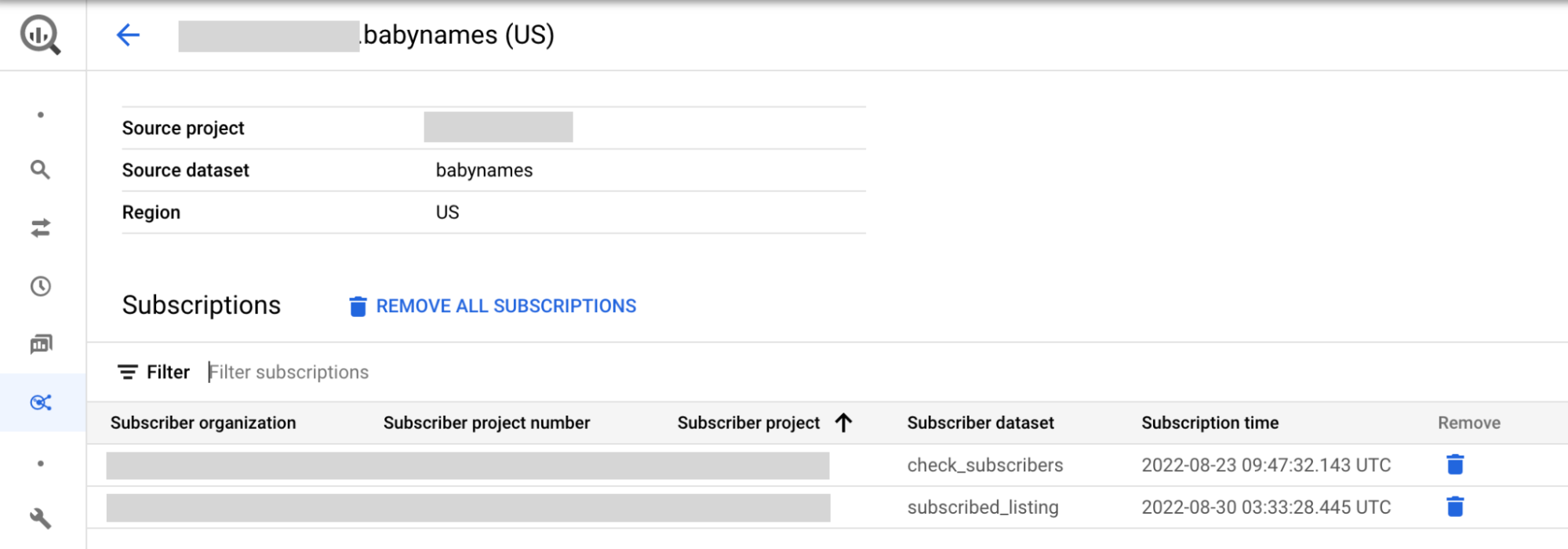
(Facoltativo) Puoi filtrare i risultati in base ai dettagli degli iscritti.
In alternativa, se hai accesso al set di dati condiviso, puoi seguire questi passaggi per elencare i sottoscrittori:
Vai alla pagina BigQuery.
Nel riquadro a sinistra, fai clic su Explorer:

Se non vedi il riquadro a sinistra, fai clic su Espandi riquadro sinistro per aprirlo.
Nel riquadro Explorer, espandi il nome del progetto, fai clic su Set di dati, quindi sul nome del set di dati condiviso.
Nell'elenco Condivisione, seleziona Gestisci abbonamenti.
SQL
L'esempio seguente utilizza la vista INFORMATION_SCHEMA.SCHEMATA_LINKS per elencare tutti i set di dati collegati a un set di dati condiviso in myproject che si trovano nella regione us:
SELECT * FROM `myproject`.`region-us`.INFORMATION_SCHEMA.SCHEMATA_LINKS;
L'output è simile al seguente. Alcune colonne vengono omesse per semplificare l'output.
+----------------+-------------+----------------------------+------------------------------+--------------------+--------------------------------+
|  catalog_name  | schema_name | linked_schema_catalog_name | linked_schema_catalog_number | linked_schema_name | linked_schema_org_display_name |
+----------------+-------------+----------------------------+------------------------------+--------------------+--------------------------------+
| myproject      | myschema1   | subscriptionproject1       |                 974999999291 | subscriptionld1    | subscriptionorg                |
| myproject      | myschema2   | subscriptionproject2       |                 974999999292 | subscriptionld2    | subscriptionorg                |
| myproject      | myschema3   | subscriptionproject3       |                 974999999293 | subscriptionld3    | subscriptionorg                |
+----------------+-------------+----------------------------+------------------------------+--------------------+--------------------------------+
Per una scheda con più regioni, puoi visualizzare le sottoscrizioni in diverse regioni sostituendo la regione us con la località di replica prevista. Ad esempio, per visualizzare i set di dati collegati a un set di dati condiviso in myproject che si trovano nella regione eu, utilizza la seguente query:
SELECT * FROM `myproject`.`region-eu`.INFORMATION_SCHEMA.SCHEMATA_LINKS;
API
Utilizza il metodo projects.locations.dataExchanges.listings.listSubscriptions.
GET https://analyticshub.googleapis.com/v1/projects/PROJECT_ID/locations/LOCATION/dataExchanges/DATAEXCHANGE_ID/listings/LISTING_ID:listSubscriptions
Sostituisci quanto segue:
PROJECT_ID: l'ID progetto della scheda a cui vuoi iscriverti.LOCATION: la località della scheda a cui vuoi iscriverti.DATAEXCHANGE_ID: l'ID del data exchange che contiene la scheda a cui vuoi iscriverti.LISTING_ID: l'ID della scheda a cui vuoi iscriverti.
Rimuovi un abbonamento
Quando rimuovi dalla tua scheda un abbonamento creato prima del 25 luglio 2023, il set di dati collegato viene scollegato dal set di dati condiviso. Gli iscritti possono comunque visualizzare il set di dati nei loro progetti, ma il set di dati non è più collegato al tuo set di dati condiviso.
Per rimuovere dalla tua scheda un abbonamento creato prima del 25 luglio 2023, segui questi passaggi:
Per elencare gli iscritti a una scheda, segui le istruzioni riportate in Visualizza tutte le sottoscrizioni per la console Google Cloud .
Per rimuovere un sottoscrittore da una scheda, fai clic su Elimina. Per rimuovere tutte le sottoscrizioni, fai clic su Rimuovi tutte le sottoscrizioni.
Nella finestra di dialogo Rimuovere l'abbonamento?, conferma l'eliminazione digitando
remove.Fai clic su Rimuovi.
Per rimuovere un abbonamento creato dopo il 25 luglio 2023, segui questi passaggi:
Console
Per elencare gli iscritti a una scheda, segui le istruzioni riportate in Visualizza tutte le sottoscrizioni per la console Google Cloud .
Fai clic su Abbonamenti.
Per selezionare le sottoscrizioni da rimuovere, seleziona le caselle di controllo accanto alle sottoscrizioni, quindi fai clic su Rimuovi sottoscrizioni.
Nella finestra di dialogo Rimuovere l'abbonamento?, conferma la rimozione digitando
remove.Fai clic su Rimuovi.
API
Chiama il
metodo projects.locations.subscriptions.revoke:
POST https://analyticshub.googleapis.com/v1/projects/PROJECT_ID/locations/LOCATION/subscriptions/SUBSCRIPTION_ID:revoke
Sostituisci quanto segue:
PROJECT_ID: l'ID progetto della sottoscrizione che vuoi rimuovere.LOCATION: la località della sottoscrizione che vuoi rimuovere.SUBSCRIPTION_ID: l'ID della sottoscrizione che vuoi rimuovere.
Aggiorna una scheda
Man mano che i requisiti di scambio di dati si evolvono, puoi aggiornare i metadati, le categorie, le impostazioni di rilevabilità e la disponibilità delle regioni di una scheda senza modificare il set di dati condiviso sottostante.
Se il tuo progetto Google Cloud utilizza un perimetro di servizio dei Controlli di servizio VPC, potresti dover configurare regole aggiuntive in entrata e in uscitaper consentire alla sincronizzazione in background di aggiornare i set di dati collegati associati.
Per aggiornare una scheda:
Console
Vai alla pagina Sharing (Analytics Hub).
Fai clic sul nome dello scambio di dati che contiene la scheda.
Fai clic sulla scheda che vuoi aggiornare.
Fai clic su Modifica scheda.
Modifica i valori nei campi. Puoi modificare tutti i valori, ad eccezione del set di dati condiviso della scheda.
(Facoltativo) Aggiorna le impostazioni e la disponibilità della scheda:
- Per attivare la rilevabilità pubblica, concedi il ruolo Analytics Hub Viewer (
roles/analyticshub.viewer) aallUsersoallAuthenticatedUsers. Per istruzioni su come concedere i ruoli per una scheda, consulta Concedi il ruolo per una scheda. - Per disattivare la rilevabilità pubblica per una scheda in un exchange privato, rimuovi il ruolo Visualizzatore Analytics Hub (
roles/analyticshub.viewer) daallUserseallAuthenticatedUsers. Se la piattaforma di scambio è già pubblica, le autorizzazioni di pubblicazione sono già ereditate e non sono necessarie ulteriori azioni. - Una volta attivato e salvato il logging delle email dei sottoscrittori, non puoi modificare questa impostazione. Per disattivare il logging delle email, elimina la scheda e ricreala senza selezionare Logging email dei sottoscrittori.
- Per aggiungere o rimuovere regioni, aggiorna la selezione delle regioni. Prima di aggiungere più regioni, verifica di aver attivato la replica dei set di dati tra regioni nel set di dati condiviso. Prima di rimuovere una regione, elimina la replica del set di dati condiviso in quella regione.
- Per attivare la rilevabilità pubblica, concedi il ruolo Analytics Hub Viewer (
Esamina l'anteprima della scheda.
Per salvare le modifiche, fai clic su Salva. Se aggiorni una scheda integrata con Cloud Marketplace, una notifica ti invita ad aggiornare anche la scheda del prodotto di dati di Cloud Marketplace.
API
Chiama il metodo projects.locations.dataExchanges.listings.patch:
PATCH https://analyticshub.googleapis.com/v1/projects/PROJECT_ID/locations/LOCATION/dataExchanges/DATAEXCHANGE_ID/listings/LISTING_ID?updateMask=UPDATEMASK
Sostituisci quanto segue:
PROJECT_ID: l'ID del progetto che contiene lo scambio di dati in cui vuoi creare la scheda.LOCATION: la località del data exchange.DATAEXCHANGE_ID: l'ID del data exchange.LISTING_ID: l'ID della scheda da aggiornare.UPDATEMASK: l'elenco dei campi che vuoi aggiornare. Per aggiornare più valori, utilizza un elenco separato da virgole. Ad esempio, per aggiornare il nome visualizzato e il contatto principale di un data exchange, inseriscidisplayName,primaryContact.
Nel corpo della richiesta, specifica i valori aggiornati per i campi nella maschera di aggiornamento:
displayNamedescriptionprimaryContactdocumentationiconcategories[]discoveryTypelogLinkedDatasetQueryUserEmailbigqueryDataset.replicaLocations
Per informazioni dettagliate su questi campi, consulta Risorsa: Listing.
Quando aggiorni le regioni di replica per la tua scheda, specifica tutte le regioni applicabili. Prima di aggiornare la scheda, verifica di aver attivato la replica dei set di dati tra regioni sul set di dati condiviso. Puoi aggiungere solo regioni in cui il set di dati condiviso ha una replica. Prima di rimuovere una regione dalla scheda, elimina la replica del set di dati condiviso in quella regione. Puoi anche convertire le schede di una singola regione in schede multiregionali.
Per ulteriori informazioni sulle attività che puoi eseguire sulle schede utilizzando le API, consulta i metodi projects.locations.dataExchanges.listings.
Visualizza una scheda nella sezione In primo piano
Per aumentare la visibilità della tua scheda nel catalogo di BigQuery sharing, puoi visualizzarla nella sezione In primo piano. Le schede in primo piano sono regolate dal Google Cloud Contratto per il Programma partner.
Per richiedere che la tua scheda venga visualizzata nella sezione In primo piano, devi soddisfare i seguenti criteri:
I dati condivisi devono risiedere in BigQuery.
Devi essere iscritto al programma Partner NetworkGoogle Cloud nell'ambito del percorso per partner tecnologici di Google Cloud.
La scheda deve essere creata e la visibilità pubblica deve essere attivata.
Per richiedere l'aggiunta o la rimozione della tua scheda dalla sezione In primo piano, invia il modulo di accettazione della scheda in primo piano.
Elimina una scheda
Quando elimini una scheda, gli abbonati non possono più visualizzarla. L'eliminazione di una scheda comporta anche l'eliminazione di tutti i set di dati collegati e la rimozione di tutte le sottoscrizioni dai progetti degli abbonati. Se un set di dati rimane collegato, rimuovilo manualmente facendo clic su Condivisione > Gestisci abbonamento. Nella pagina Sottoscrizioni, rimuovi set di dati di sottoscrittori specifici o tutti i set di dati di sottoscrittori contemporaneamente.
Non puoi eliminare le schede integrate in Cloud Marketplace con abbonamenti commerciali attivi. Devi revocare tutti gli abbonamenti commerciali prima di eliminare la scheda.
L'eliminazione di una scheda multiregionale non comporta l'eliminazione delle repliche dei set di dati condivisi. Dopo aver eliminato una scheda multiregionale, gli abbonati non possono più visualizzarla o eseguire query sui set di dati collegati. Se nessun'altra scheda fa riferimento alle repliche del set di dati condiviso, puoi eliminarle.
Prima di eliminare una scheda multiregionale, verifica che non abbia abbonamenti attivi. Se esistono abbonamenti attivi, revocali chiamando il
metodo projects.locations.subscriptions.revoke.
Dopo aver rimosso tutti gli abbonamenti attivi, elimina la scheda multiregionale.
Per eliminare una scheda:
Console
Vai alla pagina Sharing (Analytics Hub).
Fai clic sul nome dello scambio di dati che contiene la scheda.
Fai clic sulla scheda che vuoi eliminare.
Fai clic su Elimina.
Nella finestra di dialogo Vuoi eliminare la scheda?, conferma l'eliminazione digitando
delete.Fai clic su Elimina.
API
Chiama il
metodo projects.locations.dataExchanges.listings.delete:
DELETE https://analyticshub.googleapis.com/v1/projects/PROJECT_ID/locations/LOCATION/dataExchanges/DATAEXCHANGE_ID/listings/LISTING_ID
Sostituisci quanto segue:
PROJECT_ID: l'ID del progetto che contiene il data exchange.LOCATION: la località del data exchange.DATAEXCHANGE_ID: l'ID del data exchange.LISTING_ID: l'ID della scheda da eliminare.
Per ulteriori informazioni sulle attività che puoi eseguire sulle schede utilizzando le API, consulta i metodi projects.locations.dataExchanges.listings.
Passaggi successivi
- Scopri di più sull'architettura di condivisione di BigQuery.
- Scopri come visualizzare e sottoscrivere le schede.
- Scopri di più sui ruoli IAM di condivisione di BigQuery.
- Scopri di più sulla creazione dei set di dati.
- Scopri di più sull'audit logging della condivisione di BigQuery.
- Scopri come monitorare le schede.