


Questo documento mostra come configurare un servizio di tokenizzazione di carte di credito e di debito con controllo degli accessi su Cloud Run Functions. Per configurare il servizio, il deployment in questo documento utilizza questi servizi Google Cloud : Identity and Access Management (IAM) e Cloud Key Management Service (KMS).
La tokenizzazione è il processo di sostituzione di un valore segnaposto innocuo, o token, con informazioni sensibili come i dati della carta di credito. La parte 3 dello standard PCI DSS (Payment Card Industry Data Security Standard) richiede che la maggior parte dei dati memorizzati su una carta di credito venga trattata come informazioni sensibili.
Un token di per sé non ha significato, se non come mezzo per cercare dati tokenizzati in un contesto particolare. Tuttavia, devi comunque assicurarti che i token non contengano informazioni specifiche dell'utente e che non siano decriptabili direttamente. In questo modo, se perdi il controllo dei token delle carte di pagamento dei tuoi clienti, nessuno può utilizzarli per compromettere i dati dei titolari delle carte.
Un servizio per la gestione delle informazioni sensibili
Hai molte opzioni per la piattaforma o il servizio che ospita il tuo ambiente di dati dei titolari di carta (CDE). Questo documento ti guida attraverso un deployment di esempio utilizzando Cloud Run Functions e ti aiuta nei passaggi successivi verso una soluzione pronta per la produzione.
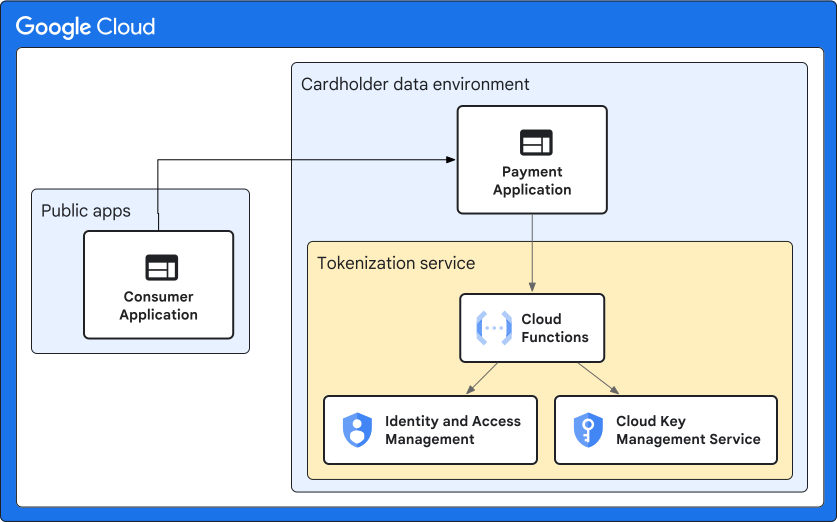
Cloud Run Functions è una piattaforma serverless che ospita ed esegue il codice ed è un luogo comodo per lanciare rapidamente un'applicazione che scala senza interventi. Tieni presente che in un CDE conforme a PCI DSS devi limitare tutto il traffico in entrata e in uscita alle connessioni autorizzate. Questi controlli granulari non sono attualmente disponibili per Cloud Run Functions. Pertanto, devi implementare controlli di compensazione altrove (ad esempio nella tua applicazione) o scegliere una piattaforma diversa. Lo stesso servizio di tokenizzazione può essere eseguito in modo containerizzato, ad esempio un gruppo di istanze gestite con scalabilità automatica o un cluster Kubernetes. Questi sarebbero gli ambienti di produzione preferibili con i controlli completi della rete VPC.
Cloud KMS è il servizio di gestione delle chiavi di Google Cloud. Cloud KMS ospita le tue chiavi di crittografia, le ruota regolarmente e cripta o decripta i dati dell'account archiviati.
In questo documento, IAM viene utilizzato per fornire controlli rigorosi su tutte le risorse utilizzate nel servizio di tokenizzazione. Per concedere l'accesso a Cloud KMS ed eseguire il tokenizzatore, è necessario un service account speciale con token che scadono di frequente.
La figura seguente illustra l'architettura dell'app di tokenizzazione che crei in questo documento.
Obiettivi
- Crea un account di servizio.
- Configura Cloud KMS.
- Crea due funzioni Cloud Run.
- Crea un token di autenticazione.
- Chiama il tokenizer.
Costi
In questo documento vengono utilizzati i seguenti componenti fatturabili di Google Cloud:
Per generare una stima dei costi in base all'utilizzo previsto, utilizza il Calcolatore prezzi.
Prima di iniziare
-
Assicurati di disporre del ruolo IAM Autore progetto (
roles/resourcemanager.projectCreator). Scopri come concedere i ruoli. -
Nella console Google Cloud , vai alla pagina di selezione del progetto.
-
Fai clic su Create project (Crea progetto).
-
Assegna un nome al progetto. Prendi nota dell'ID progetto generato.
-
Modifica gli altri campi in base alle necessità.
-
Fai clic su Crea.
-
Verifica che la fatturazione sia attivata per il tuo progetto Google Cloud .
Abilita le API Cloud Build, Cloud Run Functions e Cloud KMS, se non sono già abilitate.
Ruoli richiesti per abilitare le API
Per abilitare le API, devi disporre dell'autorizzazione
serviceusage.services.enable. Se hai creato il progetto, probabilmente hai già questa autorizzazione tramite il ruolo Proprietario (roles/owner). In caso contrario, puoi ottenere questa autorizzazione tramite il ruolo Amministratore Service Usage (roles/serviceusage.serviceUsageAdmin). Scopri come concedere i ruoli.
Al termine delle attività descritte in questo documento, puoi evitare l'addebito di ulteriori costi eliminando le risorse che hai creato. Per saperne di più, consulta Esegui la pulizia.
Crea il account di servizio
Il service account di runtime predefinito per Cloud Run Functions ha il ruolo Editor, che consente un ampio accesso a molti servizi Google Cloud . Sebbene questo sia il modo più rapido per sviluppare funzioni, Google consiglia di utilizzare il account di servizio predefinito solo per test e sviluppo. Crea un account di servizio per limitare le API che la funzione può utilizzare in conformità al principio del privilegio minimo. Per creare un account di servizio:
Nella console Google Cloud , vai alla pagina Service account.
Seleziona il progetto.
Fai clic su Crea service account.
Nel campo Nome service account, inserisci
Tokenization Service
User
. La console Google Cloud compila il campo ID service account in base a questo nome.(Facoltativo) Nel campo Descrizione service account, inserisci una descrizione del service account.
Fai clic su Crea e continua.
Fai clic su Seleziona un ruolo, quindi seleziona Cloud KMS CryptoKey Encrypter/Decrypter.
Per completare la creazione del account di servizio, fai clic su Fine.
Ora hai un utente del account di servizio con il seguente indirizzo email:
tokenization-service-user@YOUR_PROJECT_ID.iam.gserviceaccount.com
Configura Cloud KMS
Nella console Google Cloud , apri Gestione chiavi.
Fai clic su + Crea chiavi automatizzate. Nella finestra di dialogo visualizzata, segui questi passaggi:
- Assegna al keyring il nome
tokenization-service-kr. - In Posizione chiavi automatizzate, seleziona global. Si tratta di una scelta comune che è sufficiente per questo deployment di esempio. Tuttavia, prima di prendere qualsiasi decisione sull'architettura di produzione, assicurati di comprendere le differenze tra le varie località di Cloud KMS.
- Controlla bene le tue scelte, perché non puoi rinominare le chiavi automatizzate dopo averle create.
- Fai clic su Crea.
Il sistema crea le chiavi automatizzate e ti indirizza alla pagina di creazione della chiave.
- Assegna al keyring il nome
Nella finestra di dialogo Crea chiave, procedi nel seguente modo:
- Assegna alla chiave il nome
cc-tokenization. - In Scopo, seleziona
Symmetric encrypt/decrypt. Imposta Periodo di rotazione su un valore a tua scelta e fai clic su Crea.
- Assegna alla chiave il nome
Crea funzioni Cloud Run
Questo documento presuppone che utilizzerai Cloud Shell. Se utilizzi un altro terminale, assicurati di avere l'ultima versione di Google Cloud CLI.
Nella console Google Cloud , apri Cloud Shell:
Clona il repository del progetto GitHub e vai alla cartella di lavoro:
git clone https://github.com/GoogleCloudPlatform/community gcp-community
cd gcp-community/tutorials/pci-tokenizer/
La cartella
gcs-cf-tokenizercontiene il fileindex.js, che è l'origine di due diverse funzioni Cloud Run che creerai. Contiene anchepackage.json, che indica a Cloud Run Functions quali pacchetti eseguire.Applica la configurazione KMS: copia il file del template di configurazione e aprilo per modificarlo:
cp config/default.json config/local.json
nano config/local.json
Il runtime Node.js richiede di definire esplicitamente l'ID progetto Google Cloud :
"project_id": "YOUR_PROJECT_ID"Trova la configurazione KMS e applica i valori KMS che hai creato nella sezione precedente:
"location":                "global",
"key_ring":                "tokenization-service-kr",
"key_name":                "cc-tokenization"
Esegui il deployment della funzione di tokenizzazione.
gcloud functions deploy tokenize --runtime=nodejs18 --trigger-http \
    --entry-point=kms_crypto_tokenize --memory=256MB \
    --service-account=tokenization-service-user@YOUR_PROJECT_ID.iam.gserviceaccount.com \
    --no-allow-unauthenticated --source=.
Questa funzione trasforma i dati della carta di credito in un token.
Cerca il valore dell'URL in
httpsTriggernell'output del comandogcloud functions deploy. Memorizza il valore dell'URL nella variabile di ambienteTOK_URL:TOK_URL="TOK_URL"
Utilizzerai la variabile di ambiente
TOK_URLper chiamare la funzionetokenize.Esegui il deployment della funzione di detokenizzazione in modalità KMS.
gcloud functions deploy detokenize --runtime=nodejs18 --trigger-http \
    --entry-point=kms_crypto_detokenize --memory=256MB \
    --service-account=tokenization-service-user@YOUR_PROJECT_ID.iam.gserviceaccount.com \
    --no-allow-unauthenticated --source=.
Questa funzione inverte il processo di tokenizzazione.
Cerca il valore dell'URL in
httpsTriggernell'output del comandogcloud functions deploy. Memorizza il valore dell'URL nella variabile di ambienteDETOK_URL:DETOK_URL="DETOK_URL"
Utilizzerai la variabile di ambiente
DETOK_URLper chiamare la funzione di detokenizzazione.Hai creato due funzioni Cloud Run separate: una per trasformare il numero carta in un token e un'altra per invertire il processo. I diversi entry point indirizzano l'esecuzione alla funzione di avvio corretta nel file
index.js.Una volta eseguito il deployment delle funzioni, apri la console Cloud Run Functions.
Verifica che le funzioni siano state create. Se tutto è andato a buon fine, vedrai le tue due funzioni con un segno di spunta accanto a ciascuna.
Crea un token di autenticazione
L'opzione no-allow-unauthenticated nel comando gcloud functions deploy indica che un chiamante che richiama le funzioni deve presentare un token di autenticazione per confermare la propria identità. Il chiamante deve disporre dell'autorizzazione cloudfunctions.functions.invoke. I seguenti ruoli predefiniti dispongono di questa autorizzazione: Cloud Functions Invoker, Cloud Functions Admin e Cloud Functions Developer.
Crea il token di autenticazione:
AUTH_TOKEN=$(gcloud auth print-identity-token)
echo $AUTH_TOKEN
Questi comandi generano una stringa del token di autenticazione, la memorizzano nella variabile di ambiente $AUTH_TOKEN e quindi visualizzano il token. In un secondo momento, chiami le funzioni Cloud Run di cui hai eseguito il deployment con il token.
Chiama il tokenizer
Crea alcuni dati campionati da passare al tokenizzatore:
export TOK_CC=4000300020001000
export TOK_MM=11
export TOK_YYYY=2028
export TOK_UID=543210
Genera un token di autenticazione come descritto nella sezione precedente, quindi chiama il tokenizzatore:
CC_TOKEN=$(curl -s \
-X POST "$TOK_URL" \
-H "Content-Type:application/json" \
-H "Authorization: Bearer $AUTH_TOKEN" \
--data '{"cc": "'$TOK_CC'", "mm": "'$TOK_MM'", "yyyy": "'$TOK_YYYY'", "user_id": "'$TOK_UID'"}' \
)
echo $CC_TOKEN
Viene visualizzata la stringa di tokenizzazione che rappresenta i dati della carta di credito. Questa stringa è stata memorizzata nella variabile di ambiente
CC_TOK. Puoi recuperare i dati della carta richiamando il detokenizer.Inverti la tokenizzazione con il seguente comando.
DETOK_DATA=$(curl -s \
-X POST "$DETOK_URL" \
-H  "Content-Type:application/json" \
-H "Authorization: Bearer $AUTH_TOKEN" \
--data '{"user_id": "'$TOK_UID'", "token": "'$CC_TOKEN'"}' \
)
echo -e "$DETOK_DATA\n"
L'output è simile al seguente:
{"cc":"4000300020001000","mm":"11","yyyy":"2028","userid":"543210"}Questi dati sono quelli originariamente inviati al tokenizer, decriptati e recuperati dalla tua app.
Espandi questo esempio
Il codice campione su GitHub è un ottimo punto di partenza, ma ci sono altri aspetti da considerare prima di passare alla produzione.
Se scegli di utilizzare Cloud Run Functions per la tokenizzazione delle carte di pagamento, potresti dover eseguire ulteriori operazioni per soddisfare i requisiti del Qualified Security Assessor o del questionario di autovalutazione. In particolare, le sezioni 1.2 e 1.3 dello standard PCI DSS richiedono controlli rigorosi sul traffico in entrata e in uscita. Cloud Run Functions e App Engine non offrono un firewall configurabile bidirezionale, quindi devi creare controlli di compensazione o eseguire il deployment del servizio di tokenizzazione su Compute Engine o Google Kubernetes Engine. Se vuoi esplorare la containerizzazione, il codice GitHub è compatibile con Docker e contiene la documentazione di supporto.
Questo codice campione estrae anche le dipendenze npm (gestore di pacchetti Node.js) al momento del deployment. Nel tuo ambiente di produzione, blocca sempre le dipendenze su versioni specifiche verificate. Quindi, raggruppa queste versioni con l'app stessa o pubblicale da una posizione privata e attendibile. Entrambi gli approcci ti aiutano a evitare tempi di inattività dovuti a un'interruzione del servizio nel repository npm pubblico o a un attacco alla catena di fornitura che infetta i pacchetti che ritenevi sicuri. Se crei e raggruppi l'app completa in anticipo, il tempo di deployment in genere diminuisce, il che significa lanci più rapidi e scalabilità più fluida.
Esegui la pulizia
Per evitare che al tuo account Google Cloud vengano addebitati costi relativi alle risorse utilizzate in questo deployment di esempio, puoi eliminare il progetto che contiene le risorse.
- Nella console Google Cloud , vai alla pagina Gestisci risorse.
- Nell'elenco dei progetti, seleziona il progetto che vuoi eliminare, quindi fai clic su Elimina.
- Nella finestra di dialogo, digita l'ID progetto, quindi fai clic su Chiudi per eliminare il progetto.
Passaggi successivi
- Conformità allo standard PCI DSS (Payment Card Industry Data Security Standard).
- Utilizzare OAuth 2.0 per accedere alle API di Google.
- Requisiti PCI DSS.
- PCI DSS Tokenization Info Supplement.
- Per ulteriori architetture di riferimento, diagrammi e best practice, esplora Cloud Architecture Center.