


In diesem Dokument erfahren Sie, wie Sie einen Tokenisierungsdienst mit Zugriffssteuerung für Kredit- und Debitkarten in Cloud Run Functions einrichten. Zum Einrichten des Dienstes werden in diesem Dokument die folgenden Dienste von Google Cloud verwendet: Identity and Access Management (IAM) und Cloud Key Management Service (KMS).
Bei der Tokenisierung wird ein ungefährlicher Platzhalterwert bzw. Token für vertrauliche Informationen wie Kreditkartendaten verwendet. Gemäß Teil 3 des Datensicherheitsstandards der Zahlungskartenindustrie (Payment Card Industry Data Security Standard, PCI DSS) müssen die meisten auf einer Kreditkarte gespeicherten Daten als vertrauliche Informationen behandelt werden.
Ein Token allein ist bedeutungslos, außer als Mittel zum Suchen nach tokenisierten Daten in einem bestimmten Kontext. Sie müssen jedoch trotzdem dafür sorgen, dass Ihre Token keine nutzerspezifischen Informationen enthalten und nicht direkt entschlüsselt werden können. Auf diese Weise vermeiden Sie, dass die Tokens zum Manipulieren der Daten des Karteninhabers genutzt werden können, sollten Sie den Zugriff auf die Tokens der Zahlungskarten Ihrer Kunden verlieren.
Dienst zur Verwaltung vertraulicher Informationen
Sie haben viele Möglichkeiten, die Plattform oder den Dienst zum Hosten der Umgebung für Daten von Karteninhabern (Cardholder Data Environment, CDE) zu verwenden. In diesem Dokument wird eine Beispielbereitstellung mit Cloud Run Functions beschrieben. Außerdem werden die nächsten Schritte für eine produktionsreife Lösung erläutert.
Cloud Run Functions ist eine serverlose Plattform, auf der Code gehostet und ausgeführt wird. Sie eignet sich gut, um schnell eine Anwendung zu starten, die ohne Eingriffe skaliert wird. Beachten Sie, dass Sie bei einer PCI DSS-konformen CDE den gesamten eingehenden und ausgehenden Traffic auf autorisierte Verbindungen beschränken müssen. Solche detaillierten Einstellungen sind für Cloud Run Functions derzeit nicht verfügbar. Daher müssen Sie an anderer Stelle (z. B. in der Anwendung) Kompensationskontrollen implementieren oder eine andere Plattform auswählen. Derselbe Tokenisierungsdienst kann in einem Container ausgeführt werden, z. B. in einer verwalteten Instanzgruppe mit Autoscaling oder in einem Kubernetes-Cluster. Dies sind die bevorzugten Produktionsumgebungen mit den zugehörigen vollständigen VPC-Netzwerkkontrollen.
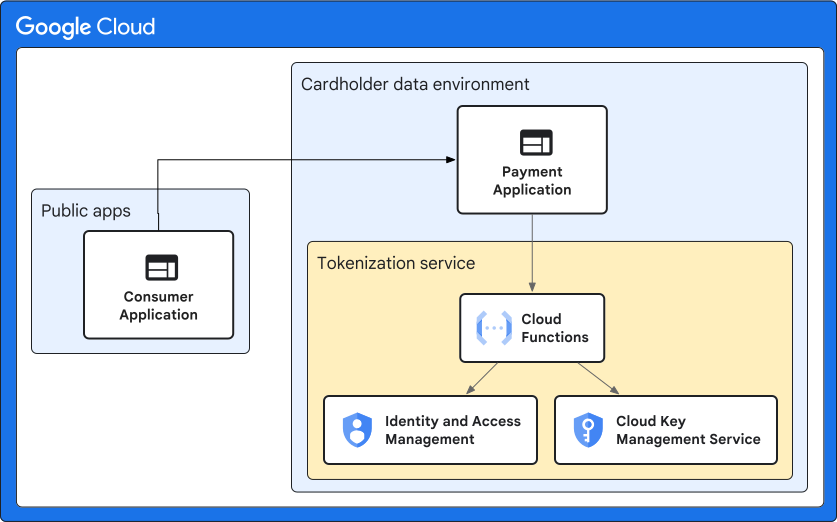
Cloud KMS ist der Key Management Service von Google Cloud. Cloud KMS hostet Ihre Verschlüsselungsschlüssel, rotiert sie regelmäßig und verschlüsselt oder entschlüsselt gespeicherte Kontodaten.
IAM wird in diesem Dokument verwendet, um strenge Kontrollen für alle Ressourcen bereitzustellen, die im Tokenisierungsdienst verwendet werden. Sie benötigen ein spezielles Dienstkonto mit häufig auslaufenden Tokens, um Zugriff auf Cloud KMS zu gewähren und den Tokenizer auszuführen.
Die folgende Abbildung zeigt die Architektur der Tokenisierungsanwendung, die Sie in diesem Dokument erstellen.
Lernziele
- Erstellen Sie ein Dienstkonto.
- Cloud KMS einrichten
- Zwei Cloud Run-Funktionen erstellen
- Erstellen Sie ein Authentifizierungstoken.
- Rufen Sie den Tokenizer auf.
Kosten
In diesem Dokument verwenden Sie die folgenden kostenpflichtigen Komponenten von Google Cloud:
Mit dem Preisrechner können Sie eine Kostenschätzung für Ihre voraussichtliche Nutzung vornehmen.
Hinweis
-
Prüfen Sie, ob Sie die IAM-Rolle „Project Creator“ (
roles/resourcemanager.projectCreator) haben. Informationen zum Zuweisen von Rollen -
Rufen Sie in der Google Cloud Console die Seite für die Projektauswahl auf.
-
Klicken Sie auf Projekt erstellen.
-
Benennen Sie Ihr Projekt. Notieren Sie sich die erstellte Projekt-ID.
-
Bearbeiten Sie die anderen Felder nach Bedarf.
-
Klicken Sie auf Erstellen.
-
Prüfen Sie, ob die Abrechnung für Ihr Google Cloud -Projekt aktiviert ist.
Aktivieren Sie die Cloud Build, Cloud Run Functions und Cloud KMS APIs, falls sie noch nicht aktiviert sind.
Rollen, die zum Aktivieren von APIs erforderlich sind
Zum Aktivieren von APIs benötigen Sie die Berechtigung
serviceusage.services.enable. Wenn Sie das Projekt erstellt haben, haben Sie diese Berechtigung wahrscheinlich bereits über die Inhaberrolle (roles/owner). Andernfalls können Sie diese Berechtigung über die Rolle „Service Usage-Administrator“ (roles/serviceusage.serviceUsageAdmin) erhalten. Informationen zum Zuweisen von Rollen
Nach Abschluss der in diesem Dokument beschriebenen Aufgaben können Sie weitere Kosten vermeiden, indem Sie die erstellten Ressourcen löschen. Weitere Informationen finden Sie unter Bereinigen.
Erstellen Sie das Dienstkonto:
Das Standardlaufzeitdienstkonto für Cloud Run Functions hat die Rolle „Editor“, die umfassenden Zugriff auf viele Google Cloud -Dienste ermöglicht. Dies ist der schnellste Weg zum Entwickeln von Funktionen. Google empfiehlt jedoch, das Standarddienstkonto nur zu Test- und Entwicklungszwecken zu verwenden. Sie erstellen ein Dienstkonto, um die APIs, die die Funktion verwenden kann, gemäß dem Prinzip der geringsten Berechtigung einzuschränken. So erstellen Sie ein Dienstkonto:
Rufen Sie in der Google Cloud Console die Seite Dienstkonten auf.
Wählen Sie Ihr Projekt aus.
Klicken Sie auf Dienstkonto erstellen.
Geben Sie im Feld Name des Dienstkontos
Tokenization Service
User
ein. Die Google Cloud Console füllt das Feld Dienstkonto-ID anhand dieses Namens aus.Optional: Im Feld Beschreibung des Dienstkontos können Sie eine entsprechende Beschreibung eingeben.
Klicken Sie auf Erstellen und fortfahren.
Klicken Sie auf Rolle auswählen und wählen Sie Cloud KMS CryptoKey-Verschlüsseler/Entschlüsseler aus.
Klicken Sie zum Abschließen der Erstellung des Dienstkontos auf Fertig.
Sie haben jetzt einen Dienstkontonutzer mit der folgenden E-Mail-Adresse:
tokenization-service-user@YOUR_PROJECT_ID.iam.gserviceaccount.com
Cloud KMS einrichten
Öffnen Sie in der Google Cloud Console die Schlüsselverwaltung.
Klicken Sie auf Create key ring (Schlüsselbund erstellen). Führen Sie im angezeigten Dialogfeld die folgenden Schritte aus:
- Nennen Sie den Schlüsselbund
tokenization-service-kr. - Wählen Sie unter Key ring location (Schlüsselbund-Speicherort) die Option global (Global) aus. Dies ist eine gängige Option, die für diese Beispielbereitstellung ausreicht. Bevor Sie Entscheidungen zur Produktionsarchitektur treffen, sollten Sie sich jedoch mit den Unterschieden zwischen den verschiedenen Cloud KMS-Standorten vertraut machen.
- Überprüfen Sie Ihre Auswahl, da Schlüsselbunde nach dem Erstellen nicht mehr umbenannt werden können.
- Klicken Sie auf Erstellen.
Das System erstellt den Schlüsselbund und leitet Sie zur Seite für die Schlüsselerstellung weiter.
- Nennen Sie den Schlüsselbund
Führen Sie im Dialogfeld Schlüssel erstellen die folgenden Aufgaben aus:
- Geben Sie dem Schlüssel den Namen
cc-tokenization. - Wählen Sie als Zweck die Option
Symmetric encrypt/decryptaus. Wählen Sie unter Rotationszeitraum den gewünschten Wert aus und klicken Sie auf Erstellen.
- Geben Sie dem Schlüssel den Namen
Cloud Run-Funktionen erstellen
In diesem Dokument wird davon ausgegangen, dass Sie Cloud Shell verwenden. Wenn Sie ein anderes Terminal verwenden, muss die aktuelle Version der Google Cloud CLI installiert sein.
Öffnen Sie Cloud Shell in der Google Cloud Console:
Klonen Sie das GitHub-Projekt-Repository und verschieben Sie es in den Arbeitsordner:
git clone https://github.com/GoogleCloudPlatform/community gcp-community
cd gcp-community/tutorials/pci-tokenizer/
Der Ordner
gcs-cf-tokenizerenthält die Dateiindex.js, die die Quelle für zwei verschiedene Cloud Run-Funktionen ist, die Sie erstellen werden. Sie enthält auchpackage.json, wodurch Cloud Run Functions mitgeteilt wird, welche Pakete ausgeführt werden sollen.Wenden Sie die KMS-Konfiguration an. Kopieren Sie die Konfigurationsvorlagendatei und öffnen Sie sie zum Bearbeiten:
cp config/default.json config/local.json
nano config/local.json
Für die Node.js-Laufzeit müssen Sie die Google Cloud -Projekt-ID explizit definieren :
"project_id": "YOUR_PROJECT_ID"Suchen Sie die KMS-Konfiguration und wenden Sie die KMS-Werte an, die Sie im vorherigen Abschnitt erstellt haben:
"location":                "global",
"key_ring":                "tokenization-service-kr",
"key_name":                "cc-tokenization"
Stellen Sie die Tokenisierungsfunktion bereit.
gcloud functions deploy tokenize --runtime=nodejs18 --trigger-http \
    --entry-point=kms_crypto_tokenize --memory=256MB \
    --service-account=tokenization-service-user@YOUR_PROJECT_ID.iam.gserviceaccount.com \
    --no-allow-unauthenticated --source=.
Diese Funktion wandelt die Kreditkartendaten in ein Token um.
Suchen Sie in der Ausgabe des Befehls
gcloud functions deploynach dem Wert der URL unterhttpsTrigger. Speichern Sie den Wert der URL in der UmgebungsvariableTOK_URL:TOK_URL="TOK_URL"
Sie verwenden die Umgebungsvariable
TOK_URLzum Aufrufen der Funktiontokenize.Stellen Sie die Detokenisierungsfunktion im KMS-Modus bereit.
gcloud functions deploy detokenize --runtime=nodejs18 --trigger-http \
    --entry-point=kms_crypto_detokenize --memory=256MB \
    --service-account=tokenization-service-user@YOUR_PROJECT_ID.iam.gserviceaccount.com \
    --no-allow-unauthenticated --source=.
Diese Funktion kehrt den Tokenisierungsprozess um.
Suchen Sie in der Ausgabe des Befehls
gcloud functions deploynach dem Wert der URL unterhttpsTrigger. Speichern Sie den Wert der URL in der UmgebungsvariableDETOK_URL:DETOK_URL="DETOK_URL"
Zum Aufrufen der Funktion zum Aufheben der Tokenisierung verwenden Sie die Umgebungsvariable
DETOK_URL.Sie haben zwei separate Cloud Run-Funktionen erstellt: eine zum Umwandeln der Kartennummer in ein Token und eine weitere zum Umkehren des Vorgangs. Die verschiedenen Einstiegspunkte leiten die Ausführung an die entsprechende Startfunktion in der Datei
index.jsweiter.Öffnen Sie nach der Bereitstellung der Funktionen die Cloud Run Functions-Konsole.
Überprüfen Sie, ob die Cloud Functions-Funktionen erstellt wurden. Wenn der Vorgang erfolgreich war, werden beide Funktionen mit einem Häkchen daneben angezeigt.
Authentifizierungstoken erstellen
Die Option no-allow-unauthenticated im Befehl gcloud functions deploy bedeutet, dass ein Aufrufer, der die Funktionen aufruft, ein Authentifizierungstoken angeben muss, um seine Identität zu bestätigen. Der Aufrufer muss die Berechtigung cloudfunctions.functions.invoke haben. Die folgenden vordefinierten Rollen haben diese Berechtigung: Cloud Functions-Aufrufer, Cloud Functions-Administrator und Cloud Functions-Entwickler.
Erstellen Sie das Authentifizierungstoken:
AUTH_TOKEN=$(gcloud auth print-identity-token)
echo $AUTH_TOKEN
Diese Befehle generieren einen Authentifizierungstoken-String, speichern ihn in der Umgebungsvariable $AUTH_TOKEN und zeigen dann das Token an. Später rufen Sie die Cloud Run-Funktionen auf, die Sie mit dem Token bereitgestellt haben.
Tokenizer aufrufen
Erstellen Sie einige Beispieldaten, um sie an den Tokenizer zu übergeben:
export TOK_CC=4000300020001000
export TOK_MM=11
export TOK_YYYY=2028
export TOK_UID=543210
Generieren Sie ein Authentifizierungstoken, wie im vorherigen Abschnitt beschrieben, und rufen Sie dann den Tokenizer auf:
CC_TOKEN=$(curl -s \
-X POST "$TOK_URL" \
-H "Content-Type:application/json" \
-H "Authorization: Bearer $AUTH_TOKEN" \
--data '{"cc": "'$TOK_CC'", "mm": "'$TOK_MM'", "yyyy": "'$TOK_YYYY'", "user_id": "'$TOK_UID'"}' \
)
echo $CC_TOKEN
Der Tokenisierungsstring, der die Kreditkartendaten darstellt, wird angezeigt. Dieser String wurde in der Umgebungsvariable
CC_TOKgespeichert. Zum Abrufen der Kartendaten rufen Sie den Detokenizer auf.Kehren Sie die Tokenisierung mit dem folgenden Befehl um.
DETOK_DATA=$(curl -s \
-X POST "$DETOK_URL" \
-H  "Content-Type:application/json" \
-H "Authorization: Bearer $AUTH_TOKEN" \
--data '{"user_id": "'$TOK_UID'", "token": "'$CC_TOKEN'"}' \
)
echo -e "$DETOK_DATA\n"
Die Ausgabe sollte in etwa so aussehen:
{"cc":"4000300020001000","mm":"11","yyyy":"2028","userid":"543210"}Dies sind die Daten, die ursprünglich an den Tokenizer gesendet und nun von Ihrer App entschlüsselt und abgerufen wurden.
Beispiel erweitern
Der Beispielcode auf GitHub ist ein guter Anfang. Bevor Sie zur Produktion übergehen, sind jedoch weitere Überlegungen notwendig.
Wenn Sie Cloud Run Functions für die Tokenisierung von Zahlungskarten verwenden, sind möglicherweise weitere Maßnahmen erforderlich, um die Anforderungen des qualifizierten Sicherheitsprüfers (Qualified Security Assessor) oder den Fragebogen zur Selbstbewertung (Self-Assessment Questionnaire) zu erfüllen. Insbesondere in den PCI-DSS-Abschnitten 1.2 und 1.3 werden strenge Kontrollen für eingehenden und ausgehenden Traffic gefordert. Cloud Run Functions und App Engine bieten keine konfigurierbare bidirektionale Firewall. Sie müssen daher entweder kompensierende Kontrollen erstellen oder den Tokenisierungsdienst in Compute Engine oder Google Kubernetes Engine bereitstellen. Wenn Sie sich mit der Containerisierung vertraut machen möchten, ist der GitHub-Code Docker-kompatibel und enthält unterstützende Dokumentation.
Dieser Beispielcode ruft auch die npm-Abhängigkeiten (Node.js-Paketmanager) für die Bereitstellung ab. In der Produktionsumgebung müssen Abhängigkeiten immer an bestimmte geprüfte Versionen angehängt werden. Bündeln Sie diese Versionen dann mit der App selbst oder stellen Sie sie von einem privaten und vertrauenswürdigen Ort aus bereit. Mit beiden Methoden können Sie Ausfallzeiten vermeiden, die durch einen Ausfall des öffentlichen npm-Repositorys entstehen oder auch durch Supply-Chain-Angriffe, bei denen als sicher erachtete Pakete infiziert werden. Wenn Sie die gesamte App vorab erstellen und bündeln, verringert sich die Bereitstellungszeit in der Regel, wodurch kürzere Startzeiten und eine reibungslosere Skalierung erzielt werden.
Bereinigen
Damit Ihrem Google Cloud -Konto die in dieser Beispielbereitstellung verwendeten Ressourcen nicht in Rechnung gestellt werden, können Sie das Projekt löschen, das die Ressourcen enthält.
- Wechseln Sie in der Google Cloud -Console zur Seite Ressourcen verwalten.
- Wählen Sie in der Projektliste das Projekt aus, das Sie löschen möchten, und klicken Sie dann auf Löschen.
- Geben Sie im Dialogfeld die Projekt-ID ein und klicken Sie auf Shut down (Beenden), um das Projekt zu löschen.
Nächste Schritte
- Compliance mit dem PCI-Datensicherheitsstandard
- Mit OAuth 2.0 auf Google APIs zugreifen
- PCI DSS-Anforderungen
- Zusätzliche Informationen zur PCI DSS-Tokenisierung
- Weitere Referenzarchitekturen, Diagramme und Best Practices finden Sie im Cloud-Architekturcenter.