


Questo documento descrive come eseguire il deployment dell'architettura di riferimento descritta in Importa i log da Cloud Storage in Cloud Logging.
Queste istruzioni sono destinate a ingegneri e sviluppatori, inclusi DevOps, Site Reliability Engineer (SRE) e investigatori della sicurezza, che vogliono configurare ed eseguire il job di importazione dei log. Questo documento presuppone inoltre che tu abbia familiarità con l'esecuzione dei job di importazione di Cloud Run e con l'utilizzo di Cloud Storage e Cloud Logging.
Architettura
Il seguente diagramma mostra come vengono utilizzati i servizi Google Cloud in questa architettura di riferimento:
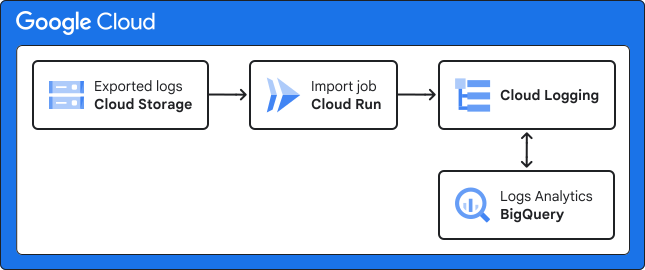
Per i dettagli, consulta Importare i log da Cloud Storage a Cloud Logging.
Obiettivi
- Crea e configura un job di importazione Cloud Run
- Crea un account di servizio per eseguire il job
Costi
In questo documento vengono utilizzati i seguenti componenti fatturabili di Google Cloud:
Per generare una stima dei costi in base all'utilizzo previsto, utilizza il Calcolatore prezzi.
Prima di iniziare
Assicurati che i log che intendi importare siano stati esportati in precedenza in Cloud Storage, il che significa che sono già organizzati nel formato di esportazione previsto.
Nella console Google Cloud , attiva Cloud Shell.
Crea o seleziona un progetto Google Cloud .
Ruoli richiesti per selezionare o creare un progetto
- Seleziona un progetto: la selezione di un progetto non richiede un ruolo IAM specifico. Puoi selezionare qualsiasi progetto per il quale ti è stato concesso un ruolo.
-
Crea un progetto: per creare un progetto, devi disporre del ruolo Autore progetto
(
roles/resourcemanager.projectCreator), che contiene l'autorizzazioneresourcemanager.projects.create. Scopri come concedere i ruoli.
-
Crea un progetto Google Cloud :
gcloud projects create PROJECT_ID
Sostituisci
PROJECT_IDcon un nome per il progetto Google Cloud che stai creando. -
Seleziona il progetto Google Cloud che hai creato:
gcloud config set project PROJECT_ID
Sostituisci
PROJECT_IDcon il nome del progetto Google Cloud .
Sostituisci PROJECT_ID con l'ID progetto di destinazione.
Verifica che la fatturazione sia attivata per il tuo progetto Google Cloud .
Abilita le API Cloud Run e Identity and Access Management (IAM), se non sono già abilitate:
Ruoli richiesti per abilitare le API
Per abilitare le API, devi disporre dell'autorizzazione
serviceusage.services.enable. Se hai creato il progetto, probabilmente disponi già di questa autorizzazione tramite il ruolo Proprietario (roles/owner). In caso contrario, puoi ottenere questa autorizzazione tramite il ruolo Amministratore utilizzo servizi (roles/serviceusage.serviceUsageAdmin). Scopri come concedere i ruoli.gcloud services enable run.googleapis.com
iam.googleapis.com
Ruoli obbligatori
Per ottenere le autorizzazioni necessarie per eseguire il deployment di questa soluzione, chiedi all'amministratore di concederti i seguenti ruoli IAM:
-
Per concedere il ruolo Logs Writer nel bucket di log:
Project IAM Admin (
roles/resourcemanager.projectIamAdmin) sul progetto di destinazione -
Per concedere il ruolo Storage Object Viewer nel bucket di archiviazione:
Storage Admin (
roles/storage.admin) nel progetto in cui è ospitato il bucket di archiviazione -
Per creare un account di servizio:
Crea service account (
roles/iam.serviceAccountCreator) sul progetto di destinazione -
Per abilitare i servizi sul progetto:
Amministratore Service Usage (
roles/serviceusage.serviceUsageAdmin) sul progetto di destinazione -
Per eseguire l'upgrade del bucket di log ed eliminare i log importati:
Logging Admin (
roles/logging.admin) sul progetto di destinazione -
Per creare, eseguire e modificare il job di importazione:
Sviluppatore Cloud Run (
roles/run.developer) sul progetto di destinazione
Per saperne di più sulla concessione dei ruoli, consulta Gestisci l'accesso a progetti, cartelle e organizzazioni.
Potresti anche riuscire a ottenere le autorizzazioni richieste tramite i ruoli personalizzati o altri ruoli predefiniti.
Esegui l'upgrade del bucket di log per utilizzare Observability Analytics
Ti consigliamo di utilizzare il bucket di log predefinito ed eseguire l'upgrade per utilizzare Analisi dei log. Tuttavia, in un ambiente di produzione, puoi utilizzare il tuo bucket di log se il bucket predefinito non soddisfa i tuoi requisiti. Se decidi di utilizzare il tuo bucket, devi indirizzare i log inseriti nel progetto di destinazione a questo bucket di log. Per saperne di più, consulta Configura i bucket di log e Crea un sink.
Quando esegui l'upgrade del bucket, puoi utilizzare SQL per eseguire query e analizzare i log. Non sono previsti costi aggiuntivi per eseguire l'upgrade del bucket o utilizzare Observability Analytics.
Per eseguire l'upgrade del bucket di log predefinito nel progetto di destinazione:
Esegui l'upgrade del bucket di log predefinito per utilizzare Observability Analytics:
gcloud logging buckets update BUCKET_ID --location=LOCATION --enable-analyticsSostituisci quanto segue:
- BUCKET_ID: il nome del bucket di log (ad esempio,
_Default) - LOCATION: una regione supportata (ad esempio
global)
- BUCKET_ID: il nome del bucket di log (ad esempio,
Crea il job di importazione Cloud Run
Quando crei il job, puoi utilizzare l'immagine container predefinita fornita per questa architettura di riferimento. Se devi modificare l'implementazione per cambiare il periodo di conservazione di 30 giorni o se hai altri requisiti, puoi creare la tua immagine personalizzata.
In Cloud Shell, crea il job con le configurazioni e le variabili di ambiente:
gcloud run jobs create JOB_NAME \
--image=IMAGE_URL \
--region=REGION \
--tasks=TASKS \
--max-retries=0 \
--task-timeout=60m \
--cpu=CPU \
--memory=MEMORY \
--set-env-vars=END_DATE=END_DATE,LOG_ID=LOG_ID,\
START_DATE=START_DATE,STORAGE_BUCKET_NAME=STORAGE_BUCKET_NAME,\
PROJECT_ID=PROJECT_ID
Sostituisci quanto segue:
- JOB_NAME: il nome del job.
- IMAGE_URL: il riferimento all'immagine container; utilizza
us-docker.pkg.dev/cloud-devrel-public-resources/samples/import-logs-solutiono l'URL dell'immagine personalizzata, se ne hai creata una seguendo le istruzioni su GitHub. - REGION: la regione in cui vuoi che si trovi il job; per evitare costi aggiuntivi, ti consigliamo di mantenere la regione del job uguale o all'interno della stessa multi-regione della regione del bucket Cloud Storage. Ad esempio, se il bucket si trova nella regione multiregionale Stati Uniti, puoi utilizzare us-central1. Per i dettagli, consulta Ottimizzazione dei costi.
- TASKS: il numero di task che il job deve eseguire.
Il valore predefinito è
1. Puoi aumentare il numero di attività se si verificano timeout. - CPU: il limite di CPU, che può essere 1, 2, 4, 6 o 8 CPU.
Il valore predefinito è
2. Puoi aumentare il numero se si verificano timeout. Per maggiori dettagli, vedi Configurare i limiti della CPU. - MEMORY: il limite di memoria.
Il valore predefinito è
2Gi. Puoi aumentare il numero se si verificano timeout. Per maggiori dettagli, consulta Configura i limiti di memoria. - END_DATE: la fine dell'intervallo di date nel formato MM/GG/AAAA. Vengono importati i log con timestamp precedenti o uguali a questa data.
- LOG_ID: l'identificatore dei log che vuoi importare. L'ID log fa parte del campo
logNamedella voce di log. Ad esempio:cloudaudit.googleapis.com. - START_DATE: l'inizio dell'intervallo di date nel formato MM/GG/AAAA. Vengono importati i log con timestamp successivi o uguali a questa data.
- STORAGE_BUCKET_NAME: il nome del bucket Cloud Storage in cui sono archiviati i log (senza il prefisso
gs://).
L'opzione
max-retriesè impostata su zero per evitare i tentativi per le attività non riuscite, che possono causare voci di log duplicate.Se il job Cloud Run non riesce a causa di un timeout, l'importazione potrebbe essere incompleta. Per evitare importazioni incomplete a causa di timeout, aumenta il valore di
tasks, nonché le risorse CPU e memoria.
L'aumento di questi valori potrebbe comportare un aumento dei costi. Per i dettagli sui costi, consulta Ottimizzazione dei costi.
Crea un account di servizio per eseguire il job Cloud Run
In Cloud Shell, crea il account di servizio gestito dall'utente:
gcloud iam service-accounts create SA_NAMESostituisci SA_NAME con il nome del service account.
Concedi il ruolo Storage Object Viewer nel bucket di archiviazione:
gcloud storage buckets add-iam-policy-binding gs://STORAGE_BUCKET_NAME \
--member=serviceAccount:SA_NAME@PROJECT_ID.iam.gserviceaccount.com \
--role=roles/storage.objectViewer
Sostituisci quanto segue:
- STORAGE_BUCKET_NAME: il nome del bucket di archiviazione che hai utilizzato nella configurazione del job di importazione. Ad esempio,
my-bucket. - PROJECT_ID: l'ID progetto di destinazione.
- STORAGE_BUCKET_NAME: il nome del bucket di archiviazione che hai utilizzato nella configurazione del job di importazione. Ad esempio,
Concedi il ruolo Logs Writer nel bucket dei log:
gcloud projects add-iam-policy-binding PROJECT_ID \
--member=serviceAccount:SA_NAME@PROJECT_ID.iam.gserviceaccount.com \
--role=roles/logging.logWriter
Imposta il account di servizio per il job Cloud Run:
gcloud run jobs update JOB_NAME \
--region=REGION \
--service-account SA_NAME@PROJECT_ID.iam.gserviceaccount.com
Sostituisci REGION con la stessa regione in cui hai eseguito il deployment del job di importazione Cloud Run.
Esegui il job di importazione
In Cloud Shell, esegui il job creato:
gcloud run jobs execute JOB_NAME \
--region=REGION
Per saperne di più, consulta Esegui job e Gestisci le esecuzioni dei job.
Se devi eseguire di nuovo il job, elimina i log importati in precedenza per evitare di creare duplicati. Per maggiori dettagli, consulta Eliminare i log importati più avanti in questo documento.
Quando esegui una query sui log importati, i duplicati non vengono visualizzati nei risultati della query.
Cloud Logging rimuove i duplicati (voci di log dello stesso progetto, con lo stesso ID inserimento e timestamp) dai risultati delle query. Per saperne di più, consulta
il
campo insert_id
nel riferimento dell'API Logging.
Verificare i risultati
Per verificare che il job sia stato completato correttamente, in Cloud Shell puoi eseguire query sui risultati dell'importazione:
gcloud logging read 'log_id("imported_logs") AND timestamp<=END_DATE'
L'output mostra i log importati. Se questo progetto è stato utilizzato per eseguire più di un job di importazione nel periodo di tempo specificato, l'output mostra anche i log importati da questi job.
Per ulteriori opzioni e dettagli sull'esecuzione di query sulle voci di log, consulta gcloud logging read.
Elimina i log importati
Se devi eseguire lo stesso job più di una volta, elimina i log importati in precedenza per evitare voci duplicate e costi maggiori.
Per eliminare i log importati, in Cloud Shell esegui l'eliminazione dei log:
gcloud logging logs delete imported_logs
Tieni presente che l'eliminazione dei log importati elimina tutte le voci di log importate nel progetto di destinazione e non solo i risultati dell'ultima esecuzione del job di importazione.
Passaggi successivi
- Esamina il codice di implementazione nel repository GitHub.
- Scopri come analizzare i log importati utilizzando Observability Analytics e SQL.
- Per ulteriori architetture di riferimento, diagrammi e best practice, esplora Cloud Architecture Center.
Collaboratori
Autore: Leonid Yankulin | Developer Relations Engineer
Altri collaboratori:
- Summit Tuladhar | Senior Staff Software Engineer
- Wilton Wong | Enterprise Architect
- Xiang Shen | Solutions Architect