


Questo documento descrive come eliminare gli account Gmail esistenti rimuovendo deliberatamente tutti gli indirizzi email aziendali. Se la tua azienda
non ha utilizzato
Cloud Identity
o
Google Workspace,
è possibile che alcuni dipendenti abbiano utilizzato gli account Gmail
per accedere ai servizi Google. Alcuni di questi account Gmail potrebbero
utilizzare un indirizzo email aziendale, ad esempio alice@example.com, come
indirizzo email alternativo.
Valuta la possibilità di eliminare un account Gmail se si verifica una delle seguenti condizioni:
- Vuoi che il proprietario dell'account Gmail passi a un account utente gestito.
- Vuoi che l'account Gmail smetta di utilizzare un indirizzo email aziendale come indirizzo alternativo. Questo potrebbe essere dovuto al fatto che l'account appartiene a un ex dipendente o perché non riconosci il proprietario dell'account.
La rimozione dell'indirizzo email aziendale da un account Gmail può ridurre il rischio di social engineering: se un account Gmail utilizza un indirizzo email apparentemente attendibile come alice@example.com come indirizzo alternativo, il proprietario dell'account potrebbe essere in grado di convincere i dipendenti o i partner commerciali a concedergli l'accesso a risorse a cui non dovrebbe avere accesso.
Prima di iniziare
Per eliminare un account Gmail, devi soddisfare tutti i seguenti prerequisiti:
- Hai identificato un piano di onboarding adatto e hai completato tutte le attività che il piano definisce come prerequisiti per consolidare gli account utente esistenti.
- Hai creato un account Cloud Identity o Google Workspace.
Ogni account Gmail che prevedi di eliminare deve soddisfare i seguenti criteri:
- Uno degli indirizzi email alternativi dell'account Gmail corrisponde a uno dei domini che hai aggiunto al tuo account Cloud Identity o Google Workspace. Sono idonei sia i domini principali sia quelli secondari, ma i domini alias non sono supportati.
Processo
L'eliminazione degli account Gmail funziona come la migrazione degli account consumer, ma si basa sull'idea di creare deliberatamente un account in conflitto
Il seguente diagramma illustra il processo. Le caselle rettangolari sul lato Amministratore indicano le azioni intraprese da un amministratore di Cloud Identity o Google Workspace, mentre le caselle rettangolari sul lato Proprietario dell'account utente indicano le azioni che solo il proprietario di un account consumer può eseguire.
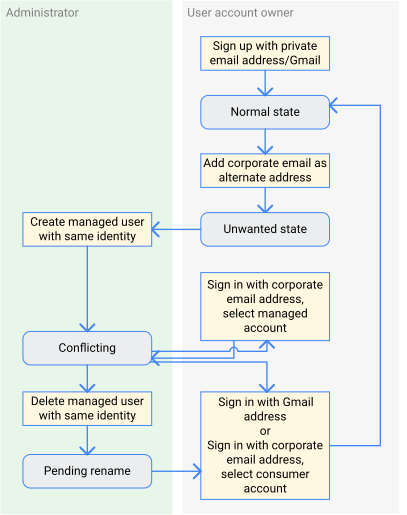
La sequenza di passaggi varia leggermente a seconda che tu voglia che il proprietario dell'account Gmail passi a un account utente gestito o che tu voglia semplicemente che l'account rinunci al suo indirizzo email aziendale.
Incoraggiare il passaggio a un account gestito
Se vuoi che un utente passi a un account gestito, crea un account utente per quell'utente in Cloud Identity o Google Workspace. Per l'indirizzo email principale, utilizza l'indirizzo email utilizzato come indirizzo email alternativo dall'account Gmail. Ad esempio, se l'utente Gmail bob@gmail.com ha specificato bob@example.com come indirizzo email alternativo, utilizza bob@example.com come indirizzo email principale per l'utente Cloud Identity o Google Workspace.
Il proprietario dell'account interessato ha due modi per accedere: utilizzando l'indirizzo Gmail o l'indirizzo email aziendale. Se il proprietario accede utilizzando l'indirizzo Gmail, visualizza il seguente messaggio, che indica che l'indirizzo email aziendale è stato dissociato dall'account utente:
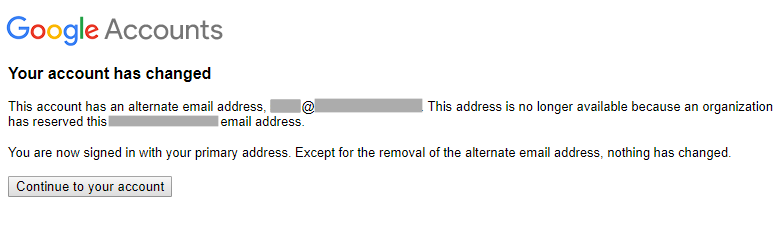
Il proprietario dell'account visualizza questo messaggio una sola volta. Se invece il proprietario accede utilizzando l'indirizzo email aziendale, visualizza una schermata di voto:
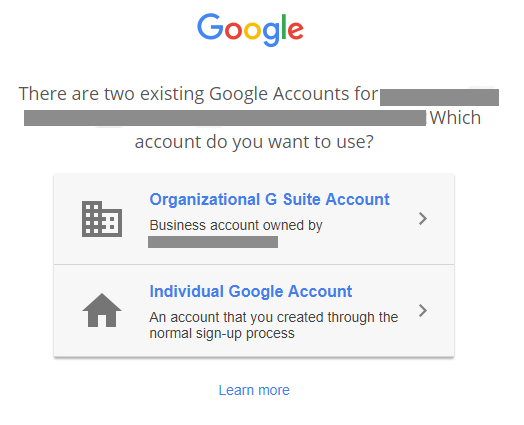
Se seleziona Account Google Workspace dell'organizzazione, deve autenticarsi utilizzando le credenziali dell'account utente appena creato in Cloud Identity o Google Workspace. Se utilizza un IdP esterno, questa procedura prevede il Single Sign-On. Poiché l'account utente in Cloud Identity o Google Workspace è nuovo, non viene trasferito alcun dato dell'account Gmail.
Se seleziona Account Google individuale, continua con il suo account Gmail, ma visualizza il seguente messaggio che indica che l' indirizzo email aziendale è in fase di dissociazione dall'account utente:

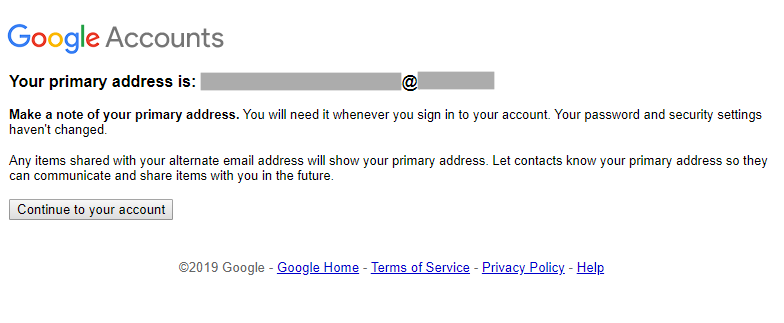
Dopo la conferma, viene visualizzato un altro messaggio:
Forzare un account a rinunciare al suo indirizzo email aziendale
Puoi forzare un account a rinunciare al suo indirizzo email aziendale nel seguente modo:
- Crea un account utente in Cloud Identity o Google Workspace con l'indirizzo email aziendale corrispondente. Poiché non vuoi che l'account utente gestito venga mai utilizzato, assegna una password casuale.
- Elimina l'account utente che hai appena creato.
Creando un account in conflitto ed eliminando immediatamente l'account gestito, l'account consumer rimane in uno stato in cui il proprietario deve rinominare l'account.
Il proprietario dell'account interessato ha due modi per accedere: utilizzando l'indirizzo Gmail o l'indirizzo email aziendale:
Se il proprietario accede utilizzando l'indirizzo Gmail, visualizza il seguente messaggio, che indica che l'indirizzo email aziendale è stato dissociato dall'account utente:
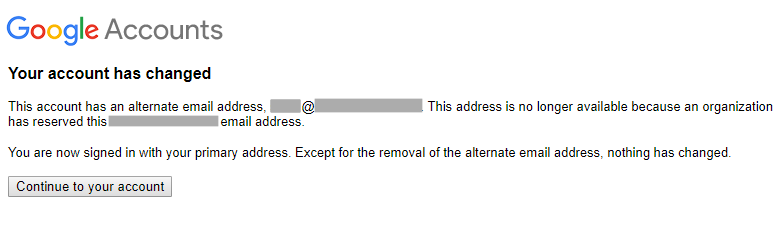
Se invece accede utilizzando l'indirizzo email aziendale, visualizza il seguente messaggio:
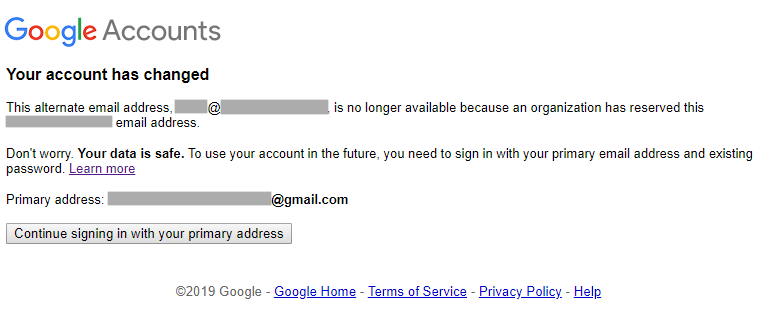
Dopo la conferma, viene visualizzato un altro messaggio:
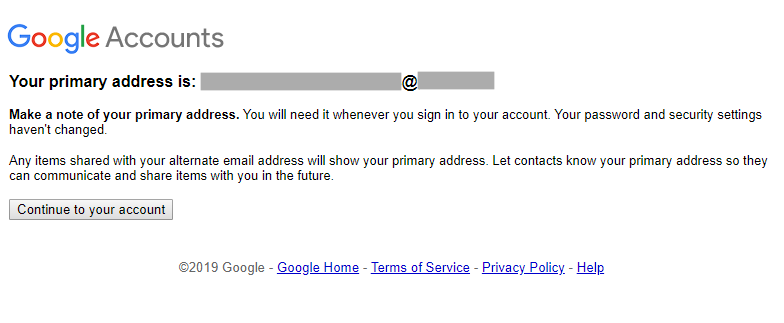
Tutti i dati e le configurazioni creati utilizzando questo account consumer non sono interessati dalla procedura di ridenominazione. Tuttavia, per i tentativi di accesso successivi, l'utente deve utilizzare l'indirizzo Gmail perché l'indirizzo aziendale non è più associato all'account utente.
Best practice
Ti consigliamo di seguire queste best practice quando elimini gli account Gmail:
- Impedisci ad altri utenti di assegnare un indirizzo email aziendale ai loro account Gmail eseguendo il provisioning proattivo degli account utente in Cloud Identity o Google Workspace.
Impedisci la concessione dell'accesso alle Google Cloud risorse ai nuovi account Gmail utilizzando un criterio dell'organizzazione per limitare le identità per dominio.
Impedisci l'accesso agli account Gmail a Google Marketing Platform utilizzando un criterio che limita la condivisione per dominio.
Passaggi successivi
- Scopri come valutare gli account utente esistenti.
- Scopri come rimuovere gli account consumer indesiderati.