


Questo documento mostra come eseguire le seguenti attività:
- Esegui il deployment di applicazioni distribuite a livello globale esposte tramite il gateway GKE e Cloud Service Mesh.
- Esponi un'applicazione a più client combinando Cloud Load Balancing con Cloud Service Mesh.
- Integra i bilanciatori del carico con un mesh di servizi di cui è stato eseguito il deployment in più regioniGoogle Cloud .
Questa guida al deployment è rivolta agli amministratori della piattaforma. È rivolto anche ai professionisti esperti che eseguono Cloud Service Mesh. Le istruzioni funzionano anche per Istio on GKE.
Architettura
Il seguente diagramma mostra la topologia di ingresso predefinita di un mesh di servizi: un bilanciatore del carico TCP/UDP esterno che espone i proxy del gateway in entrata su un singolo cluster:

Questa guida al deployment utilizza le risorse gateway di Google Kubernetes Engine (GKE). In particolare, utilizza un gateway multi-cluster per configurare il bilanciamento del carico multiregionale davanti a più cluster Autopilot distribuiti in due regioni.
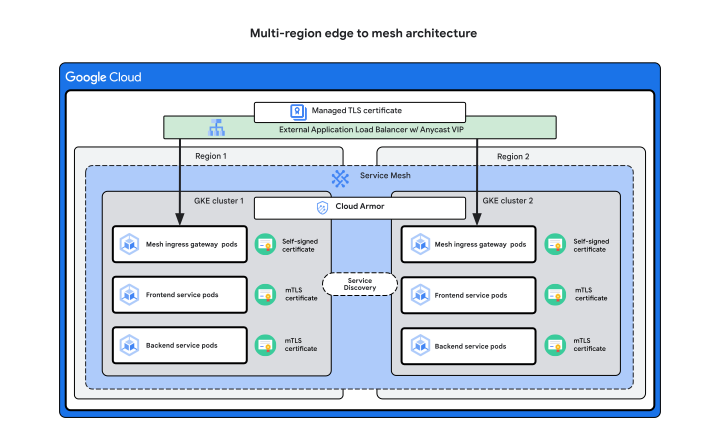
Il diagramma precedente mostra il flusso di dati negli scenari di traffico in entrata cloud e mesh. Per saperne di più, consulta la spiegazione del diagramma dell'architettura nel documento di architettura di riferimento associato.
Obiettivi
- Esegui il deployment di una coppia di cluster GKE Autopilot su Google Cloud nello stesso parco risorse.
- Esegui il deployment di Cloud Service Mesh basato su Istio nello stesso parco risorse.
- Configura un bilanciatore del carico utilizzando il gateway GKE per terminare il traffico HTTPS pubblico.
- Indirizza il traffico HTTPS pubblico diretto alle applicazioni ospitate da Cloud Service Mesh di cui è stato eseguito il deployment in più cluster e regioni.
- Esegui il deployment dell'applicazione di esempio whereami in entrambi i cluster Autopilot.
Ottimizzazione dei costi
In questo documento vengono utilizzati i seguenti componenti fatturabili di Google Cloud:
- Google Kubernetes Engine
- Cloud Load Balancing
- Cloud Service Mesh
- Multi Cluster Ingress
- Google Cloud Armor
- Certificate Manager
- Cloud Endpoints
Per generare una stima dei costi in base all'utilizzo previsto, utilizza il Calcolatore prezzi.
Al termine delle attività descritte in questo documento, puoi evitare l'addebito di ulteriori costi eliminando le risorse che hai creato. Per saperne di più, consulta Esegui la pulizia.
Prima di iniziare
-
Nella console Google Cloud , nella pagina di selezione del progetto, seleziona o crea un progetto Google Cloud .
Ruoli richiesti per selezionare o creare un progetto
- Seleziona un progetto: la selezione di un progetto non richiede un ruolo IAM specifico. Puoi selezionare qualsiasi progetto per cui ti è stato concesso un ruolo.
-
Crea un progetto: per creare un progetto, devi disporre del ruolo Autore progetto (
roles/resourcemanager.projectCreator), che contiene l'autorizzazioneresourcemanager.projects.create. Scopri come concedere i ruoli.
-
Verifica che la fatturazione sia attivata per il tuo progetto Google Cloud .
-
Nella console Google Cloud , attiva Cloud Shell.
Esegui tutti i comandi del terminale per questo deployment da Cloud Shell.
Imposta il progetto Google Cloud predefinito:
export PROJECT=PROJECT_ID
export PROJECT_NUMBER=$(gcloud projects describe PROJECT_ID --format="value(projectNumber)")
gcloud config set project PROJECT_ID
Sostituisci
PROJECT_IDcon l'ID del progetto che vuoi utilizzare per questo deployment.Crea una directory di lavoro:
mkdir -p ${HOME}/edge-to-mesh-multi-region
cd ${HOME}/edge-to-mesh-multi-region
export WORKDIR=`pwd`
Crea cluster GKE
In questa sezione creerai i cluster GKE per ospitare le applicazioni e l'infrastruttura di supporto, che creerai in un secondo momento in questa guida al deployment.
In Cloud Shell, crea un nuovo file
kubeconfig. Questo passaggio garantisce che non si crei un conflitto con il filekubeconfigesistente (predefinito).touch edge2mesh_mr_kubeconfig export KUBECONFIG=${WORKDIR}/edge2mesh_mr_kubeconfigDefinisci le variabili di ambiente utilizzate durante la creazione dei cluster GKE e delle risorse al loro interno. Modifica le scelte della regione predefinita in base alle tue esigenze.
export CLUSTER_1_NAME=edge-to-mesh-01
export CLUSTER_2_NAME=edge-to-mesh-02
export CLUSTER_1_REGION=us-central1
export CLUSTER_2_REGION=us-east4
export PUBLIC_ENDPOINT=frontend.endpoints.PROJECT_ID.cloud.goog
Abilita le API Google Cloud utilizzate in questa guida:
gcloud services enable \
  container.googleapis.com \
  mesh.googleapis.com \
  gkehub.googleapis.com \
  multiclusterservicediscovery.googleapis.com \
  multiclusteringress.googleapis.com \
  trafficdirector.googleapis.com \
  certificatemanager.googleapis.com
Crea un cluster GKE Autopilot con nodi privati in
CLUSTER_1_REGION. Utilizza il flag--asyncper evitare di attendere il provisioning e la registrazione del primo cluster nel parco risorse:gcloud container clusters create-auto --async \ ${CLUSTER_1_NAME} --region ${CLUSTER_1_REGION} \ --release-channel rapid \ --enable-private-nodes --enable-fleetCrea e registra un secondo cluster Autopilot in
CLUSTER_2_REGION:gcloud container clusters create-auto \ ${CLUSTER_2_NAME} --region ${CLUSTER_2_REGION} \ --release-channel rapid \ --enable-private-nodes --enable-fleetAssicurati che i cluster siano in esecuzione. Potrebbero essere necessari fino a 20 minuti prima che tutti i cluster siano in esecuzione:
gcloud container clusters listL'output è simile al seguente:
NAME             LOCATION     MASTER_VERSION      MASTER_IP      MACHINE_TYPE   NODE_VERSION        NUM_NODES  STATUS   STACK_TYPE
edge-to-mesh-01  us-central1  1.35.5-gke.1000000  34.31.166.104  ek-standard-8  1.35.5-gke.1000000  1          RUNNING  IPV4
edge-to-mesh-02  us-east4     1.35.5-gke.1000000  35.245.233.88  ek-standard-8  1.35.5-gke.1000000  1          RUNNING  IPV4
Raccogli le credenziali per
CLUSTER_1_NAME.Hai creatoCLUSTER_1_NAMEin modo asincrono per poter eseguire altri comandi durante il provisioning del cluster.gcloud container clusters get-credentials ${CLUSTER_1_NAME} \ --region ${CLUSTER_1_REGION}Per chiarire i nomi dei contesti Kubernetes, rinominali con i nomi dei cluster:
kubectl config rename-context gke_PROJECT_ID_${CLUSTER_1_REGION}_${CLUSTER_1_NAME} ${CLUSTER_1_NAME}
kubectl config rename-context gke_PROJECT_ID_${CLUSTER_2_REGION}_${CLUSTER_2_NAME} ${CLUSTER_2_NAME}
Installa un mesh di servizi
In questa sezione configurerai Cloud Service Mesh gestito con l'API Fleet. L'utilizzo dell'API Fleet per abilitare Cloud Service Mesh fornisce un approccio dichiarativo per il provisioning di un mesh di servizi.
In Cloud Shell, abilita Cloud Service Mesh nel parco risorse:
gcloud container fleet mesh enableAbilita la gestione automatica del control plane e del piano dati:
gcloud container fleet mesh update \
  --management automatic \
  --memberships ${CLUSTER_1_NAME},${CLUSTER_2_NAME}
Attendi circa 20 minuti. Quindi verifica che lo stato del control plane sia
ACTIVE:gcloud container fleet mesh describeL'output è simile al seguente:
createTime: '2026-06-04T23:40:02.666228685Z'
membershipSpecs:
  projects/497535075790/locations/us-central1/memberships/edge-to-mesh-01:
    mesh:
      management: MANAGEMENT_AUTOMATIC
  projects/497535075790/locations/us-east4/memberships/edge-to-mesh-02:
    mesh:
      management: MANAGEMENT_AUTOMATIC
membershipStates:
  projects/497535075790/locations/us-central1/memberships/edge-to-mesh-01:
    servicemesh:
      conditions:
      - code: VPCSC_GA_SUPPORTED
        details: This control plane supports VPC-SC GA.
        documentationLink: http://cloud.google.com/service-mesh/docs/managed/vpc-sc
        severity: INFO
      controlPlaneManagement:
        details:
        - code: REVISION_READY
          details: 'Ready: asm-managed-rapid'
        implementation: TRAFFIC_DIRECTOR
        state: ACTIVE
      dataPlaneManagement:
        details:
        - code: OK
          details: Service is running.
        state: ACTIVE
    state:
      code: OK
      description: 'Revision ready for use: asm-managed-rapid.'
      updateTime: '2026-06-04T23:45:52.958139396Z'
  projects/497535075790/locations/us-east4/memberships/edge-to-mesh-02:
    servicemesh:
      conditions:
      - code: VPCSC_GA_SUPPORTED
        details: This control plane supports VPC-SC GA.
        documentationLink: http://cloud.google.com/service-mesh/docs/managed/vpc-sc
        severity: INFO
      controlPlaneManagement:
        details:
        - code: REVISION_READY
          details: 'Ready: asm-managed-rapid'
        implementation: TRAFFIC_DIRECTOR
        state: ACTIVE
      dataPlaneManagement:
        details:
        - code: OK
          details: Service is running.
        state: ACTIVE
    state:
      code: OK
      description: 'Revision ready for use: asm-managed-rapid.'
      updateTime: '2026-06-04T23:45:54.621862416Z'
name: projects/e2m-mc-h2c/locations/global/features/servicemesh
resourceState:
  state: ACTIVE
spec: {}
updateTime: '2026-06-04T23:40:55.123874541Z'
Esegui il deployment di un bilanciatore del carico delle applicazioni esterno e crea gateway in entrata
In questa sezione, esegui il deployment di un bilanciatore del carico delle applicazioni esterno tramite il controller GKE Gateway e crei gateway in entrata per entrambi i cluster. Le risorse gateway e gatewayClass automatizzano il provisioning del bilanciatore del carico e del controllo di integrità del backend. Per fornire la terminazione TLS sul bilanciatore del carico, devi creare risorse di Certificate Manager e collegarle al bilanciatore del carico. Inoltre, utilizzi Endpoints per eseguire automaticamente il provisioning di un nome DNS pubblico per l'applicazione.
Installa un gateway in entrata su entrambi i cluster
Come best practice per la sicurezza, ti consigliamo di eseguire il deployment del gateway in entrata in uno spazio dei nomi diverso da quello del control plane del mesh.
In Cloud Shell, crea uno spazio dei nomi
ingress-gatewaydedicato su ogni cluster:kubectl --context=${CLUSTER_1_NAME} create namespace ingress-gateway kubectl --context=${CLUSTER_2_NAME} create namespace ingress-gatewayAggiungi un'etichetta dello spazio dei nomi agli spazi dei nomi
ingress-gateway:kubectl --context=${CLUSTER_1_NAME} label namespace ingress-gateway istio-injection=enabled kubectl --context=${CLUSTER_2_NAME} label namespace ingress-gateway istio-injection=enabledL'output è simile al seguente:
namespace/ingress-gateway labeled
L'etichettatura degli spazi dei nomi
ingress-gatewayconistio-injection=enabledindica a Cloud Service Mesh di inserire automaticamente i proxy sidecar Envoy quando viene eseguito il deployment di un pod.Genera un certificato autofirmato per un utilizzo futuro:
openssl req -new -newkey rsa:4096 -days 365 -nodes -x509 \
 -subj "/CN=frontend.endpoints.PROJECT_ID.cloud.goog/O=Edge2Mesh Inc" \
 -keyout ${WORKDIR}/frontend.endpoints.PROJECT_ID.cloud.goog.key \
 -out ${WORKDIR}/frontend.endpoints.PROJECT_ID.cloud.goog.crt
Il certificato fornisce un ulteriore livello di crittografia tra il bilanciatore del carico e i gateway in entrata del mesh di servizi. Inoltre, abilita il supporto per i protocolli basati su HTTP/2 come gRPC. Le istruzioni su come collegare il certificato autofirmato ai gateway in entrata sono fornite più avanti in Crea risorse per indirizzi IP esterni, record DNS e certificati TLS.
Se vuoi utilizzare HTTP/2 per la connessione GFE-mesh, ma non hai bisogno della tua crittografia, puoi utilizzare H2C.
Per saperne di più sui requisiti del certificato del gateway in entrata, consulta Crittografia dal bilanciatore del carico ai backend.
Crea un secret Kubernetes su ogni cluster per archiviare il certificato autofirmato:
kubectl --context ${CLUSTER_1_NAME} -n ingress-gateway create secret tls \
 edge2mesh-credential \
 --key=${WORKDIR}/frontend.endpoints.PROJECT_ID.cloud.goog.key \
 --cert=${WORKDIR}/frontend.endpoints.PROJECT_ID.cloud.goog.crt
kubectl --context ${CLUSTER_2_NAME} -n ingress-gateway create secret tls \
 edge2mesh-credential \
 --key=${WORKDIR}/frontend.endpoints.PROJECT_ID.cloud.goog.key \
 --cert=${WORKDIR}/frontend.endpoints.PROJECT_ID.cloud.goog.crt
Per l'integrazione con il bilanciatore del carico delle applicazioni esterno, crea una variante kustomize per configurare le risorse del gateway in entrata:
mkdir -p ${WORKDIR}/asm-ig/base

cat <<EOF > ${WORKDIR}/asm-ig/base/kustomization.yaml
resources:
  - github.com/GoogleCloudPlatform/anthos-service-mesh-samples/docs/ingress-gateway-asm-manifests/base
EOF

mkdir ${WORKDIR}/asm-ig/variant

cat <<EOF > ${WORKDIR}/asm-ig/variant/role.yaml
apiVersion: rbac.authorization.k8s.io/v1
kind: Role
metadata:
  name: asm-ingressgateway
  namespace: ingress-gateway
rules:
- apiGroups: [""]
  resources: ["secrets"]
  verbs: ["get", "watch", "list"]
EOF

cat <<EOF > ${WORKDIR}/asm-ig/variant/rolebinding.yaml
apiVersion: rbac.authorization.k8s.io/v1
kind: RoleBinding
metadata:
  name: asm-ingressgateway
  namespace: ingress-gateway
roleRef:
  apiGroup: rbac.authorization.k8s.io
  kind: Role
  name: asm-ingressgateway
subjects:
  - kind: ServiceAccount
    name: asm-ingressgateway
EOF

cat <<EOF > ${WORKDIR}/asm-ig/variant/service-proto-type.yaml
apiVersion: v1
kind: Service
metadata:
  name: asm-ingressgateway
  namespace: ingress-gateway
spec:
  ports:
  - name: status-port
    port: 15021
    protocol: TCP
    targetPort: 15021
  - name: http
    port: 80
    targetPort: 8080
    appProtocol: HTTP
  - name: https
    port: 443
    targetPort: 8443
    appProtocol: HTTP2
  type: ClusterIP
EOF

cat <<EOF > ${WORKDIR}/asm-ig/variant/gateway.yaml
apiVersion: networking.istio.io/v1beta1
kind: Gateway
metadata:
  name: asm-ingressgateway
  namespace: ingress-gateway
spec:
 servers:
  - port:
      number: 443
      name: https
      protocol: HTTPS
    hosts:
    - "*" # IMPORTANT: Must use wildcard here when using SSL, as SNI isn't passed from GFE
    tls:
      mode: SIMPLE
      credentialName: edge2mesh-credential
EOF

cat <<EOF > ${WORKDIR}/asm-ig/variant/kustomization.yaml
namespace: ingress-gateway
resources:
- ../base
- role.yaml
- rolebinding.yaml
patches:
- path: service-proto-type.yaml
  target:
    kind: Service
- path: gateway.yaml
  target:
    kind: Gateway
EOF
Applica la configurazione del gateway in entrata a entrambi i cluster:
kubectl --context ${CLUSTER_1_NAME} apply -k ${WORKDIR}/asm-ig/variant
kubectl --context ${CLUSTER_2_NAME} apply -k ${WORKDIR}/asm-ig/variant
Esponi i pod del gateway in entrata al bilanciatore del carico utilizzando un servizio multi-cluster
In questa sezione, esporterai i pod del gateway in entrata tramite una risorsa personalizzata ServiceExport. Devi esportare i pod del gateway in entrata tramite una risorsa personalizzata ServiceExport per i seguenti motivi:
- Consente al bilanciatore del carico di indirizzare i pod del gateway in entrata su più cluster.
- Consente ai pod del gateway in entrata di inviare richieste proxy ai servizi in esecuzione all'interno del mesh di servizi.
In Cloud Shell, attiva i servizi multi-cluster (MCS) per il parco risorse:
gcloud container fleet multi-cluster-services enableConcedi a MCS le autorizzazioni IAM richieste per il progetto o il parco risorse:
gcloud projects add-iam-policy-binding PROJECT_ID \
 --member "serviceAccount:PROJECT_ID.svc.id.goog[gke-mcs/gke-mcs-importer]" \
 --role "roles/compute.networkViewer"
Crea il file YAML
ServiceExport:cat <<EOF > ${WORKDIR}/svc_export.yaml kind: ServiceExport apiVersion: net.gke.io/v1 metadata: name: asm-ingressgateway namespace: ingress-gateway EOFApplica il file YAML
ServiceExporta entrambi i cluster:kubectl --context=${CLUSTER_1_NAME} apply -f ${WORKDIR}/svc_export.yaml kubectl --context=${CLUSTER_2_NAME} apply -f ${WORKDIR}/svc_export.yamlSe ricevi il seguente messaggio di errore, attendi qualche istante per l'installazione delle definizioni di risorse personalizzate (CRD) di MCS. Quindi, esegui nuovamente i comandi per applicare il file YAML
ServiceExporta entrambi i cluster.error: resource mapping not found for name: "asm-ingressgateway" namespace: "ingress-gateway" from "svc_export.yaml": no matches for kind "ServiceExport" in version "net.gke.io/v1" ensure CRDs are installed first
Crea risorse per indirizzi IP esterni, record DNS e certificati TLS
In questa sezione, creerai risorse di networking che supportano le risorse di bilanciamento del carico che creerai in un secondo momento in questo deployment.
In Cloud Shell, prenota un indirizzo IP esterno statico:
gcloud compute addresses create mcg-ip --globalUn indirizzo IP statico viene utilizzato dalla risorsa gateway GKE. In questo modo, l'indirizzo IP rimane invariato, anche se il bilanciatore del carico esterno viene ricreato.
Recupera l'indirizzo IP statico e memorizzalo come variabile di ambiente:
export MCG_IP=$(gcloud compute addresses describe mcg-ip --global --format "value(address)")
echo ${MCG_IP}
Per creare una mappatura stabile e intuitiva per l'indirizzo IP del gateway, devi disporre di un record DNS pubblico.
Puoi utilizzare qualsiasi provider DNS e schema di automazione che preferisci. Questo deployment utilizza Endpoints anziché creare una zona DNS gestita. Endpoints fornisce un record DNS gestito da Google senza costi per un indirizzo IP esterno.
Esegui questo comando per creare un file YAML denominato
dns-spec.yaml:cat <<EOF > ${WORKDIR}/dns-spec.yaml swagger: "2.0" info: description: "Cloud Endpoints DNS" title: "Cloud Endpoints DNS" version: "1.0.0" paths: {} host: "frontend.endpoints.PROJECT_ID.cloud.goog" x-google-endpoints: - name: "frontend.endpoints.PROJECT_ID.cloud.goog" target: "${MCG_IP}" EOFIl file
dns-spec.yamldefinisce il record DNS pubblico nel formatofrontend.endpoints.PROJECT_ID.cloud.goog, dovePROJECT_IDè l'identificatore univoco del progetto.Esegui il deployment del file
dns-spec.yamlper creare la voce DNS. Questo processo richiede alcuni minuti.gcloud endpoints services deploy ${WORKDIR}/dns-spec.yamlCrea un certificato utilizzando Certificate Manager per il nome della voce DNS creato nel passaggio precedente:
gcloud certificate-manager certificates create mcg-cert \
    --domains="frontend.endpoints.PROJECT_ID.cloud.goog"
Un certificato TLS gestito da Google viene utilizzato per terminare le richieste client in entrata nel bilanciatore del carico.
Crea una mappa dei certificati:
gcloud certificate-manager maps create mcg-cert-mapIl bilanciatore del carico fa riferimento al certificato tramite la voce della mappa dei certificati che crei nel passaggio successivo.
Crea una voce della mappa dei certificati per il certificato che hai creato in precedenza in questa sezione:
gcloud certificate-manager maps entries create mcg-cert-map-entry \
    --map="mcg-cert-map" \
    --certificates="mcg-cert" \
    --hostname="frontend.endpoints.PROJECT_ID.cloud.goog"
Crea policy servizio di backend e risorse del bilanciatore del carico
In questa sezione, eseguirai le seguenti attività:
- Crea una policy di sicurezza di Cloud Armor con regole.
- Crea una policy che consenta al bilanciatore del carico di verificare la reattività dei pod del gateway in entrata tramite il file YAML
ServiceExportche hai creato in precedenza. - Utilizza l'API gateway GKE per creare una risorsa del bilanciatore del carico.
- Utilizza la risorsa personalizzata
GatewayClassper impostare il tipo di bilanciatore del carico specifico. - Abilita il bilanciamento del carico multi-cluster per il parco risorse e designa uno dei cluster come cluster di configurazione per il parco risorse.
In Cloud Shell, crea una policy di sicurezza di Cloud Armor:
gcloud compute security-policies create edge-fw-policy \
    --description "Block XSS attacks"
Crea una regola per la policy di sicurezza:
gcloud compute security-policies rules create 1000 \
    --security-policy edge-fw-policy \
    --expression "evaluatePreconfiguredExpr('xss-stable')" \
    --action "deny-403" \
    --description "XSS attack filtering"
Crea un file YAML per la policy di sicurezza e fai riferimento al file YAML
ServiceExporttramite un file YAMLServiceImportcorrispondente:cat <<EOF > ${WORKDIR}/cloud-armor-backendpolicy.yaml apiVersion: networking.gke.io/v1 kind: GCPBackendPolicy metadata: name: cloud-armor-backendpolicy namespace: ingress-gateway spec: default: securityPolicy: edge-fw-policy targetRef: group: net.gke.io kind: ServiceImport name: asm-ingressgateway EOFApplica la policy di Cloud Armor a entrambi i cluster:
kubectl --context=${CLUSTER_1_NAME} apply -f ${WORKDIR}/cloud-armor-backendpolicy.yaml
kubectl --context=${CLUSTER_2_NAME} apply -f ${WORKDIR}/cloud-armor-backendpolicy.yaml
Crea un file YAML personalizzato che consenta al bilanciatore del carico di eseguire controlli di integrità sull'endpoint di integrità Envoy (porta
15021sul percorso/healthz/ready) dei pod del gateway in entrata in entrambi i cluster:cat <<EOF > ${WORKDIR}/ingress-gateway-healthcheck.yaml apiVersion: networking.gke.io/v1 kind: HealthCheckPolicy metadata: name: ingress-gateway-healthcheck namespace: ingress-gateway spec: default: config: httpHealthCheck: port: 15021 portSpecification: USE_FIXED_PORT requestPath: /healthz/ready type: HTTP targetRef: group: net.gke.io kind: ServiceImport name: asm-ingressgateway EOFApplica il file YAML personalizzato che hai creato nel passaggio precedente a entrambi i cluster:
kubectl --context=${CLUSTER_1_NAME} apply -f ${WORKDIR}/ingress-gateway-healthcheck.yaml
kubectl --context=${CLUSTER_2_NAME} apply -f ${WORKDIR}/ingress-gateway-healthcheck.yaml
Abilita il bilanciamento del carico multi-cluster per il parco risorse e designa
CLUSTER_1_NAMEcome cluster di configurazione:gcloud container fleet ingress enable \ --config-membership=${CLUSTER_1_NAME} \ --location=${CLUSTER_1_REGION}Concedi le autorizzazioni IAM per il controller del gateway nel parco risorse:
gcloud projects add-iam-policy-binding PROJECT_ID \
    --member "serviceAccount:service-${PROJECT_NUMBER}@gcp-sa-multiclusteringress.iam.gserviceaccount.com" \
    --role "roles/container.admin"
Crea il file YAML del bilanciatore del carico tramite una risorsa personalizzata Gateway che fa riferimento a
gke-l7-global-external-managed-mcgatewayClasse all'indirizzo IP statico che hai creato in precedenza:cat <<EOF > ${WORKDIR}/frontend-gateway.yaml kind: Gateway apiVersion: gateway.networking.k8s.io/v1 metadata: name: external-http namespace: ingress-gateway annotations: networking.gke.io/certmap: mcg-cert-map spec: gatewayClassName: gke-l7-global-external-managed-mc listeners: - name: http # list the port only so we can redirect any incoming http requests to https protocol: HTTP port: 80 - name: https protocol: HTTPS port: 443 allowedRoutes: kinds: - kind: HTTPRoute addresses: - type: NamedAddress value: mcg-ip EOFApplica il file YAML
frontend-gatewaya entrambi i cluster. SoloCLUSTER_1_NAMEè autorevole, a meno che non designi un altro cluster di configurazione come autorevole:kubectl --context=${CLUSTER_1_NAME} apply -f ${WORKDIR}/frontend-gateway.yaml kubectl --context=${CLUSTER_2_NAME} apply -f ${WORKDIR}/frontend-gateway.yamlCrea un file YAML
HTTPRoutedenominatodefault-httproute.yamlche indica alla risorsa Gateway di inviare richieste ai gateway in entrata:cat << EOF > ${WORKDIR}/default-httproute.yaml apiVersion: gateway.networking.k8s.io/v1 kind: HTTPRoute metadata: name: default-httproute namespace: ingress-gateway spec: parentRefs: - name: external-http namespace: ingress-gateway sectionName: https rules: - backendRefs: - group: net.gke.io kind: ServiceImport name: asm-ingressgateway port: 443 EOFApplica il file YAML
HTTPRouteche hai creato nel passaggio precedente a entrambi i cluster:kubectl --context=${CLUSTER_1_NAME} apply -f ${WORKDIR}/default-httproute.yaml kubectl --context=${CLUSTER_2_NAME} apply -f ${WORKDIR}/default-httproute.yamlPer eseguire i reindirizzamenti da HTTP a HTTP(S), crea un file YAML
HTTPRouteaggiuntivo denominatodefault-httproute-redirect.yaml:cat << EOF > ${WORKDIR}/default-httproute-redirect.yaml kind: HTTPRoute apiVersion: gateway.networking.k8s.io/v1 metadata: name: http-to-https-redirect-httproute namespace: ingress-gateway spec: parentRefs: - name: external-http namespace: ingress-gateway sectionName: http rules: - filters: - type: RequestRedirect requestRedirect: scheme: https statusCode: 301 EOFApplica il file YAML di reindirizzamento
HTTPRoutea entrambi i cluster:kubectl --context=${CLUSTER_1_NAME} apply -f ${WORKDIR}/default-httproute-redirect.yaml kubectl --context=${CLUSTER_2_NAME} apply -f ${WORKDIR}/default-httproute-redirect.yamlEsamina la risorsa Gateway per controllare l'avanzamento del deployment del bilanciatore del carico:
kubectl --context=${CLUSTER_1_NAME} describe gateway external-http -n ingress-gatewayL'output mostra le informazioni inserite in questa sezione.
Esegui il deployment dell'applicazione di esempio whereami
Questa guida utilizza whereami come applicazione di esempio per fornire un feedback diretto su quali cluster rispondono alle richieste. La sezione seguente configura due deployment separati di whereami in entrambi i cluster: un deployment frontend e un deployment backend.
Il deployment frontend è il primo workload a ricevere la richiesta. Poi chiama il deployment backend.
Questo modello viene utilizzato per dimostrare un'architettura di applicazioni multiservizio.
Il deployment dei servizi frontend e backend viene eseguito in entrambi i cluster.
In Cloud Shell, crea gli spazi dei nomi per un whereami
frontende un whereamibackendin entrambi i cluster e abilita l'inserimento dello spazio dei nomi:kubectl --context=${CLUSTER_1_NAME} create ns frontend kubectl --context=${CLUSTER_1_NAME} label namespace frontend istio-injection=enabled kubectl --context=${CLUSTER_1_NAME} create ns backend kubectl --context=${CLUSTER_1_NAME} label namespace backend istio-injection=enabled kubectl --context=${CLUSTER_2_NAME} create ns frontend kubectl --context=${CLUSTER_2_NAME} label namespace frontend istio-injection=enabled kubectl --context=${CLUSTER_2_NAME} create ns backend kubectl --context=${CLUSTER_2_NAME} label namespace backend istio-injection=enabledCrea una variante kustomize per whereami
backend:mkdir -p ${WORKDIR}/whereami-backend/base cat <<EOF > ${WORKDIR}/whereami-backend/base/kustomization.yaml resources: - github.com/GoogleCloudPlatform/kubernetes-engine-samples/quickstarts/whereami/k8s EOF mkdir ${WORKDIR}/whereami-backend/variant cat <<EOF > ${WORKDIR}/whereami-backend/variant/cm-flag.yaml apiVersion: v1 kind: ConfigMap metadata: name: whereami data: BACKEND_ENABLED: "False" # assuming you don't want a chain of backend calls METADATA: "backend" EOF cat <<EOF > ${WORKDIR}/whereami-backend/variant/service-type.yaml apiVersion: "v1" kind: "Service" metadata: name: "whereami" spec: type: ClusterIP EOF cat <<EOF > ${WORKDIR}/whereami-backend/variant/kustomization.yaml nameSuffix: "-backend" namespace: backend labels: - includeSelectors: true includeTemplates: true pairs: app: whereami-backend resources: - ../base patches: - path: cm-flag.yaml target: kind: ConfigMap - path: service-type.yaml target: kind: Service EOFApplica la variante whereami
backenda entrambi i cluster:kubectl --context=${CLUSTER_1_NAME} apply -k ${WORKDIR}/whereami-backend/variant kubectl --context=${CLUSTER_2_NAME} apply -k ${WORKDIR}/whereami-backend/variantCrea una variante kustomize per whereami
frontend:mkdir -p ${WORKDIR}/whereami-frontend/base cat <<EOF > ${WORKDIR}/whereami-frontend/base/kustomization.yaml resources: - github.com/GoogleCloudPlatform/kubernetes-engine-samples/quickstarts/whereami/k8s EOF mkdir whereami-frontend/variant cat <<EOF > ${WORKDIR}/whereami-frontend/variant/cm-flag.yaml apiVersion: v1 kind: ConfigMap metadata: name: whereami data: BACKEND_ENABLED: "True" BACKEND_SERVICE: "http://whereami-backend.backend.svc.cluster.local" EOF cat <<EOF > ${WORKDIR}/whereami-frontend/variant/service-type.yaml apiVersion: "v1" kind: "Service" metadata: name: "whereami" spec: type: ClusterIP EOF cat <<EOF > ${WORKDIR}/whereami-frontend/variant/kustomization.yaml nameSuffix: "-frontend" namespace: frontend labels: - includeSelectors: true includeTemplates: true pairs: app: whereami-frontend resources: - ../base patches: - path: cm-flag.yaml target: kind: ConfigMap - path: service-type.yaml target: kind: Service EOFApplica la variante whereami
frontenda entrambi i cluster:kubectl --context=${CLUSTER_1_NAME} apply -k ${WORKDIR}/whereami-frontend/variant kubectl --context=${CLUSTER_2_NAME} apply -k ${WORKDIR}/whereami-frontend/variantCrea un file YAML
VirtualServiceper instradare le richieste a whereamifrontend:cat << EOF > ${WORKDIR}/frontend-vs.yaml apiVersion: networking.istio.io/v1beta1 kind: VirtualService metadata: name: whereami-vs namespace: frontend spec: gateways: - ingress-gateway/asm-ingressgateway hosts: - 'frontend.endpoints.PROJECT_ID.cloud.goog' http: - route: - destination: host: whereami-frontend port: number: 80 EOFApplica il file YAML
frontend-vsa entrambi i cluster:kubectl --context=${CLUSTER_1_NAME} apply -f ${WORKDIR}/frontend-vs.yaml kubectl --context=${CLUSTER_2_NAME} apply -f ${WORKDIR}/frontend-vs.yamlOra che hai eseguito il deployment di
frontend-vs.yamlin entrambi i cluster, prova a chiamare l'endpoint pubblico per i tuoi cluster:curl -s https://frontend.endpoints.PROJECT_ID.cloud.goog | jqL'output è simile al seguente:
{
  "backend_result": {
    "cluster_name": "edge-to-mesh-02",
    "gce_instance_id": "8396338201253702608",
    "gce_service_account": "e2m-mcg-01.svc.id.goog",
    "host_header": "whereami-backend.backend.svc.cluster.local",
    "metadata": "backend",
    "node_name": "gk3-edge-to-mesh-02-pool-2-675f6abf-645h",
    "pod_ip": "10.124.0.199",
    "pod_name": "whereami-backend-7cbdfd788-8mmnq",
    "pod_name_emoji": "📸",
    "pod_namespace": "backend",
    "pod_service_account": "whereami-backend",
    "project_id": "e2m-mcg-01",
    "timestamp": "2023-12-01T03:46:24",
    "zone": "us-east4-b"
  },
  "cluster_name": "edge-to-mesh-01",
  "gce_instance_id": "1047264075324910451",
  "gce_service_account": "e2m-mcg-01.svc.id.goog",
  "host_header": "frontend.endpoints.e2m-mcg-01.cloud.goog",
  "metadata": "frontend",
  "node_name": "gk3-edge-to-mesh-01-pool-2-d687e3c0-5kf2",
  "pod_ip": "10.54.1.71",
  "pod_name": "whereami-frontend-69c4c867cb-dgg8t",
  "pod_name_emoji": "🪴",
  "pod_namespace": "frontend",
  "pod_service_account": "whereami-frontend",
  "project_id": "e2m-mcg-01",
  "timestamp": "2023-12-01T03:46:24",
  "zone": "us-central1-c"
}
Se esegui il comando curl alcune volte, vedrai che le risposte (sia da frontend che da backend) provengono da regioni diverse. Nella sua risposta, il bilanciatore del carico fornisce il routing geografico. Ciò significa che il bilanciatore del carico instrada le richieste dal client al cluster attivo più vicino, ma le richieste vengono comunque indirizzate in modo casuale. Quando le richieste passano occasionalmente da una regione all'altra, la latenza e i costi aumentano.
Nella sezione successiva, implementerai il bilanciamento del carico di località nel mesh di servizi per mantenere le richieste locali.
Abilita e testa il bilanciamento del carico per le località per whereami
In questa sezione implementerai il bilanciamento del carico di località nel mesh di servizi per mantenere le richieste locali. Eseguirai anche alcuni test per vedere come whereami gestisce vari scenari di errore.
Quando effettui una richiesta al servizio whereami frontend, il bilanciatore del carico invia la richiesta al cluster con la latenza più bassa rispetto al client. Ciò significa che i pod del gateway in entrata all'interno del mesh bilanciano il carico delle richieste ai pod whereami frontend in entrambi i cluster. Questa sezione affronterà il problema attivando il bilanciamento del carico per le località all'interno del mesh.
In Cloud Shell, crea un file YAML
DestinationRuleche abilita il failover regionale del bilanciamento del carico di località per il serviziofrontend:cat << EOF > ${WORKDIR}/frontend-dr.yaml apiVersion: networking.istio.io/v1beta1 kind: DestinationRule metadata: name: frontend namespace: frontend spec: host: whereami-frontend.frontend.svc.cluster.local trafficPolicy: connectionPool: http: maxRequestsPerConnection: 0 loadBalancer: simple: LEAST_REQUEST localityLbSetting: enabled: true outlierDetection: consecutive5xxErrors: 1 interval: 1s baseEjectionTime: 1m EOFL'esempio di codice precedente abilita il routing locale solo per il servizio
frontend. È inoltre necessaria una configurazione aggiuntiva che gestisca il backend.Applica il file YAML
frontend-dra entrambi i cluster:kubectl --context=${CLUSTER_1_NAME} apply -f ${WORKDIR}/frontend-dr.yaml kubectl --context=${CLUSTER_2_NAME} apply -f ${WORKDIR}/frontend-dr.yamlCrea un file YAML
DestinationRuleche attiva il bilanciamento del carico di località con failover regionale al serviziobackend:cat << EOF > ${WORKDIR}/backend-dr.yaml apiVersion: networking.istio.io/v1beta1 kind: DestinationRule metadata: name: backend namespace: backend spec: host: whereami-backend.backend.svc.cluster.local trafficPolicy: connectionPool: http: maxRequestsPerConnection: 0 loadBalancer: simple: LEAST_REQUEST localityLbSetting: enabled: true outlierDetection: consecutive5xxErrors: 1 interval: 1s baseEjectionTime: 1m EOFApplica il file YAML
backend-dra entrambi i cluster:kubectl --context=${CLUSTER_1_NAME} apply -f ${WORKDIR}/backend-dr.yaml kubectl --context=${CLUSTER_2_NAME} apply -f ${WORKDIR}/backend-dr.yamlCon entrambi i set di file YAML
DestinationRuleapplicati a entrambi i cluster, le richieste rimangono locali nel cluster a cui vengono indirizzate.Per testare il failover per il servizio
frontend, riduci il numero di repliche per il gateway in entrata nel cluster principale.Dal punto di vista del bilanciatore del carico multiregionale, questa azione simula un errore del cluster. In questo modo, il cluster non supererà i controlli di integrità del bilanciatore del carico. Questo esempio utilizza il cluster in
CLUSTER_1_REGION. Dovresti vedere solo le risposte del cluster inCLUSTER_2_REGION.Riduci a zero il numero di repliche per il gateway in entrata nel cluster principale e chiama l'endpoint pubblico per verificare che le richieste abbiano eseguito il failover sull'altro cluster:
kubectl --context=${CLUSTER_1_NAME} -n ingress-gateway scale --replicas=0 deployment/asm-ingressgatewayL'output dovrebbe essere simile al seguente:
$ curl -s https://frontend.endpoints.PROJECT_ID.cloud.goog | jq { "backend_result": { "cluster_name": "edge-to-mesh-02", "gce_instance_id": "2717459599837162415", "gce_service_account": "e2m-mcg-01.svc.id.goog", "host_header": "whereami-backend.backend.svc.cluster.local", "metadata": "backend", "node_name": "gk3-edge-to-mesh-02-pool-2-675f6abf-dxs2", "pod_ip": "10.124.1.7", "pod_name": "whereami-backend-7cbdfd788-mp8zv", "pod_name_emoji": "🏌🏽♀", "pod_namespace": "backend", "pod_service_account": "whereami-backend", "project_id": "e2m-mcg-01", "timestamp": "2023-12-01T05:41:18", "zone": "us-east4-b" }, "cluster_name": "edge-to-mesh-02", "gce_instance_id": "6983018919754001204", "gce_service_account": "e2m-mcg-01.svc.id.goog", "host_header": "frontend.endpoints.e2m-mcg-01.cloud.goog", "metadata": "frontend", "node_name": "gk3-edge-to-mesh-02-pool-3-d42ddfbf-qmkn", "pod_ip": "10.124.1.142", "pod_name": "whereami-frontend-69c4c867cb-xf8db", "pod_name_emoji": "🏴", "pod_namespace": "frontend", "pod_service_account": "whereami-frontend", "project_id": "e2m-mcg-01", "timestamp": "2023-12-01T05:41:18", "zone": "us-east4-b" }Per riprendere il routing del traffico tipico, ripristina le repliche del gateway in entrata al valore originale nel cluster:
kubectl --context=${CLUSTER_1_NAME} -n ingress-gateway scale --replicas=3 deployment/asm-ingressgatewaySimula un errore per il servizio
backendriducendo a 0 il numero di repliche nella regione principale:kubectl --context=${CLUSTER_1_NAME} -n backend scale --replicas=0 deployment/whereami-backendVerifica che le risposte del servizio
frontendprovengano dalla regione principaleus-central1tramite il bilanciatore del carico e che le risposte del serviziobackendprovengano dalla regione secondariaus-east4.L'output deve includere anche una risposta per il servizio
frontenddalla regione principale (us-central1) e una risposta per il serviziobackenddalla regione secondaria (us-east4), come previsto.Ripristina il valore originale delle repliche del servizio di backend per riprendere il routing del traffico tipico:
kubectl --context=${CLUSTER_1_NAME} -n backend scale --replicas=3 deployment/whereami-backend
Ora hai un bilanciatore del carico HTTP(S) globale che funge da frontend per la tua applicazione multiregionale ospitata nel mesh di servizi.
Esegui la pulizia
Per evitare che al tuo account Google Cloud vengano addebitati costi relativi alle risorse utilizzate in questo deployment, elimina il progetto che contiene le risorse oppure mantieni il progetto ed elimina le singole risorse.
Elimina il progetto
- Nella console Google Cloud , vai alla pagina Gestisci risorse.
- Nell'elenco dei progetti, seleziona il progetto che vuoi eliminare, quindi fai clic su Elimina.
- Nella finestra di dialogo, digita l'ID progetto, quindi fai clic su Chiudi per eliminare il progetto.
Elimina le singole risorse
Se vuoi conservare il progetto Google Cloud che hai utilizzato in questo deployment, elimina le singole risorse:
In Cloud Shell, elimina le risorse
HTTPRoute:kubectl --context=${CLUSTER_1_NAME} delete -f ${WORKDIR}/default-httproute-redirect.yaml kubectl --context=${CLUSTER_2_NAME} delete -f ${WORKDIR}/default-httproute-redirect.yaml kubectl --context=${CLUSTER_1_NAME} delete -f ${WORKDIR}/default-httproute.yaml kubectl --context=${CLUSTER_2_NAME} delete -f ${WORKDIR}/default-httproute.yamlElimina le risorse del gateway GKE:
kubectl --context=${CLUSTER_1_NAME} delete -f ${WORKDIR}/frontend-gateway.yaml
kubectl --context=${CLUSTER_2_NAME} delete -f ${WORKDIR}/frontend-gateway.yaml
Elimina le policy:
kubectl --context=${CLUSTER_1_NAME} delete -f ${WORKDIR}/ingress-gateway-healthcheck.yaml
kubectl --context=${CLUSTER_2_NAME} delete -f ${WORKDIR}/ingress-gateway-healthcheck.yaml
kubectl --context=${CLUSTER_1_NAME} delete -f ${WORKDIR}/cloud-armor-backendpolicy.yaml
kubectl --context=${CLUSTER_2_NAME} delete -f ${WORKDIR}/cloud-armor-backendpolicy.yaml
Elimina le esportazioni dei servizi:
kubectl --context=${CLUSTER_1_NAME} delete -f ${WORKDIR}/svc_export.yaml
kubectl --context=${CLUSTER_2_NAME} delete -f ${WORKDIR}/svc_export.yaml
Elimina le risorse Cloud Armor:
gcloud --project=PROJECT_ID compute security-policies rules delete 1000 --security-policy edge-fw-policy --quiet
gcloud --project=PROJECT_ID compute security-policies delete edge-fw-policy --quiet
Elimina le risorse di Certificate Manager:
gcloud --project=PROJECT_ID certificate-manager maps entries delete mcg-cert-map-entry --map="mcg-cert-map" --quiet
gcloud --project=PROJECT_ID certificate-manager maps delete mcg-cert-map --quiet
gcloud --project=PROJECT_ID certificate-manager certificates delete mcg-cert --quiet
Elimina la voce DNS di Endpoints:
gcloud --project=PROJECT_ID endpoints services delete "frontend.endpoints.PROJECT_ID.cloud.goog" --quietElimina l'indirizzo IP statico:
gcloud --project=PROJECT_ID compute addresses delete mcg-ip --global --quietElimina i cluster GKE Autopilot. Questo passaggio richiede diversi minuti.
gcloud --project=PROJECT_ID container clusters delete ${CLUSTER_1_NAME} --region ${CLUSTER_1_REGION} --quiet
gcloud --project=PROJECT_ID container clusters delete ${CLUSTER_2_NAME} --region ${CLUSTER_2_REGION} --quiet
Passaggi successivi
- Scopri altre funzionalità offerte dal gateway GKE che puoi utilizzare con il tuo mesh di servizi.
- Scopri di più sui diversi tipi di Cloud Load Balancing disponibili per GKE.
- Scopri di più sulle caratteristiche e sulle funzionalità offerte da Cloud Service Mesh.
- Per ulteriori architetture di riferimento, diagrammi e best practice, esplora Cloud Architecture Center.
Collaboratori
Autori:
- Alex Mattson | Application Specialist Engineer
- Mark Chilvers | Application Specialist Engineer
Altri collaboratori:
- Abdelfettah Sghiouar | Cloud Developer Advocate
- Greg Bray | Customer Engineer
- Paul Revello | Cloud Solutions Architect
- Valavan Rajakumar | Key Enterprise Architect