


Fitur Virtual Agent Assist mengikuti percakapan dan menggunakan agen virtual Dialogflow untuk memberikan dukungan alur kerja kepada agen manusia dan mendeteksi intent untuk analisis data.
Meskipun agen virtual berinteraksi dengan pelanggan sendiri untuk mencoba menyelesaikan masalah sebelum meneruskannya ke agen manusia, fitur Agent Assist virtual hanya melibatkan interaksi manusia-manusia. Asisten ini berfungsi di latar belakang untuk mendeteksi intent, otomatis mengekstrak dan menyimpan nomor yang relevan serta informasi lainnya, otomatis mencari informasi pelanggan, dan lainnya. Asisten ini menampilkan informasi tersebut kepada agen manusia untuk membantu interaksi mereka dengan pelanggan dan mengurangi kebutuhan agen manusia untuk mengetik respons mereka sendiri dan mencari informasi sendiri.
Panduan ini akan memandu Anda melalui proses mengaktifkan Virtual Agent Assist dan menguji hasil di simulator menggunakan konsol Agent Assist. Jika mau, Anda juga dapat melakukan semua tindakan berikut dengan memanggil API secara langsung.
Sebelum memulai
- Jika Anda menggunakan set data percakapan yang tersedia secara publik, tinjau dokumentasi yang memandu Anda menggunakan resource ini.
- Jika Anda menggunakan data Anda sendiri, Anda harus telah menyelesaikan salah satu hal berikut (Anda dapat menggunakan kombinasi set data atau model smart reply dengan Virtual Agent Assist):
- Untuk menerapkan bantuan FAQ atau saran artikel, Anda harus membuat pusat informasi dengan dokumen di dalamnya.
- Untuk menerapkan smart reply, Anda harus melatih model smart reply dan mengelola daftar yang diizinkannya.
- Buat profil percakapan yang menyertakan satu atau beberapa pusat informasi atau model. Biarkan kolom Virtual Agent Assist tidak dicentang untuk saat ini, tetapi tetapkan semua parameter lain yang ingin Anda uji menggunakan simulator.
Membuat agen virtual
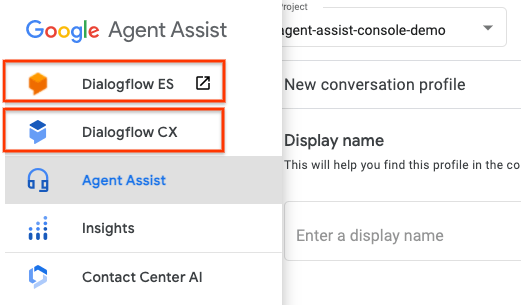
Buka Dialogflow ES atau Dialogflow CX.
Untuk mempermudah, tutorial ini menguraikan penerapan Agent Assist menggunakan agen Dialogflow CX. Anda juga dapat mengakses kedua konsol dengan membuka ikon menu navigasi di kiri atas konsol Agent Assist:
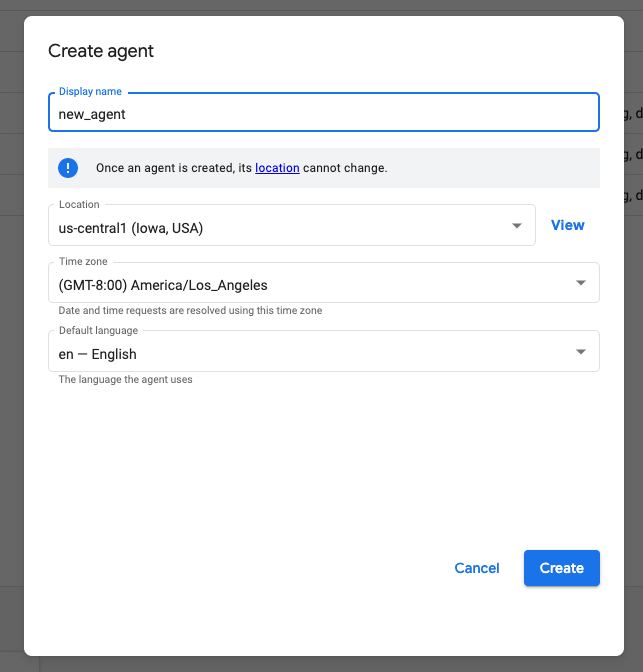
Pilih project yang sama yang ingin Anda gunakan dengan data Agent Assist. Jika Anda telah membuat agen untuk digunakan dengan project ini, agen tersebut akan muncul dalam daftar. Untuk membuat agen baru, klik tombol Create agent di kanan atas halaman. Di jendela yang muncul, masukkan nama agen baru:
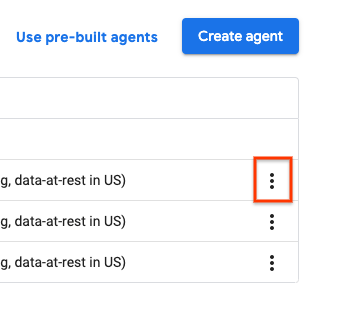
Agen baru kini akan muncul dalam daftar agen virtual yang terkait dengan project tersebut. Klik tiga titik vertikal di sebelah kanan agen yang ingin Anda gunakan, lalu klik Copy name untuk menyalin nama agen ke papan klip Anda:
Mengaitkan agen virtual dengan profil percakapan
Kembali ke konsol Agent Assist dan pilih project yang sama yang Anda gunakan untuk membuat agen virtual. Klik Conversation profiles , lalu pilih profil percakapan yang Anda buat sebagai bagian dari langkah-langkah sebelum memulai dan ingin Anda gunakan untuk menerapkan Agent Assist virtual. Centang kolom Virtual Agent Assist dan tempel nama agen ke kolom Dialogflow agent kosong yang muncul:

Pastikan Anda telah memilih opsi Inline suggestions di bagian Retrieval method , lalu klik Save.
Menguji hasil Virtual Agent Assist menggunakan simulator
Di halaman conversation profiles , klik tiga titik vertikal di sebelah kanan profil percakapan Anda, lalu klik Use simulator untuk menguji performa Agent Assist.
Halaman Simulator akan muncul:

Kolom kiri berisi transkrip chat antara pelanggan dan agen, sedangkan kolom kanan berisi saran Agent Assist virtual. Untuk memilih fitur yang ingin Anda uji kapan saja, centang kotak di samping setiap fitur yang akan disertakan dalam simulasi. Misalnya, Anda mungkin telah membuat profil percakapan yang mengonfigurasi smart reply, Agent Assist virtual, dan Bantuan FAQ. Untuk menguji smart reply dan Agent Assist virtual saja, pastikan hanya kedua opsi tersebut yang dicentang.

Contoh berikut membahas skenario saat pelanggan merencanakan perjalanan internasional. Contoh ini menggunakan profil percakapan dengan Agent Assist virtual dan smart reply yang dikonfigurasi.
Jika pelanggan mengetik I'm traveling to Japan next Monday, intent yang terdeteksi akan diidentifikasi. Intent adalah perkiraan terbaik agen virtual tentang maksud pelanggan dalam setiap pesan chat. Agen mengklik intent dan dua kolom input akan muncul, destination dan arrival_date:

Kolom tersebut sudah otomatis diisi menggunakan data dari pesan pelanggan. Agen memeriksa apakah keduanya sudah benar dan mengklik Next untuk menampilkan saran balasan kepada pelanggan:

Agen dapat mengklik panah biru di sebelah kanan perintah teks untuk otomatis menyalinnya ke dalam kotak balasan Agent. Setelah pesan dikirim, pertanyaan lanjutan tambahan akan muncul dalam balon di bawah kotak balasan agen. Mengarahkan kursor ke setiap balon akan menampilkan skor keyakinan balasan.

Saat pelanggan membalas dengan nomor teleponnya, informasi tersebut akan otomatis diisi ke dalam kolom Collect Customer Line di kolom Agent Assist virtual. Saat agen mengklik Next, perintah baru When do you plan to return? akan muncul. Agen menyalinnya ke chat, mengirimkannya ke pelanggan, dan tanggal kembali akan otomatis diisi ke kolom input. Selanjutnya, agen akan diminta untuk bertanya kepada pelanggan apakah mereka ingin membeli paket telepon internasional. Saat pelanggan menjawab Yes, tombol confirmation:yes akan muncul di bawah perintah. Agen mengklik tombol ini untuk melanjutkan ke saran Agent Assist berikutnya.
