


La función Virtual Agent Assist sigue una conversación y usa un agente virtual de Dialogflow para brindar asistencia en el flujo de trabajo a los agentes humanos y detectar intents para el análisis de datos.
Si bien los agentes virtuales interactúan con los clientes por su cuenta para intentar resolver problemas antes de derivarlos a un agente humano, la función de Agent Assist virtual solo involucra interacciones entre personas. El asistente funciona en segundo plano para detectar intenciones, extraer y guardar automáticamente números relevantes y otra información, buscar automáticamente información del cliente y mucho más. Muestra esta información al agente humano para ayudarlo con su interacción con el cliente y reducir la necesidad de que el agente humano escriba sus propias respuestas y busque información por su cuenta.
En esta guía, se explica el proceso para habilitar Virtual Agent Assist y probar los resultados en el simulador con la consola de Agent Assist. Si lo prefieres, también puedes realizar todas las siguientes acciones llamando a la API directamente.
Antes de comenzar
- Si usas el conjunto de datos de conversaciones disponible públicamente, revisa la documentación que te guía para usar estos recursos.
- Si usas tus propios datos, debes haber completado uno de los siguientes pasos (puedes usar cualquier combinación de conjuntos de datos o modelos de respuestas inteligentes con Virtual Agent Assist):
- Para implementar la asistencia de preguntas frecuentes o la sugerencia de artículos, debes crear una base de conocimiento con documentos.
- Para implementar la Respuesta inteligente, debes entrenar un modelo de respuesta inteligente y administrar su lista de entidades permitidas.
- Crea un perfil de conversación que incluya una o más bases de conocimiento o modelos. Por el momento, deja sin marcar el campo Virtual Agent Assist, pero establece todos los demás parámetros que desees probar con el simulador.
Crea un agente virtual
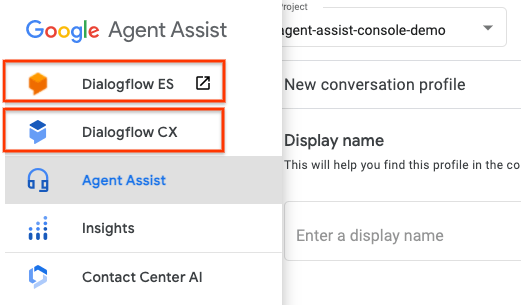
Navega a Dialogflow ES o Dialogflow CX.
Para simplificar el proceso, en este instructivo se describe la implementación de Agent Assist con un agente de Dialogflow CX. También puedes acceder a ambas consolas navegando al ícono de menú de navegación en la parte superior izquierda de la consola de Agent Assist:
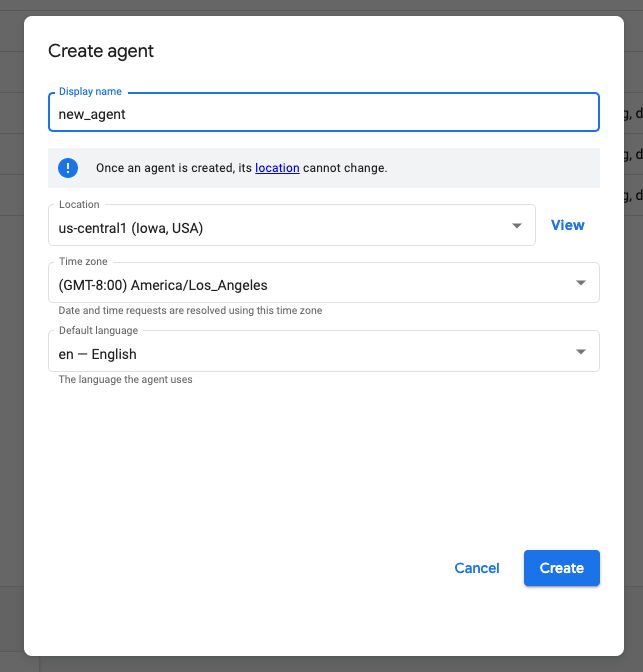
Elige el mismo proyecto que deseas usar con los datos de Agent Assist. Si ya creaste agentes para usar con este proyecto, aparecerán en una lista. Para crear un agente nuevo, haz clic en el botón Crear agente en la parte superior derecha de la página. En la ventana que aparece, ingresa un nuevo nombre de agente:
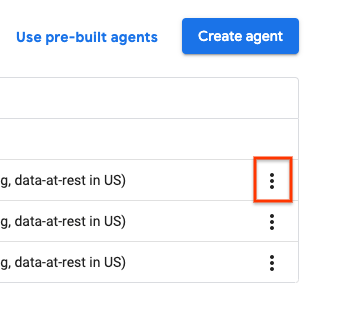
El agente nuevo ahora aparece en la lista de agentes virtuales asociados con ese proyecto. Haz clic en los tres puntos verticales que se encuentran a la derecha del agente que deseas usar y, luego, en Copiar nombre para copiar el nombre del agente en el portapapeles:
Asocia tu agente virtual a un perfil de conversación
Vuelve a la consola de Agent Assist y selecciona el mismo proyecto que usaste para crear tu agente virtual. Haz clic en Perfiles de conversación y selecciona el perfil de conversación que creaste como parte de los pasos previos y que deseas usar para implementar Agent Assist virtual. Marca el campo Virtual Agent Assist y pega el nombre del agente en el campo vacío Agente de Dialogflow que aparece:

Asegúrate de haber seleccionado la opción Sugerencias intercaladas en Método de recuperación y haz clic en Guardar.
Prueba los resultados de Virtual Agent Assist con el simulador
En la página conversation profiles, haz clic en los tres puntos verticales que se encuentran a la derecha de tu perfil de conversación y, luego, en Use simulator para probar el rendimiento de Agent Assist.
Aparecerá la página del simulador:

La columna de la izquierda contiene la transcripción del chat entre el cliente y el agente, mientras que la columna de la derecha contiene sugerencias virtuales de Agent Assist. Para seleccionar las funciones que deseas probar en un momento determinado, marca la casilla junto a cada función que quieras incluir en la simulación. Por ejemplo, es posible que hayas creado un perfil de conversación que configure la Respuesta inteligente, Agent Assist virtual y Agent Assist de preguntas frecuentes. Para probar solo la Respuesta inteligente y el Asistente virtual de Agent Assist, asegúrate de que solo estén marcadas esas dos opciones.

En el siguiente ejemplo, se describe una situación en la que un cliente planea un viaje internacional. Utiliza un perfil de conversación con Agent Assist virtual y Respuesta inteligente configurados.
Si el cliente escribe Viajo a Japón el próximo lunes, se identifica una intención detectada. La intención es la mejor estimación del agente virtual sobre la intención del cliente en cada mensaje de chat. El agente hace clic en la intención y aparecen dos campos de entrada, destination y arrival_date:

Los campos ya se completan automáticamente con los datos del mensaje del cliente. El agente verifica que ambos sean correctos y hace clic en Siguiente para mostrar una respuesta sugerida al cliente:

El agente puede hacer clic en la flecha azul que se encuentra a la derecha de la instrucción de texto para copiarla automáticamente en el cuadro de respuesta de Agent. Después de que se envía el mensaje, aparecen preguntas de seguimiento adicionales en burbujas debajo del cuadro de respuesta del agente. Si colocas el cursor sobre cada burbuja, se muestra la puntuación de confianza de las respuestas.

Cuando el cliente responde con su número de teléfono, esa información se completa automáticamente en el campo Collect Customer Line de la columna de Agent Assist virtual. Cuando el agente hace clic en Siguiente, aparece un nuevo mensaje ¿Cuándo planeas regresar?. El agente la copia en el chat, se la envía al cliente y la fecha de devolución se vuelve a completar automáticamente en el campo de entrada. A continuación, se le pedirá al agente que le pregunte al cliente si desea comprar un plan de llamadas internacionales. Cuando el cliente responda Sí, aparecerá un botón confirmation:yes debajo de la instrucción. El agente hace clic en este botón para pasar a la siguiente sugerencia de Agent Assist.
