


Das Feature Virtual Agent Assist verfolgt eine Unterhaltung und verwendet einen virtuellen Dialogflow-Kundenservicemitarbeiter, um menschliche Kundenservicemitarbeiter bei der Bearbeitung von Arbeitsabläufen zu unterstützen und Intents für die Datenanalyse zu erkennen.
Virtuelle Kundenservicemitarbeiter interagieren selbstständig mit Kunden, um Probleme zu beheben, bevor sie an einen menschlichen Kundenservicemitarbeiter eskaliert werden. Bei der Funktion „Agent Assist“ geht es jedoch nur um Interaktionen zwischen Menschen. Der Assistent arbeitet im Hintergrund, um Intentionen zu erkennen, automatisch relevante Zahlen und andere Informationen zu extrahieren und zu speichern, automatisch Kundendaten zu suchen und vieles mehr. Diese Informationen werden dem Kundenservicemitarbeiter angezeigt, um ihn bei der Interaktion mit dem Kunden zu unterstützen. So muss er nicht selbst Antworten eingeben und nach Informationen suchen.
In dieser Anleitung wird beschrieben, wie Sie Virtual Agent Assist aktivieren und die Ergebnisse mit dem Simulator in der Agent Assist Console testen. Sie können alle folgenden Aktionen auch direkt über die API ausführen.
Hinweis
- Wenn Sie das öffentlich verfügbare Unterhaltungs-Dataset verwenden, lesen Sie die Dokumentation, die Sie durch diese Ressourcen führt.
- Wenn Sie Ihre eigenen Daten verwenden, müssen Sie eine der folgenden Aktionen ausgeführt haben (Sie können eine beliebige Kombination aus Datasets oder Modellen für intelligente Antworten mit Virtual Agent Assist verwenden):
- Wenn Sie die Funktion „Hilfe zu FAQ“ oder „Artikelvorschlag“ implementieren möchten, müssen Sie eine Wissensdatenbank mit Dokumenten erstellen.
- Zum Implementieren von „Intelligente Antwort“ müssen Sie ein Modell für intelligente Antworten trainieren und seine Zulassungsliste verwalten.
- Erstellen Sie ein Unterhaltungsprofil, das eine oder mehrere Wissensdatenbanken oder Modelle enthält. Lassen Sie das Feld Virtual Agent Assist vorerst deaktiviert, legen Sie aber alle anderen Parameter fest, die Sie mit dem Simulator testen möchten.
Virtuellen Kundenservicemitarbeiter erstellen
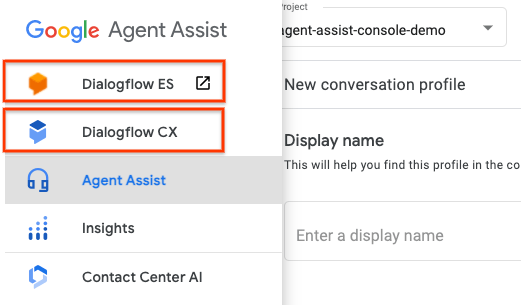
Rufen Sie entweder Dialogflow ES oder Dialogflow CX auf.
Zur Vereinfachung wird in dieser Anleitung die Implementierung von Agent Assist mit einem Dialogflow CX-Agenten beschrieben. Sie können auch über das Navigationsmenüsymbol oben links in der Agent Assist Console auf beide Konsolen zugreifen:
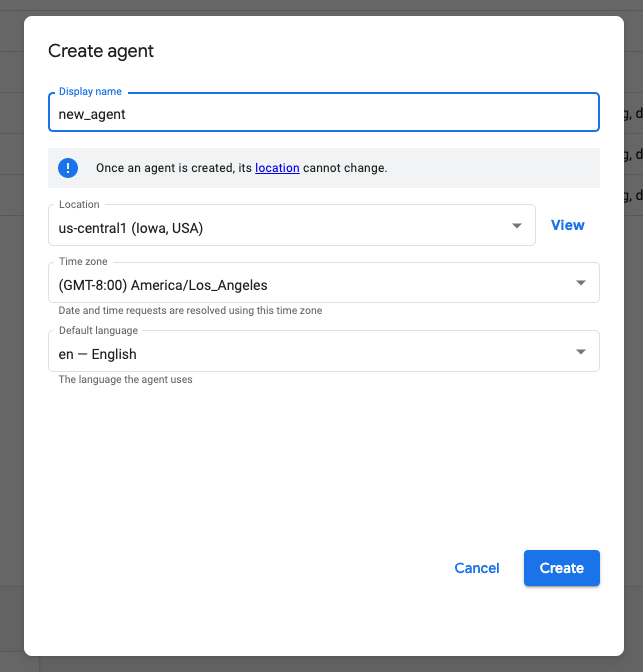
Wählen Sie das Projekt aus, das Sie mit Ihren Agent Assist-Daten verwenden möchten. Wenn Sie bereits Agents für die Verwendung mit diesem Projekt erstellt haben, werden sie in einer Liste angezeigt. Wenn Sie einen neuen Agent erstellen möchten, klicken Sie rechts oben auf der Seite auf die Schaltfläche Agent erstellen. Geben Sie im angezeigten Fenster einen neuen Namen für den Kundenservicemitarbeiter ein:
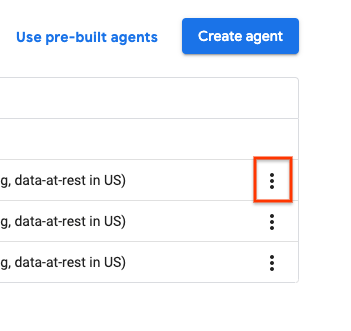
Der neue Agent wird nun in der Liste der virtuellen Agents angezeigt, die diesem Projekt zugeordnet sind. Klicken Sie rechts neben dem gewünschten Agenten auf das Dreipunkt-Menü und dann auf Name kopieren, um den Namen des Agenten in die Zwischenablage zu kopieren:
Virtuellen Kundenservicemitarbeiter mit einem Unterhaltungsprofil verknüpfen
Kehren Sie zur Agent Assist Console zurück und wählen Sie dasselbe Projekt aus, das Sie zum Erstellen des virtuellen Kundenservicemitarbeiters verwendet haben. Klicken Sie auf Unterhaltungsprofile und wählen Sie das Unterhaltungsprofil aus, das Sie im Rahmen der Vorbereitungsschritte erstellt haben und mit dem Sie Virtual Agent Assist implementieren möchten. Setzen Sie ein Häkchen im Feld Virtual Agent Assist und fügen Sie den Namen des Agenten in das leere Feld Dialogflow-Agent ein, das angezeigt wird:

Achten Sie darauf, dass unter Abrufmethode die Option Inline-Vorschläge ausgewählt ist, und klicken Sie auf Speichern.
Ergebnisse von Virtual Agent Assist mit dem Simulator testen
Klicken Sie auf der Seite Unterhaltungsprofile rechts neben Ihrem Unterhaltungsprofil auf das Dreipunkt-Menü und dann auf Simulator verwenden, um die Leistung von Agent Assist zu testen.
Die Seite „Simulator“ wird angezeigt:

Die linke Spalte enthält das Chat-Transkript zwischen dem Kunden und dem Kundenservicemitarbeiter, die rechte Spalte Vorschläge von Virtual Agent Assist. Klicken Sie das Kästchen neben jedem Feature an, das in die Simulation einbezogen werden soll. Sie haben beispielsweise ein Unterhaltungsprofil erstellt, in dem Smart Reply, Virtual Agent Assist und FAQ Assist konfiguriert sind. Wenn Sie nur die Funktionen „Intelligente Antwort“ und „Virtual Agent Assist“ testen möchten, achten Sie darauf, dass nur diese beiden Optionen ausgewählt sind.

Im folgenden Beispiel wird ein Szenario durchlaufen, in dem ein Kunde eine internationale Reise plant. Es wird ein Unterhaltungsprofil verwendet, in dem sowohl Virtual Agent Assist als auch Smart Reply konfiguriert sind.
Wenn der Kunde Ich reise nächsten Montag nach Japan eingibt, wird eine Absicht erkannt. Die Intention ist die beste Schätzung des virtuellen Kundenservicemitarbeiters für die Absicht des Kunden in jeder Chatnachricht. Der Agent klickt auf den Intent und es werden zwei Eingabefelder angezeigt: destination (Ziel) und arrival_date (Ankunftsdatum):

Die Felder werden bereits automatisch mit Daten aus der Nachricht des Kunden ausgefüllt. Der Kundenservicemitarbeiter prüft, ob beides richtig ist, und klickt auf Weiter, um einen Vorschlag für eine Antwort an den Kunden zu erhalten:

Der Kundenservicemitarbeiter kann auf den blauen Pfeil rechts neben dem Text-Prompt klicken, um ihn automatisch in das Antwortfeld des Agent zu kopieren. Nachdem die Nachricht gesendet wurde, werden unter dem Antwortfeld des Kundenservicemitarbeiters weitere Folgefragen in Sprechblasen angezeigt. Wenn Sie den Mauszeiger auf eine Blase bewegen, wird der Zuverlässigkeitswert der Antwort angezeigt.

Wenn der Kunde mit seiner Telefonnummer antwortet, wird diese Information automatisch in das Feld Collect Customer Line (Telefonnummer des Kunden erfassen) in der Spalte „Virtual Agent Assist“ eingetragen. Wenn der Kundenservicemitarbeiter auf Weiter klickt, wird die neue Aufforderung Wann planen Sie, zurückzukehren? angezeigt. Der Agent kopiert es in den Chat, sendet es an den Kunden und das zurückgegebene Datum wird wieder automatisch in das Eingabefeld eingefügt. Der Kundenservicemitarbeiter wird als Nächstes aufgefordert, den Kunden zu fragen, ob er ein internationales Mobilfunkabo kaufen möchte. Wenn der Kunde mit Ja antwortet, wird unter dem Prompt die Schaltfläche confirmation:yes angezeigt. Der Kundenservicemitarbeiter klickt auf diese Schaltfläche, um zum nächsten Vorschlag von Agent Assist zu gelangen.
