


本教程将引导您完成以下流程:使用 Agent Assist 控制台模拟器测试智能撰写模型的性能。如果您愿意,也可以通过直接调用 API 来执行以下所有操作。您可以使用控制台训练模型并测试其性能,但请注意,所有运行时操作都必须通过直接调用 API 来执行。
准备工作
- 如果您使用的是公开提供的对话数据集,请查看相关文档以指导您使用这些资源。
- 如果您使用的是自己的数据,请确保已创建一个或多个对话数据集。模型训练需要至少一个对话数据集。
- 创建和部署智能撰写模型并管理其许可名单。
- 创建包含智能撰写模型的对话配置文件。您必须先创建对话配置文件,然后才能使用模拟器。
使用模拟器测试智能撰写模型
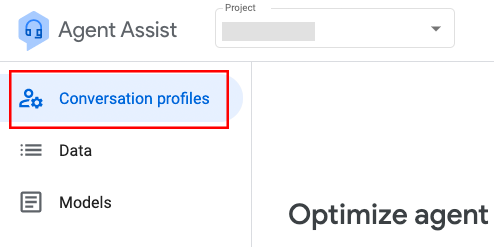
前往 Agent Assist 控制台,然后点击页面左侧的对话配置文件菜单选项:
对话配置文件页面会显示您的对话配置文件列表。如需使用模拟器,请点击要测试的对话配置文件最右侧的三个垂直点,然后点击使用模拟器。系统随即会显示模拟器页面:

在模拟器中,您可以通过输入文本和评估返回的建议来测试对话配置文件的性能。如果您的对话配置文件配置为启用比智能撰写更多的功能,您可以通过点击模拟器页面右上角的选项按钮并进行选择来选择在模拟中包含哪些功能。确保已选择智能撰写。
以下示例测试了当客户联系人工客服取消订单时,智能撰写模型的性能。在此示例中,系统仅测试智能撰写功能(选项菜单下的所有其他选项,例如智能回复,均处于未选中状态)。
客户输入 Hi,发起对话。人工客服开始输入 H,准备回复。输入此字母后,系统会以灰色显示智能撰写建议:

智能体可以选择按 Tab 键接受智能撰写建议,也可以继续输入。每次当客服人员输入新字符或按 Tab 键接受建议时,系统都会显示新的智能撰写建议。系统会自动生成建议,直到句子完成。在此示例中,代理按 Tab 键选择了建议“我能帮您做些什么”,这会生成另一条建议,添加到句子中:

客服人员再次按 Tab 键接受您好!建议,并将回答发送给客户。客户回复 I want to cancel my order(我想取消订单)。智能体开始输入回答,询问客户订单号。输入 D 会显示建议“Don't have the option to cancel your order”(没有取消订单的选项),但这不是客服人员想要发送的消息:

智能体没有接受建议,而是继续输入内容。Do 会显示与 D 相同的建议,因此智能体输入一个空格以继续输入句子。空格键会显示建议 Do you know the order,代理按 Tab 键接受该建议。代理接受了下一个智能撰写建议“number?”,完成了句子“Do you know the order number?”(您知道订单号吗?):

客户回复了其订单号。然后,代理希望让客户等待,以便查找订单号。O 会显示建议“稍等片刻”,客服人员接受了该建议。下一个建议是“我正在提取”(他们也接受),然后是“您的订单”(他们也接受)。代理将完成的句子发送给客户:

每次人工客服在回答框中输入字符时,智能撰写功能都会提供新的建议,直到客服人员结束与客户的互动并结束对话为止。
(可选)智能撰写功能可与智能回复功能搭配使用。您必须创建一个对话配置文件,用于同时配置智能撰写和智能回复模型,以便使用模拟器同时测试这两项功能。如果您在选项下拉菜单中同时选中了这两项功能,人工客服会在回答框下方看到包含智能回复文本建议的气泡:

客服人员可以选择智能回复建议,将其复制到回复框中。如果客服人员选择添加其他句子或以其他方式向建议添加字符,智能撰写功能会建议完成客服人员的句子。