


本教程将指导您使用 Agent Assist 控制台训练和部署智能撰写模型。如果您愿意,也可以通过直接调用 API 来执行以下所有操作。您可以使用控制台训练模型并测试其性能。所有运行时操作都必须通过直接调用 API 来执行。如需相关说明,请参阅智能撰写方法指南。
准备工作
创建和训练智能撰写模型
使用 Agent Assist 控制台创建智能撰写模型的过程与创建智能回复模型的过程相同。前往智能回复模型训练教程,然后按照说明创建并训练新模型,最后部署该模型。在选择模型类型时,请选择智能撰写,而不是智能回复。
智能撰写模型许可名单管理
智能撰写模型许可名单管理与智能回复许可名单管理大致相似,但功能略有不同。以下功能是智能撰写独有的,并且除了智能回复许可名单功能之外,还可以运行。
消息分组
与智能回复许可名单一样,智能撰写许可名单会根据类似的消息进行分组。您可以点击某条消息旁边的显示 [X] 条类似消息,查看群组中的其他消息。智能撰写许可名单会在某些消息旁边显示一个额外的图标:
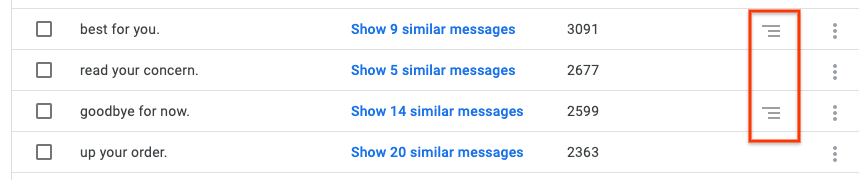
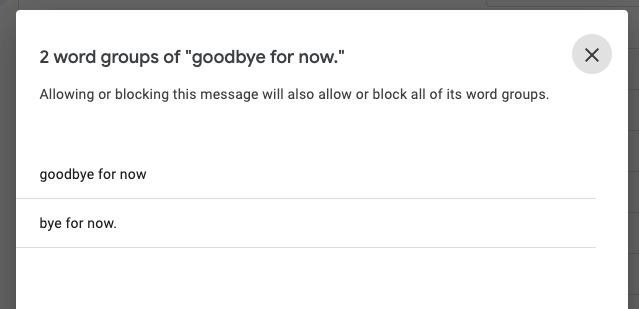
点击此图标会显示该父消息中也包含在许可名单中的一组子字符串。以下示例展示了父消息“goodbye for now.”的子字符串。除了父消息之外,还有一个子字符串“bye for now.”:
消息搜索、修改和创建
如果您在智能撰写许可名单中搜索某个字词或字符串,系统会返回包含该字符串的父消息列表(如果该字符串有任何父消息)。继续上一个示例,如果您搜索字符串 bye for now.,系统会返回 goodbye for now.。您可以点击子字符串图标来查看字符串 bye for now.。
智能撰写功能已停用消息修改功能,因此您无法修改任何消息。不过,与智能回复类似,您可以创建新消息,并在必要时将其添加到智能撰写许可名单中。
后续步骤
为智能撰写模型创建对话配置文件,并使用 Agent Assist 模拟器测试其性能。