


このチュートリアルでは、Agent Assist コンソール シミュレータを使用して、スマート作成モデルのパフォーマンスをテストするプロセスについて説明します。必要に応じて、API を直接呼び出して次のすべてのアクションを実行することもできます。コンソールを使用してモデルをトレーニングし、パフォーマンスをテストできますが、すべてのランタイム オペレーションは API を直接呼び出して実行する必要があります。
始める前に
- 一般公開されている会話データセットを使用している場合は、これらのリソースの使用方法を説明するドキュメントをご覧ください。
- 独自のデータを使用している場合は、1 つ以上の会話データセットを作成していることを確認してください。モデルのトレーニングには、少なくとも 1 つの会話データセットが必要です。
- スマート作成モデルを作成してデプロイし、許可リストを管理します。
- スマート作成モデルを含む会話プロファイルを作成します。シミュレータを使用する前に、会話プロファイルを作成する必要があります。
シミュレータを使用してスマート作成モデルをテストする
Agent Assist コンソールに移動し、ページの左側にある [会話プロファイル] メニュー オプションをクリックします。
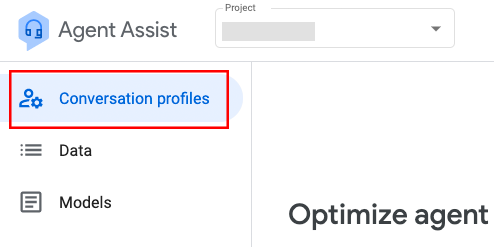
[会話プロファイル] ページに、会話プロファイルの一覧が表示されます。シミュレータを使用するには、テストする会話プロファイルの右端にあるその他アイコン(縦に並んだ 3 つのドット)をクリックし、[シミュレータを使用] をクリックします。シミュレータ ページが表示されます。

シミュレータでは、テキストを入力して返された候補を評価することで、会話プロファイルのパフォーマンスをテストできます。会話プロファイルがスマート作成よりも多くの機能を有効にするように構成されている場合は、シミュレータ ページの右上にある [オプション] ボタンをクリックして選択することで、シミュレーションに含める機能を選択できます。スマート作成が選択されていることを確認します。
次の例では、お客様が注文をキャンセルするために人間のエージェントに連絡したときのスマート作成モデルのパフォーマンスをテストします。この例では、スマート作成のみがテストされています(スマート返信などの他のオプションは、[オプション] メニューでオフになっています)。
お客様が「Hi」と入力して会話を開始します。人間のエージェントが「H」と入力して応答を開始します。この文字を入力すると、スマート作成の候補が灰色で表示されます。

エージェントは、タブキーを押してスマート作成の候補を承認するか、入力を続けることができます。エージェントが新しい文字を入力するか、Tab キーを押して候補を受け入れるたびに、新しいスマート作成の候補が表示されます。文が完成するまで、候補が自動的に生成されます。この例では、エージェントがタブキーを押して [How can I help](何かお手伝いできることはありますか?)の候補を選択し、文に追加する別の候補が生成されています。

エージェントはもう一度 Tab キーを押して「本日はどのようなご用件でしょうか?」という提案を承認し、お客様に返信を送信します。お客様から「注文をキャンセルしたい」という返信がありました。エージェントは、お客様に注文番号を尋ねる返信の入力を開始します。「D」と入力すると、エージェントが送信したいメッセージではない「注文をキャンセルするオプションが表示されない」という候補が表示されます。

エージェントは提案を受け入れず、入力を続けます。Do は D と同じ候補を表示するため、エージェントはスペースを入力して文を続けます。スペースに「注文内容をご存知ですか?」という提案が表示され、エージェントが Tab キーを押して受け入れます。エージェントは、次のスマート作成候補の「number?」を受け入れて、「Do you know the order number?」という文を完成させます。

お客様から注文番号が返信されます。エージェントは、注文番号を検索する間、お客様に待っていただくようお願いしたいと考えています。O を押すと、エージェントが承諾する提案「One moment」が表示されます。次の提案は「while I pull」で、これもお客様は受け入れます。次に「up your order」を提案すると、これもお客様は受け入れます。エージェントは完成した文をお客様に送信します。

スマート作成は、エージェントが顧客とのやり取りを終えて会話を終了するまで、エージェントがレスポンス ボックスに文字を入力するたびに新しい候補を提示します。
(省略可)スマート作成はスマート リプライと組み合わせて使用できます。シミュレータを使用して両方の機能を一度にテストするには、スマート作成モデルとスマート リプライ モデルの両方を構成する会話プロファイルを作成する必要があります。[オプション] プルダウン メニューで両方の機能がオンになっている場合、人間のエージェントには、返信ボックスの下にスマート リプライのテキスト候補を含むバブルが表示されます。

エージェントは、スマート リプライの候補を選択して、返信ボックスにコピーできます。別の文を追加したり、候補に文字を追加したりすると、エージェントの文を完成させる候補がスマート作成によって表示されます。