

本教程将指导您使用 Agent Assist 控制台训练和部署模型。您可以使用控制台训练模型并测试其性能,但请注意,所有运行时操作都必须通过直接调用 API 来执行。如需查看说明,请参阅 Agent Assist 方法指南。
创建和训练新模型
导航到 Agent Assist 控制台。 在屏幕中央选择“智能回复”卡片,然后点击开始使用 。控制台教程将引导您完成创建数据集、训练和部署智能回复模型以及创建对话配置文件的过程。您可以使用自己创建的模型(使用您自己的数据或公开对话数据集进行训练),也可以使用演示模型测试智能回复功能。部署模型后,请返回本指南,详细了解 许可名单管理。
模型许可名单管理
使用 Agent Assist 控制台创建智能回复模型时,创建过程还会生成一个潜在建议列表,这些建议可以在对话期间向客服人员显示。此资源称为许可名单 。许可名单包含使用您选择的对话数据集生成的所有可能建议。
如需访问模型的许可名单,请前往模型 菜单,然后点击模型的名称。系统会将您带到模型的详细信息 页面。许可名单中的三个部分分别对应一个标签页: 未审核、 已允许和已屏蔽。许可名单中的每条消息都可以属于这三个列表之一。在运行时,系统不会向客服人员建议已屏蔽的建议。 只有显示在已允许 和未审核 列表中的建议会在对话期间显示。默认情况下,创建模型时,许可名单中的所有建议都会设置为未审核 。
消息分组
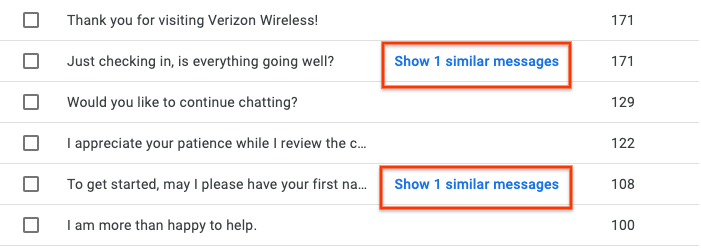
许可名单可能包含 50,000 条以上的消息。为了便于管理,Agent Assist 会自动将含义相似的消息分组。您可以点击消息右侧的显示 (X) 条类似消息 链接,查看消息的类似消息:
消息搜索、修改和创建
您可以使用页面顶部的搜索条目 栏来搜索许可名单中的所有消息。您还可以通过将鼠标悬停在消息上并点击显示的铅笔图标来修改个别消息。系统会显示一个包含消息文本的窗口:

我们建议您仅针对拼写和语法进行修改,而不要更改消息的含义。修改后的文本与模型中的含义偏差越大,该消息就越不可能显示。
您还可以通过点击页面右上角的 +添加消息按钮来创建新消息。与修改后的消息类似,创建的消息不太可能在运行时呈现。
允许或屏蔽消息
在未审核的消息 列表中选择一条或多条消息后,页面右上角会显示移至已允许 和移至已屏蔽 按钮。您还可以通过点击模型名称最右侧的三个垂直点,将个别消息移至已允许或已屏蔽的列表中:

后续步骤
使用您部署的模型创建对话配置文件。