


Tutorial ini memandu Anda melatih dan men-deploy model Smart Compose menggunakan konsol Agent Assist. Jika mau, Anda juga dapat melakukan semua tindakan berikut dengan memanggil API secara langsung. Anda dapat menggunakan konsol untuk melatih model dan menguji performanya. Semua operasi runtime harus dilakukan dengan memanggil API secara langsung. Lihat panduan cara kerja smart compose untuk mengetahui petunjuknya.
Sebelum memulai
- Jika Anda menggunakan set data percakapan yang tersedia secara publik, tinjau dokumentasi yang memandu Anda dalam menggunakan resource ini.
- Jika Anda menggunakan data Anda sendiri, pastikan Anda telah membuat satu atau beberapa set data percakapan. Setidaknya diperlukan satu set data percakapan untuk pelatihan model.
Membuat dan melatih model Smart Compose
Proses pembuatan model Smart Compose menggunakan konsol Agent Assist sama dengan pembuatan model Smart Reply. Buka tutorial pelatihan model smart reply dan ikuti petunjuk untuk membuat & melatih model baru, lalu men-deploy-nya. Daripada memilih Smart Reply saat Anda memilih jenis model, pilih Smart Compose.
Pengelolaan daftar yang diizinkan untuk model Smart Compose
Pengelolaan daftar yang diizinkan untuk model Smart Compose pada dasarnya serupa dengan pengelolaan daftar yang diizinkan untuk Smart Reply, tetapi dengan beberapa kemampuan yang berbeda. Fitur berikut khusus untuk Smart Compose dan beroperasi selain fungsi daftar yang diizinkan untuk smart reply.
Pengelompokan pesan
Seperti daftar yang diizinkan untuk Smart Reply, daftar yang diizinkan untuk Smart Compose dikelompokkan berdasarkan pesan serupa. Anda dapat mengklik Tampilkan [X] pesan serupa di samping pesan untuk melihat pesan lain dalam grup. Daftar yang diizinkan untuk Smart Compose menampilkan ikon tambahan di samping beberapa pesan:
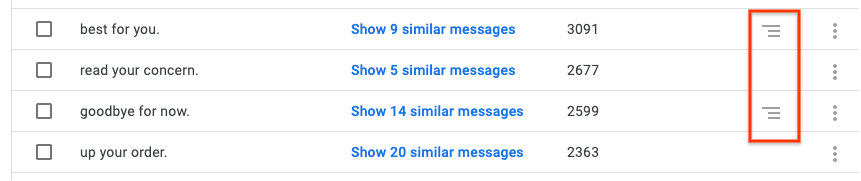
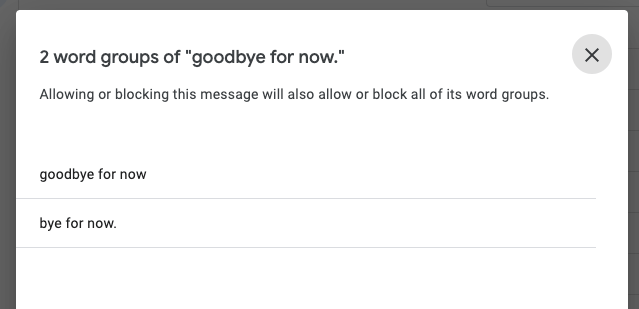
Mengklik ikon ini akan menampilkan sekelompok substring dari pesan induk tersebut yang juga disertakan dalam daftar yang diizinkan. Contoh berikut menunjukkan substring untuk pesan induk goodbye for now.. Selain pesan induk, ada satu substring, bye for now.:
Menelusuri, mengedit, dan membuat pesan
Jika Anda menelusuri kata atau string kata dalam daftar yang diizinkan untuk fitur Smart Compose, hasil akan ditampilkan sebagai daftar pesan induk yang berisi string tersebut (jika string memiliki pesan induk). Melanjutkan contoh sebelumnya, jika Anda menelusuri string bye for now., hasil yang ditampilkan adalah goodbye for now.. Anda dapat melihat string bye for now. dengan mengklik ikon substring.
Pengeditan pesan dinonaktifkan untuk fitur Smart Compose, sehingga Anda tidak dapat mengedit pesan apa pun. Namun, seperti balasan smart, Anda dapat membuat pesan baru dan menambahkannya ke daftar yang diizinkan untuk fitur tulis smart jika perlu.
Langkah berikutnya
Buat profil percakapan untuk model smart compose Anda dan uji performanya menggunakan simulator Agent Assist.