


In dieser Anleitung erfahren Sie, wie Sie mit der Agent Assist Console ein Modell trainieren und bereitstellen. Sie können die Console verwenden, um ein Modell zu trainieren und seine Leistung zu testen. Alle Laufzeitvorgänge müssen jedoch direkt über die API ausgeführt werden. Eine Anleitung finden Sie in den Anleitungen zu Agent Assist how-to guides.
Neues Modell erstellen und trainieren
Öffnen Sie die Agent Assist Console. Wählen Sie in der Mitte des Bildschirms die Karte „Intelligente Antwort“ aus und klicken Sie auf Jetzt starten. In der Console-Anleitung wird beschrieben, wie Sie ein Dataset erstellen, ein Modell für intelligente Antworten trainieren und bereitstellen und ein Unterhaltungsprofil erstellen. Sie können dazu entweder ein von Ihnen erstelltes Modell verwenden (mit Ihren eigenen Daten oder dem öffentlichen Unterhaltungs-Dataset trainiert) oder das Feature „Intelligente Antwort“ mit einem Demomodell testen. Nachdem Sie Ihr Modell bereitgestellt haben, kehren Sie zu dieser Anleitung zurück, um Informationen zur Verwaltung von Zulassungslisten zu erhalten.
Verwaltung von Modellen mit Zulassungslisten
Wenn ein Modell für intelligente Antworten mit der Agent Assist Console erstellt wird, wird im Rahmen des Erstellungsprozesses auch eine Liste mit potenziellen Vorschlägen generiert, die Agenten während einer Unterhaltung angezeigt werden können. Diese Ressource wird als Zulassungsliste bezeichnet. Die Zulassungsliste enthält alle möglichen Vorschläge, die mit dem ausgewählten Unterhaltungs-Dataset generiert wurden.
Wenn Sie auf die Zulassungsliste eines Modells zugreifen möchten, rufen Sie das Menü Modelle auf und klicken Sie auf den Namen des Modells. Sie werden zur Seite Details des Modells weitergeleitet. Es gibt Tabs für jeden der drei Bereiche in der Zulassungsliste: Ungeprüft, Zulässig und Blockiert. Jede Nachricht in der Zulassungsliste kann zu einer dieser drei Listen gehören. Blockierte Vorschläge können Agenten während der Laufzeit nicht vorgeschlagen werden. Nur Vorschläge, die in den Listen Zulässig und Ungeprüft angezeigt werden, werden während einer Unterhaltung eingeblendet. Standardmäßig sind alle Vorschläge in der Zulassungsliste auf Ungeprüft gesetzt, wenn ein Modell erstellt wird.
Nachrichtengruppierung
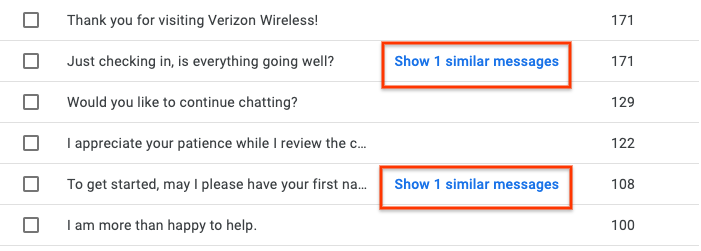
Eine Zulassungsliste kann mehr als 50.000 Nachrichten enthalten. Um die Verwaltung zu erleichtern, gruppiert Agent Assist Nachrichten mit ähnlicher Bedeutung automatisch. Sie können ähnliche Nachrichten zu einer Nachricht aufrufen, indem Sie rechts neben der Nachricht auf den Link (X) ähnliche Nachrichten anzeigen klicken:
Nachrichten suchen, bearbeiten und erstellen
Sie können alle Nachrichten in einer Zulassungsliste über die Leiste Einträge suchen oben auf der Seite durchsuchen. Sie können auch einzelne Nachrichten bearbeiten, indem Sie den Mauszeiger auf eine Nachricht bewegen und auf das Stiftsymbol klicken. Ein Fenster mit dem Text der Nachricht wird angezeigt:
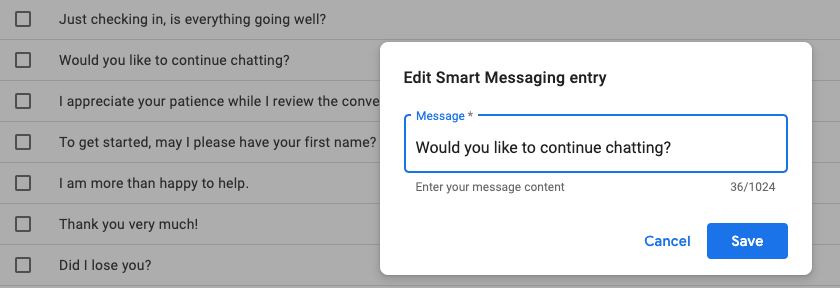
Wir empfehlen, nur Rechtschreib- und Grammatikfehler zu korrigieren und die Bedeutung der Nachricht nicht zu ändern. Je mehr der bearbeitete Text von der Bedeutung im Modell abweicht, desto geringer ist die Wahrscheinlichkeit, dass die Nachricht eingeblendet wird.
Sie können auch rechts oben auf der Seite auf +Nachricht hinzufügen klicken, um eine neue Nachricht zu erstellen. Ähnlich wie bearbeitete Nachrichten werden erstellte Nachrichten mit geringerer Wahrscheinlichkeit während der Laufzeit eingeblendet.
Nachrichten zulassen oder blockieren
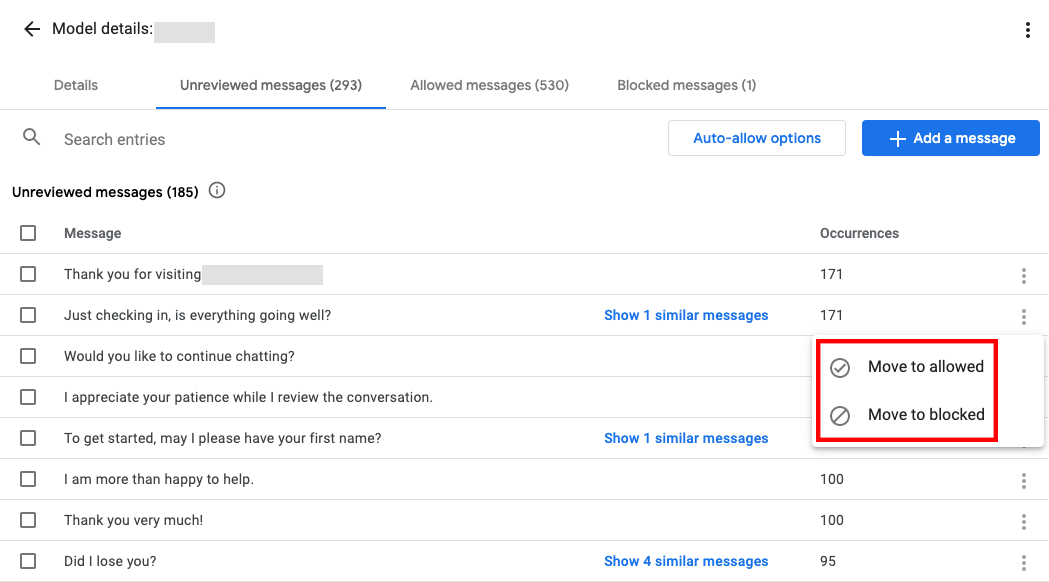
Wenn Sie eine oder mehrere Nachrichten in der Liste Ungeprüfte Nachrichten auswählen, werden oben rechts auf der Seite die Schaltflächen ZU "ZULÄSSIG" VERSCHIEBEN und ZU "BLOCKIERT" VERSCHIEBEN angezeigt. Sie können auch einzelne Nachrichten in die Listen zulässiger oder blockierter Nachrichten verschieben. Klicken Sie dazu auf das Dreipunkt-Menü ganz rechts neben dem Modellnamen:
Nächste Schritte
Mit dem bereitgestellten Modell ein Unterhaltungsprofil erstellen