


Essa integração de voz usa o app NiCE CXone Agent para Service Cloud Voice (BYOT) do Salesforce para permitir que seus agentes aceitem chamadas do NiCE CXone no Salesforce Service Cloud Voice. O Agent Assist usa o fluxo de chamadas de voz do NiCE CXone Agent Assist Hub para dar sugestões aos seus agentes no Salesforce Lightning Service Console. O diagrama a seguir ilustra essa arquitetura de integração:
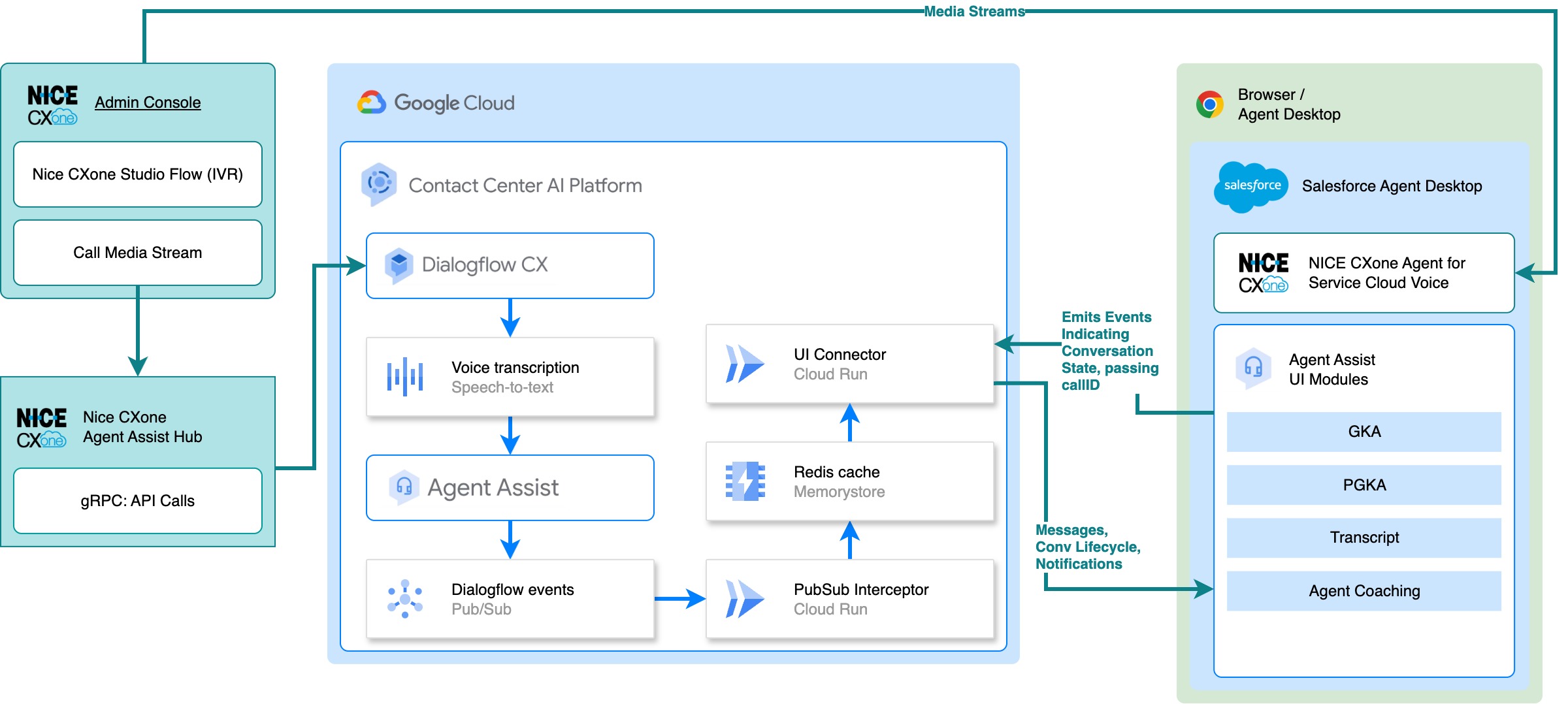
Figura 1. Arquitetura de integração para voz do Salesforce com o Agent Assist e o NiCE CXone.
Antes de começar
Para integrar os módulos da interface do usuário do Agent Assist ao Salesforce, você precisa de acesso aos seguintes recursos:
- Recursos do Salesforce e do Agent Assist
- Agent Assist para o app Salesforce
- Instância do NICE CXone
Licença do complemento do hub do Agent Assist do NiCE CXone
Com o complemento NiCE CXone Agent Assist Hub, sua instância do NiCE CXone pode enviar fluxos de mídia de ligações para o Agent Assist. O NiCE CXone é um produto licenciado.
Número da unidade de negócios da NiCE.
Número de telefone do ponto de contato (POC) da NiCE
O número que você usa para testar essa integração do Agent Assist é o mesmo que seus usuários finais ligam para falar com seus agentes.
Etapa 1: configurar o NiCE CXone Studio e o hub do NiCE CXone Agent Assist
Esta etapa descreve todas as configurações necessárias na sua instância do NiCE CXone.
Configurar o fluxo de chamadas com o NiCE CXone Studio
Configure um fluxo de chamadas programático com o NiCE CXone Studio para encaminhar as chamadas recebidas aos seus agentes e enviar os fluxos de mídia de chamadas para o Agent Assist. Siga estas etapas para configurar o fluxo de chamadas do NiCE CXone Studio:
- Faça login no console do NiCE CXone.
- Clique em para abrir o menu Aplicativos > Roteamento omnichannel > Studio.
- Na página do Studio, crie um Novo script.
Configure esse fluxo de chamadas com os seguintes ativadores e ações do NiCE CXone Studio:
- Início: fica ativo quando uma chamada chega ao seu número de telefone POC do NiCE.
- Reqagent: essa ação envia a chamada para uma habilidade específica. Selecione a habilidade associada aos agentes que você quer que recebam chamadas.
- Música: essa ação toca uma música de espera.
- Aguardar: essa ação suspende o fluxo até que outra coisa seja ativada.
Em seguida, use os seguintes ativadores e ações do NiCE CXone Studio para configurar o que acontece quando um agente atende uma ligação recebida:
- Onanswer: essa ação é ativada quando um agente atende uma ligação.
- Ziptone: emite um bipe quando um agente atende o telefone em uma área de trabalho do agente NiCE CXone, como o softphone NiCE CXone Agent para Service Cloud Voice (BYOT).
- Agent Assist: essa ação exige um perfil de conversa. Essa ação é responsável por criar uma conversa e enviar os fluxos de mídia de uma chamada recebida para o Dialogflow. Assim, o LWC dos módulos da interface do Assistente do agente pode renderizar a transcrição e as sugestões do Assistente do agente no Salesforce. Consulte a documentação de integração do NiCE CXone Studio para detalhes da configuração.
Também é possível configurar o Assistente do agente para chamadas externas com os seguintes ativadores e ações do NiCE CXone Studio:
- Placecall: use essa ação para iniciar a chamada e conectar a ação do Agent Assist à ramificação
OnAnswerdePlacecall. - Onanswer
- Assistente do agente: ative essa ação quando a pessoa do outro lado atender uma chamada externa.
Etapa 2: instalar um agente do NiCE CXone para o Service Cloud Voice (BYOT)
O Salesforce oferece a licença do complemento Service Cloud Voice (SCV), que permite a integração de softphones de terceiros com sua instância do Salesforce. O NICE CXone oferece um complemento de SCV chamado NICE CXone Agent para Service Cloud Voice (BYOT). Siga a documentação do NiCE para configurar o agente do NiCE CXone para o Service Cloud Voice (BYOT) na sua instância do Salesforce ativada para SCV.
Etapa 3: adicionar o módulo do Agent Assist a uma página de registro
Adicione o Agent Assist à página de registro de ligação para que ele fique visível aos atendentes humanos.
Etapa 4: configurações do Agent Assist para Salesforce
Configure as configurações do Agent Assist para Salesforce.
Adicionar o NiCE CXone conversationIDPrefix aos conjuntos de habilidades
Ao criar um conjunto de habilidades, adicione
conversationIDPrefixno seguinte código:BusNo-{NiceBusinessUnitNumber}_ContactId-Substitua {NiceBusinessUnitNumber} pelo número da sua unidade de negócios do NiCE. O valor resultante será semelhante a este:
BusNo-1234567_ContactId-