


Cette intégration vocale utilise l'application Salesforce NiCE CXone Agent for Service Cloud Voice (BYOT) pour permettre à vos agents d'accepter les appels NiCE CXone dans Salesforce Service Cloud Voice. Agent Assist utilise le flux d'appels vocaux du hub NiCE CXone Agent Assist pour fournir des suggestions à vos agents dans la console de service Salesforce Lightning. Le diagramme suivant illustre cette architecture d'intégration :
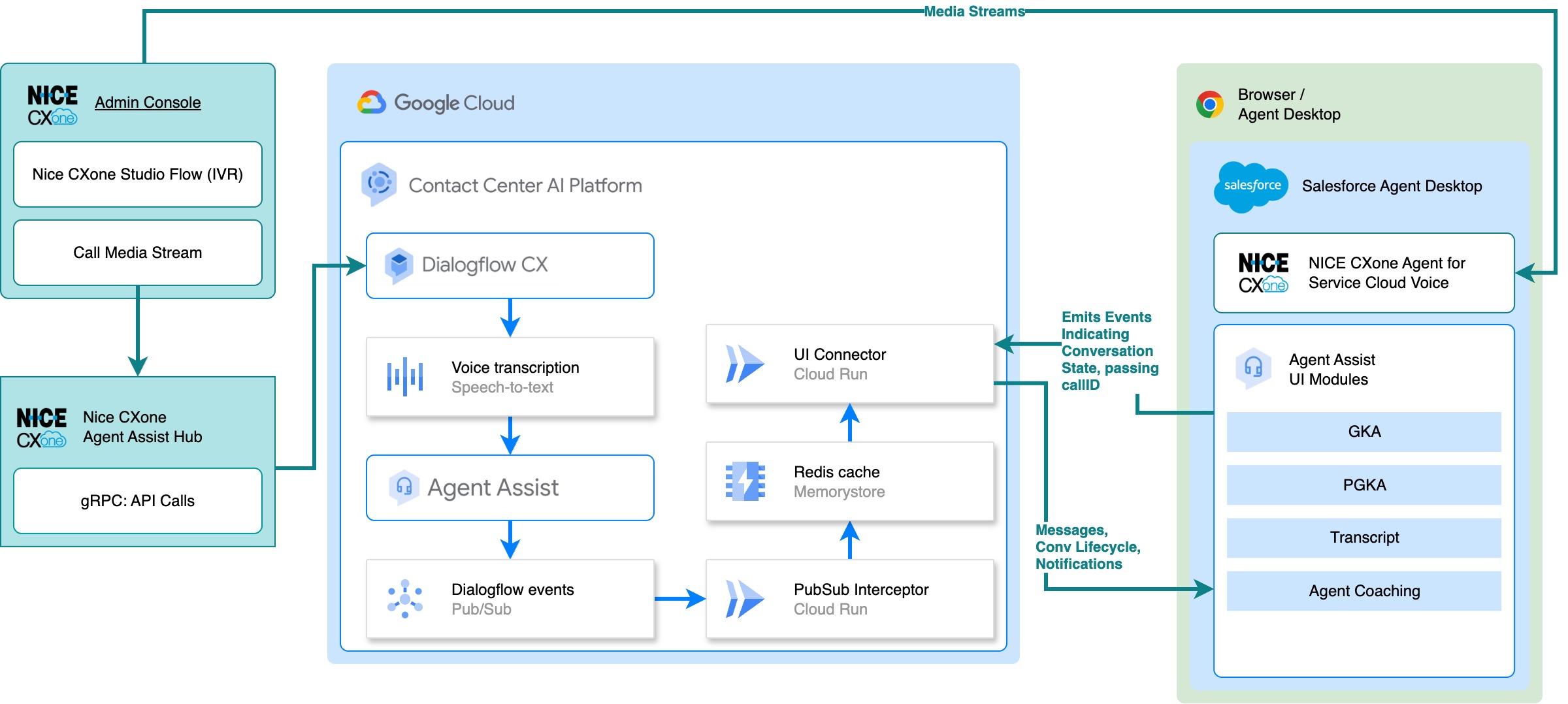
Figure 1 : Architecture d'intégration pour Salesforce Voice avec Agent Assist et NiCE CXone.
Avant de commencer
Pour intégrer les modules d'interface utilisateur Agent Assist à Salesforce, vous devez avoir accès aux ressources suivantes :
- Ressources Salesforce et Agent Assist
- Application Agent Assist pour Salesforce
- Instance NICE CXone
Licence du module complémentaire NiCE CXone Agent Assist Hub
Le module complémentaire NiCE CXone Agent Assist Hub permet à votre instance NiCE CXone d'envoyer des flux multimédias d'appels vocaux à Agent Assist. NiCE CXone est un produit sous licence.
Numéro de l'unité commerciale NiCE
Numéro de téléphone du point de contact NiCE
Le numéro que vous utilisez pour tester cette intégration Agent Assist est celui que vos utilisateurs finaux appellent pour parler à vos agents.
Étape 1 : Configurez NiCE CXone Studio et NiCE CXone Agent Assist Hub
Cette étape décrit toutes les configurations nécessaires dans votre instance NiCE CXone.
Configurer le flux d'appels avec NiCE CXone Studio
Configurez un flux d'appels programmatique avec NiCE CXone Studio pour transférer les appels entrants vers vos agents et envoyer les flux multimédias des appels à Agent Assist. Suivez ces étapes pour configurer votre flux d'appels NiCE CXone Studio :
- Connectez-vous à la console NiCE CXone.
- Cliquez sur pour ouvrir le menu Applications > Routage omnicanal > Studio.
- Sur la page Studio, créez un nouveau script.
Configurez ce flux d'appels avec les activateurs et actions NiCE CXone Studio suivants :
- Begin (Commencer) : cette option devient active lorsqu'un appel est reçu sur votre numéro de téléphone NiCE POC.
- Reqagent : cette action envoie l'appel à une compétence spécifique. Sélectionnez la compétence associée aux agents que vous souhaitez faire recevoir des appels.
- Musique : cette action lit de la musique d'attente.
- Attendre : cette action suspend le flux jusqu'à ce qu'un autre élément soit activé.
Ensuite, utilisez les activateurs et les actions NiCE CXone Studio suivants pour configurer ce qui se passe lorsqu'un agent répond à un appel entrant :
- Onanswer : cette action est activée lorsqu'un agent répond à un appel.
- Ziptone : un bip retentit lorsqu'un agent décroche le téléphone dans un poste de travail d'agent NiCE CXone, tel que le softphone NiCE CXone Agent for Service Cloud Voice (BYOT).
- Agent Assist : cette action nécessite un profil de conversation. Cette action est chargée de créer une conversation et d'envoyer les flux multimédias d'un appel entrant à Dialogflow. Les modules LWC de l'interface utilisateur Agent Assist peuvent ainsi afficher la transcription et les suggestions Agent Assist dans Salesforce. Pour en savoir plus sur la configuration, consultez la documentation sur l'intégration de NiCE CXone Studio.
Vous pouvez également configurer Agent Assist pour les appels sortants avec les activateurs et les actions NiCE CXone Studio suivants :
- Placecall : vous pouvez utiliser cette action pour lancer l'appel et connecter l'action Agent Assist à la branche
OnAnswerdePlacecall. - Onanswer
- Agent Assist : activez cette action lorsque le correspondant répond à un appel sortant.
Étape 2 : Installez un agent NiCE CXone pour Service Cloud Voice (BYOT)
Salesforce fournit la licence de module complémentaire Service Cloud Voice (SCV), qui permet d'intégrer des softphones tiers à votre instance Salesforce. NiCE CXone fournit un module complémentaire SCV appelé NiCE CXone Agent for Service Cloud Voice (BYOT). Suivez la documentation de NiCE pour configurer l'agent NiCE CXone pour Service Cloud Voice (BYOT) dans votre instance Salesforce compatible avec SCV.
Étape 3 : Ajoutez le module Agent Assist à une page d'enregistrement
Ajoutez Agent Assist à la page de l'enregistrement de l'appel vocal pour qu'il soit visible par les agents humains.
Étape 4 : Paramètres d'Agent Assist pour Salesforce
Configurez les paramètres d'Agent Assist pour Salesforce.
Ajouter le conversationIDPrefix NiCE CXone aux ensembles de compétences
Lorsque vous créez un skillset, ajoutez
conversationIDPrefixdans le code suivant :BusNo-{NiceBusinessUnitNumber}_ContactId-Remplacez {NiceBusinessUnitNumber} par votre numéro d'unité commerciale NiCE. La valeur obtenue doit se présenter sous la forme suivante :
BusNo-1234567_ContactId-