


Neste tutorial, você vai aprender a configurar e executar um aplicativo de demonstração baseado em React para a API Live. O aplicativo apresenta streaming de áudio e vídeo em tempo real e usa um proxy WebSocket do Python para processar a autenticação segura comGoogle Cloud.
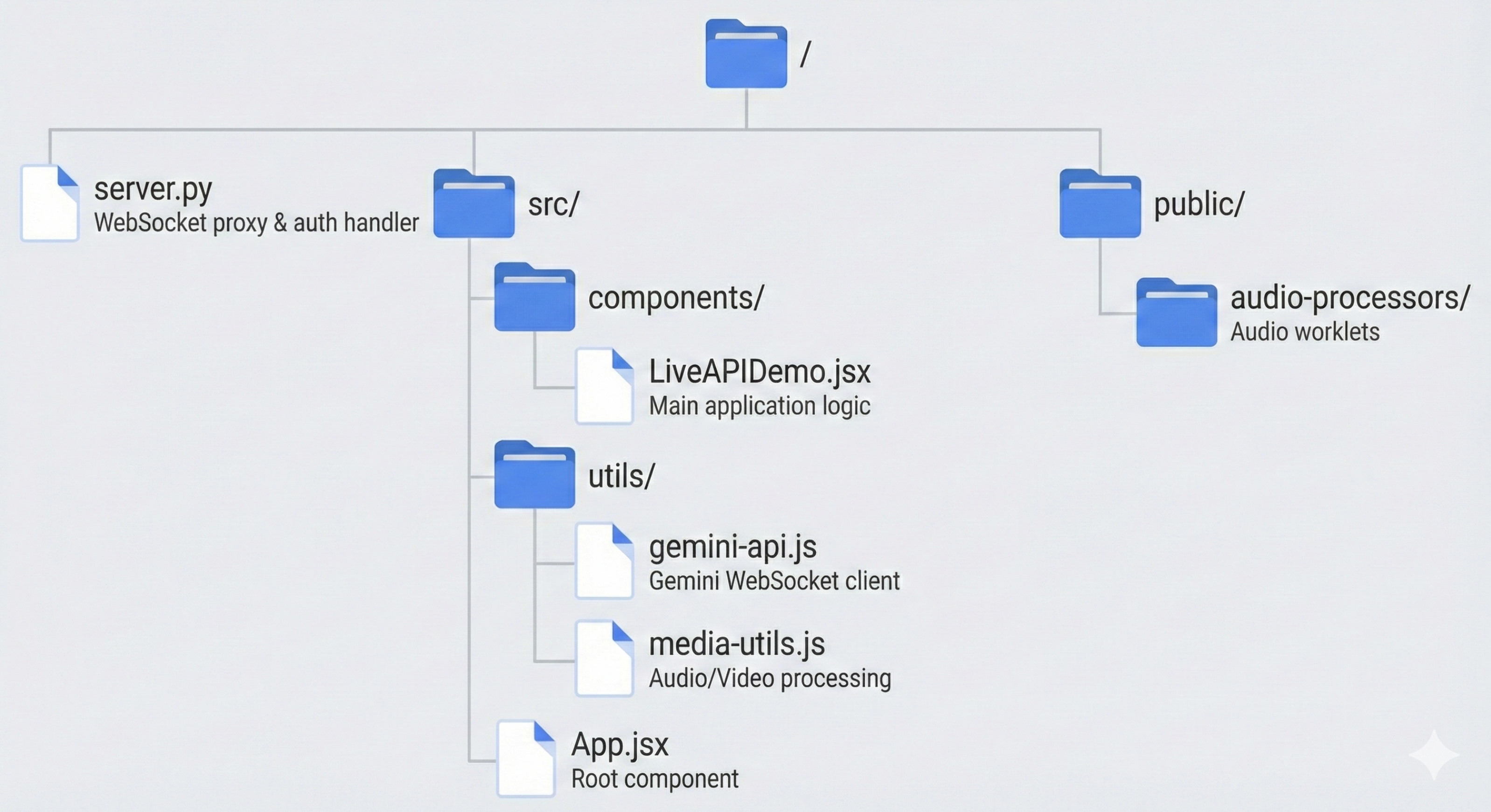
O diagrama a seguir mostra a estrutura do projeto:
Antes de começar
Verifique se você tem o seguinte instalado:
- Python 3.9 ou mais recente
pipgit
Configure o ambiente
Para configurar o ambiente local:
Clone o repositório.
git clone https://github.com/GoogleCloudPlatform/generative-ai.git
cd generative-ai/gemini/multimodal-live-api/native-audio-websocket-demo-apps/react-demo-app
Crie e ative um ambiente virtual Python.
# Create the virtual environment
python -m venv .venv

# Activate the virtual environment in each new terminal
# For macOS or Linux:
source .venv/bin/activate

# For Windows CMD:
.venv\Scripts\activate.bat

# For Windows PowerShell:
.venv\Scripts\Activate.ps1
Instale as dependências necessárias do Python.
pip install -r requirements.txtAutentique com Google Cloud.
gcloud auth application-default login
Execute o aplicativo
Depois de configurar o ambiente, execute o aplicativo:
Inicie o servidor proxy do Python.
python server.pyEm um novo terminal, instale os módulos do Node e inicie o servidor de desenvolvimento do React.
# Install Node modules
npm install

# Start development server
npm run dev
Abra
http://localhost:5173no navegador para ver o aplicativo.
A seguir
- Começar a usar a API Live com o SDK da IA generativa do Google
- Começar a usar a API Live com WebSockets